|
Používání aplikace Frames
|
-
Přejděte na obrazovku záložky Aplikace. Viz záložka Aplikace Karta Aplikace
-
Klepněte na ikonu „Rámec “.
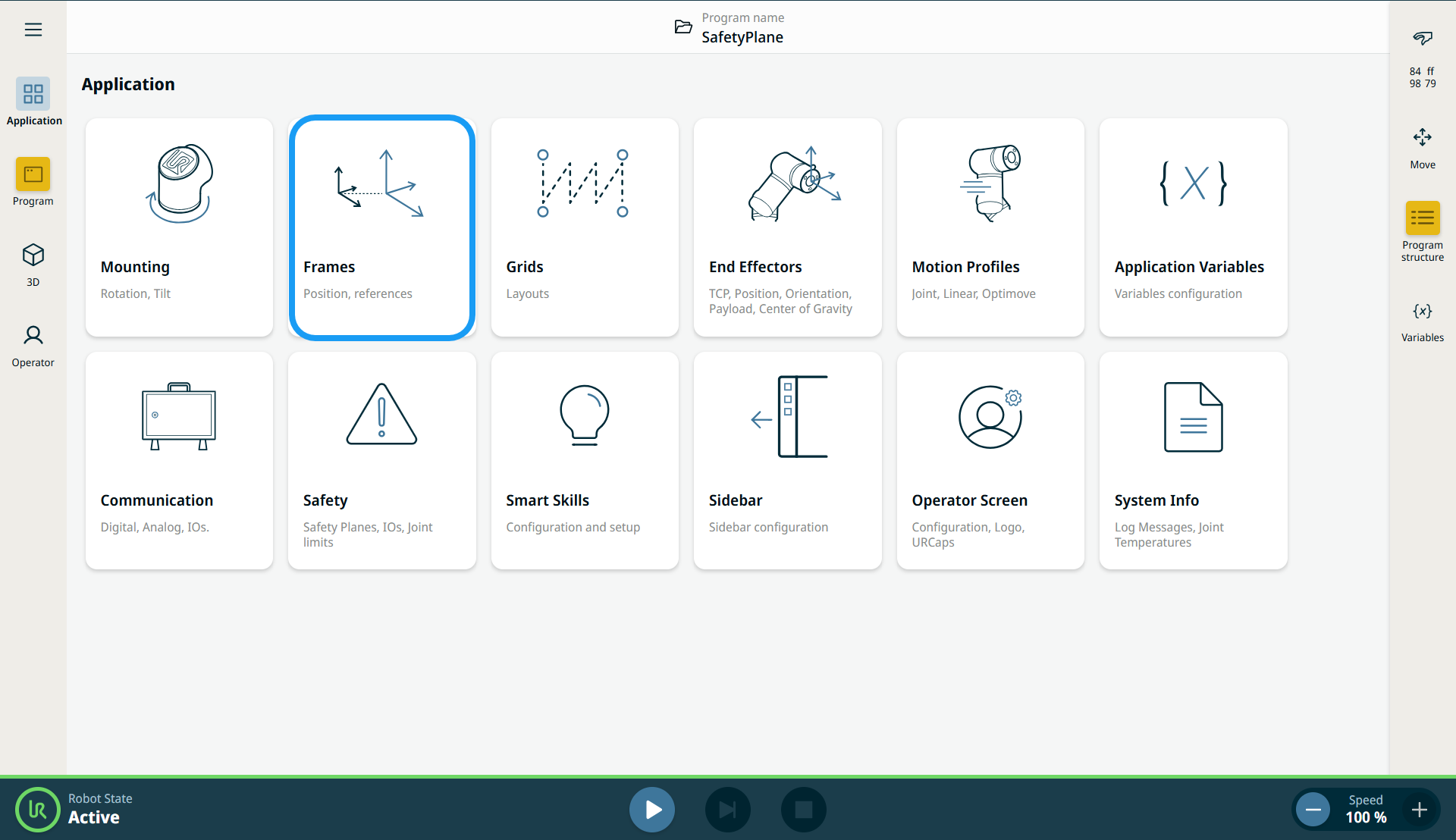
Objeví se obrazovka rozdělená na tři panely.
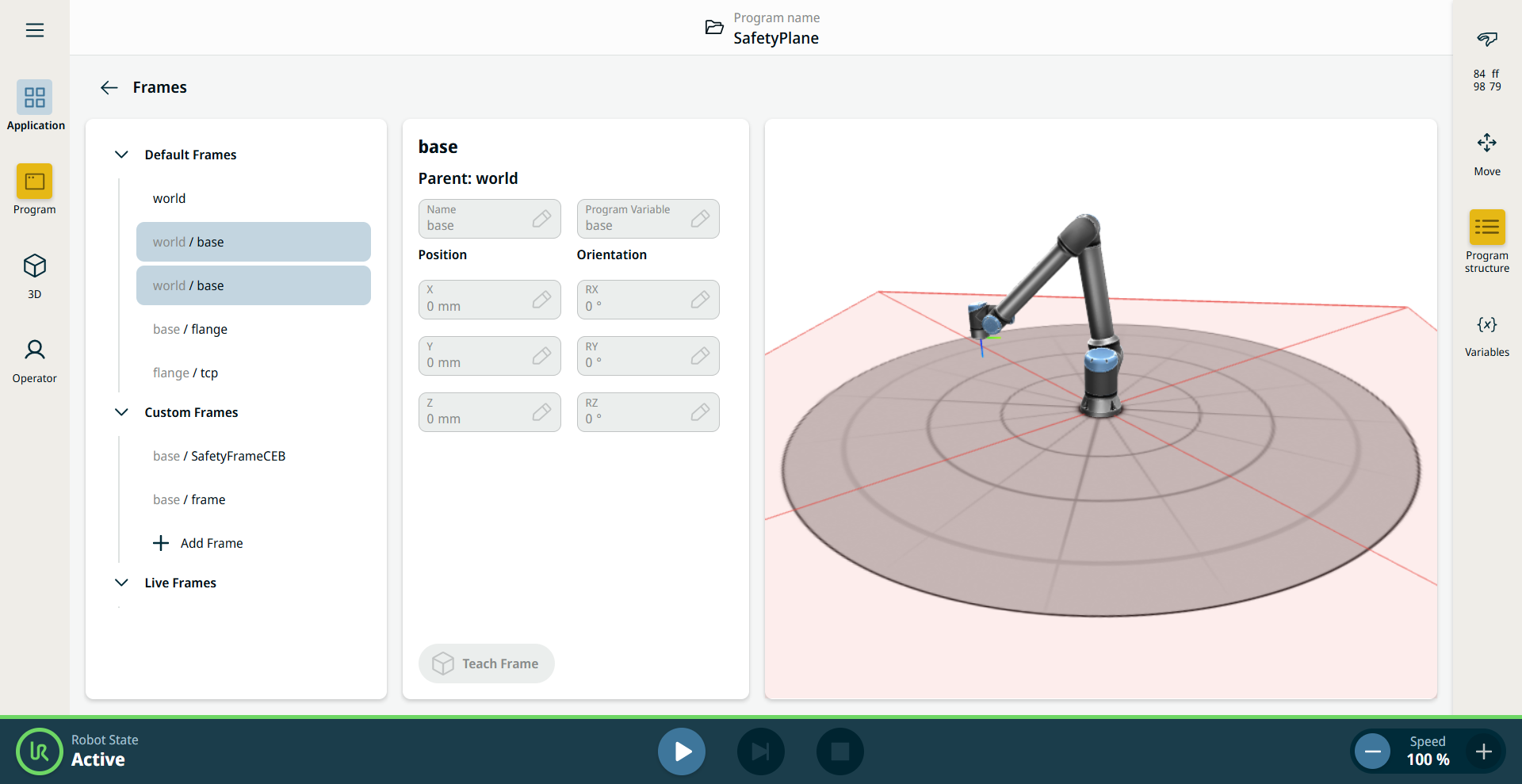
Levý panel obsahuje položky Výchozí rámce ,Vlastní rámcea Živé rámce .
Střední panel obsahuje osm polí:
-
Pole „Jméno“
-
Pole programové proměnné
-
Pole polohy X
-
Pole polohy Y
-
Pole „Z Position“
-
Pole orientace RX
-
Pole orientace RY
-
RZ Orientační pole
Pravý panel zobrazuje rameno robota v souřadnicích X, Y, Z.
|
|
|
Sekce „Výchozí rámce “ obsahuje tři předdefinované rámce programu PolyScope X:
-
Základna. Střed základny robota. Pokud je robot namontován na pevném místě, tento rámec se nemění a můžete vůči němu definovat další pevná místa.
-
TCP. Poloha aktivního TCP. Aktualizuje se podle pohybu robota při ručním ovládání nebo během běhu programu.
-
Svět. Je-li robot namontován na pevném místě, je tento rámec totožný s rámecem základny. Pokud je však robot namontován na pohyblivé kolejnici nebo portálu, můžete aktualizovat rámec základny robota (Base frame) podle pohybu robota, zatímco rámec okolního prostoru (World frame) zůstává pevný.
Výběrem kteréhokoli z předdefinovaných rámců si můžete zobrazit jejich hodnoty. Nelze je však upravovat.
-
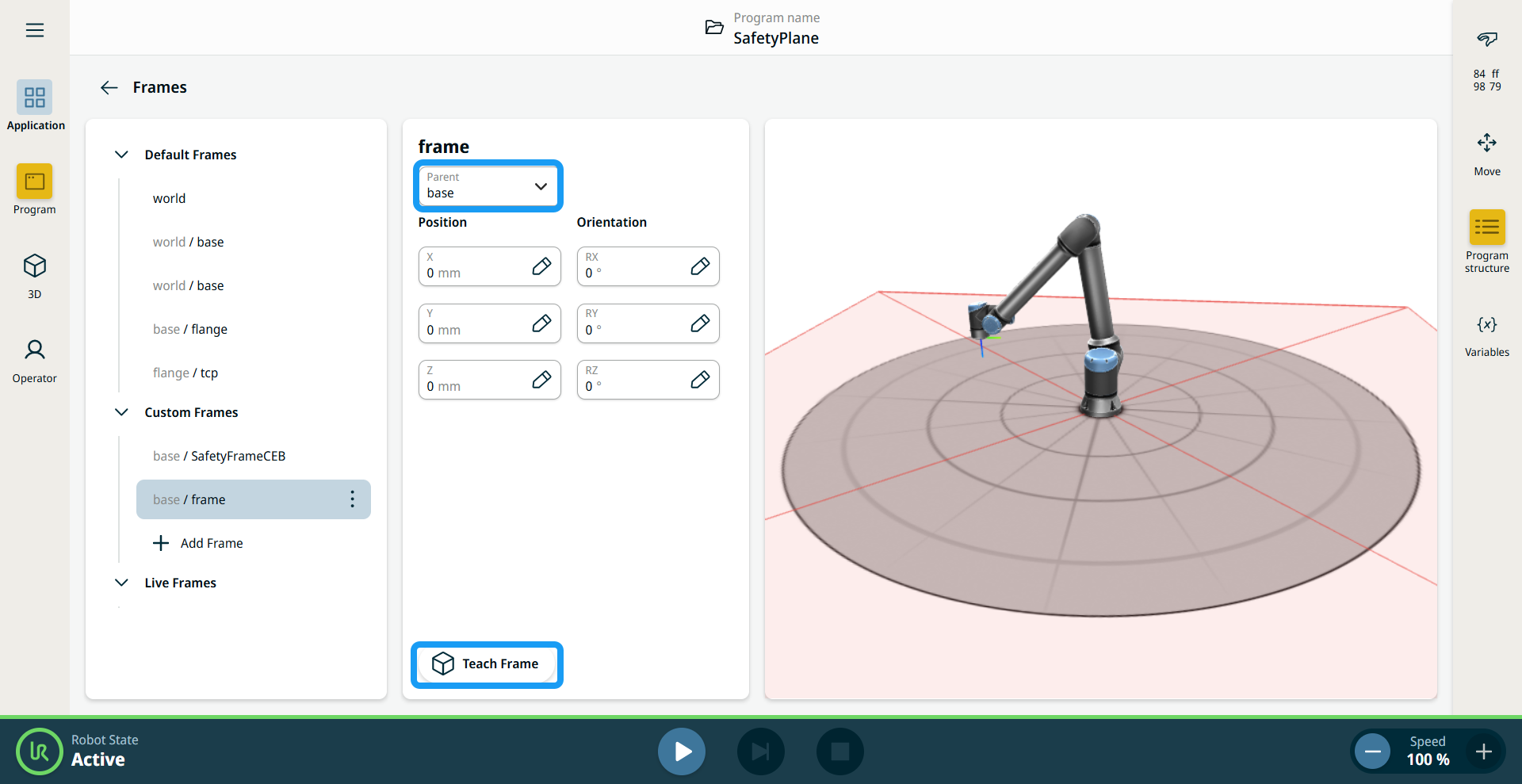
V části Vlastní rámceklepněte na + Přidat rámec . Osm polí ve středním panelu je aktivováno.
-
V poli „Rodič “ vyberte rámec. Rámce se vytvářejí relativně k základně .
-
Zadejte hodnoty do polí „Poloha X“, „Poloha Y“ a „Poloha Z“ a klepněte na „Potvrdit“.
-
Zadejte hodnoty do polí „Orientace RX“, „RY“ a „RZ“ a klepněte na „Potvrdit“.
-
Klepněte na tlačítko „Teach Frame“ v dolní části panelu.
|
| |
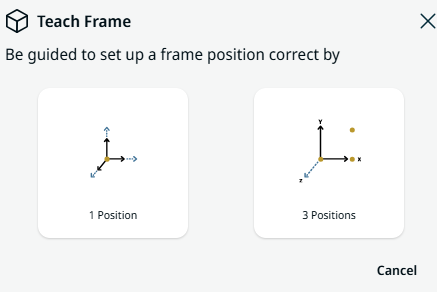
Zobrazí se vyskakovací okno se dvěma možnostmi nastavení polohy rámce.
-
1 poloha
-
3 polohy
-
Když vyberete možnost 1 Position ,stane se 3D prohlížeč hlavní obrazovkou. Pomocí tlačítek plus a minus můžete měnit a otáčet tři souřadnice ramene robota.
-
Klepněte na Uložit .
-
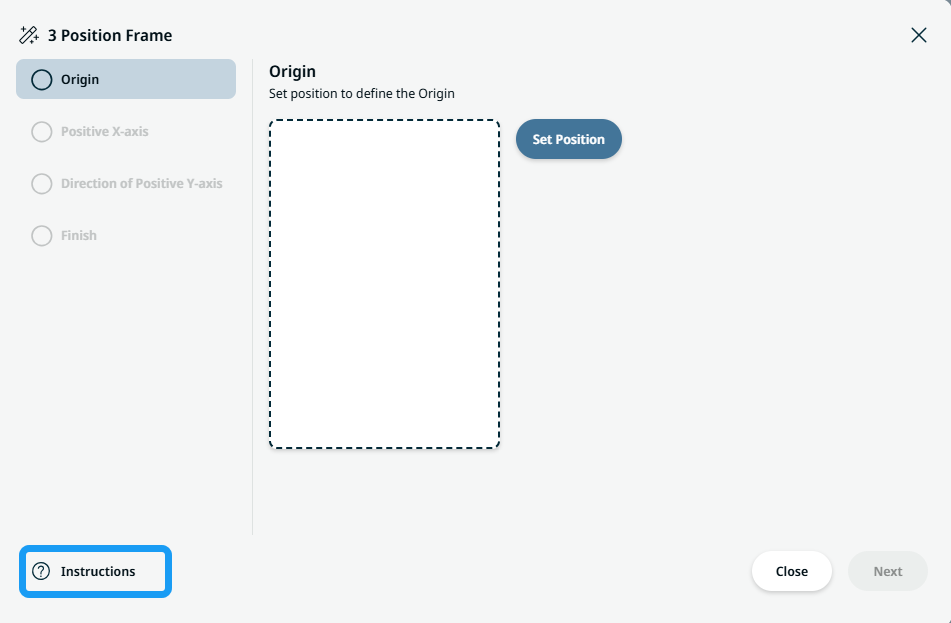
Po výběru možnosti 3 polohyse zobrazí vyskakovací okno. Klepněte na ikonu „Pokyny“ v levém dolním rohu.
|
| |
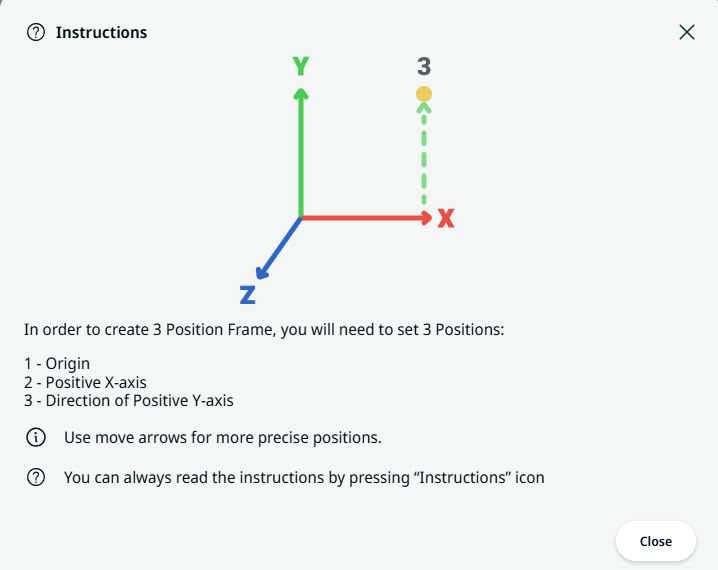
Zobrazí se okno s pokyny pro vytvoření rámce se třemi polohami.
-
Klepněte na Nastavit polohu pro počátek souřadnic .
-
3D prohlížeč se stane hlavní obrazovkou. Pomocí tlačítek plus a minus můžete měnit a otáčet tři souřadnice ramene robota.
-
Klepněte na Uložit .
-
K dispozici je možnost úpravy polohy. Pokud není třeba provádět žádné úpravy, klepněte na Další .
-
Klepněte na Nastavit polohu pro kladnou osu X .
-
Opakujte kroky 12–14.
|
| |
-
Klepněte na Nastavit polohu pro Směr kladné osy Y .
-
Opakujte kroky 12–14.
-
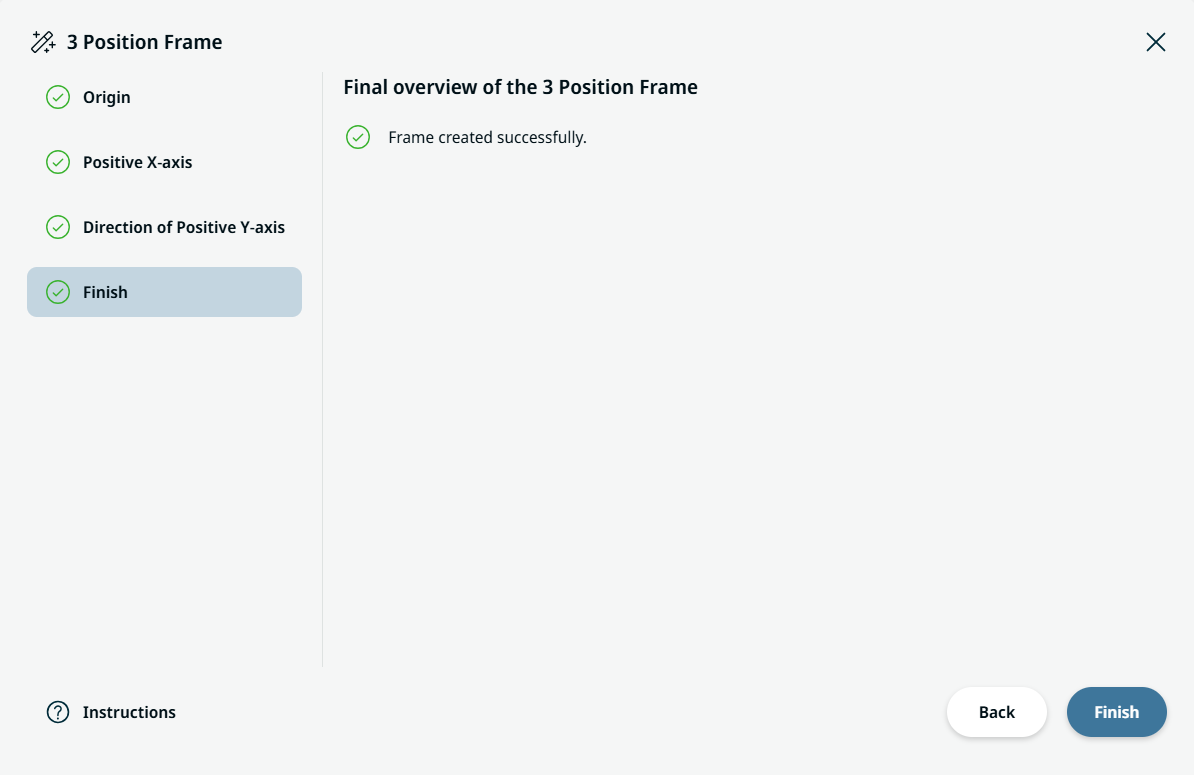
Jakmile se rámec úspěšně vytvoří, klepněte na tlačítko „Dokončit “.
|