První program

Popis

První vytvoření programu v PolyScope X vám umožňuje naučit rameno robota, jak se pohybovat, pomocí řady bodů trasy, které určují dráhu, po které se má pohybovat. Na konec ramene by měl být připevněn nástroj koncového efektoru.

V části Použití Aplikace koncových efektorů tom, jak nakonfigurovat nástroje na konci ramene.

Informace o konfiguraci nástrojů na konci ramene najdete v části Použití koncových efektorů v příručce k softwaru.


Vytvoření jednoduchého programu

Toto jsou procesy tohoto prvního programu:

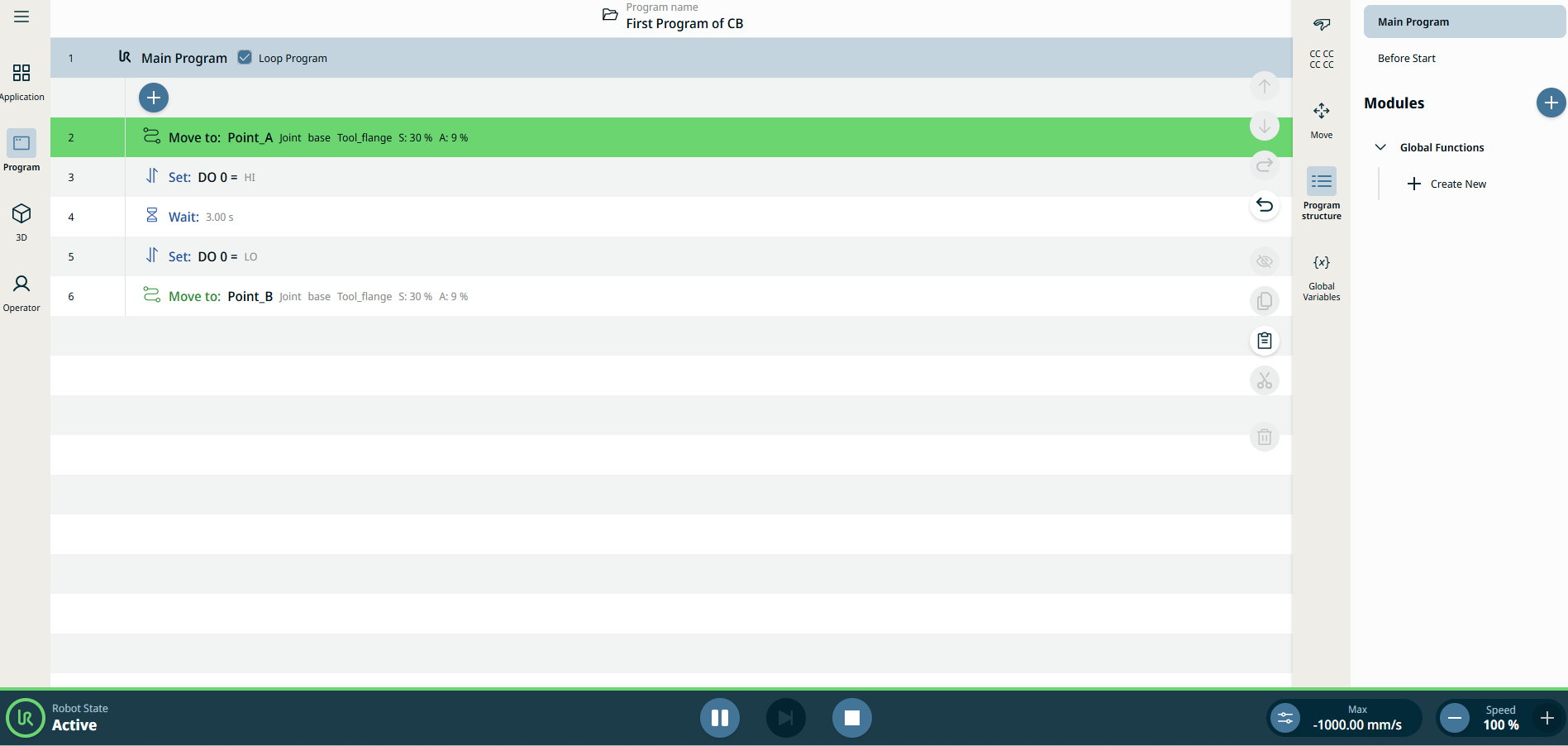
  1. Přesuňte se do polohy A.

  2. Nastavte IO.

  3. Počkejte 3 sekundy.

  4. Zrušte nastavení IO.

  5. Přesuňte se do polohy B.

Přístup do správce systému

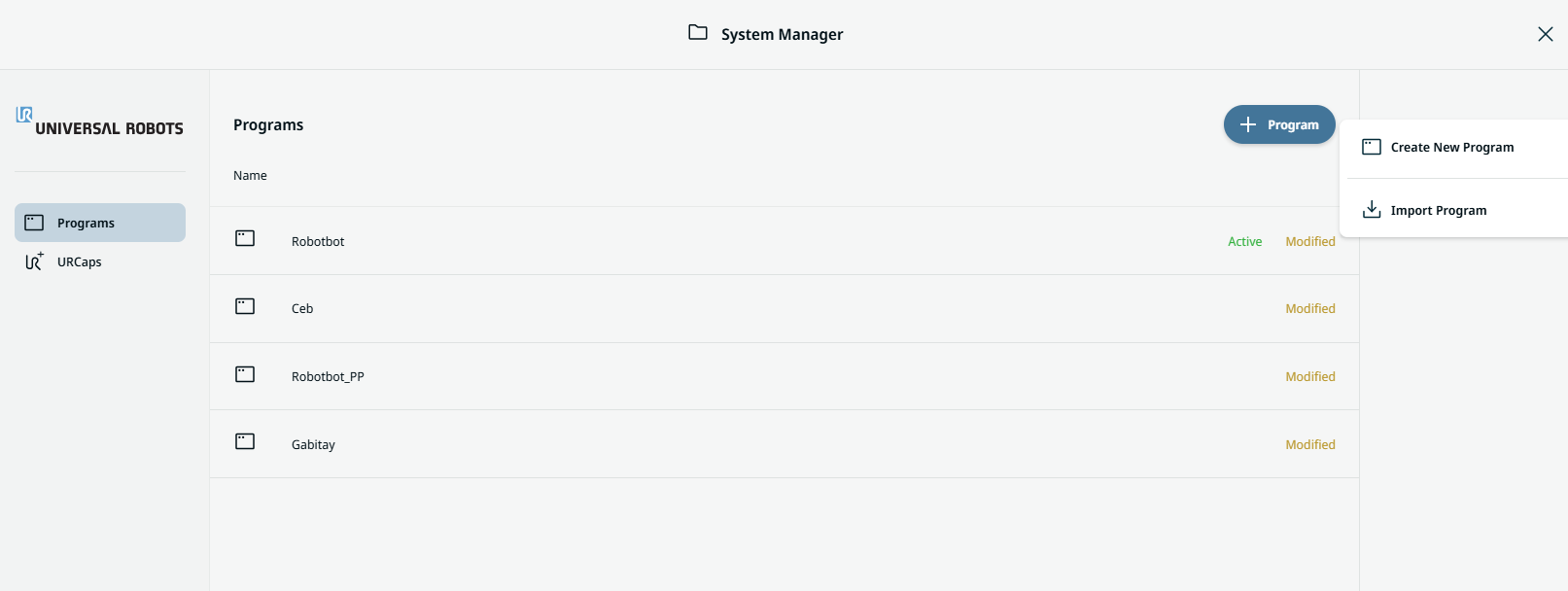
  1. Na hlavní obrazovce klepněte na záhlaví , čímž otevřete Správce systému.

  2. Klepněte na ikonu Přidat program na obrazovce Správce systému a vyberte možnost Vytvořit nový program .


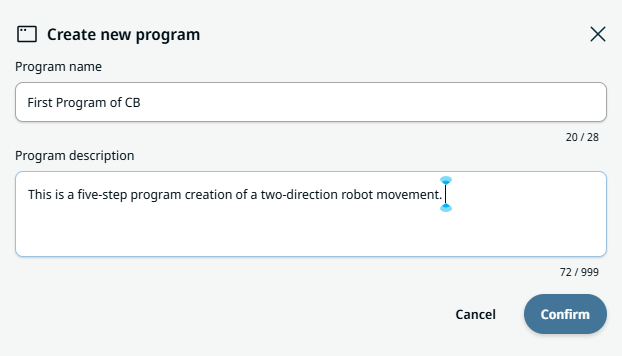
  1. Do dvou polí v okně „Vytvořit nový program“ zadejte název programu a jeho popis. Klepněte na Potvrdit .


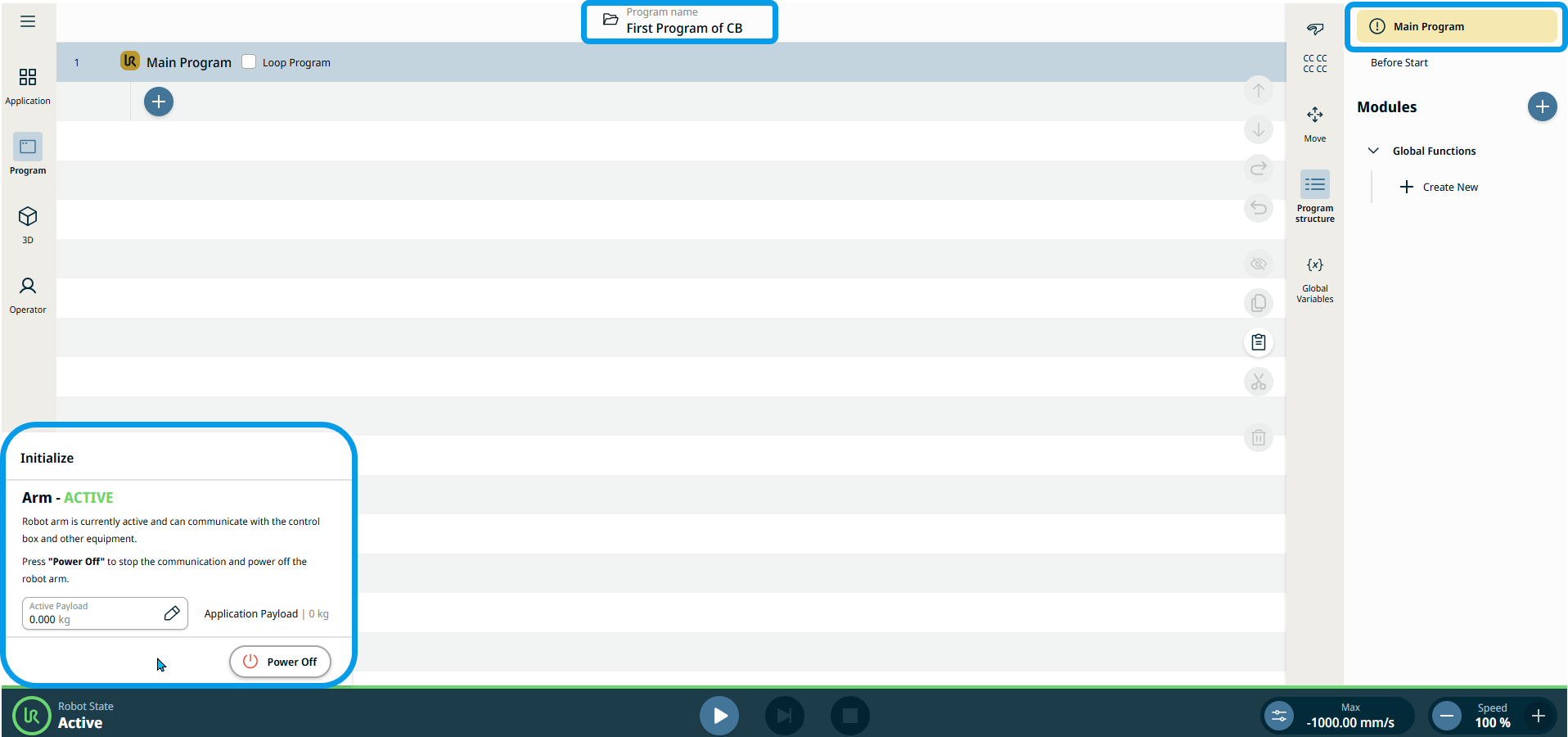
    Na hlavní obrazovce se nyní zobrazuje název vašeho programu. Na obrazovce multitask uvidíte žlutě zvýrazněnou záložku Hlavní program , což znamená, že je třeba zahájit tvorbu programu.

Inicializovat robota
  1. V levé části zápatí klepněte na položku Stav robota pro inicializaci.


  1. Klepněte na Zapnouta poté na Odemknout . Poté uvidíte stav robota jako Aktivní a aktivovaná tlačítka/posuvníky Přehrát ,Manuální režim s vysokou rychlostía Rychlost .

  2. V hlavní navigační liště klepněte na ikonu nabídky Program .

    Viz Příkazové uzly .

    Viz popis Základní příkazové uzly v příručce k softwaru.

První příkaz: Pohyb kloubu


Akce: přesunout se do
polohy A

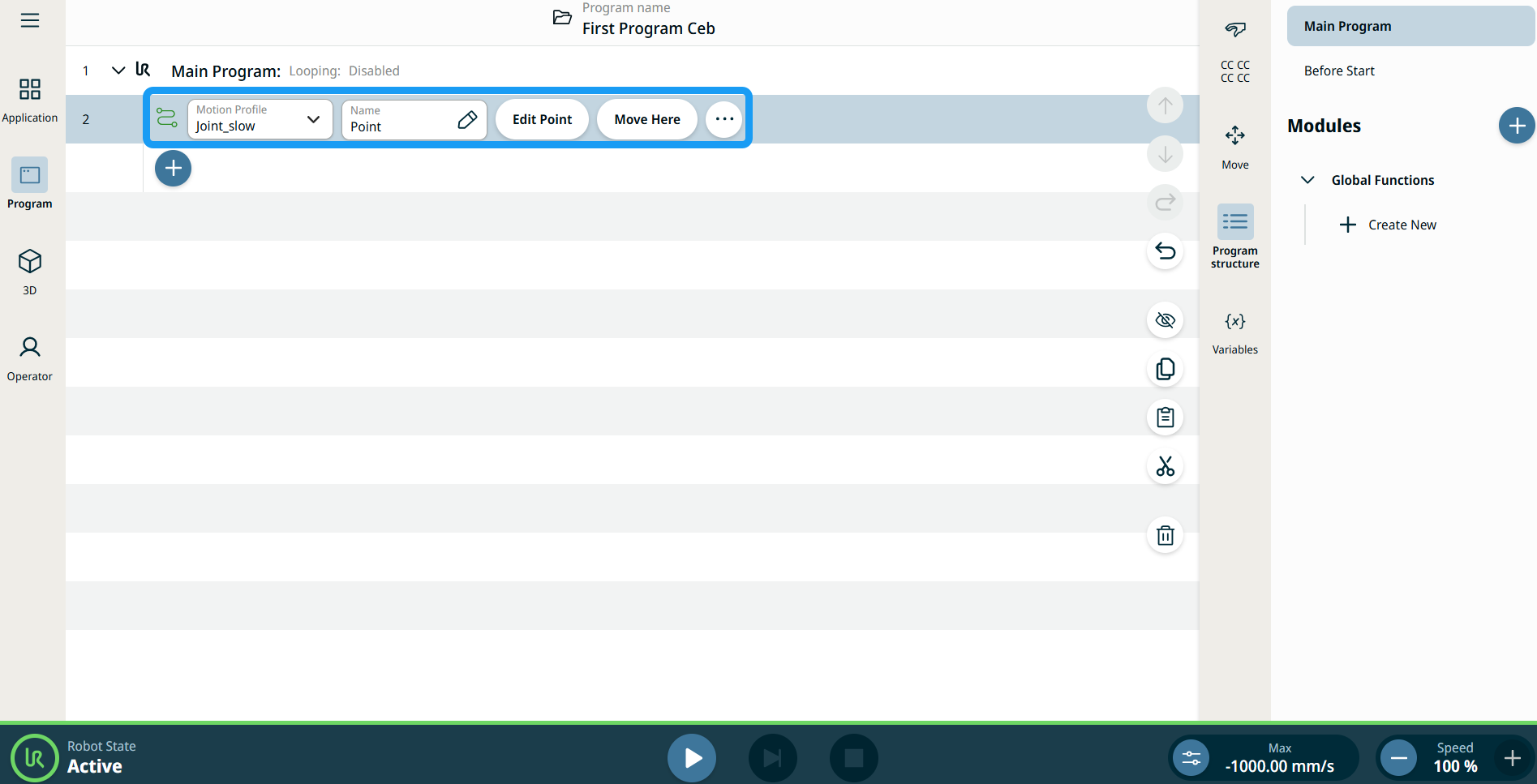
  1. Klepněte na příkaz Pohyb kloubu . Upozorňujeme, že v PolyScope X je uzel bodu trasy sloučen s tímto příkazem.

    Viz popis uzlu příkazu Pohyb kloubu kloubu.

    Viz popis uzlu příkazu pohybu kloubu v příručce k softwaru.

    Do programového stromu jsou vložena dvě editovatelná pole, dvě záložky a ikona tří teček:

    • Profil pohybu

    • Název

    • Upravit bod

    • Přesunout sem


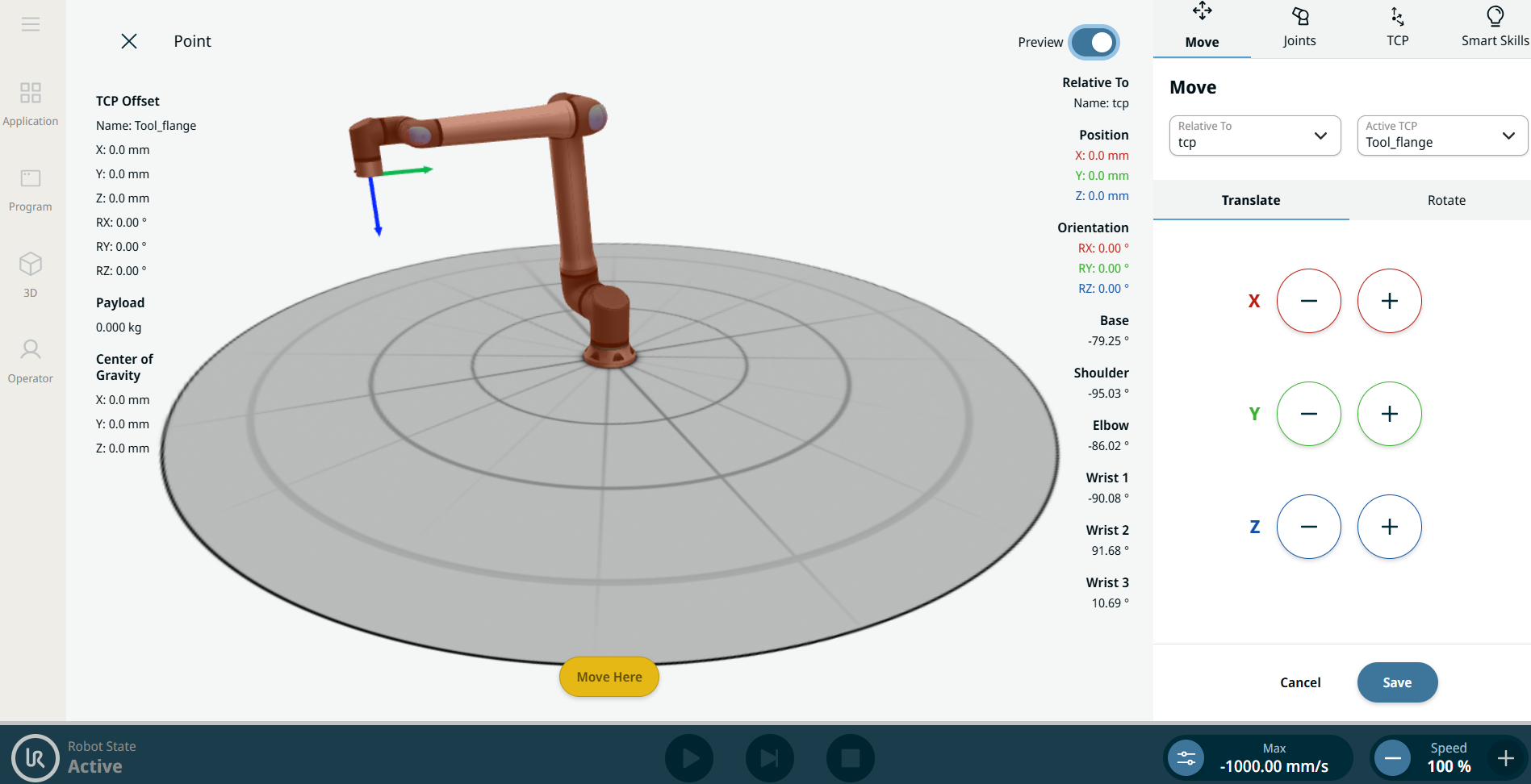
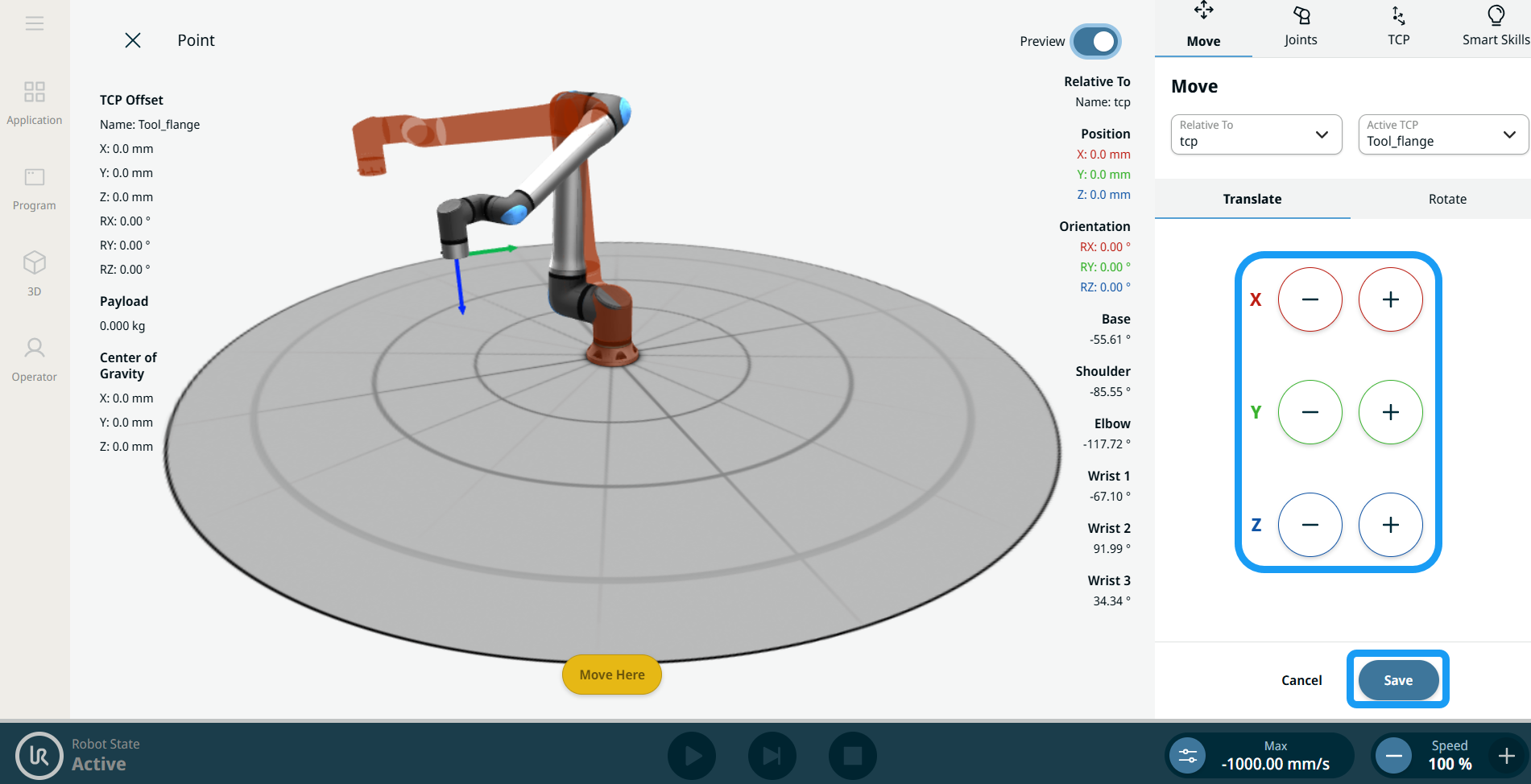
  1. Klepněte na kartu Upravit bod . Objeví se obrazovka s ramenem robota ve 3D. Vpravo na obrazovce vidíte nabídku Pohyb.

  2. Pomocí tlačítek plus a minus na osách X, Y a Z posuňte robota a nastavte polohu bodu trasy a klikněte na „Uložit“.


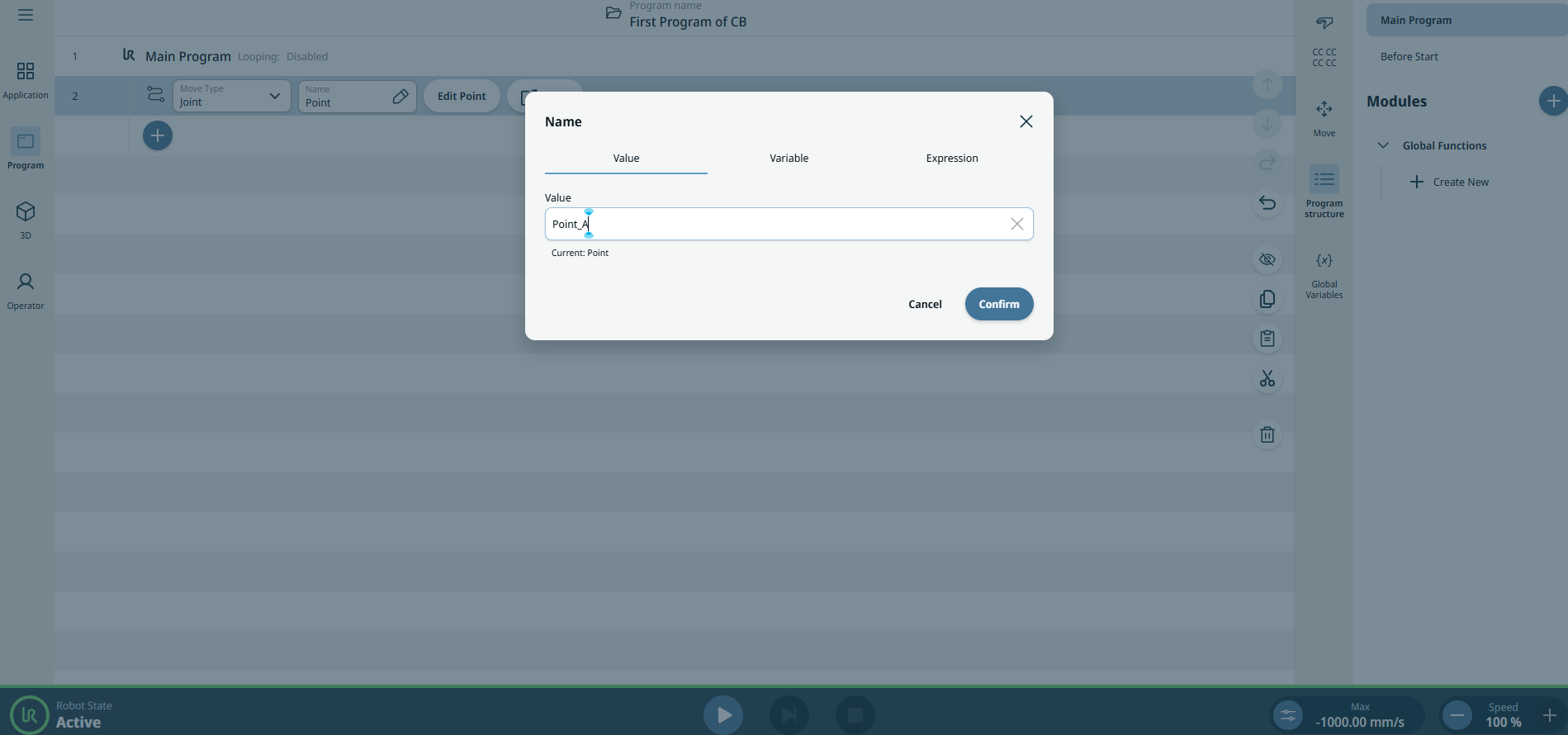
Pojmenujte první bod trasy

  1. Do pole Název zadejte Point_A jako název na kartě editoru Hodnota a klikněte na Potvrdit .

Druhý příkaz: Nastavit


Akce: Nastavit IO pro koncový efektor
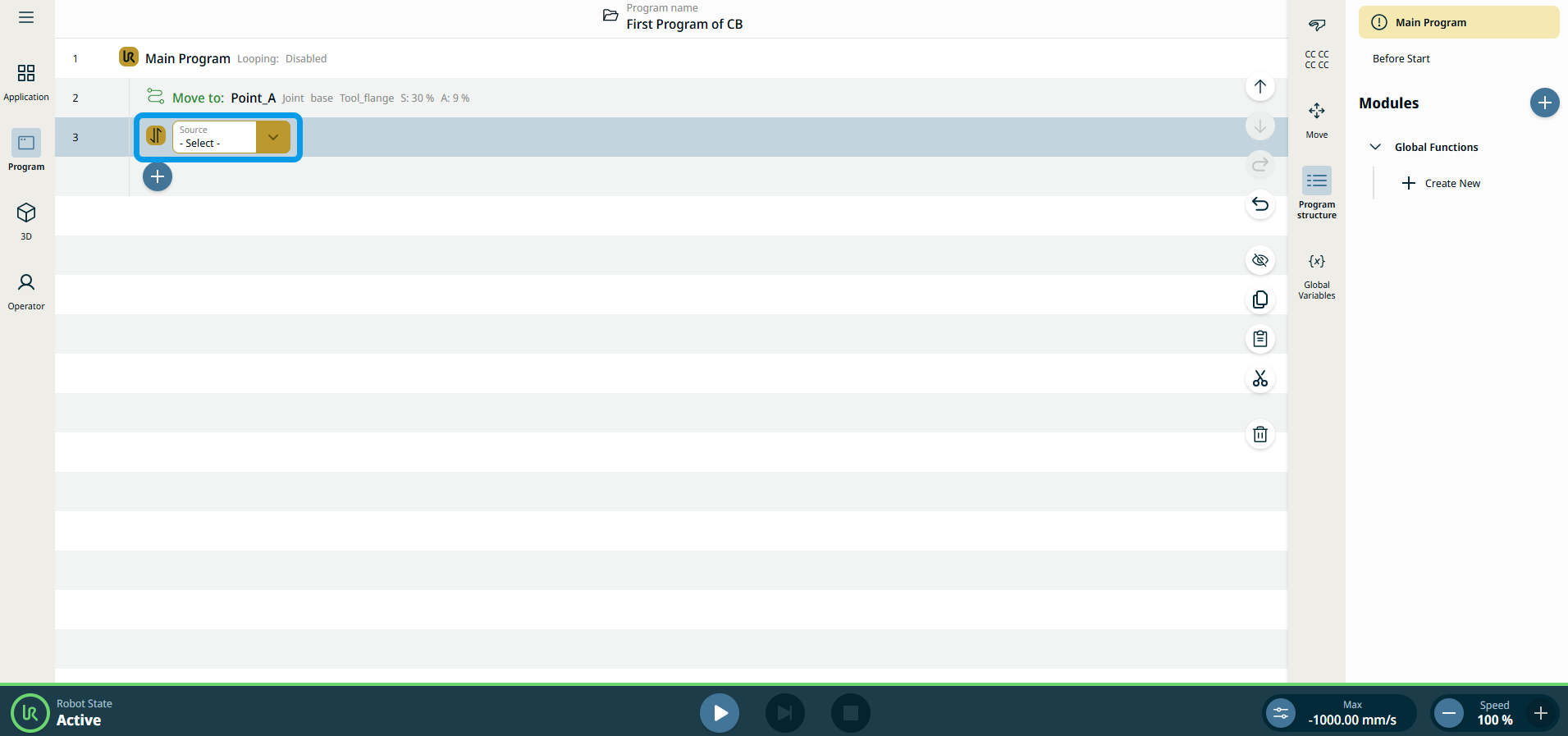
  1. Klepněte na ikonu přidání ve programovém stromu a na ikonu příkazu Nastavit .

    Viz Nastavit příkazový uzel.

    Viz popis uzlu příkazu Set v příručce k softwaru.

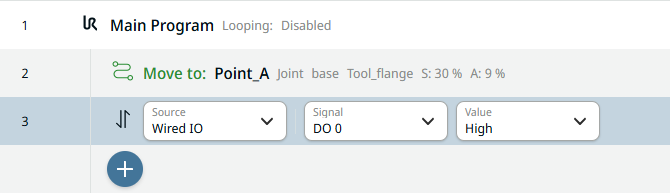
  2. Klepněte na pole Zdroj a vyberte Kabelové IO .

  3. Bylo přidáno pole Signal. Vyberte DO 0 . Vpravo se přidá pole „Hodnota “ a vyberte možnost „Vysoká“.

Třetí příkaz: Počkat


Akce: robot čeká po stanovený počet sekund

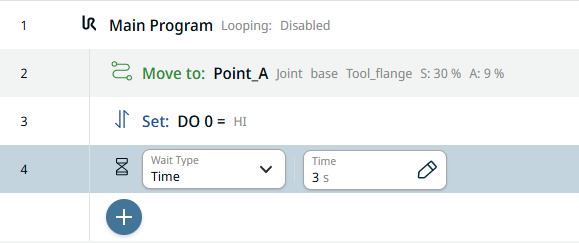
  1. Klepněte na ikonu přidání a vyberte příkaz Počkat .

    Viz příkazový Čekat“.

    Viz popis uzlu příkazu „Wait“ v příručce k softwaru.

  2. V poli „Typ čekání “ vyberte možnost „Čas“, aby robot čekal po stanovený počet sekund.

  3. Klepněte na pole Čas a na kartě Hodnota zadejte 3 (tři sekundy) a poté Potvrdit .


Čtvrtý příkaz: Nastavit


Akce: Zrušit nastavení IO pro koncový efektor

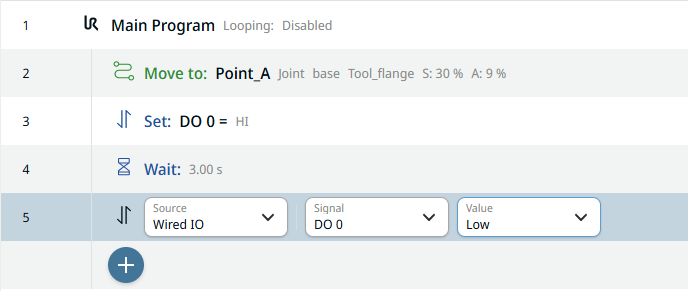
  1. Chcete-li vytvořit druhý uzel Set, opakujte kroky 11 až 13.

  2. V poli Signal vyberte DO 0 . Vpravo se přidá pole „Hodnota “ a vyberte možnost „Nízká“.

Pátý příkaz: Pohyb kloubu


Akce: přesunout se do
polohy B

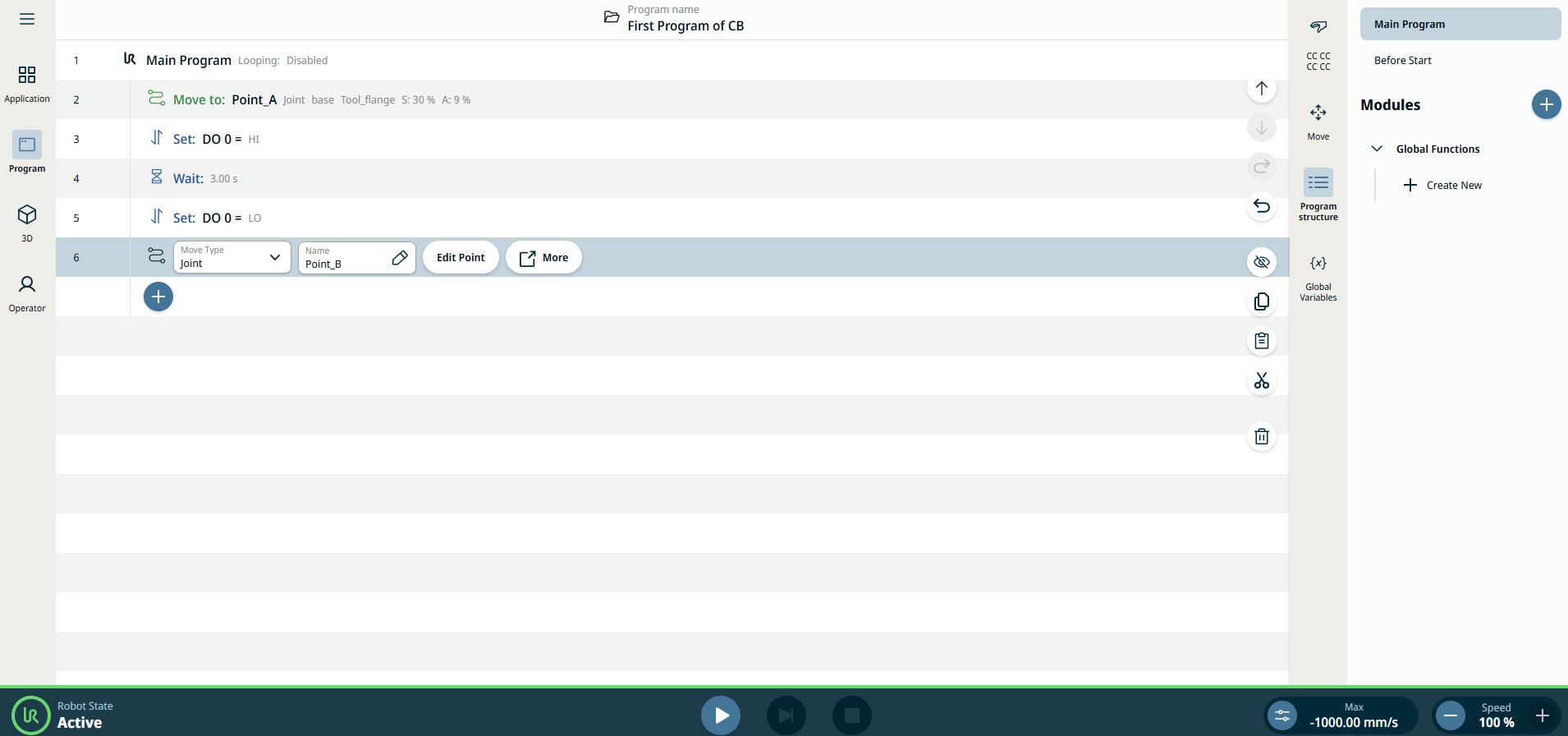
  1. Ve stromu programu klepněte na ikonu Přidat. Opakujte kroky 7 až 9 a vytvořte druhý bod trasy. Přesuňte polohu ramena robota ve směru, který se jasně liší od bodu Point_A.

Pojmenujte druhý bod trasy

  1. Do pole Název zadejte Point_B jako název na kartě editoru Hodnota a klikněte na Potvrdit .

    Na hlavní obrazovce se zobrazí první vytvořený program.

Ověřte program v 3D prohlížeči

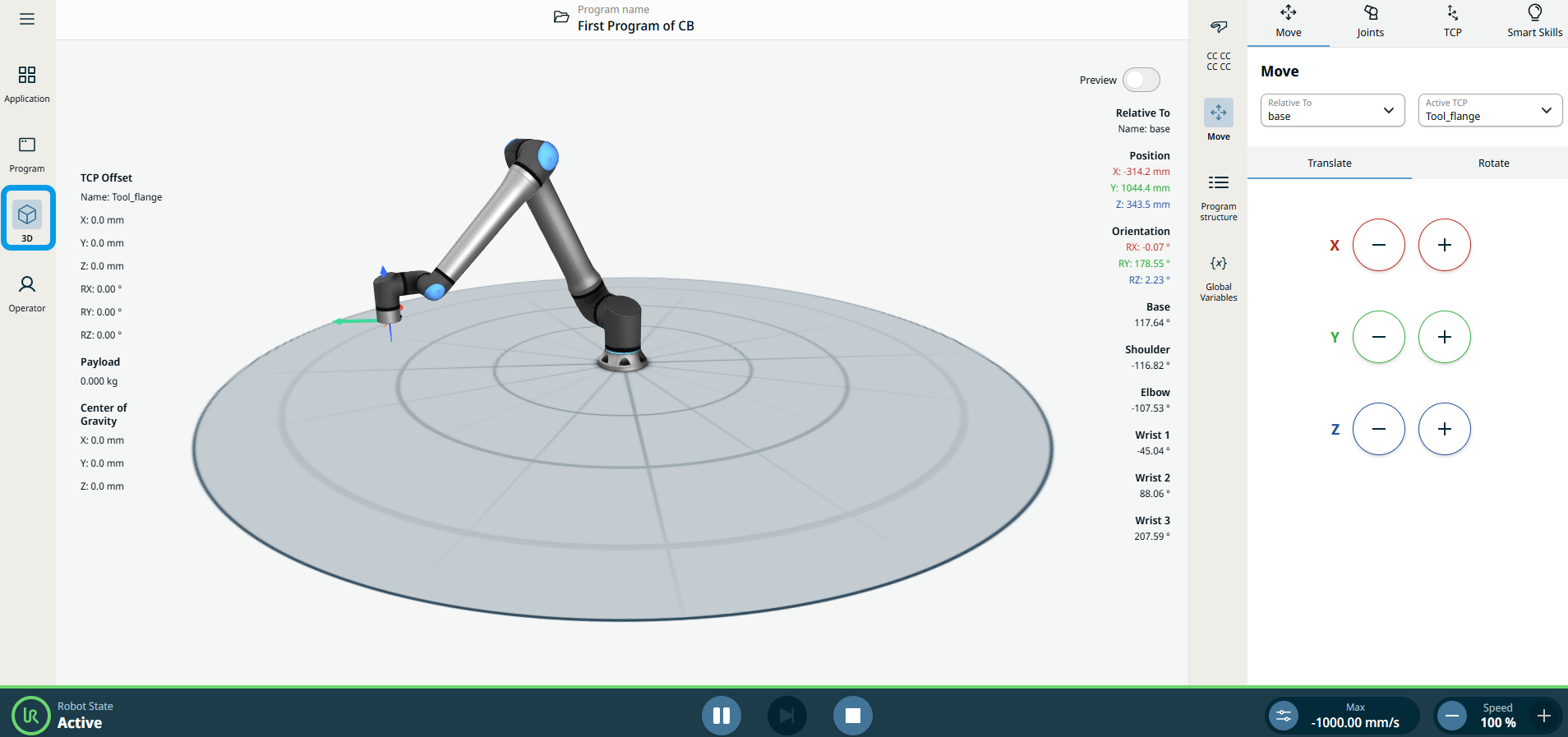
  1. Klepněte na ikonu 3D Viewer v hlavní navigační liště.

  2. V zápatí klepněte na tlačítko Přehrát . Na obrazovce se stromem programu je aktuálně spuštěný program označen zelenou barvou.


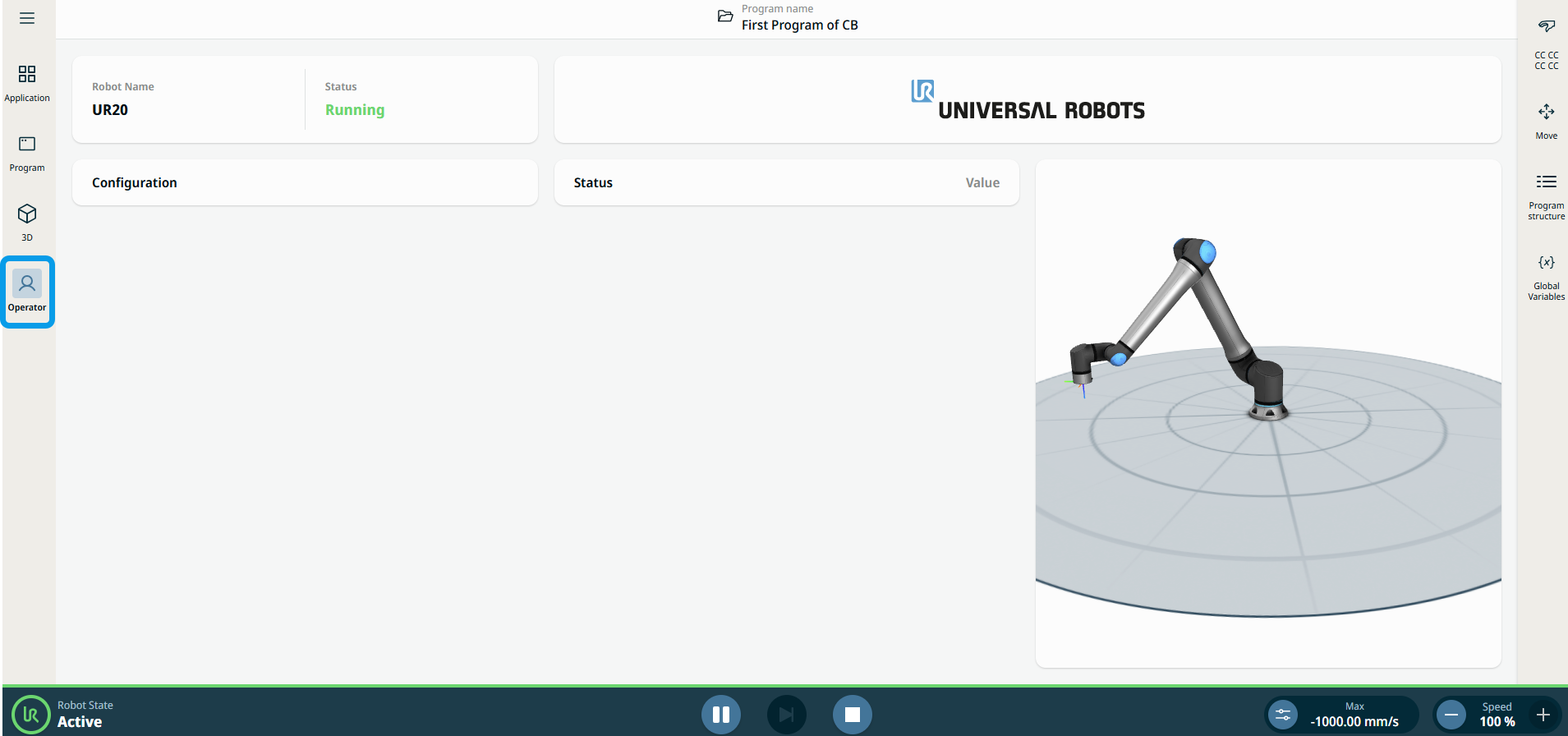
  1. Na obrazovce 3D Viewer a Operator můžete sledovat pohyb robota. Na straně trojrozměrné grafiky můžete vidět číselné podrobnosti o částech robota, jeho poloze a orientaci.

Ověřte program v části Komunikace

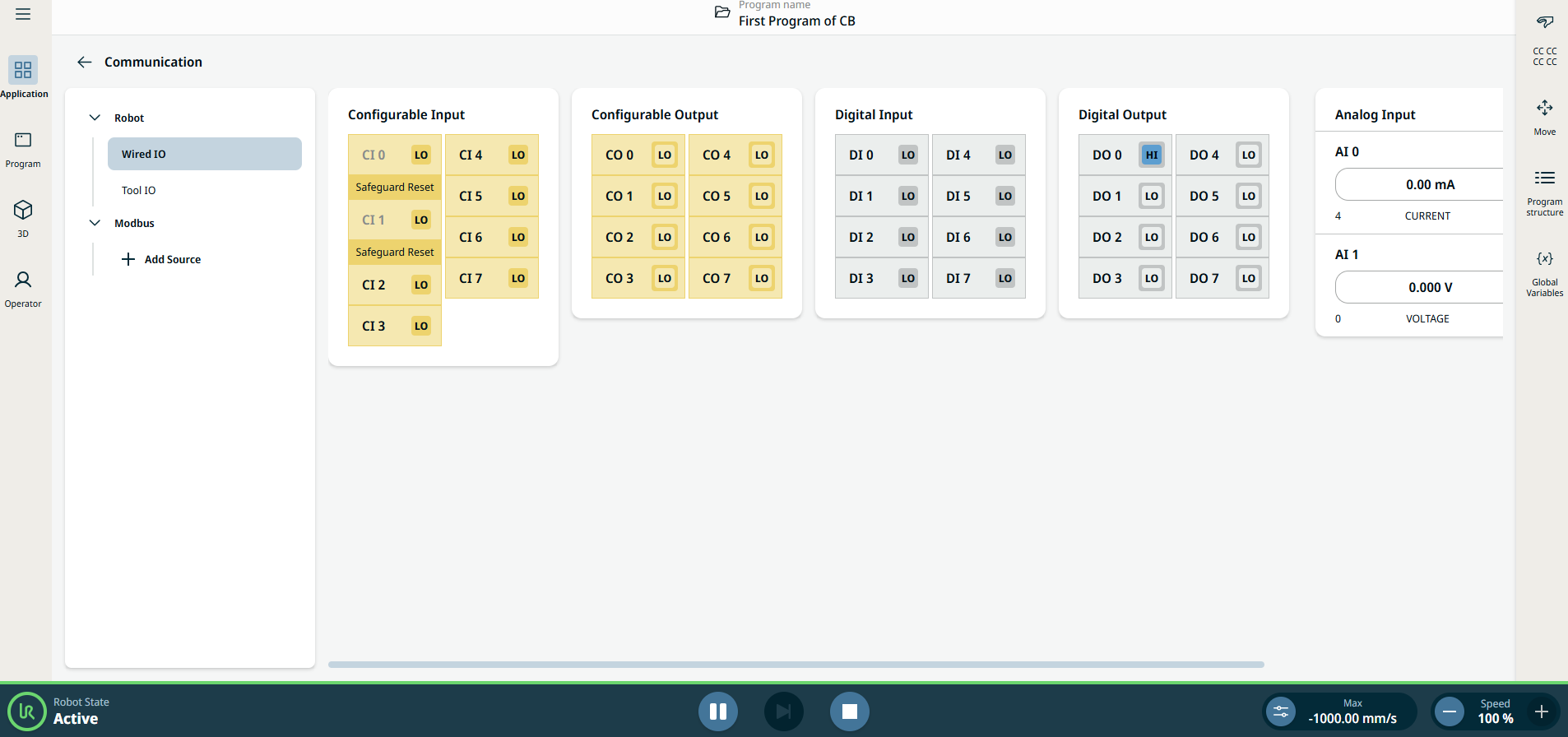
  1. Přejděte na kartu Aplikace a klepněte na ikonu Komunikace. Sledujte, jak se stav digitálního výstupu 0 (DO 0) střídá mezi hodnotami „Low“ a „High“ , když klepnete na tlačítko „Play“ v zápatí.

    Další podrobnosti najdete na Komunikace.

    Další podrobnosti najdete v popisu záložky „Komunikace“ v příručce k softwaru.