Čekat

Popis

Příkaz „Wait“ pozastaví pohyb robota, jakmile jsou do programu zadány nové vstupní údaje. Do programu s externími senzory můžete přidat příkaz „Wait“, aby robot počkal na aktivaci jednoho ze senzorů, než program pokračuje.


Přístup k příkazu „Wait“
  1. Přejděte na hlavní obrazovku programu. Viz Příkazové uzly.

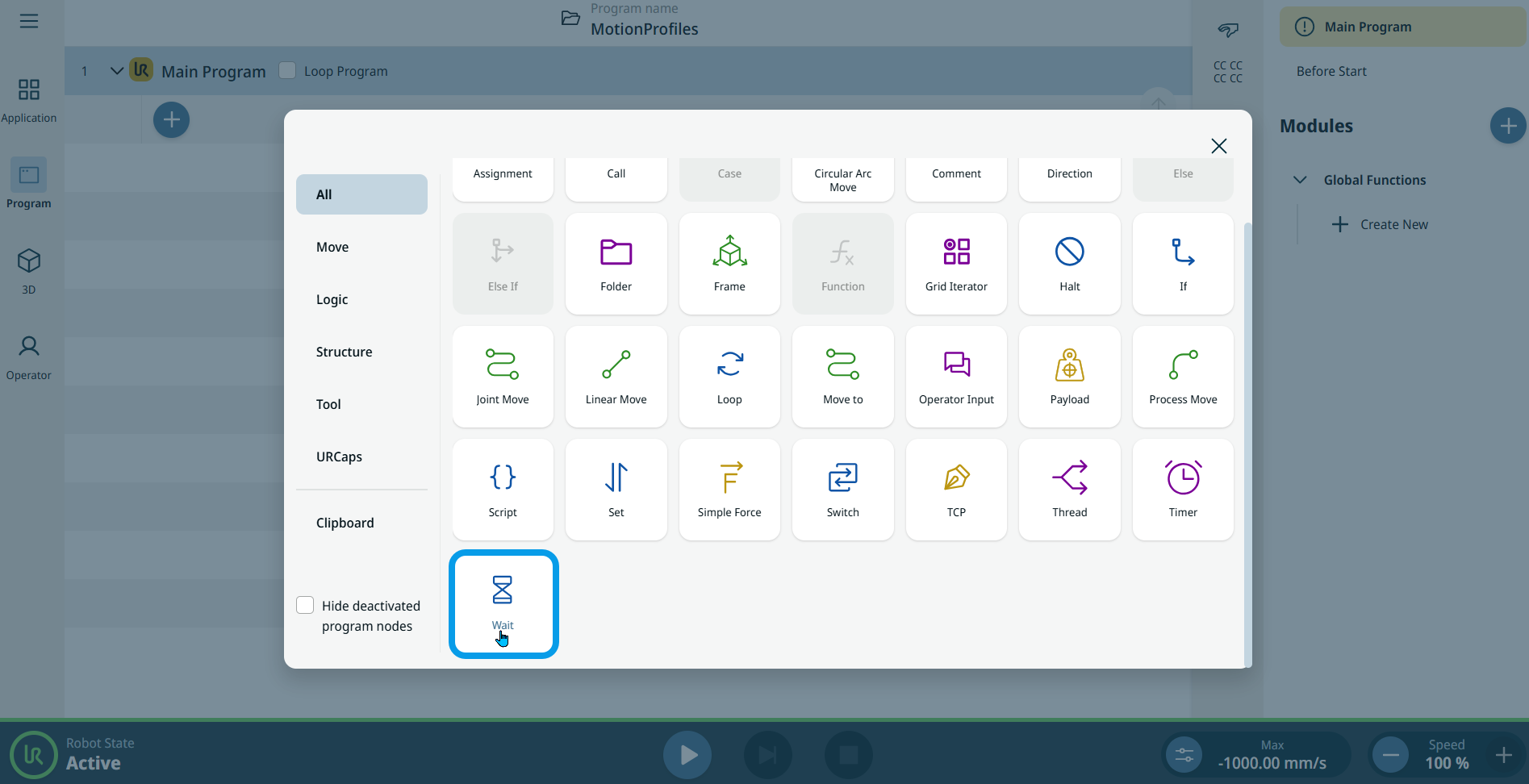
  2. Klepněte na ikonu „Čekat “ v panelu nástrojů „Příkazy“.

    Do programového stromu se vloží uzel programu se dvěma editovatelnými poli:

    • Typ čekání

    • Čas

  3. Klepněte na pole „Typ čekání “ a vyberte možnost „Čas“.

    Pokud tuto možnost vyberete, program počká po dobu zadaného počtu sekund.

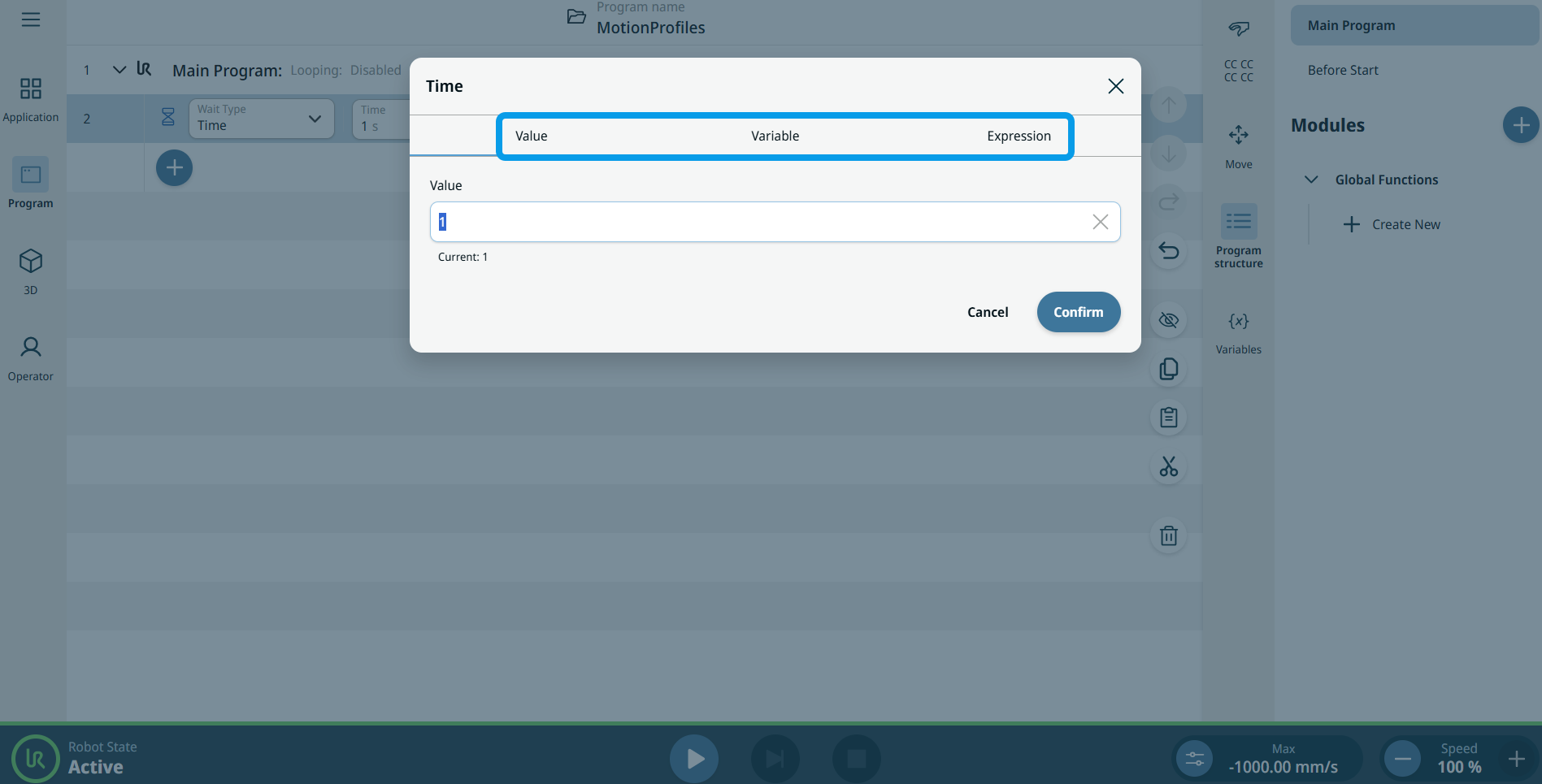
  4. V poli „Čas “ zadejte hodnotu a výraz a klepněte na „Potvrdit“. Viz Záložky Hodnota-Proměnná-Výraz Záložky „Hodnota“, „Proměnná“ a „Výraz“


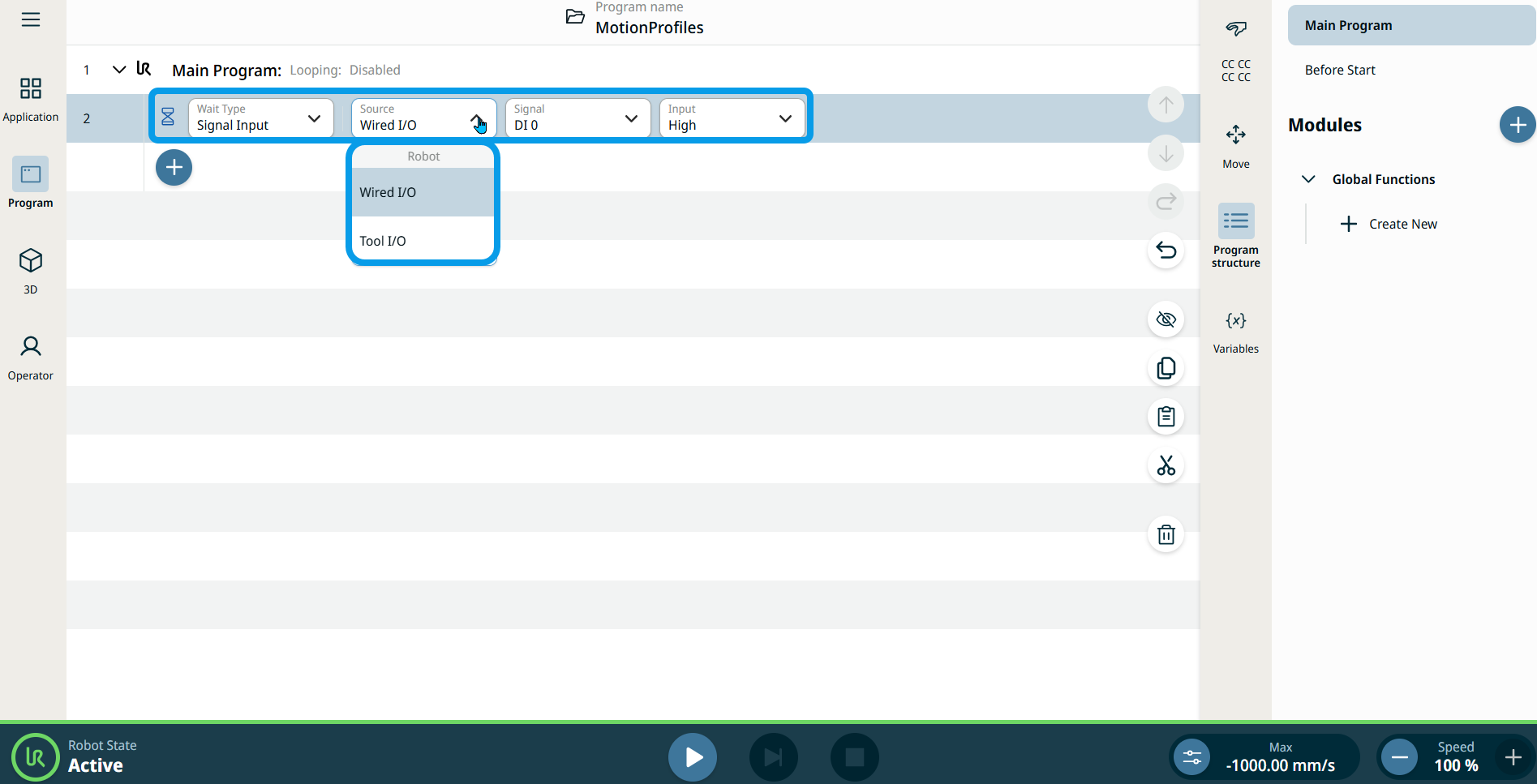
  1. Klepněte na pole „Typ čekání “ a vyberte možnost „Signální vstup“.

    Pokud tuto možnost vyberete, vpravo se zobrazí další pole, ve kterých můžete zadat typ vstupu.

  2. Klepněte na pole „Zdroj “ a zobrazí se dvě standardní vstupní pole:

    • Kabelové IO

    • IO nástroje

  3. Pokud zvolíte možnost „Wired IO “ nebo „Tool IO“, vpravo se zobrazí pole „Signal “.

  4. V poli „Signál “ klepněte na požadovaný signál.

    • Digitální signál: DI 0–DI 7

    • Digitální signál: CI 0–CI 7

    • Analogový signál: AI 0–AI 1

    Po výběru digitálního signálu se vpravo vloží pole „Vstup “.

  5. Vyberte buď Vysoká nebo Nízká .

    Je-li vybrán analogový signál, vpravo se zobrazí pole „Operátor “ a „Vstup “.

  6. Klepněte na pole „Operátor “.

  7. Vyberte buď nebo < pro > zadání čekací doby ve srovnání s určitou hodnotou.

  8. Upravte pole „Vstup“ a potvrďte.