流程移動

描述

「流程 移動」命令 可讓您編程設定以恆定速度通過多個點的線性移動路徑。 您必須設定交融半徑,以確保機器人在每個移動節點之間以恆定速度移動。 您可以指定參考座標系和變換位姿。


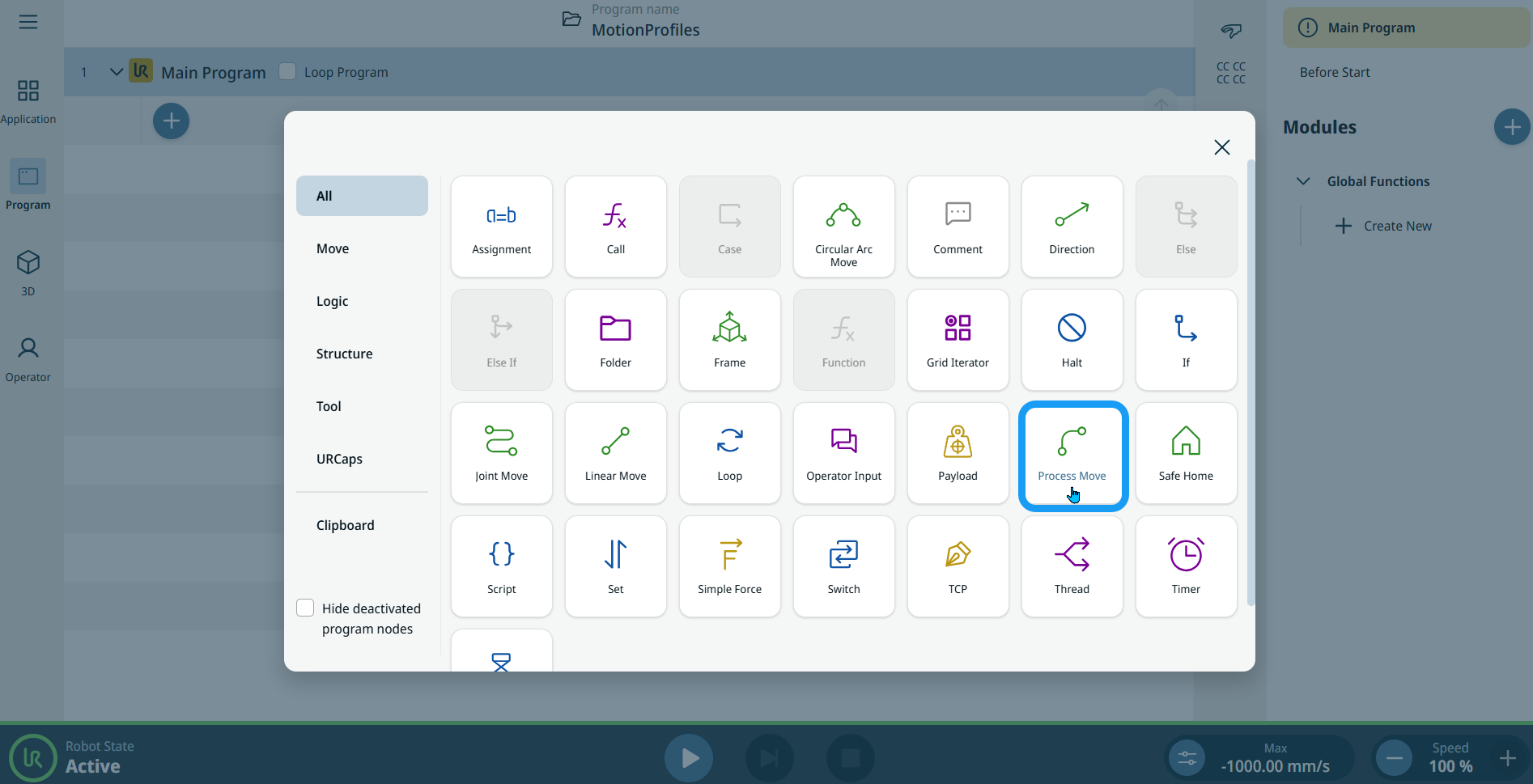
要存取「流程移動」命令
  1. 前往主程式畫面。 請參閱命令節點

  2. 在「命令」工具箱中點選「流程 移動」圖示


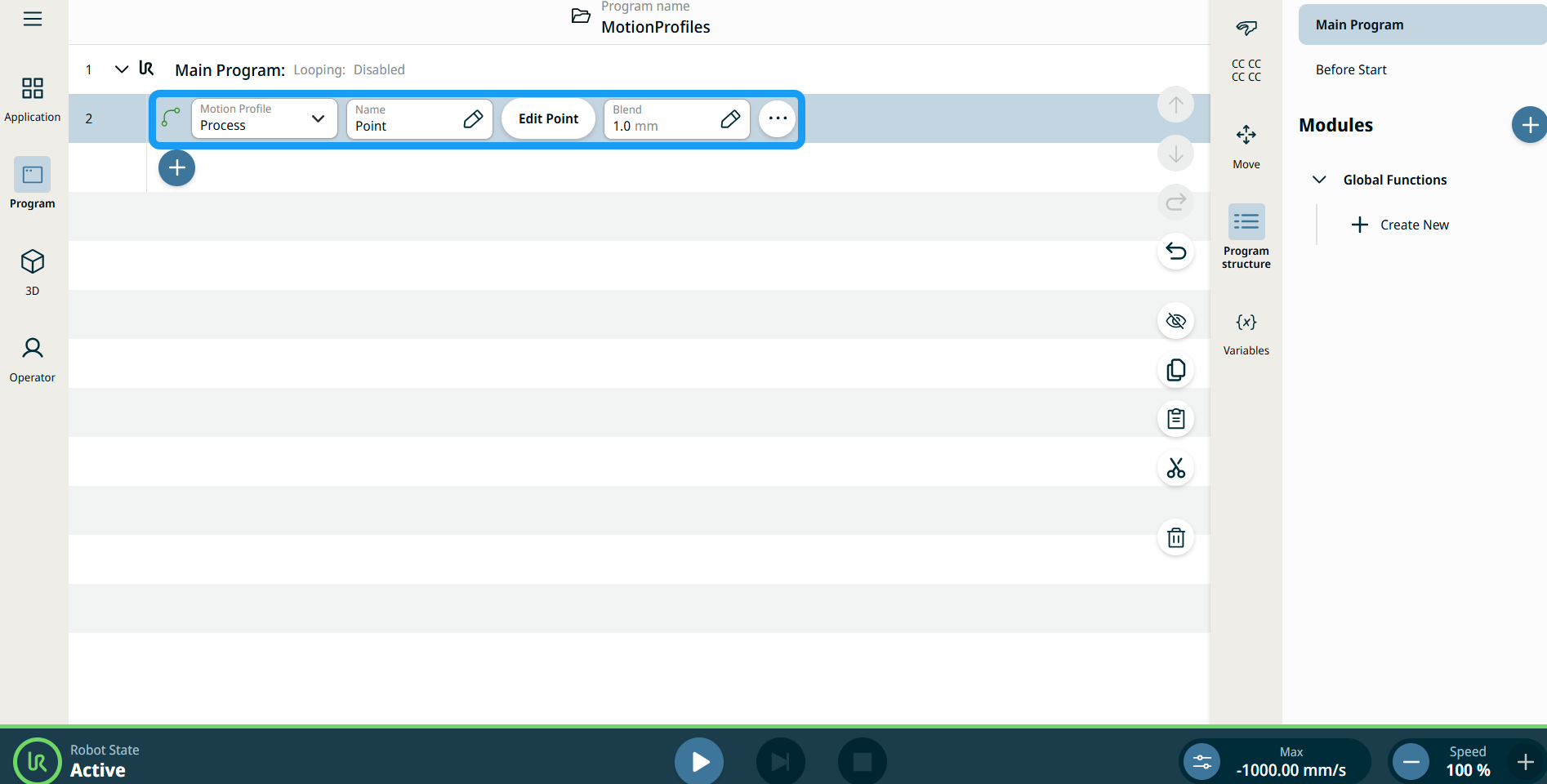
    一個節點被插入至程式樹中。 此節點包含三個可編輯欄位、[編輯點] 按鈕以及省略號圖示。

    以下是這三個領域:

    • 運動設定檔

    • 名稱

    • 交融


  1. 在「運動 曲線」欄位 中,您可以選擇「自訂 」或 「製 程」。

    自訂運動曲線可讓您在「關節 移動」和「線性移動」節點 中定義運動資料。

    「流程移動曲線」是「關節 移動」與「線性移動」節點 中預先定義的運動路徑。

  2. 點選「名稱 」欄位

    會出現三個分頁:

    • 變數

    • 表達式

  3. 請在「值」、「變數」和「運算式」分頁中輸入資料,然後點選「確認」。 請參閱「值-變 「值-變數-表達式」標籤頁

  4. 點選 編輯點 。

    此時會出現一個顯示機器人手臂介面的新畫面。

  5. 點選「交融 」欄位

    會出現三個分頁:

    • 變數

    • 表達式

  6. 請在「值」、「變數」和「運算式」分頁中輸入資料,然後點選「確認」。 請參閱「值-變 「值-變數-表達式」標籤頁


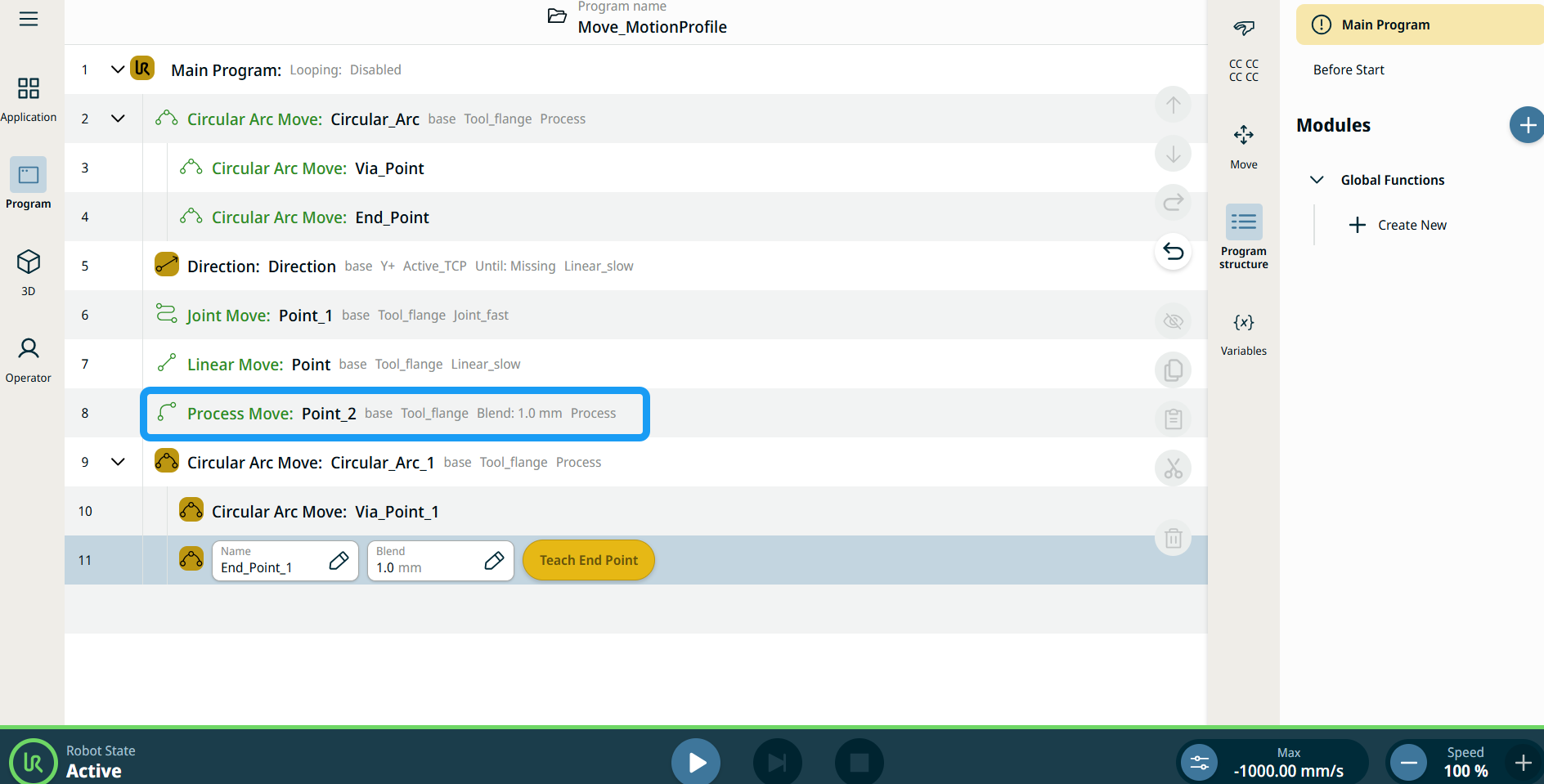
移動節點上的運動設定檔標籤

程式樹中所有與移動相關的命令節點,都會顯示與每個節點相聯的運動設定檔。 此功能可讓使用者查看移動節點上已選取的運動設定檔。 此功能在下列命令節點實行:

具有自訂運動配置檔案的移動節點,將會顯示速度和加速度值,而不會顯示運動配置檔案。


使用「更多選項」

  1. 點擊 省略 號 圖示

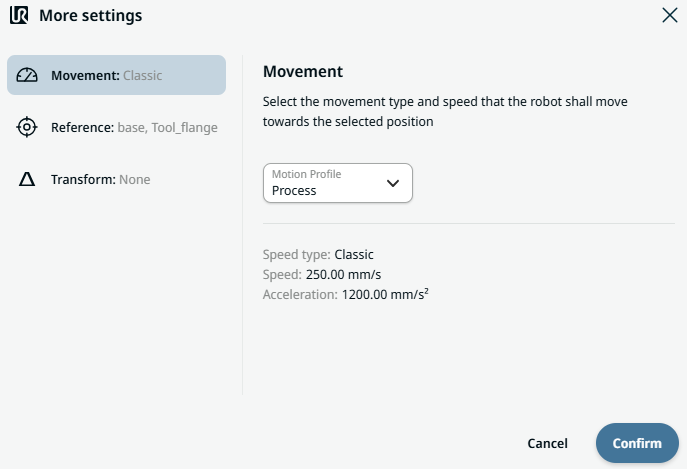
    「更多設定」畫面 出現,其中包含三項設定:

    • 移動

    • 參考

    • 轉換

  2. 點選左側的「移動 」設定

    右側有一個「運動輪廓」欄位,其中包含「自訂」和「流程」兩個選項。

  3. 若選擇「自訂」,則會出現「速度 」欄位 與「 加速度」欄位

  4. 點擊「速度 」欄位 ,隨即會彈出「數值 、「 變數」及「 表達式」分頁

  5. 請在每個分頁中輸入資料,然後點選「確認 」。 請參閱「值-變 「值-變數-表達式」標籤頁

  6. 點擊「 加速度」欄位 ,隨即會彈出「數值 、「 變數」及「 表達式」分頁

  7. 請在每個分頁中輸入資料,然後點選「確認 」。 請參閱「值-變 「值-變數-表達式」標籤頁

  8. 選擇 流程 運動 路徑,然後點選 確認 。

  9. 點選「參考 」設定

  10. 請選擇「 Frame」或 「Set TCP」其中一個欄位

  11. 在「位置 欄中,點選「 X、Y、Z」分頁 ,為機器人輸入您選擇的數值,然後點選「 確認」

  12. 在「旋轉 」欄位 中,點選「 RX、RY、RZ」分頁 ,為機器人輸入您選擇的數值,然後點選「 確認」

  13. 在「變形 」設定 中,點選「位姿 欄位,然後點選「 確認」