關節移動

描述

「關節 移動」 是一種支援運動曲線的移動命令節點。 此命令會建立從點 A 到點 B 的路徑,該路徑對機器人而言是最優的。 該移動路徑可能不是 A 和 B 之間的直線,但是對關節的開始位置和關節的結束位置而言是最佳的。 「關節移動」會依照機器人手臂關節空間中的計算來移動。 控制關節同時完成其移動。 此移動類型將為工具沿著一個曲線路徑前進。


存取「關節移動」命令

  1. 前往主程式畫面。 請參閱命令節點

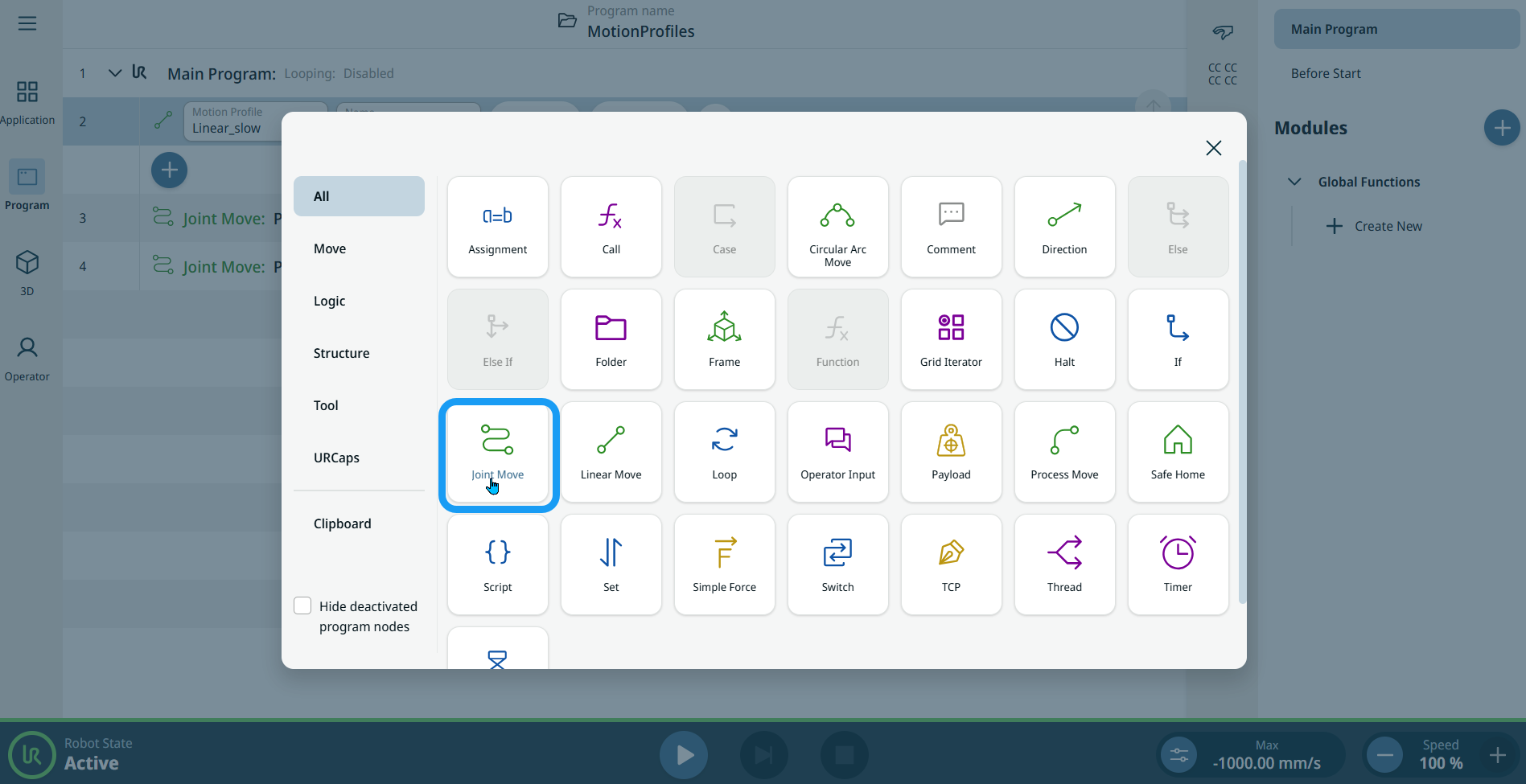
  2. 在「命令」工具箱中點選「關節 移動」圖示


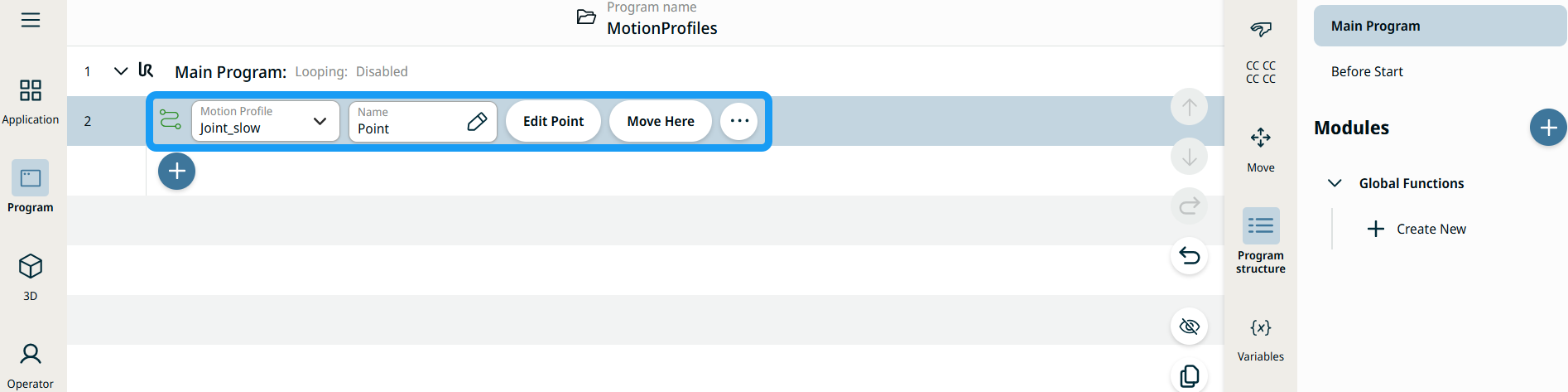
    一個包含兩個可編輯欄位、兩個按鈕以及省略號圖示的節點已插入至程式樹中。 以下是兩個可編輯的欄位:

    • 運動設定檔

    • 名稱

    以下是兩個按鈕:

    • 編輯點

    • 移動到此處


  1. 點擊「運動配置檔」欄位,並從以下三個選項中選擇適當的選項:

    • 自定義

    • Joint_fast

    • Joint_slow

  2. 點擊「名稱」欄位,將出現三個分頁:

    • 變數

    • 表達式

  3. 請在「 數值」、「變數 和「表達式 」分頁 中輸入資料,然後點選「 確認」。 請參閱「值-變 「值-變數-表達式」標籤頁

  4. 點選 編輯點 。 此時會出現一個新畫面,顯示機器人手臂的介面,您可透過該介面手動操控機器人移動至所需位置。

  5. 點擊「更多 」按鈕

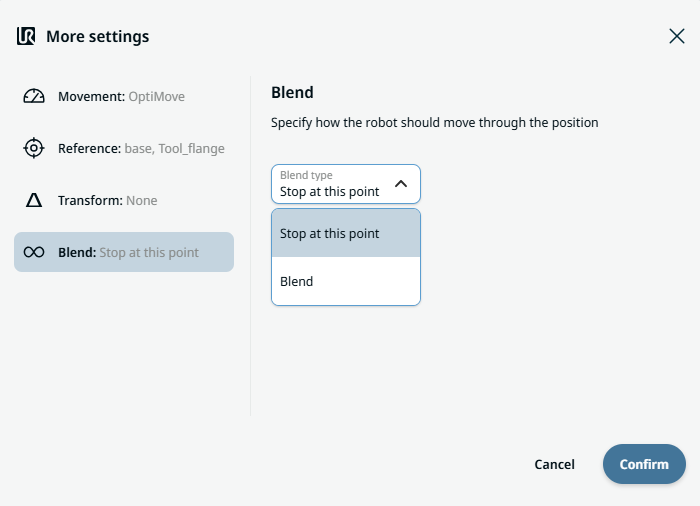
    「更多設定」畫面 出現,其中包含四項設定:

    • 移動

    • 參考

    • 轉換

    • 交融


移動節點上的運動設定檔標籤

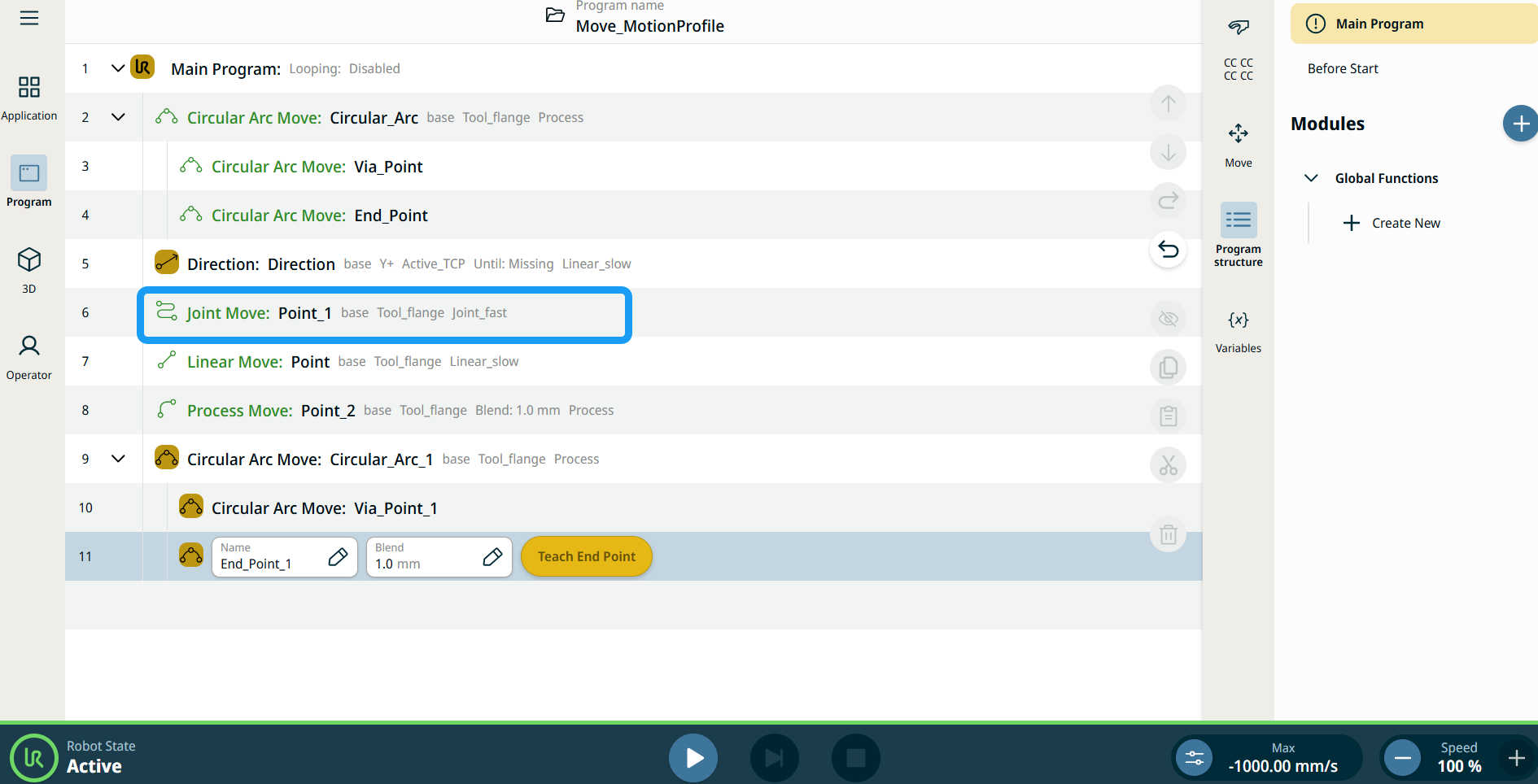
程式樹中所有與移動相關的命令節點,都會顯示與每個節點相聯的運動設定檔。 此功能可讓使用者查看移動節點上已選取的運動設定檔。 此功能在下列命令節點實行:

具有自訂運動配置檔案的移動節點,將會顯示速度和加速度值,而不會顯示運動配置檔案。


使用「移動到此」按鈕

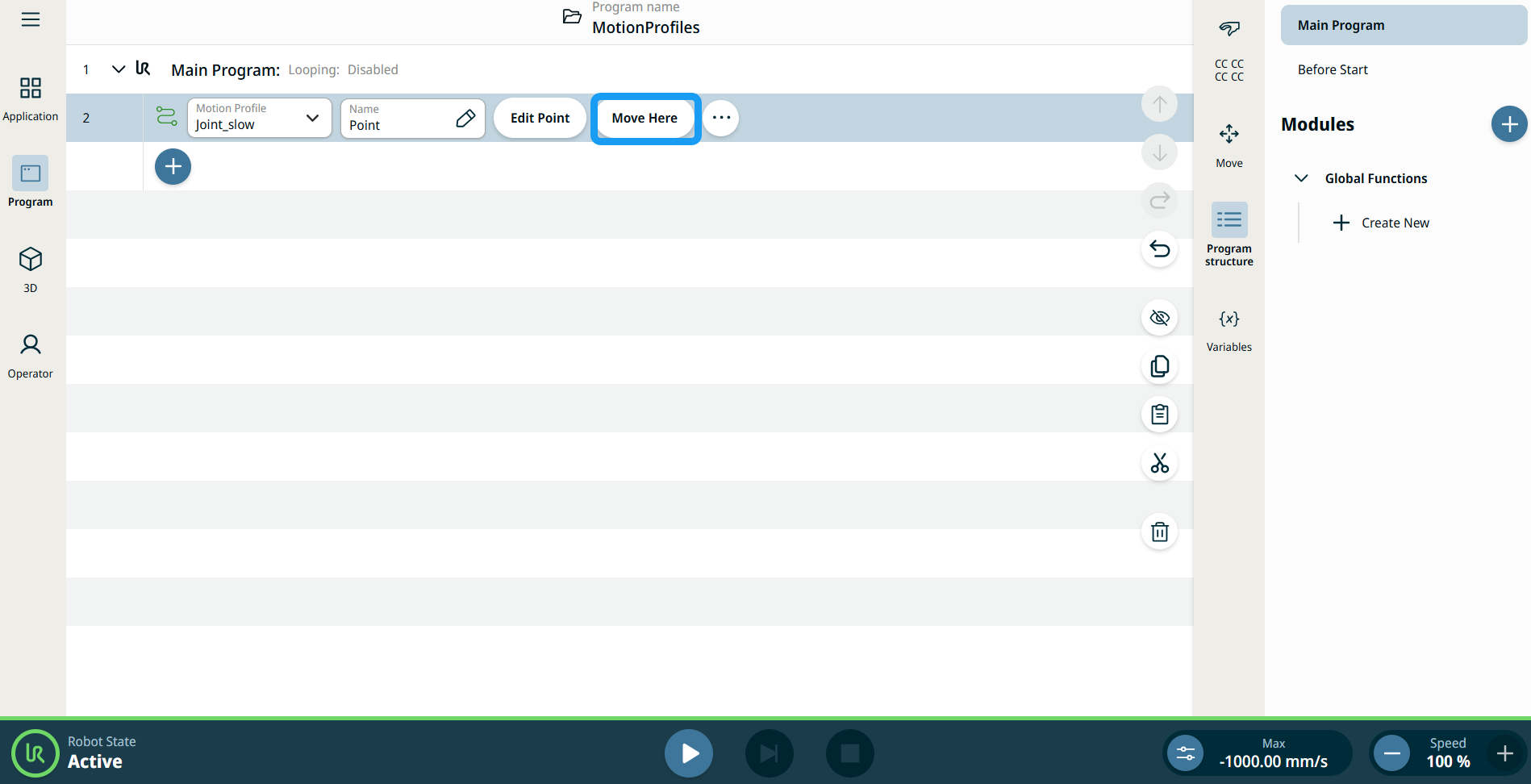
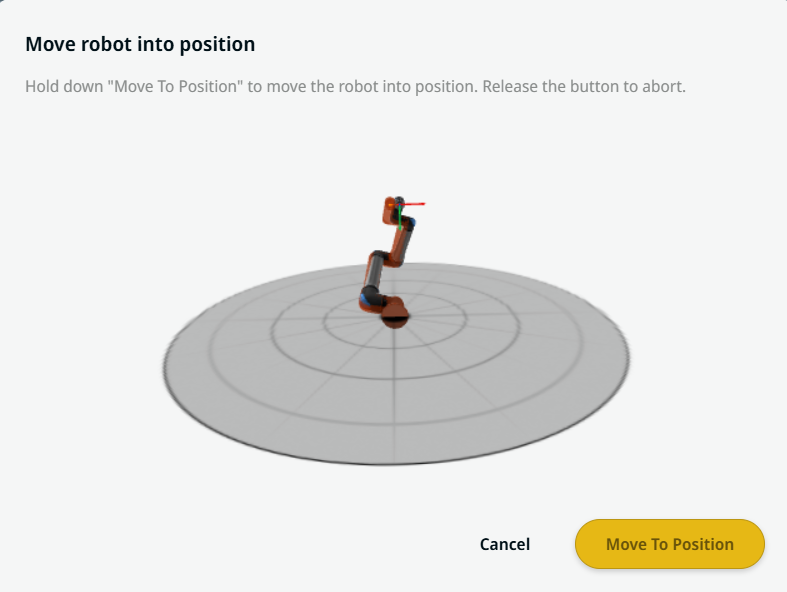
移至此處按鈕會顯示在線性移動關節移動命令中。 可使用此功能直接從程式樹移動到路點的位置。 按移至此處按鈕,就會開啟「將機器人移動到位」對話方塊。 此按鈕會已教導在路點的情況下顯示,而且僅會在機器人狀態為正常縮減模式時啟用。


  1. 點按新增圖示將「線性移動」和「關節移動」插入命令樹。

  2. 點按命令樹中第一個移動節點(「線性移動」或「關節移動」節點)的編輯點按鈕。

  3. 使用 X、Y、Z 座標中的加減按鈕來緩慢移動機器人。 點擊「儲存 」。

  4. 在命令樹的第二個移動節點中,點按移至此處。 會顯示一個彈出畫面,可啟用「將機器人移動到位」。 長按移動到位置。 點按「確定」。


動作設定
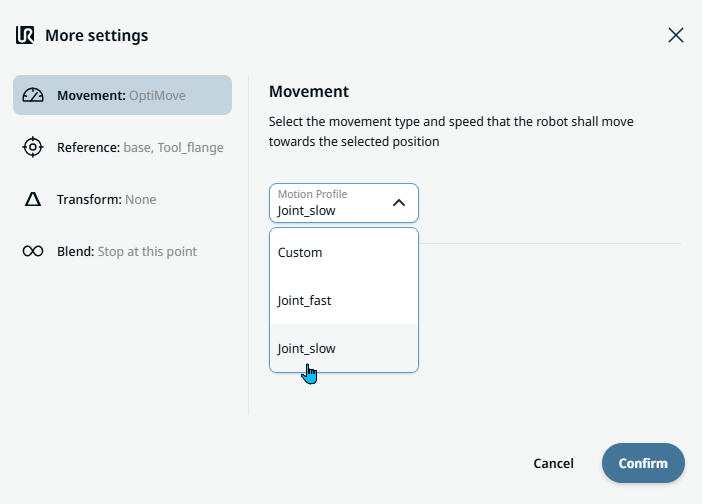
  1. 點選左側的「移動 」設定。 右側會出現一個名為「運動 曲線」的 欄位,其中包含以下選項。 Joint_slow 為預設值。

    • 自定義

    • Joint_fast

    • Joint_slow

  2. 若選擇「自訂」,將出現三個額外的欄位:

    • 速度類型

    • 速度

    • 加速度

  3. 點擊「速度類型」時,請選擇「OptiMove」或「Classic」。

  4. 點擊「速度 」欄位 ,隨即會彈出「數值 、「 變數」及「 表達式」分頁

  5. 請在每個分頁中輸入資料,然後點選「確認 」。 請參閱「值-變 「值-變數-表達式」標籤頁

  6. 點擊「 加速度」欄位 ,隨即會彈出「數值 、「 變數」及「 表達式」分頁

  7. 請在每個分頁中輸入資料,然後點選「確認 」。 請參閱「值-變 「值-變數-表達式」標籤頁

  8. 當選取「Joint_fast」和「Joint_slow」時,將顯示 OptiMove 的速度與加速度。


參考設定
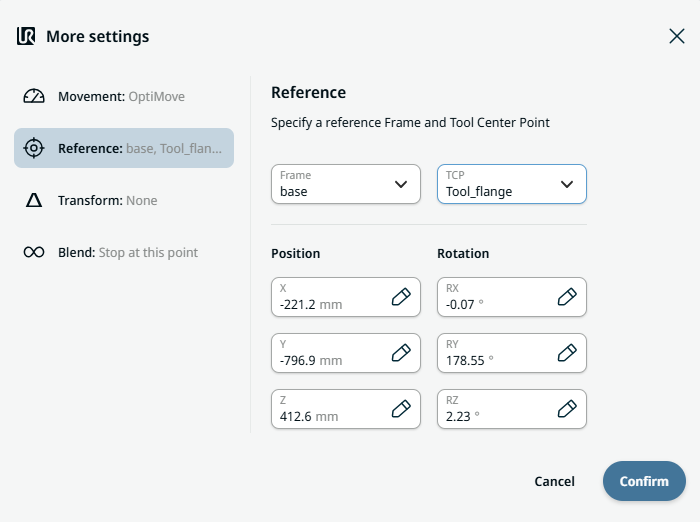
  1. 點選「參考 」設定

  2. 請選擇「 Frame」或 「TCP 」其中一個欄位

    在「框架」欄位中,有四種選項可供選擇:

    • 世界

    • 底座

    • 法蘭

    • TCP

    在 TCP 欄位中,有兩種選項可供選擇:

    • Active_TCP

    • Tool_flange

  3. 在「位置 欄中,點選「 X、Y、Z」分頁 ,為機器人輸入您選擇的數值,然後點選「 確認」

  4. 在「旋轉 」欄位 中,點選「RX 」、「RY」、「RZ」分頁 ,為機器人輸入您選擇的數值,然後點選「 確認」


轉換設定
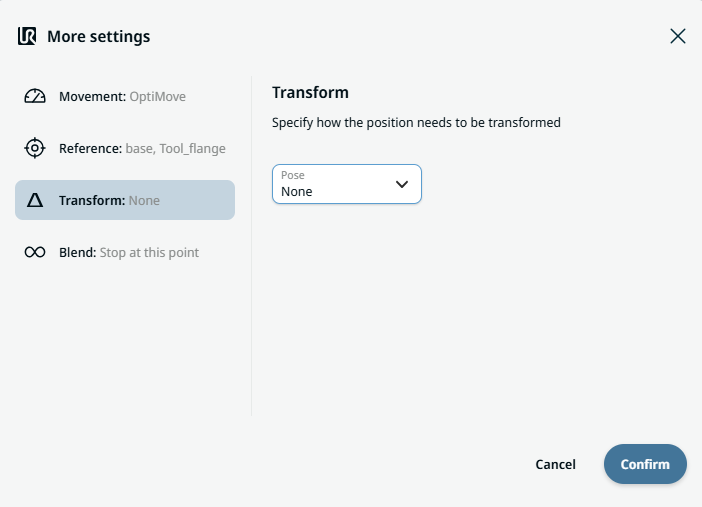
  1. 點選「變換 」設定

  2. 點擊「位姿 」欄位 ,然後點擊「確認 」。


交融設定

  1. 點選「交融」設定。

    將出現一個「交融 類型」欄位 ,其中包含兩個選項:

    • 此時停止

    • 交融

  2. 當您選擇「在此處停止 」時,無需執行任何進一步操作,只需點擊「確認 」即可。

  3. 點選「交融」後,系統會插入一個「半徑 」欄位

  4. 當您點擊「半徑」欄位時,「數值 、「 變數」和「 表達式」分頁 會彈出。

  5. 請在每個分頁中輸入資料,然後點選「確認 」。 請參閱「值-變 「值-變數-表達式」標籤頁

  6. 最後,請在「更多設定」畫面中點選「確認」。