框架

描述

「框架」應用程式可讓您定義用於程式中的參考框架。


使用 Frames 應用程式

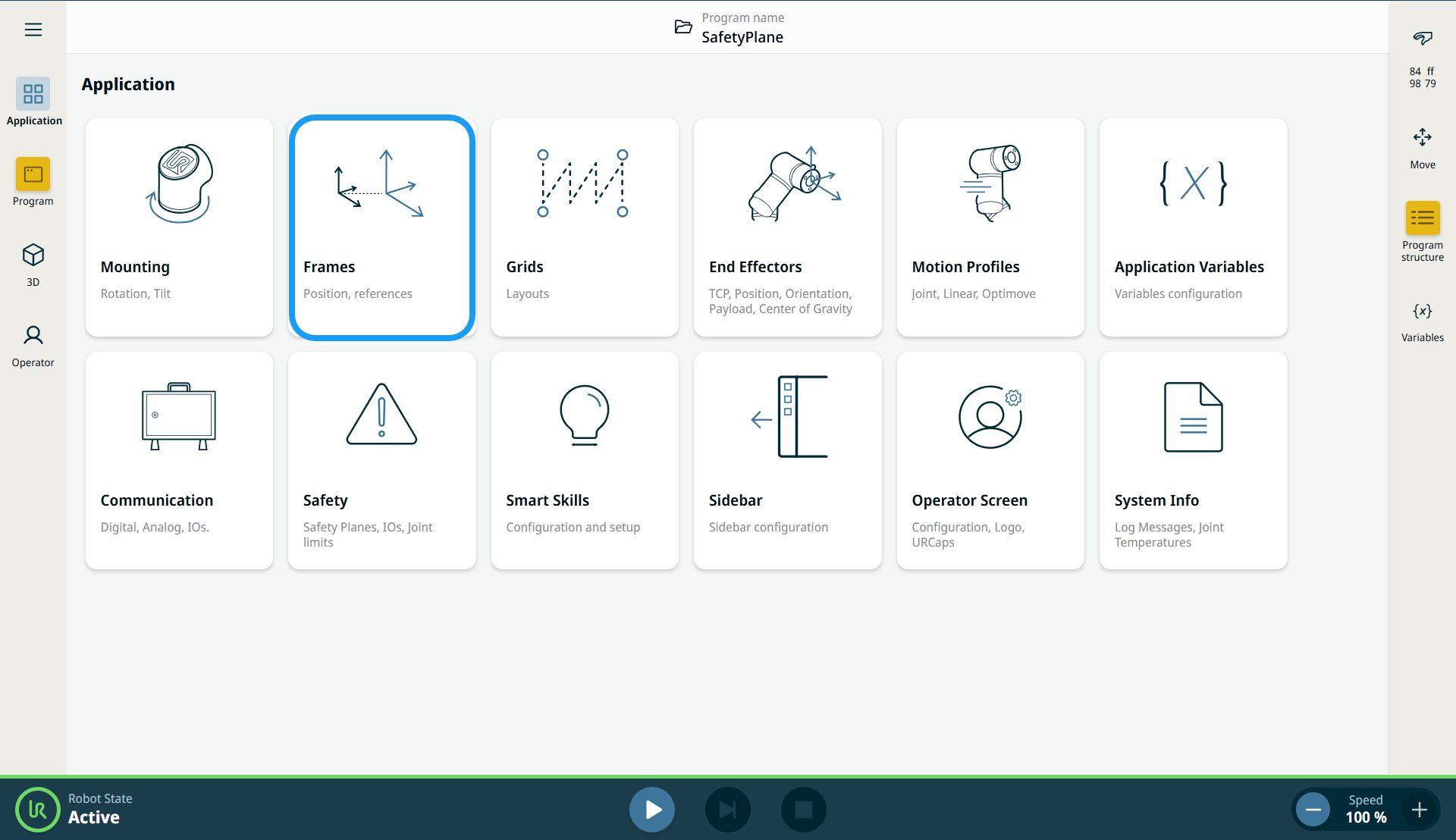
  1. 前往「應用程式」分頁畫面。 請參閱「應用程式 應用標籤頁

  2. 點擊「框架 」圖示

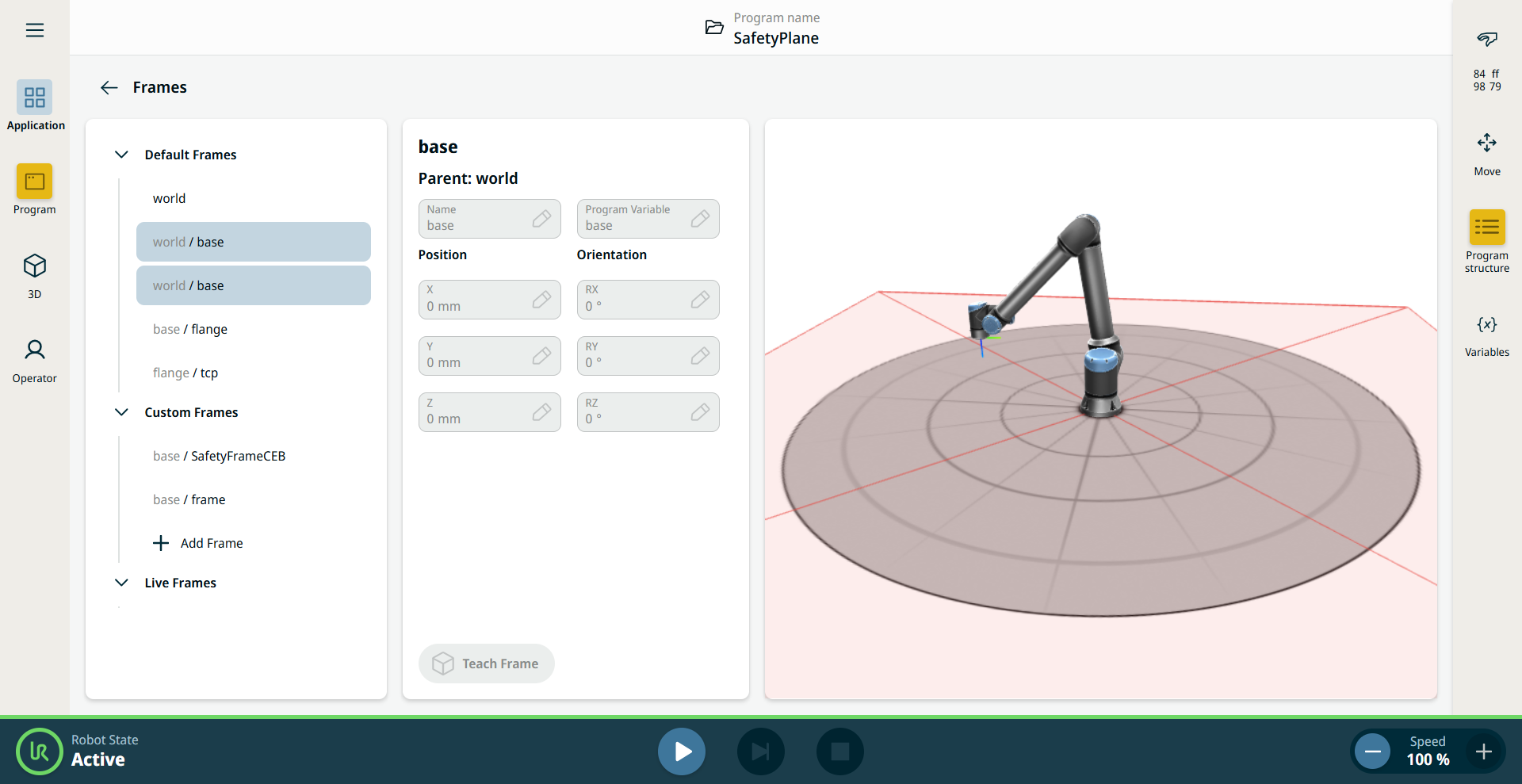
    螢幕上會出現一個畫面,分為三個面板。


    左側面板包含「預設框架」、「自訂框架」和「即時框架」。

    中央面板包含八個欄位:

    • 名稱欄位

    • 程式變數欄位

    • X 位置欄位

    • Y 位置欄位

    • Z 位置欄位

    • RX 方向設定欄位

    • RY 方向設定欄位

    • RZ 方向欄

    右側面板顯示機器人手臂在 X、Y、Z 座標系中的位置。


「預設 框架」章節 包含三個預先定義的 PolyScope X 框架:

  • 底座。 機器人底座的中心。 若機器人安裝於固定位置,此框架將保持不變,您可據此定義其他相對於該框架的固定位置。

  • TCP. 活躍 TCP 的位置。 當機器人以手動點動模式移動或執行程式時,畫面會隨之更新。

  • 世界. 當機器人安裝於固定位置時,此框架即等同於底座框架。 然而,若機器人安裝於可移動的軌道或龍門架上,您可在機器人移動時更新「底座框架」,同時「世界框架」則保持固定。

    選取任何預設的框架,即可檢視其數值。 然而,您無法編輯這些內容。

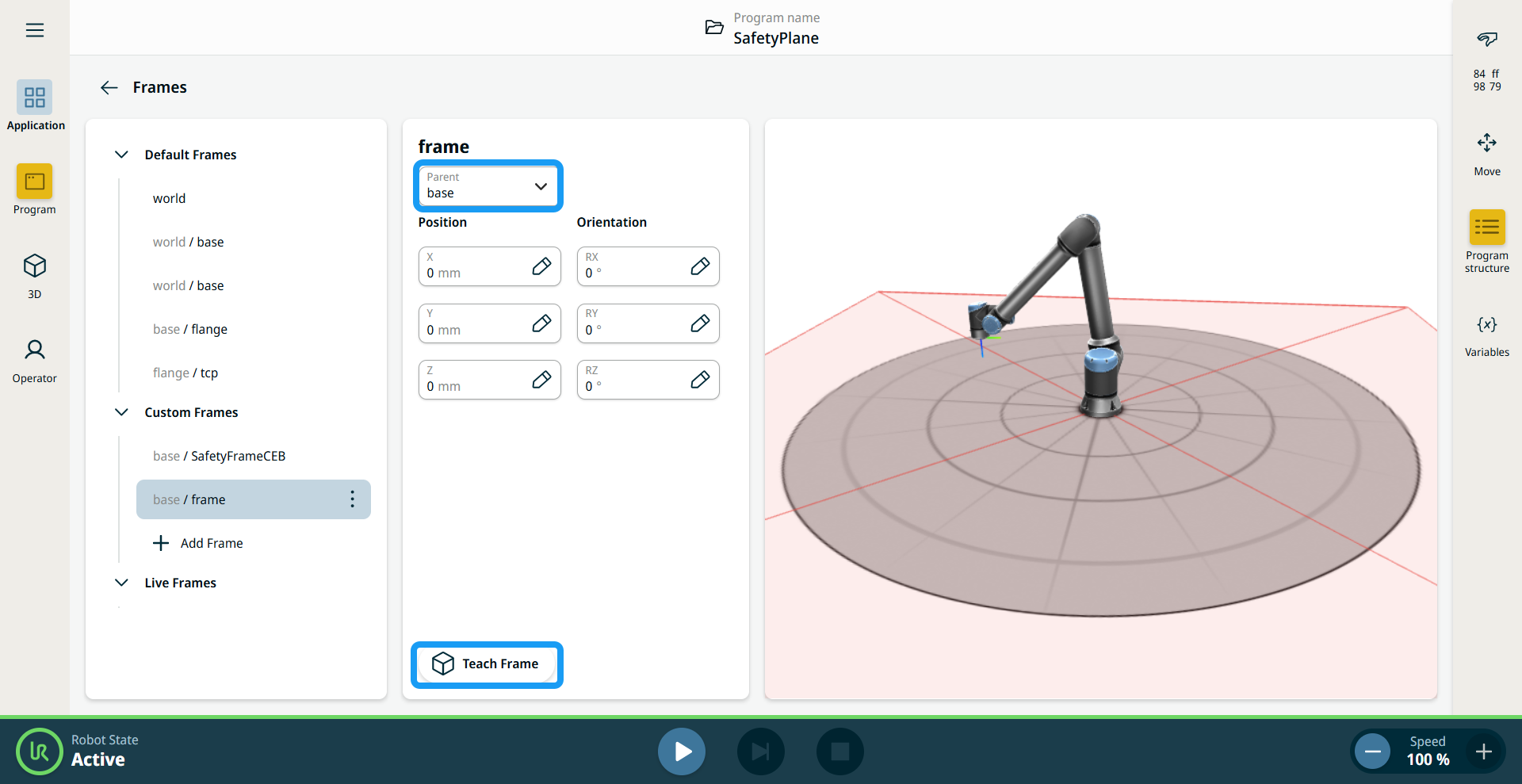
  1. 在「自訂 框架」下,點選「 + 新增框架」。 中央面板中的八個欄位已啟用。

  2. 在「父級 」欄位 中,請選取一個框架。 框架是相對於 Base 建立的。

  3. 請在「 X、Y、Z 位置」欄位 中輸入數值,然後點選「確認

  4. 請在「 RX」、「RY」、「RZ 方向」欄位 中輸入數值,然後點選「 確認」

  5. 點擊面板底部的「教導 框架」按鈕


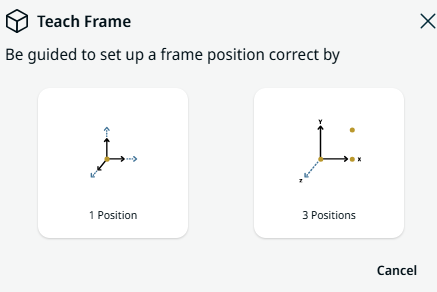
此時會出現一個彈出視窗,其中提供兩個選項來設定框架位置。

  • 1 位置

  • 3 個位置

  1. 當您選取「1 個位置」時,3D 檢視器將成為主畫面。 請使用加號與減號按鈕來轉換及旋轉機器人手臂的三個座標。

  2. 點擊「儲存 」。

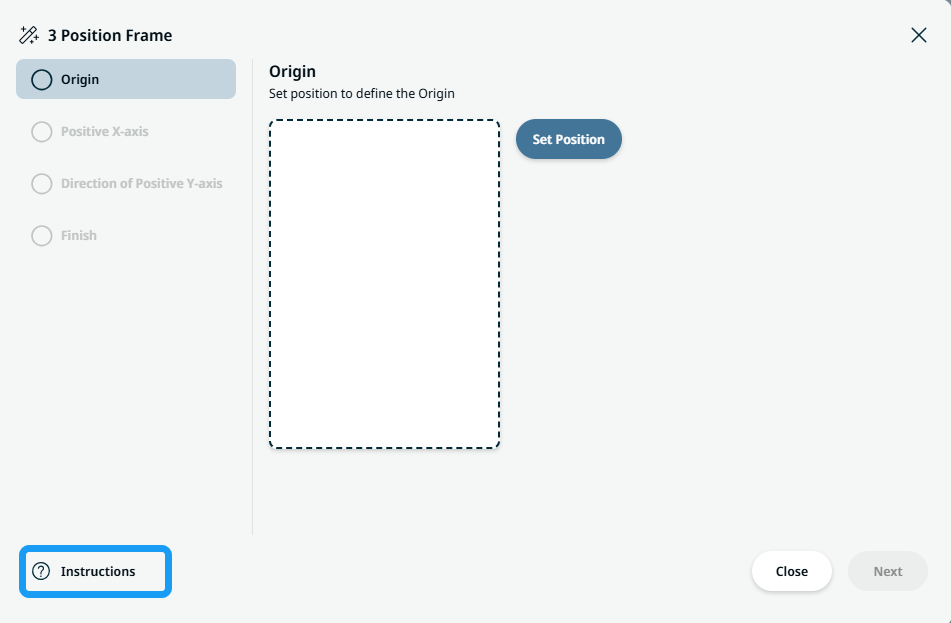
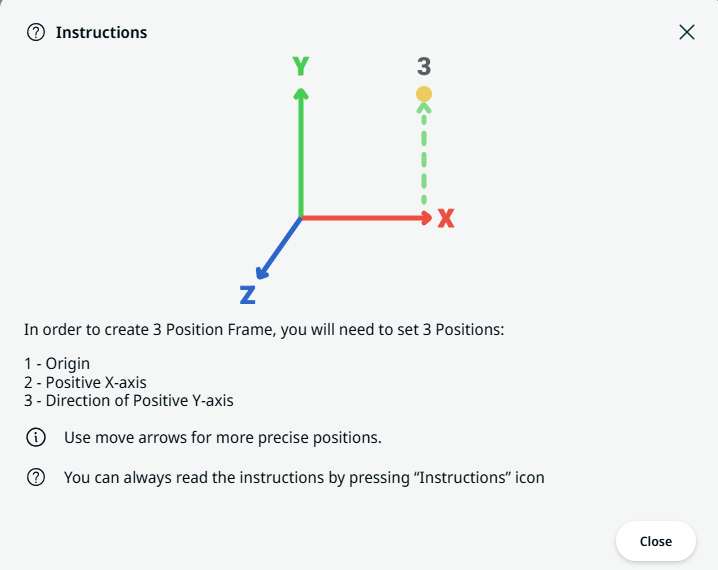
  3. 當您選取「3 個位置」時,會出現一個彈出視窗。 點擊左下角的「說明 」圖示


「建立三位置框架」的操作指示方塊隨即出現。

  1. 「原點」點按「設定位置」

  2. 3D 檢視器將成為主畫面。 請使用加號與減號按鈕來轉換及旋轉機器人手臂的三個座標。

  3. 點擊「儲存 」。

  4. 系統提供編輯位置的選項。 若無需編輯,請點選「 下一步」。

  5. 點選「設定 位置」以 設定正向 X 軸。

  6. 重複步驟 12 至 14。

 
  1. 點選「設定 位置」以 設定「Y 軸正 方向」。

  2. 重複步驟 12 至 14。

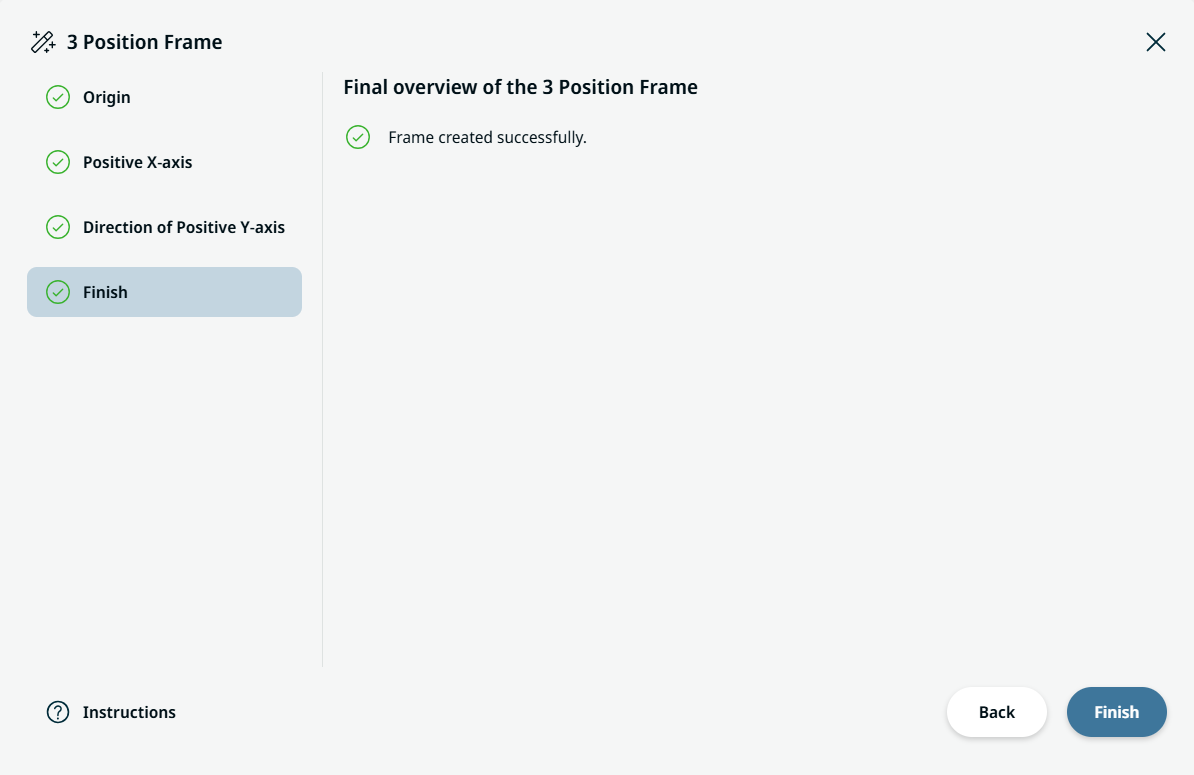
  3. 當框架成功建立後,請點選「完成」。