第一個程式

描述

在 PolyScope X 中建立第一個程式時,您可以透過一連串的路點來教導機器人手臂如何移動,並為其設定一條需遵循的路徑。 應在機械手臂末端安裝一個末端執行器。

請參閱《 末端執行器應用 指南》,了解如何配置機械手臂末端的工具。

請參閱《軟體手冊 》中的「末端執行器應用 」章節,了解如何配置機械手臂末端的工具。


要创建一个简单的程序

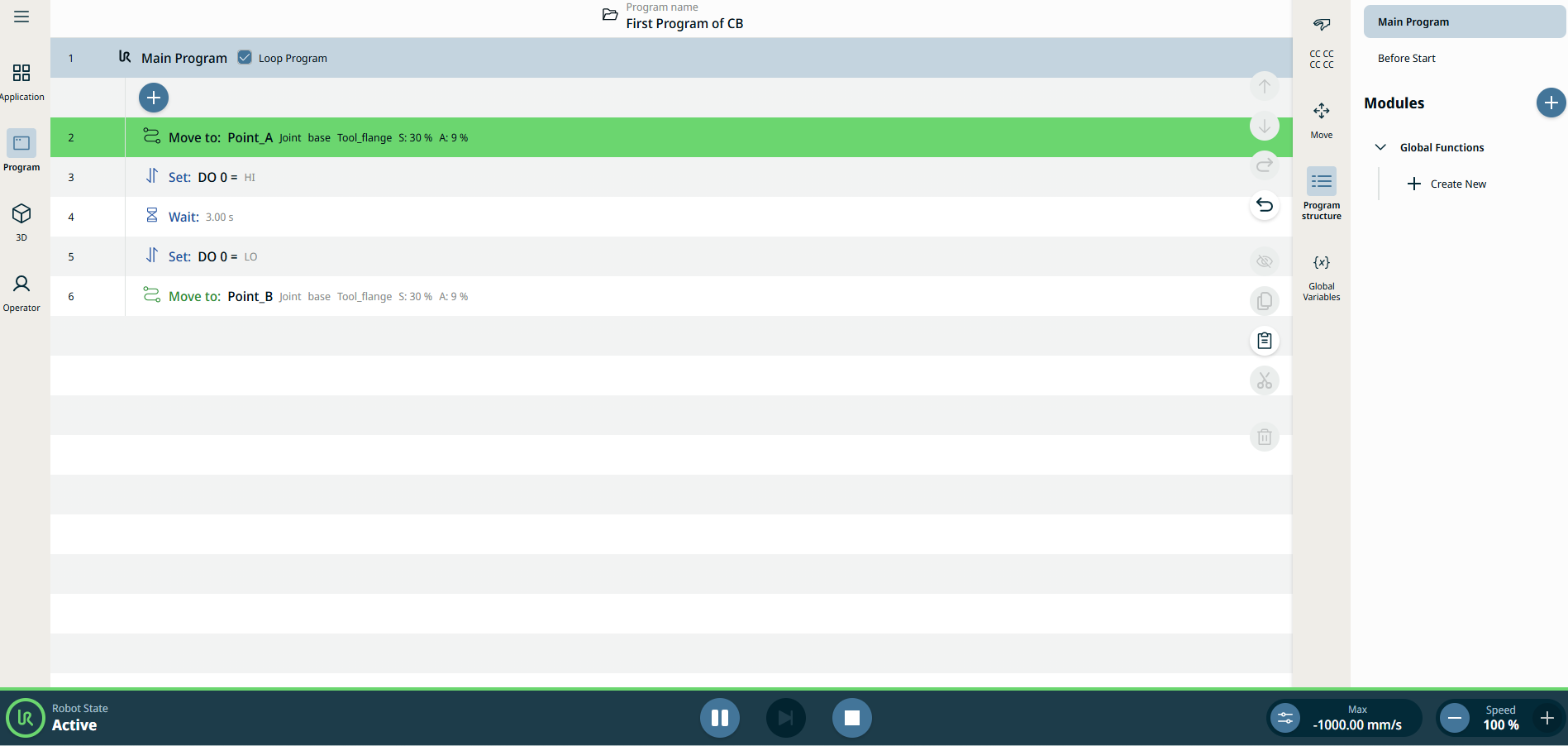
以下是此第一個程式的運作流程:

  1. 移動至位置 A。

  2. 設定 I/O。

  3. 請等待 3 秒。

  4. 取消設定 I/O。

  5. 移動至位置 B。

系統管理員存取

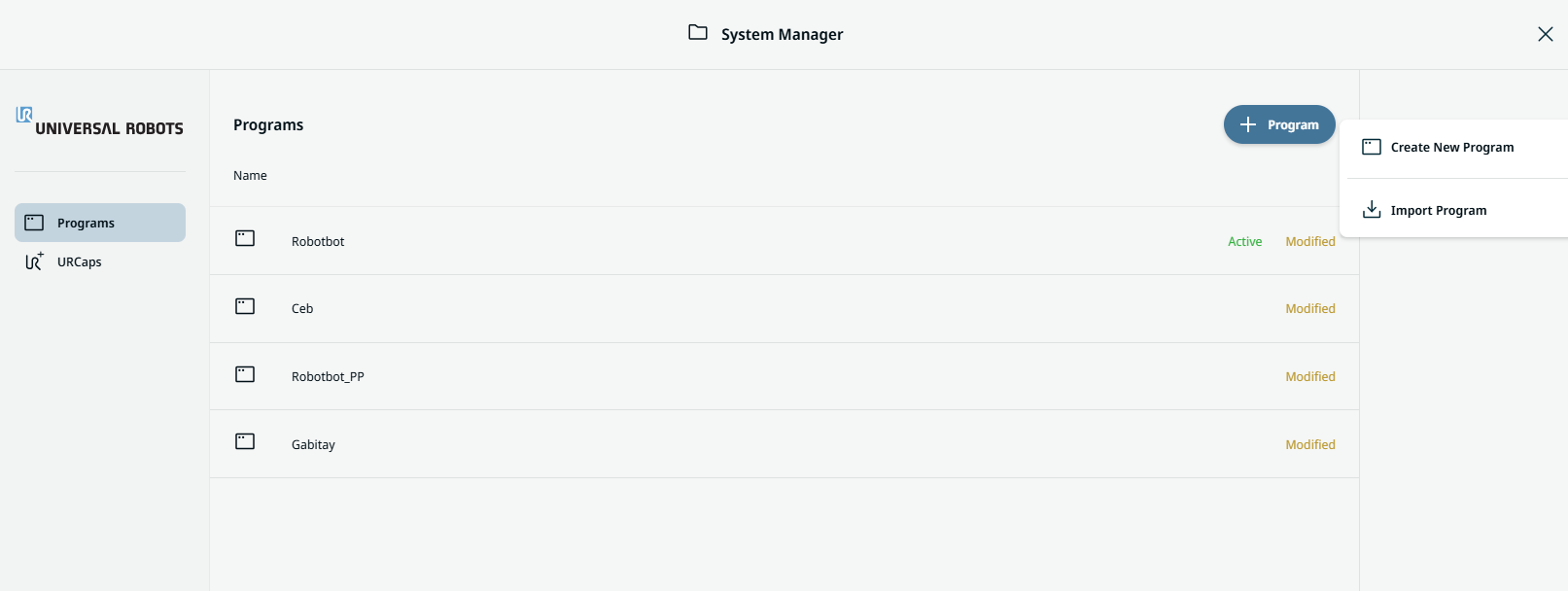
  1. 在主畫面中,點擊 標題 以開啟「系統管理員」。

  2. 在「 系統管理 員」畫面中,點選「 新增程式 」圖示,然後選擇「 建立新程式」。


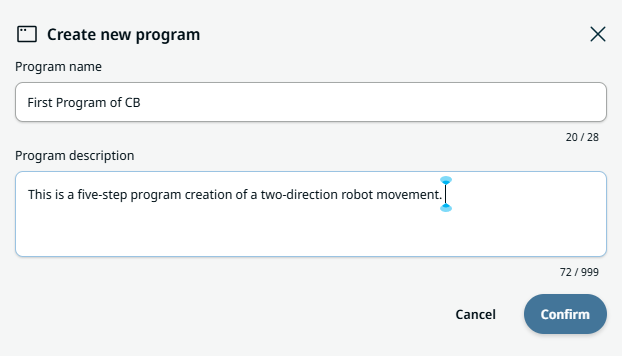
  1. 請在「 建立新程式 」方塊中提供的兩個欄位中,分別輸入 程式 名稱說明 。 點選「 確認」。


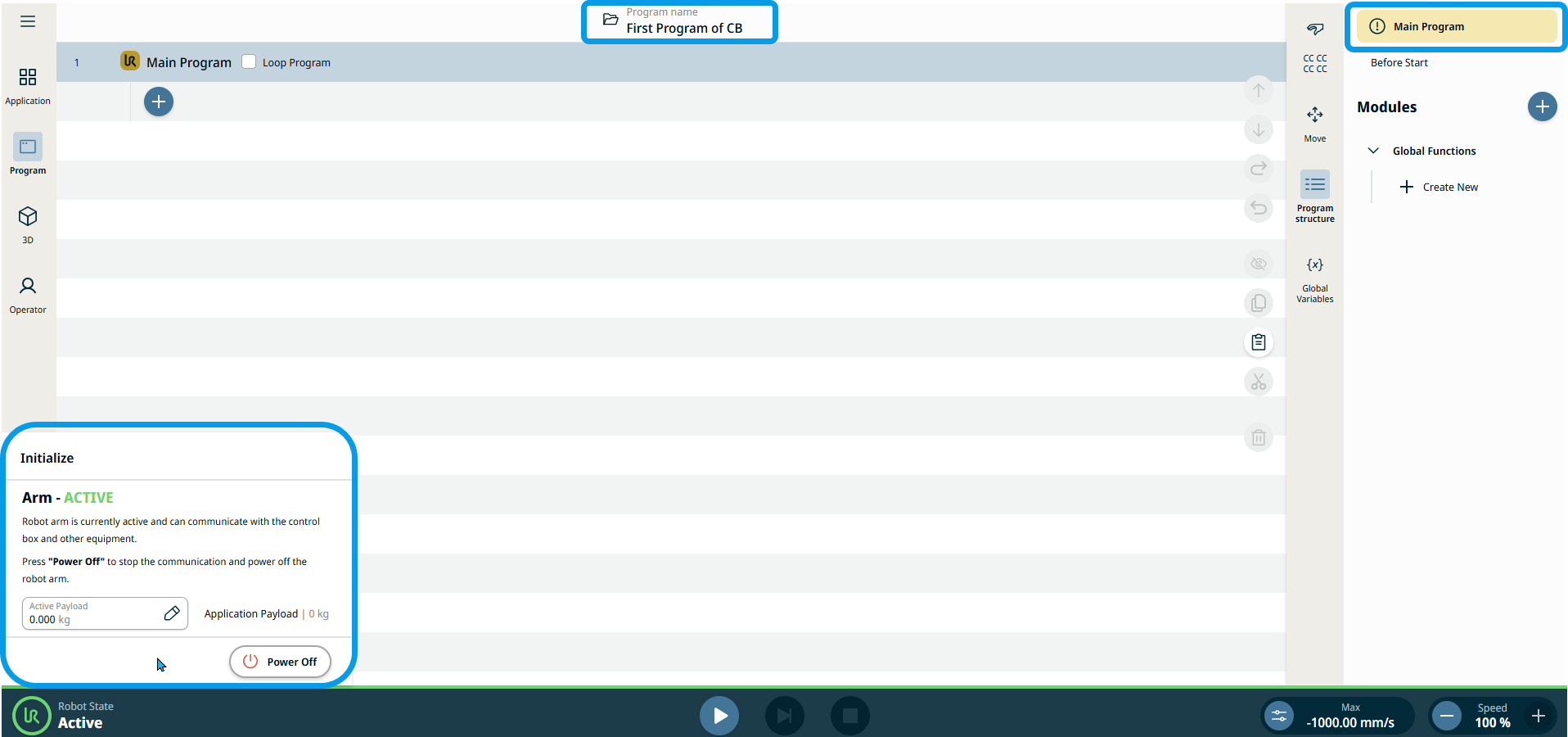
    現在主畫面會顯示您的程式名稱。 在多工畫面中,您會看到以黃色標示的「 主程式 」分頁,表示即將開始建立程式。

初始化機器人
  1. 在頁尾的左側,點選「 機器人狀態 」以進行初始化。


  1. 點選「 電源開啟」,然後點選「 解鎖」。 此時您會看到機器人狀態顯示為 「 運作中」,且「 播放」、 「 高速手動模式」及 「 速度 」按鈕/滑桿已啟用。

  2. 在主導覽列上,點選「 程式 」選單圖示。

    請參閱「 命令節點」。

    請參閱《軟體手冊 》中「基本命令節點 」的說明。

第一個命令:關節移動


動作:移動至 位置 A

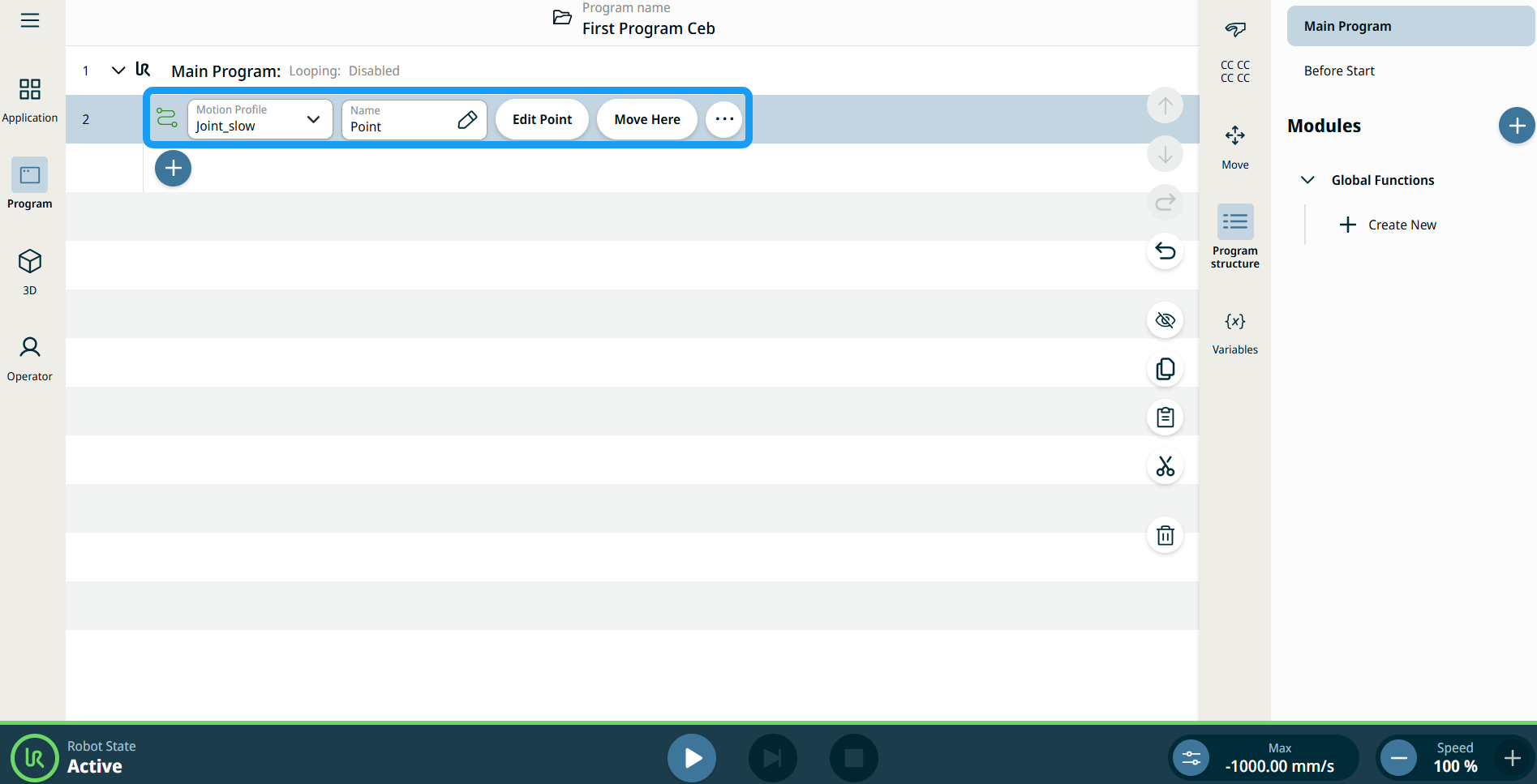
  1. 點選「 關節移動 」命令。 請注意,在 PolyScope X 中, 路點節點會合併至此命令。

    請參閱「 關節移動 」命令節點的說明。

    請參閱《軟體手冊》中關於「關節 移動」命令 節點的說明。

    在程式樹中插入兩個可編輯欄位、兩個分頁標籤以及一個省略號圖示:

    • 運動設定檔

    • 名稱

    • 編輯點

    • 移動到此處


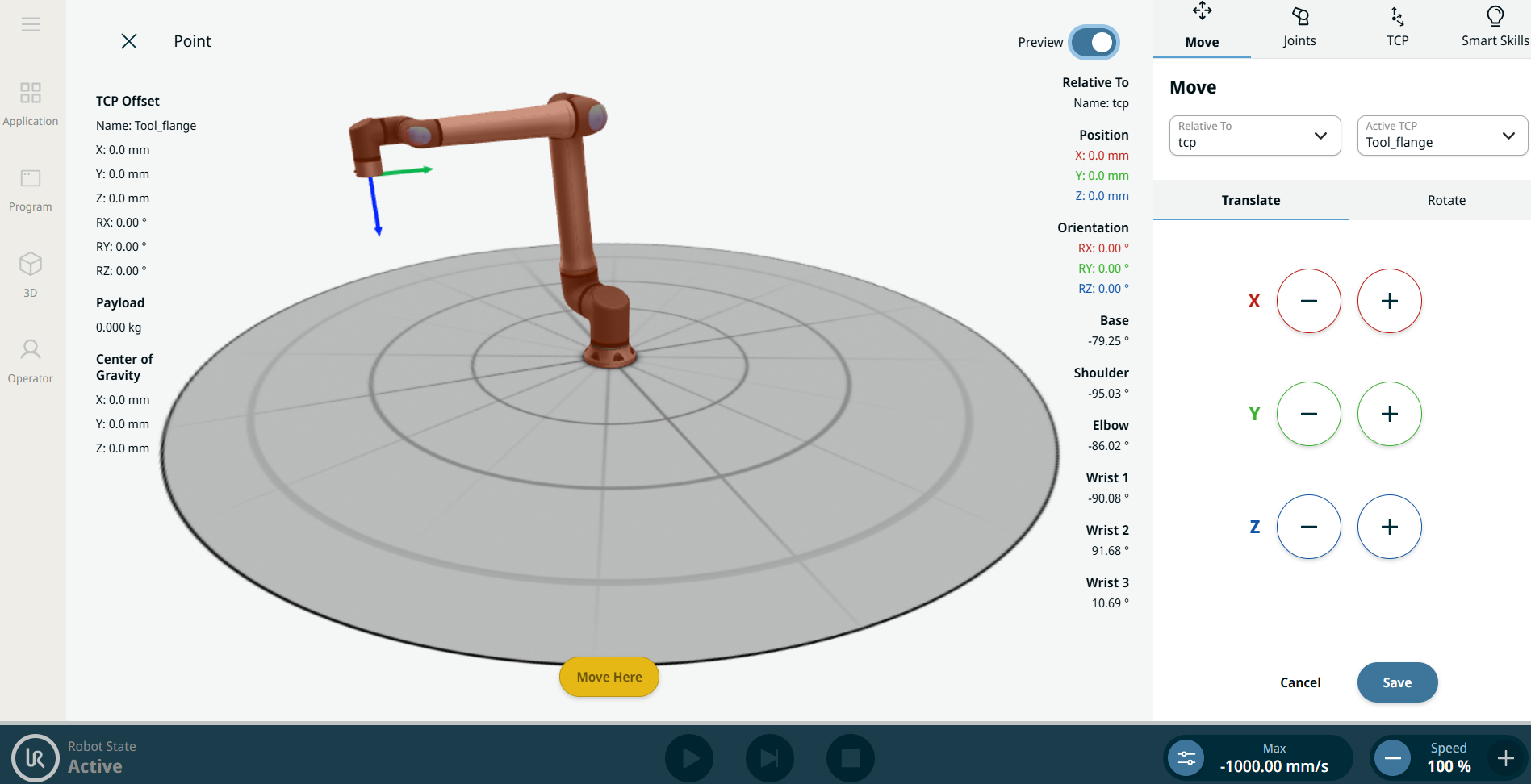
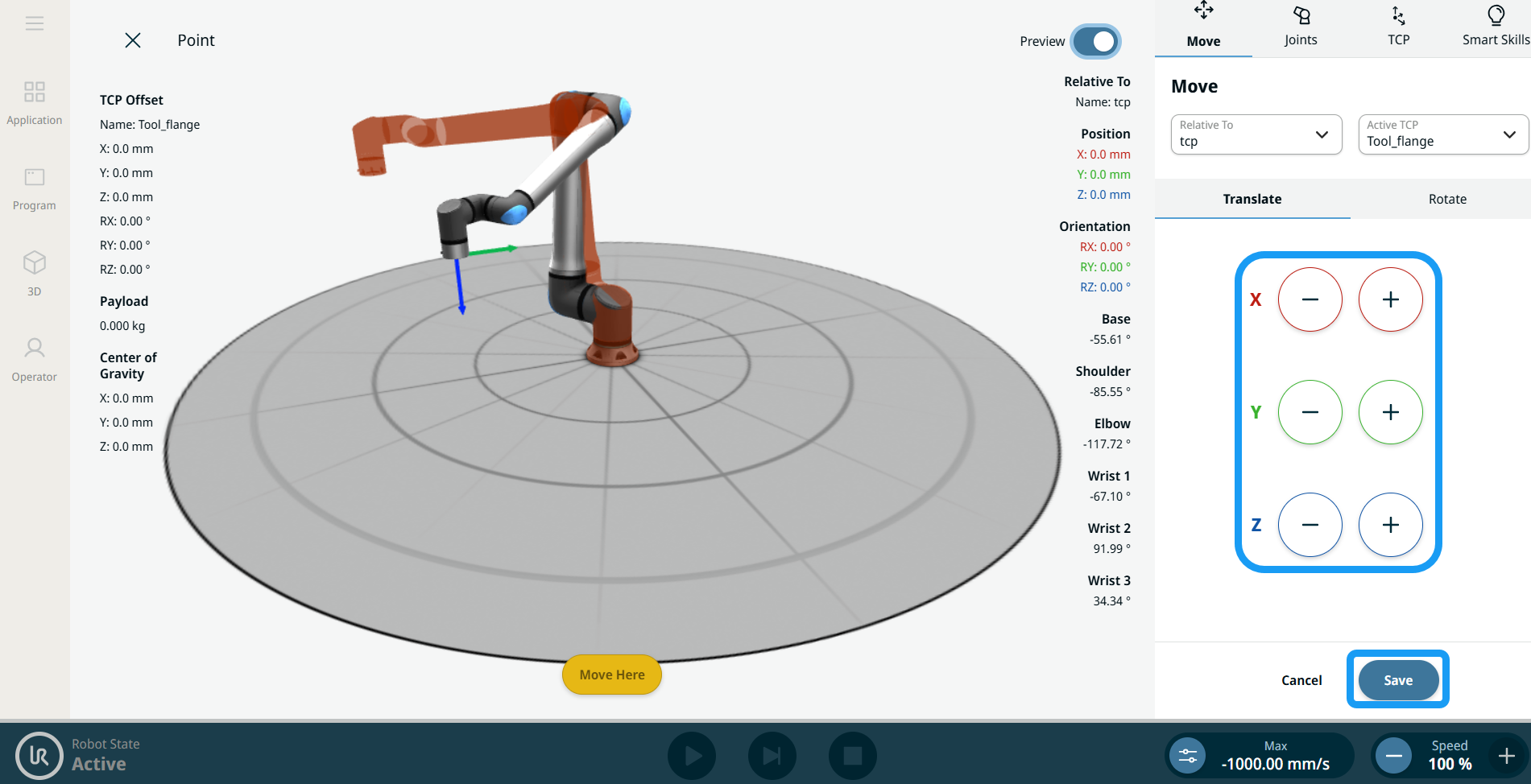
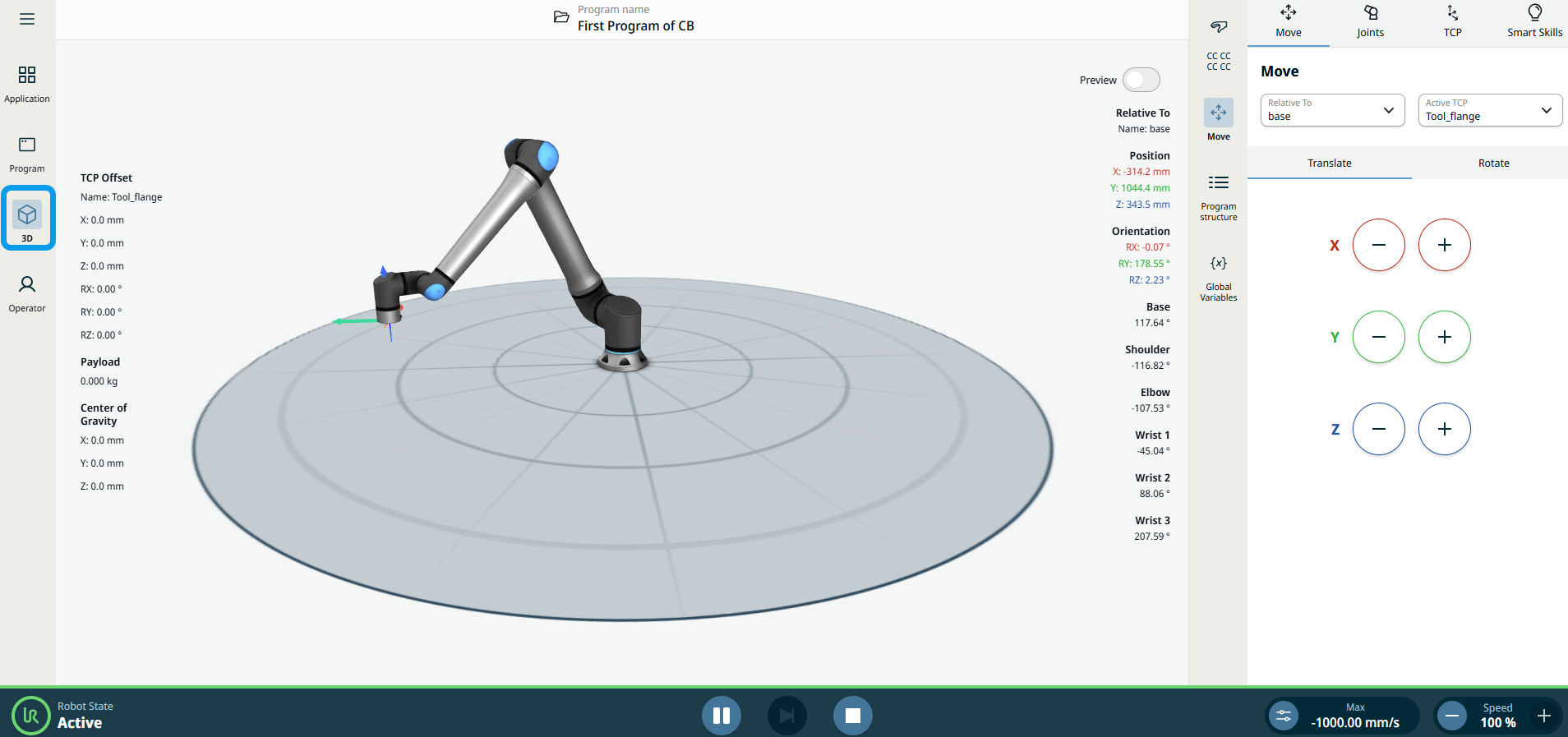
  1. 點選「 編輯點 」分頁。 將顯示包含 3D 機器人手臂的畫面。 在畫面右側,可以看到「移動」選單。

  2. 使用 X、Y、Z 軸的 加號- 減號按鈕 來手動操控機器人,設定路點位置後,請點擊 儲存


為第一個路點命名

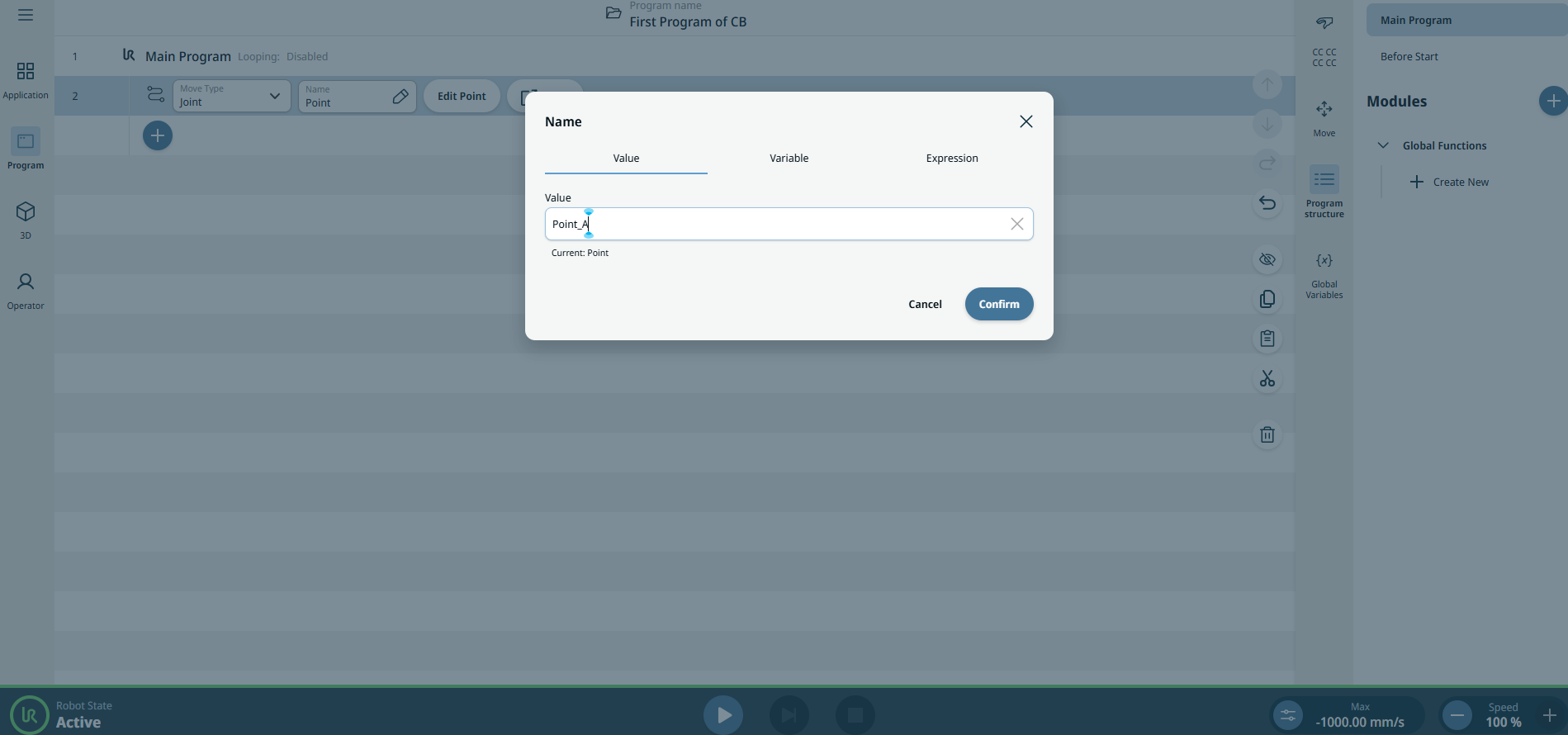
  1. 在「 名稱 」欄位中,於 「值 」編輯器分頁中輸入 「Point_A 」作為名稱,然後點擊 「確認」。

第二個命令:設定


操作:為末端執行器設定 I/O
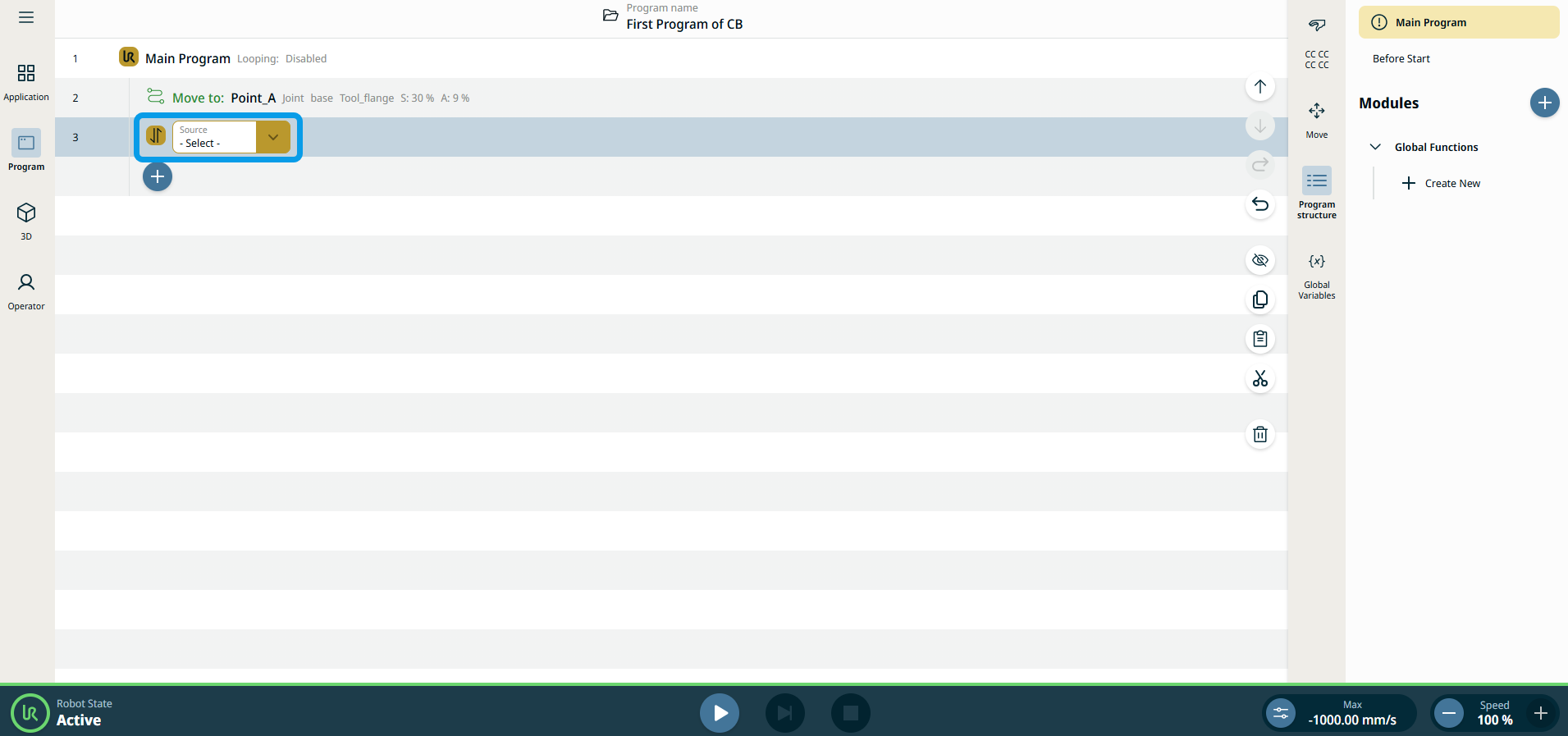
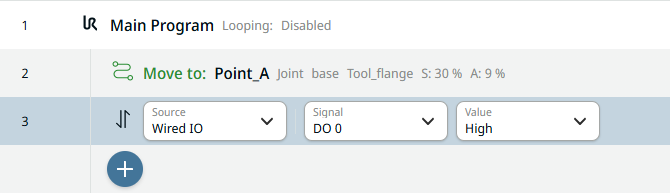
  1. 點擊程式樹中的「新增」圖示,然後點擊「 設定 」命令圖示。

    請參閱「 設定 」命令節點。

    請參閱《軟體手冊 》中的「Set 」命令節點說明。

  2. 點擊「 來源 」欄位,並選擇 「有線 I/O」。

  3. 新增了一個「 訊號 」欄位。 請選擇 DO 0 。 在右側新增一個 「值 」欄位,並選擇「 」。

第三個命令:等待


動作:機器人等待指定秒數

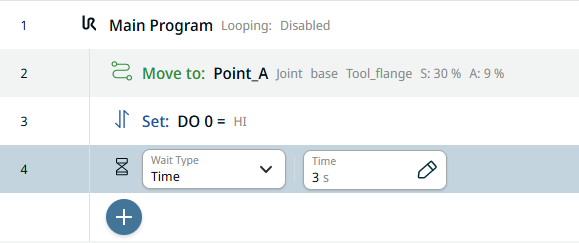
  1. 點擊新增圖示,並選擇「 等待 」命令。

    請參閱「 等待 」命令節點。

    請參閱《軟體手冊 》中「等待 」命令節點的說明。

  2. 在「 等待類型 」欄位中,請選擇 「時間」,以使機器人等待指定秒數。

  3. 點選「時間 」欄位 ,在「值 」分頁 中輸入「 3」 (三秒),然後點選「 確認」


第四個命令:設定


操作:解除末端執行器的 I/O 設定

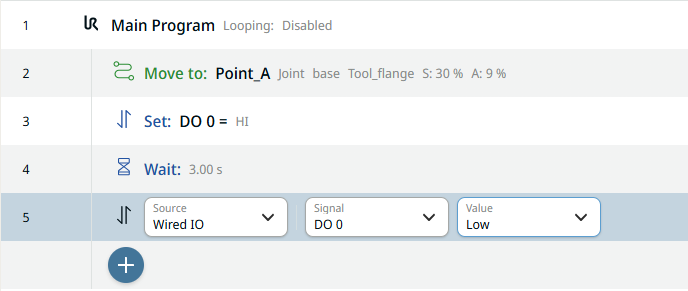
  1. 若要建立第二個「Set」節點,請重複步驟 11 至 13。

  2. 在「 訊號 」欄位中,請選擇 「DO 0」。 在右側新增一個 「值 」欄位,並選擇「 」。

第五個命令:關節移動


動作:移動至 位置 B

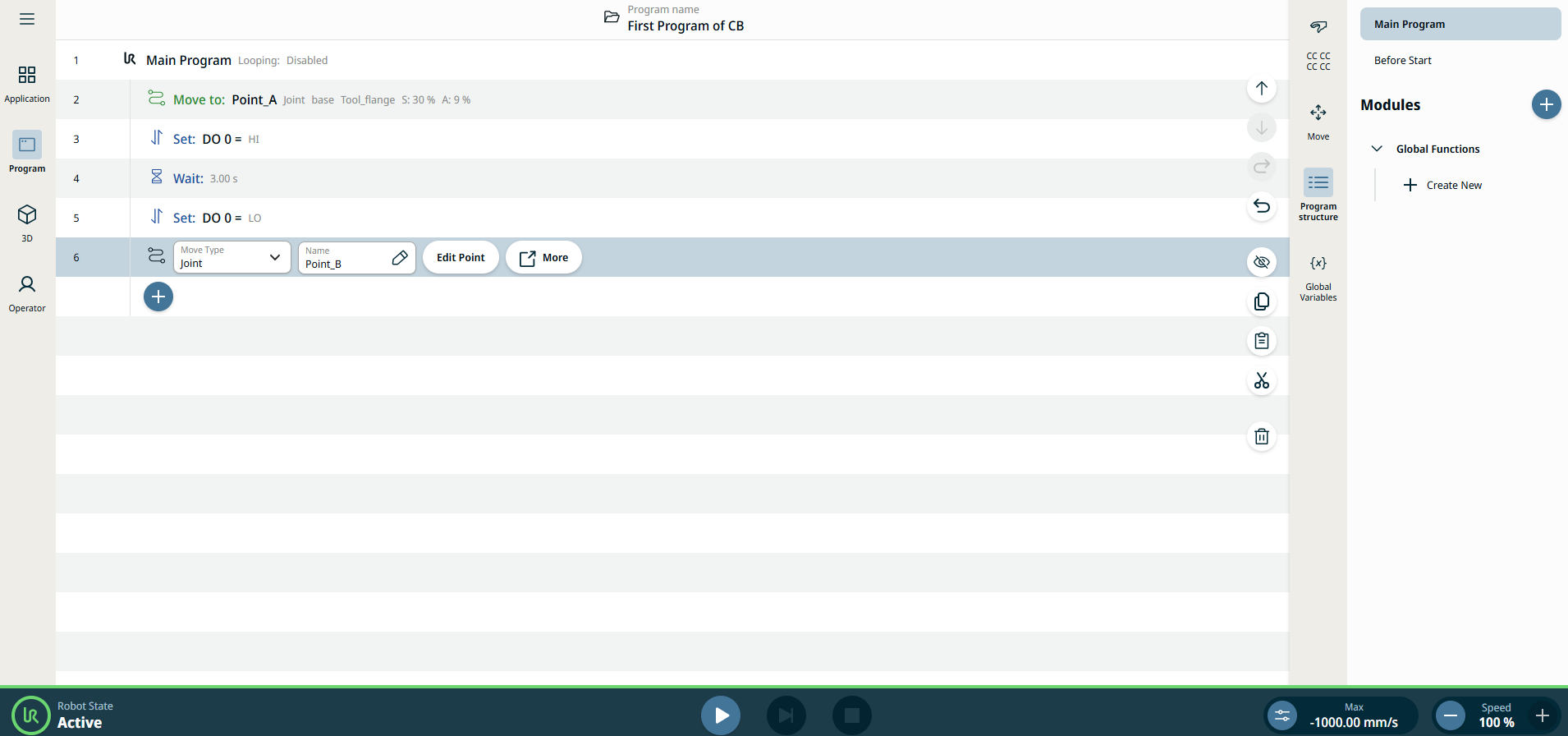
  1. 點按程式樹中的「新增」圖示。 重複步驟 7 至 9 以建立第二個路點。 朝著和路點_A 明顯不同的方向移動機器人手臂位置。

為第二個路點命名

  1. 在「 名稱 」欄位中,於 「值 」編輯器分頁中輸入 「Point_B 」作為名稱,然後點擊 「確認」。

    主畫面會顯示第一個建立的程式。

在 3D 檢視器中驗證程式

  1. 點擊主導覽列上的「 3D 檢視器 」圖示。

  2. 在頁尾處,點擊「 播放 」按鈕。 當您在程式樹的畫面上時,綠色程式表示它是目前正在執行中的程式。


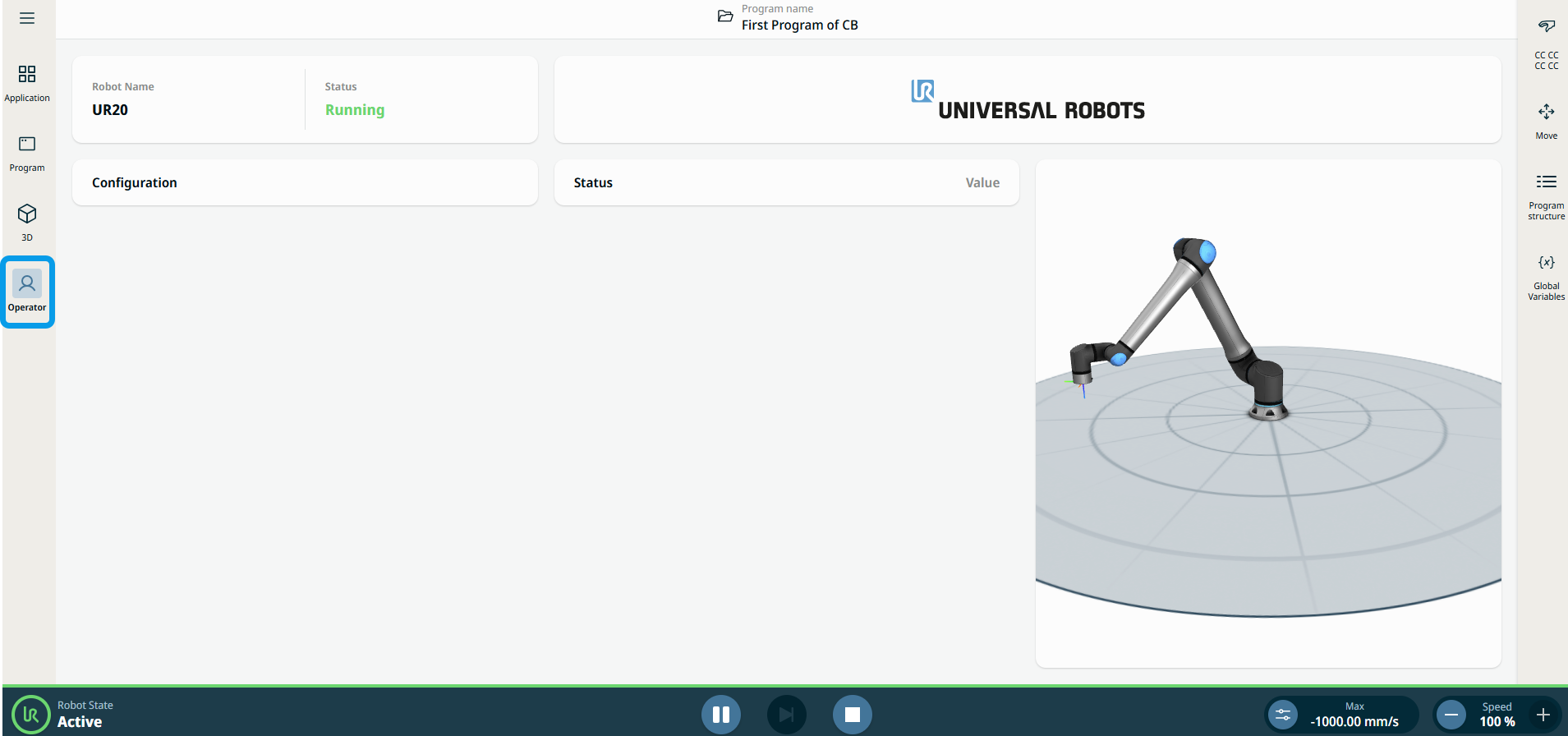
  1. 當您處於 3D 檢視器與操作員畫面時,您會看到機器人移動。 在三維圖形的側面,可以看到機器人零件、位置和方向的數字資訊。

在「通訊」中驗證程式

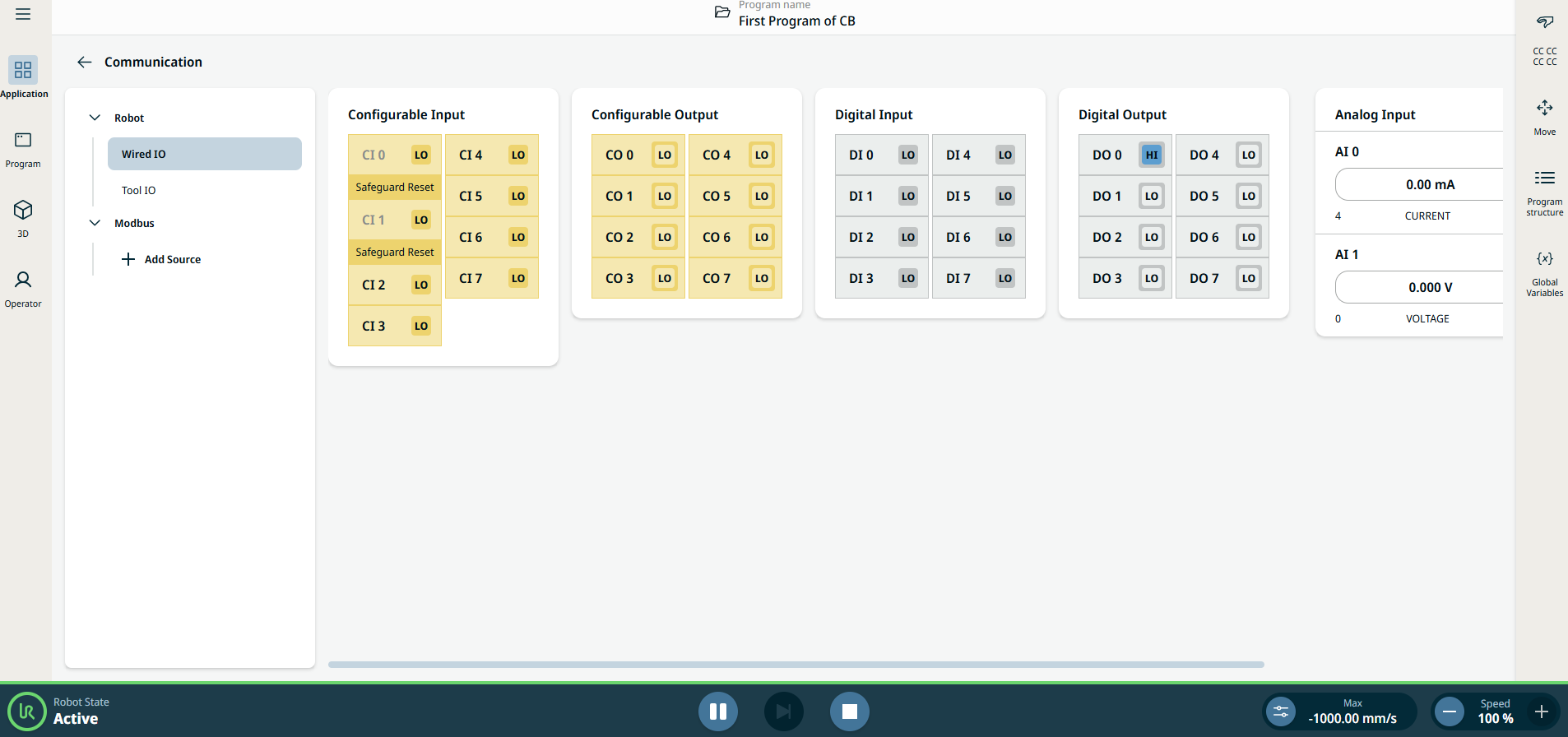
  1. 前往「 應用程式 」分頁,並點擊「 通訊 」圖示。 請觀察當您點擊頁尾的「 播放 」按鈕時,數位輸出 0(DO 0) 的狀態如何在 「低 」與 「高 」之間交替變化。

    請參閱「 沟通 」分頁以獲取更多詳細資訊。

    更多詳細資訊,請參閱《軟體手冊 》中「通訊 」分頁的說明。