末端執行器應用
| 描述 |
「末端執行器」應用程式用於設定機械手臂末端的工具參數,例如工具中心點 (TCP) 及重心 (CoG)。
|
|
使用「末端執行器」應用程式功能 |
|
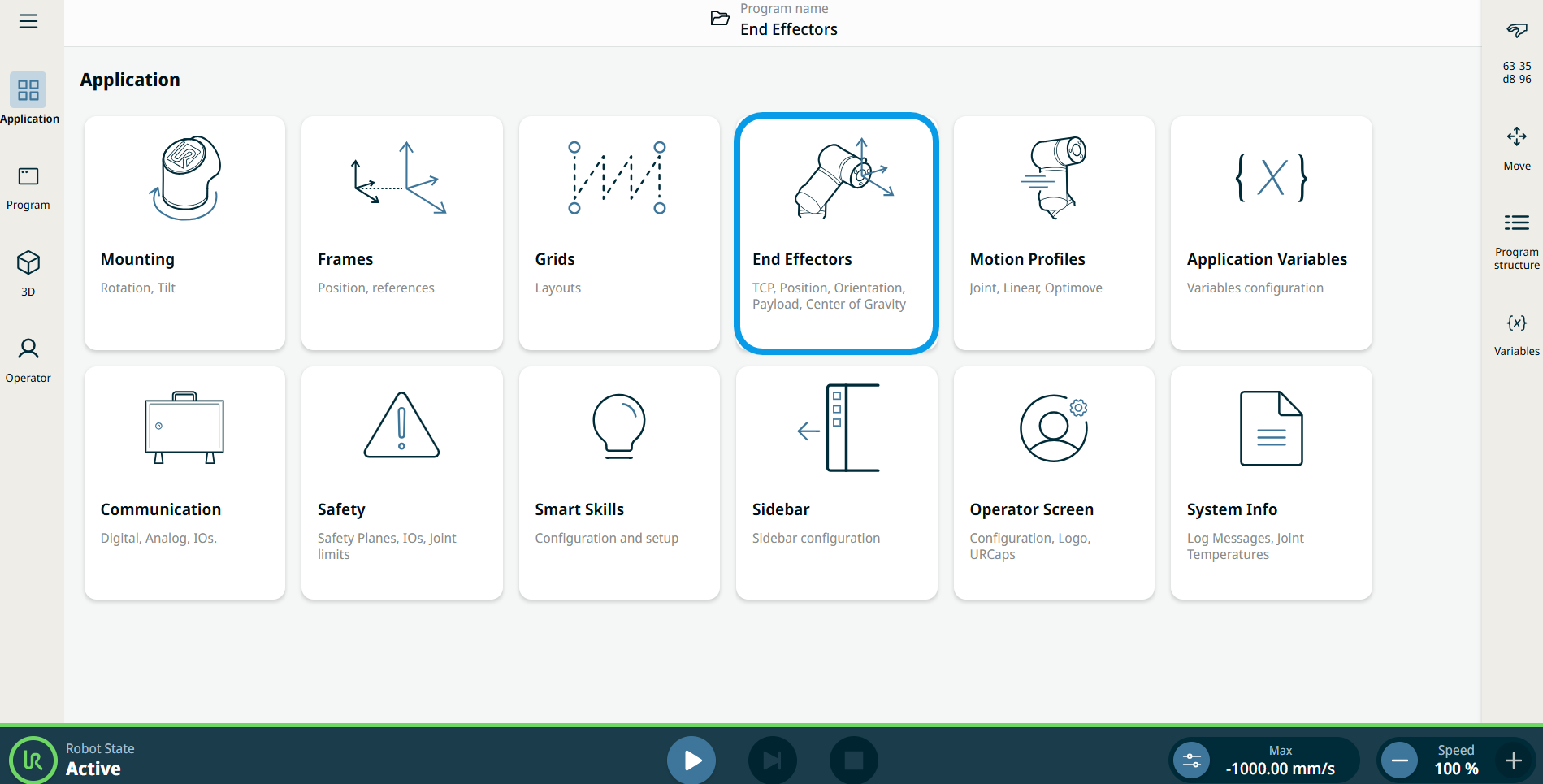
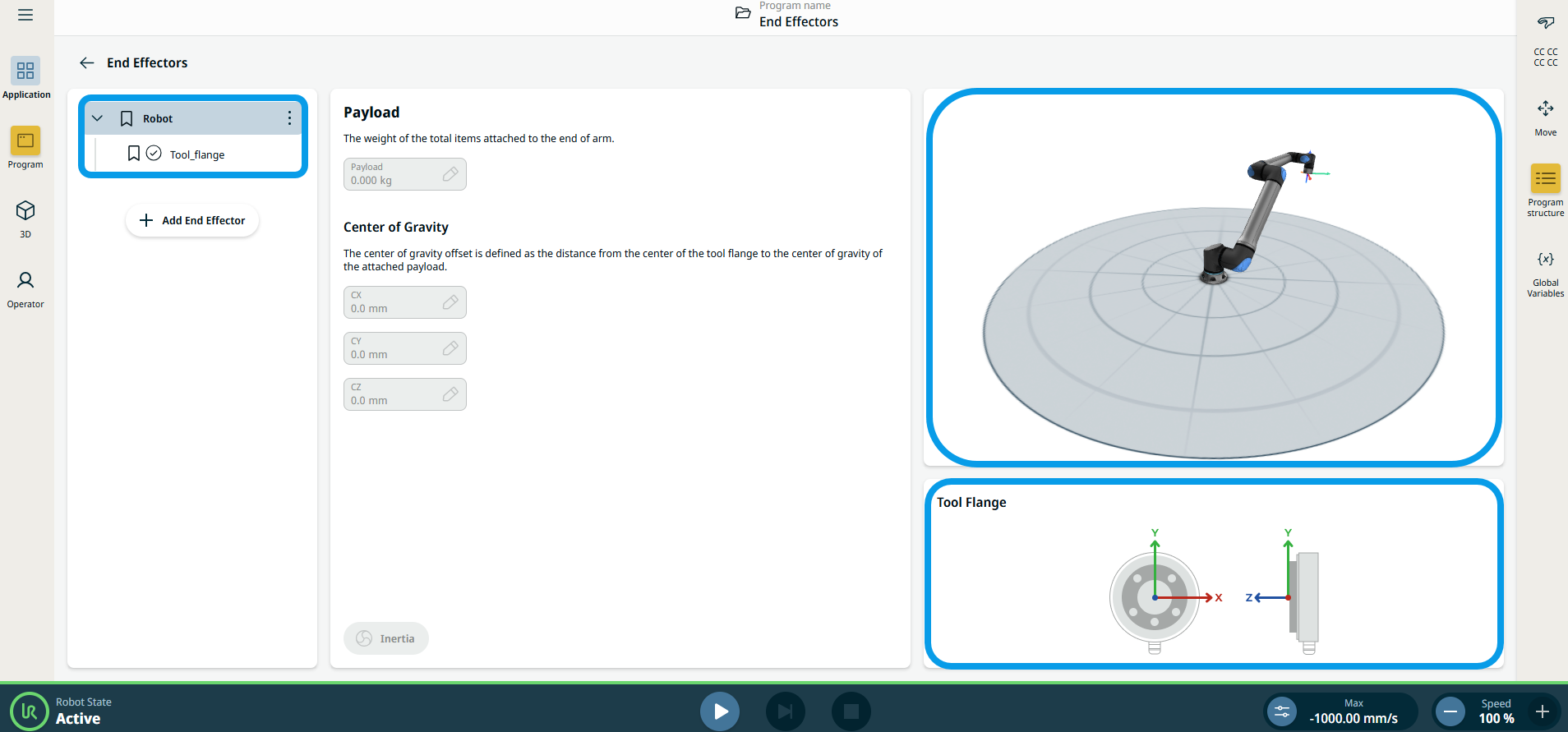
| 工具中心點 (TCP) 精靈 |
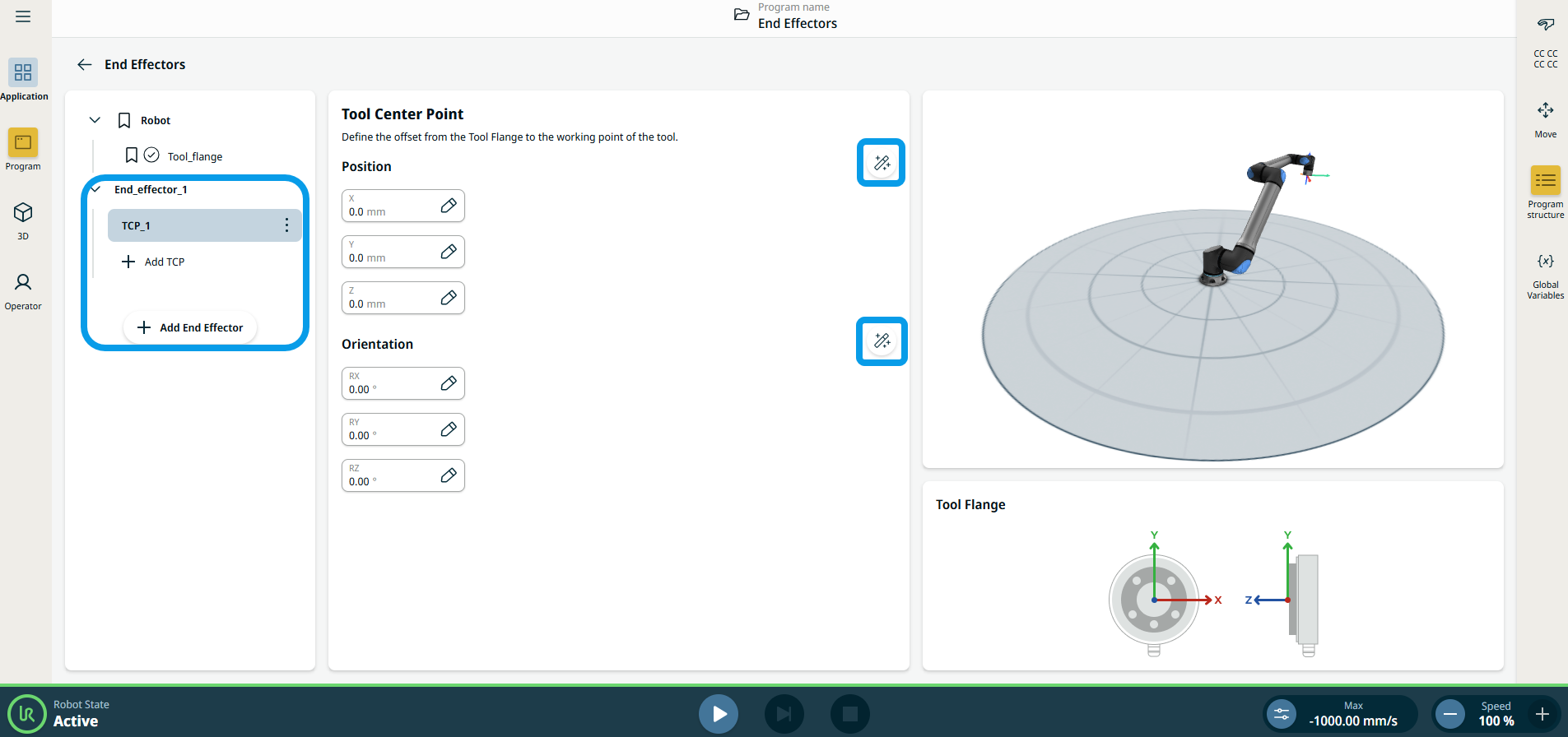
TCP 精靈可讓您定義 TCP 的位置與方向。 您可從「工具中心點」應用程式畫面中,分別點擊「位置 」標題 與「方向 」標題 旁邊的新精靈圖示,以開啟這些新精靈。 在這兩個向導中,您隨時都可以呼叫一個彈出視窗,其中包含有關如何使用該向導的更詳細說明與動畫示範。 您可透過點擊向導左下角的「說明 」圖示 來查看說明。
|
|
新增、重新命名、複製及刪除 TCP |
您可以依照下列操作開始設定新的 TCP:
|
 定義一個具有唯一名稱的新 TCP。 新的有效負載會出現在「末端執行器」樹狀結構中。
 以重新命名 TCP。
 以複製 TCP。
 以刪除選取的 TCP。 不得移除最後一個 TCP。
| 激活的 TCP |
下拉式選單中的勾選標記表示哪個 TCP 處於活躍狀態。
|

| 預設 TCP |
在程式啟動前,預設的 TCP 已設定為活躍的 TCP。 選取所需的 TCP,然後點擊
|
 以 設定 為預設值 來將該 TCP 設為預設值。