運動設定檔

描述

「運動曲線」應用程式可讓您透過為速度與加速度定義曲線名稱,在程式中共用移動參數。 此後,您可在程式中的任何新移動節點中引用該設定檔名稱,即使這些移動動作未歸類於同一個資料夾中亦然。 此應用程式適用於以下命令:

  • 關節移動

  • 線性/方向移動

  • 流程/圓形移動


預期的程式設計流程
  1. 使用者首先需設定該應用所需的所有運動曲線。

  2. 請選擇一個易於辨識的適當名稱。

  3. 插入「移動」節點時,請從命令工具箱中選擇適當的移動類型(關節移動、線性/方向、流程移動、圓弧)。

  4. 每個「移動」節點應使用「運動輪廓」,以便輕鬆掌握整體概況。


使用「運動曲線」應用程式功能
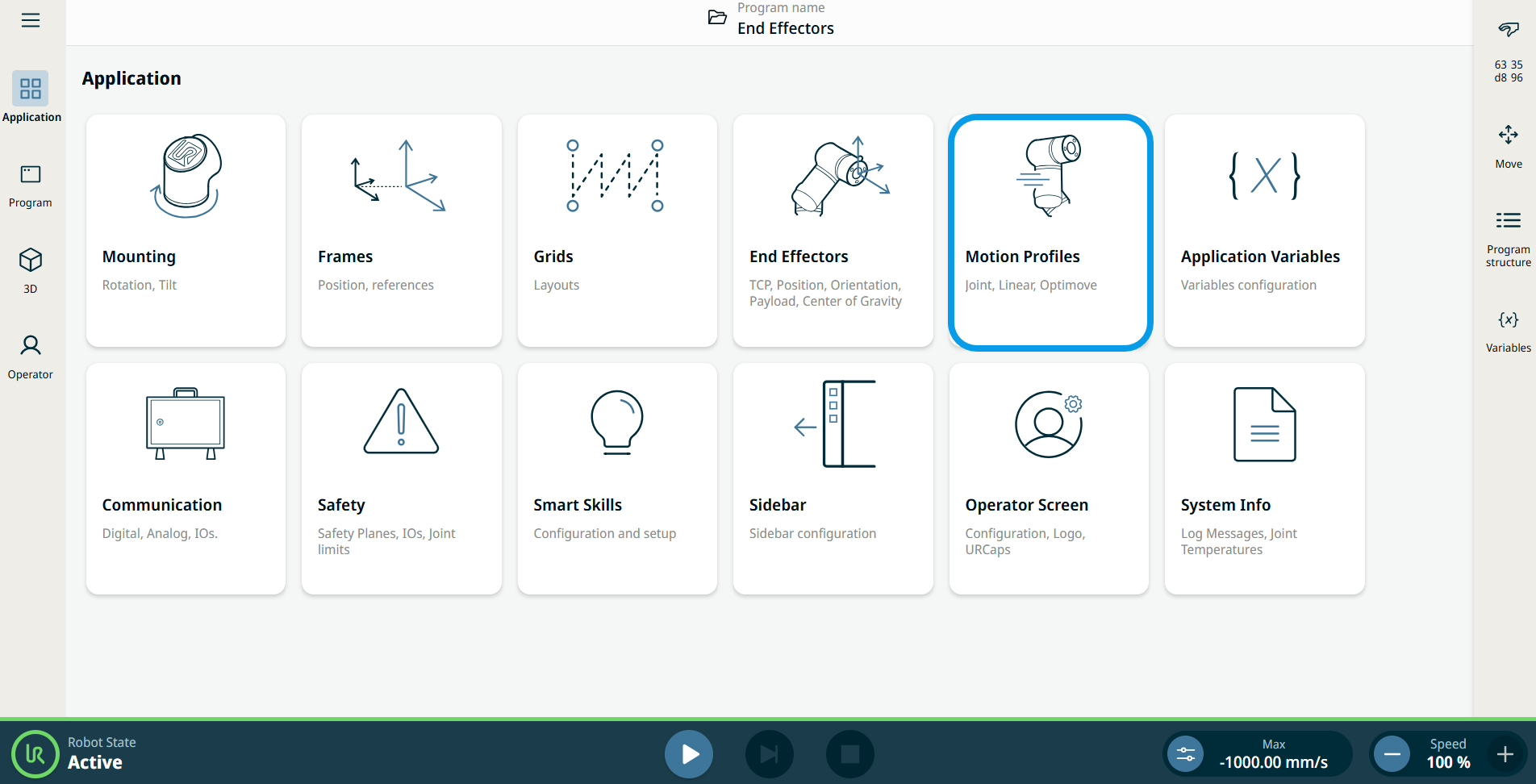
  1. 前往「應用程式節點」畫面。 請參閱「應用程式 應用標籤頁

  2. 點擊「運動 曲線」圖示

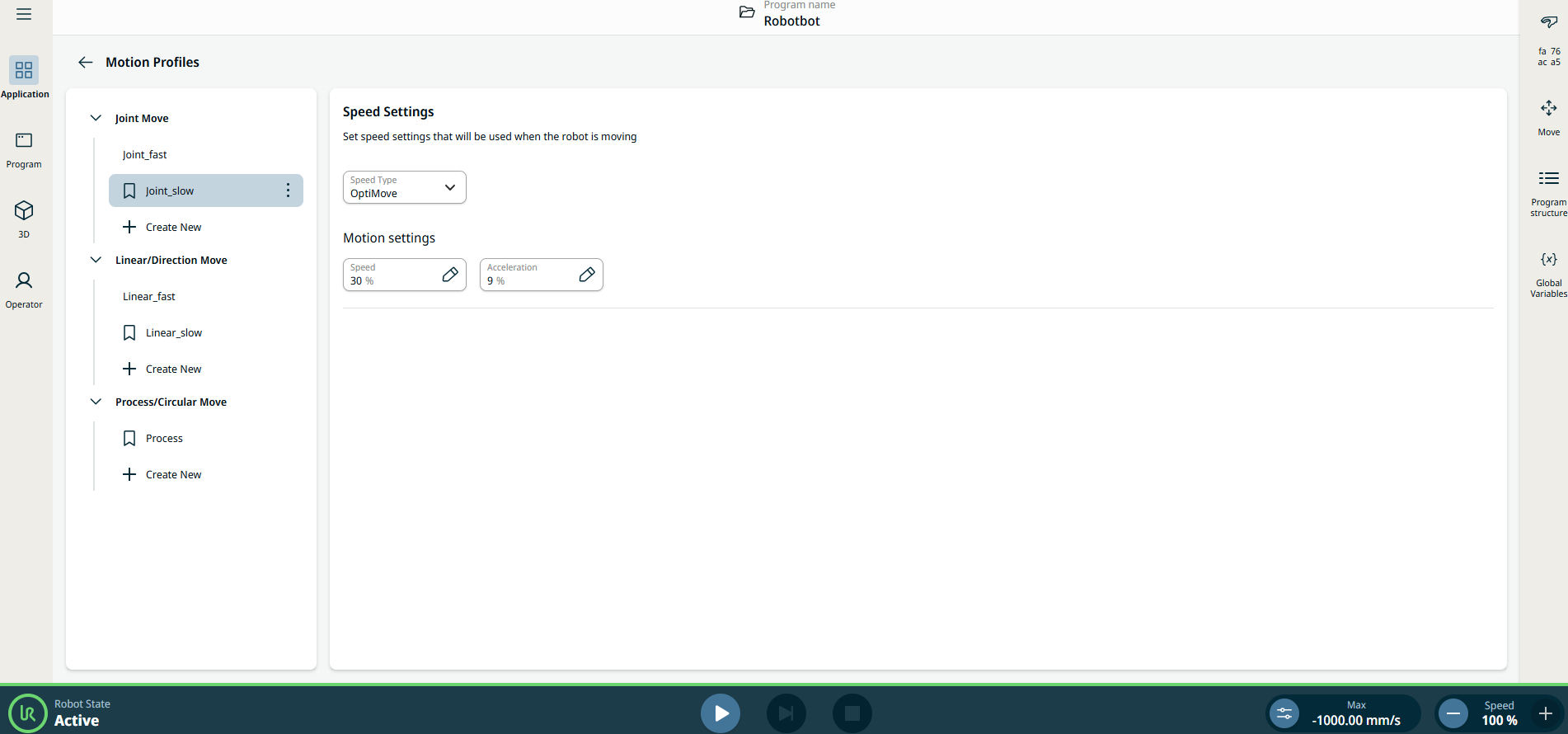
    此時會顯示「運動曲線」畫面,該畫面分為兩個面板:左側面板包含三種移動類型,右側面板則包含速度設定。


左側面板


左側面板包含三種移動類型,分別對應於三類運動路徑:

  • 關節移動

  • 線性/方向移動

  • 流程/圓形移動

註:衍生程式節點將採用其底層移動類型的設定檔。

關節移動 於關節輪廓。

方向

圓弧移動 用於製程輪廓的圓弧移動。

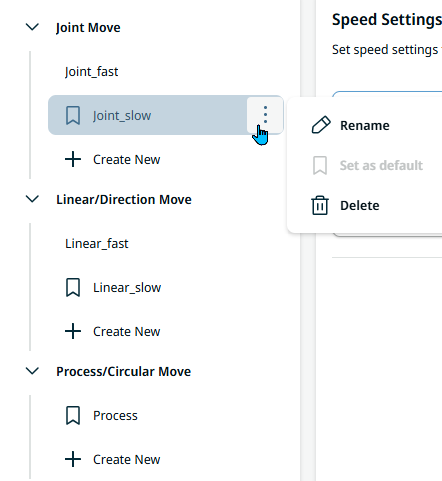
  1. 點擊 三條 橫線圖示 , 並選擇 重新命名 設為預設刪除 。

  2. 在每個配置檔中,點選相應的 + 建立新 動作 ,以新增一個新的運動配置檔。

    注意:任何移動類型的最後一個配置檔均無法刪除。


右側面板

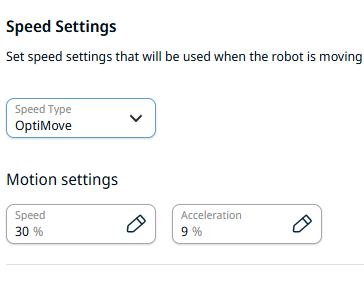
右側面板包含三個速度設定欄位:

  • 速度類型

  • 速度

  • 加速度

  1. 點擊「速度 類型」 欄位,並選擇「 OptiMove」或Classic」

    OptiMove. 這是確保程式安全與可靠性的建議選項,可讓設定值以允許最大值的百分比形式設定。 請參閱 OptiMove OptiMove

    經典. 此速度類型可讓您以 m/s 和 m/s² 為單位指定數值。

  2. 點擊「速度 」欄位,將出現三個標籤頁:

    • 變數

    • 表達式

  3. 請在各分頁中輸入資料,然後點選「確認 」。 請參閱「值-變 「值-變數-表達式」標籤頁

  4. 點擊「加速度」欄位,將出現三個分頁:

    • 變數

    • 表達式

  5. 請在各分頁中輸入資料,然後點選「確認 」。 請參閱「值-變 「值-變數-表達式」標籤頁


運動曲線範例程式
  1. 請前往「使用『運動曲線』應用程式功能」的步驟 1-2。

  2. 在左側面板中,點選「流程移動/Circular Move」。

  3. 點選 + 建立 新項目,將運動曲線名稱輸入為「Welding_speed」。 儲存.

  4. 在右側面板的「值」分頁中,將運動設定的速度更改為 50,然後點擊「確認」。

  5. 點擊「Welding_speed」的烤肉串圖示,並將其設為預設值。

  6. 點擊「Process」旁的烤肉串圖示,將其重新命名為「Medium_speed」,然後儲存。

  7. 在右側面板的「數值」分頁中,將其運動設定速度更改為 100,然後點擊「確認」。

  8. 再次點擊 + 建立新項目,輸入運動曲線名稱「Fast_speed」,然後儲存。

  9. 在右側面板的「數值」標籤頁中,將運動設定的速度更改為 150,然後點擊「確認」。

  10. 前往主程式畫面。 請參閱命令節點

  11. 點擊「流程移動」圖示,並將「Welding_speed」設為「Point_1」。

  12. 前往「編輯點」按鈕,並在多任務畫面中使用 X、Y、Z 正負按鈕手動操控機器人。

  13. 點選「交融」欄位,在「值」分頁中輸入 5,然後點選「確認」。

  14. 重複步驟 10,並再次點擊「流程移動」圖示。 請將「Point_2」設定為「Medium_speed」。

  15. 重複執行步驟 12。

  16. 點選「交融」欄位,在「值」分頁中輸入 10,然後點選「確認」。

  17. 重複步驟 10,並再次點擊「流程移動」圖示。 請將「Fast_speed」設為「Point_3」。

  18. 點選「交融」欄位,在「值」分頁中輸入 15,然後點選「確認」。

  19. 在頁尾處,執行該程式。