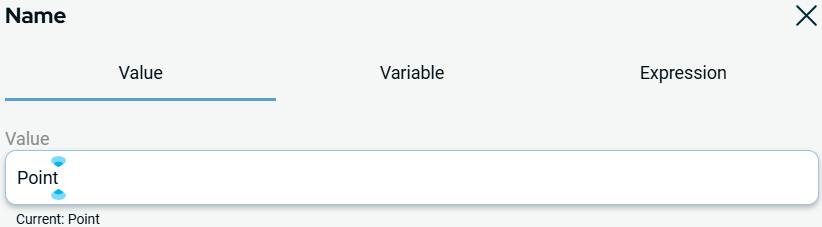
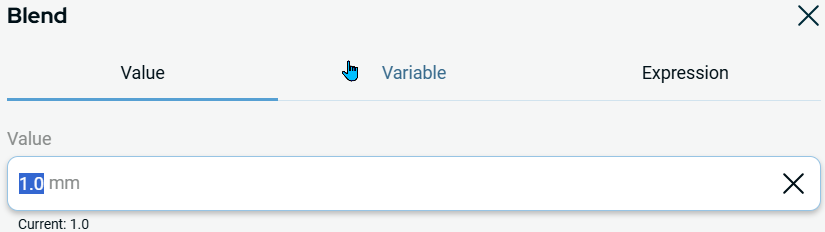
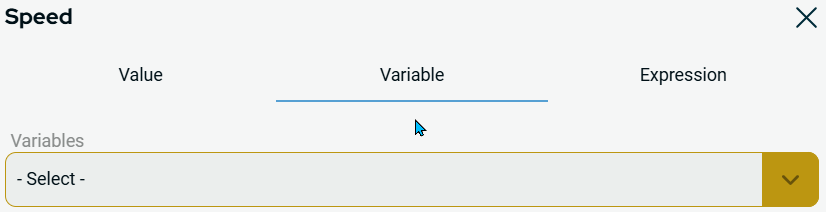
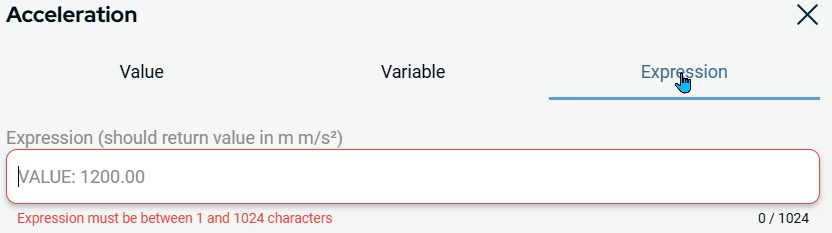
「值-變數-表達式」標籤頁

描述

」、「 變數」、「 表達式 」這三個分頁會以彈出式對話方塊的形式,出現在開啟命令中。 這些是幾乎所有命令中都會用到的常見元件。


「值」分頁說明

當您已知程式中某個參數的確切固定值時,請使用「 數值 」分頁。 此功能會將您限制在適合該變數的數值範圍內。

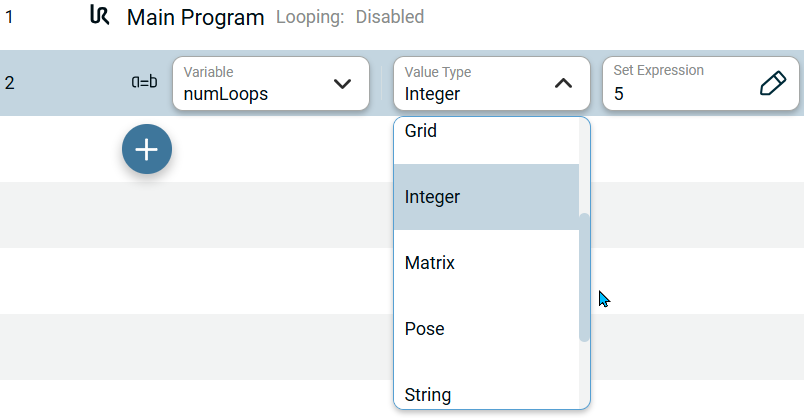
指派」命令中的「值類型」下拉式選單包含您正在建立的變數類型,並具有以下其中一個值:

類型 允許的值/範例 範例
陣列 值清單  
布爾 是/否
浮點 小數點數值 1.23
網格 應用程式中定義的網格  
整數 一個整數 5
矩陣    
位姿 機器人移動時的位姿 p[0,0,0,0,0,0,]
字串 文字 「Hello World」
路點 路點是在程式中定義的


「Value」分頁的使用範例

為指定變數建立一個適當的限制值,並執行五次。

  1. 在左側工具列中,點選「 程式 」圖示。

  2. 點擊「 新增 」圖示。

  3. 點選「 指派 」節點命令。 請參閱 賦值

  4. 在「變數」欄位中,點選「重新命名」。

  5. 重新命名為 numLoops

  6. 點選「確認

  7. 將「 值類型 」設定為「 整數」。

  8. 點選「 設定表達式 」,並在「 」分頁中輸入 「5」。

  9. 點選「確認

注意:由於您的變數為整數型別,因此該欄位僅允許輸入整數。


「變數」分頁說明

變數 」分頁可讓您從程式或應用程式中定義的變數清單中進行選擇。 僅顯示適當類型的變數。 當您設定數位輸出的數值時,系統僅會顯示布林變數類型。 當您設定類比輸出的數值時,系統僅會顯示整數 (Integer) 或浮點數 (Float) 變數類型。


「變數」分頁的使用範例


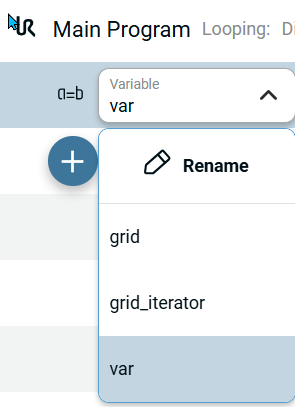
變數 」下拉式選單中包含變數的名稱。 預設情況下,該變數為 var

  1. 已進行到「Value」分頁的使用步驟 1 至 3。

    此分頁包含程式中已存在的變數清單,例如來自其他「指派」節點、「關節移動」或「線性移動」節點,以及其他應用程式節點和網格迭代器。

  2. 點擊「 重新命名 」以變更已建立變數的名稱。

  3. 若要迭代並新增選項,請重複此流程。