網格應用程式

描述

「網格 ( Grids)」應用程式 用於設定網格,例如用於托盤堆疊時,您可在此定義四個角落以及其間的位置數量。 這就像是 PolyScope 5 中的托盤堆垛精靈。


使用「Grids」應用程式功能
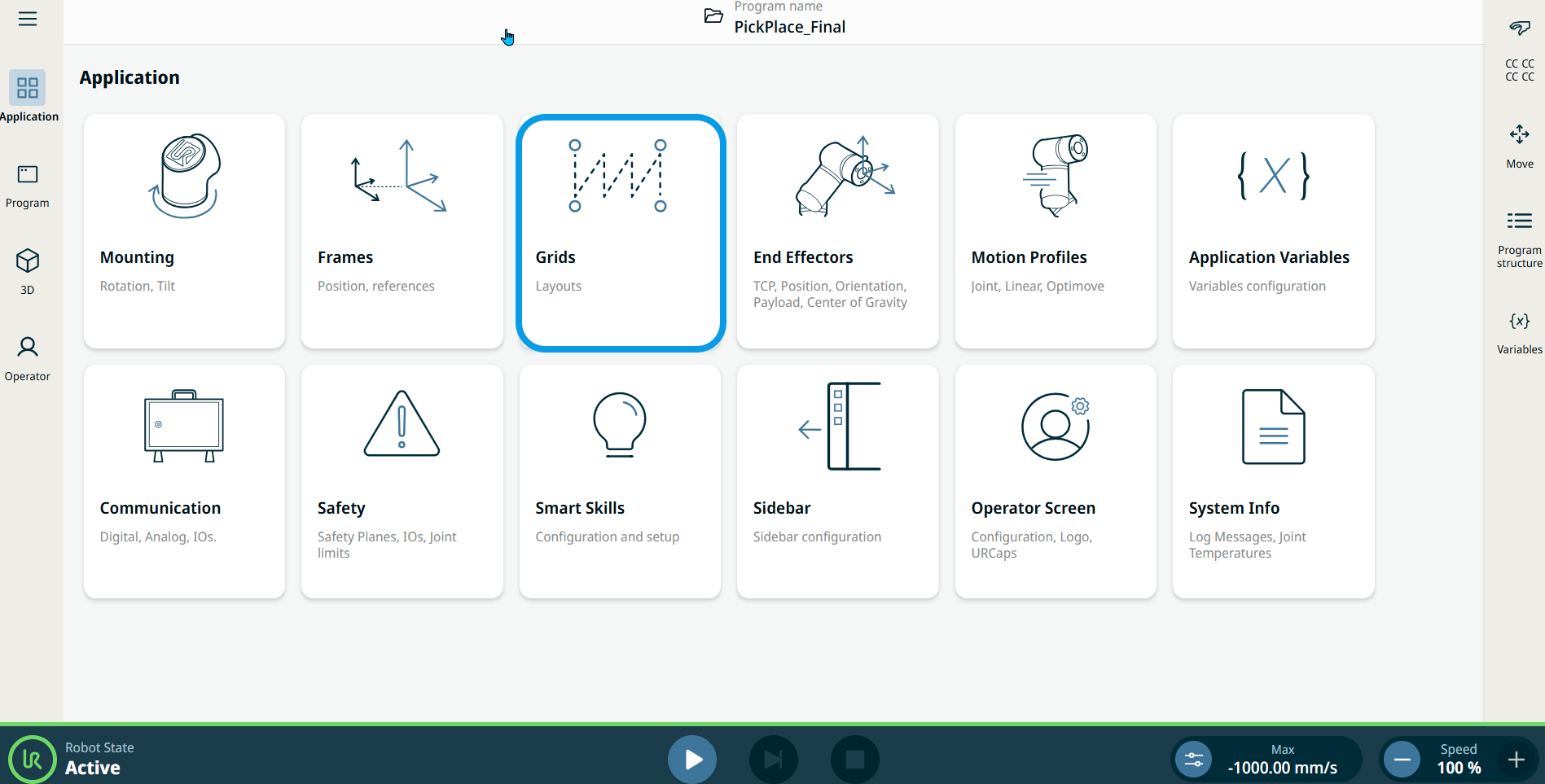
  1. 前往「應用程式」選單畫面。 請參閱應用標籤頁

  2. 點擊「網格 」圖示

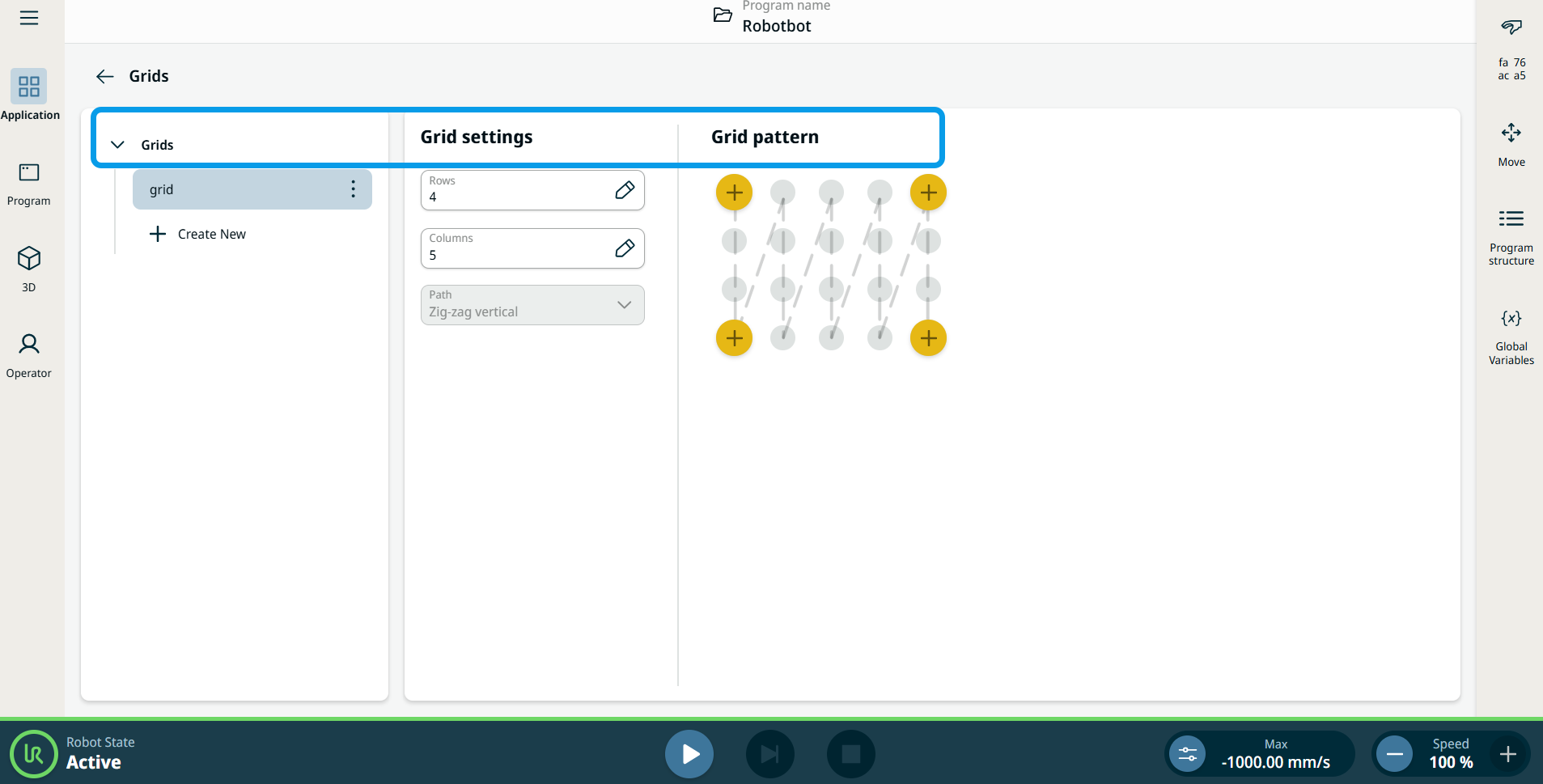
    在主畫面中,您可以在左側面板看到網格樹,右側面板則顯示網格設定與網格圖案。

  3. 在網格樹上點選「建立新項目」。

  4. 在「建立 新網格」欄位 中輸入網格名稱,然後點擊「 儲存」。

  5. 請在網格設定下方的欄位中輸入行數列數,然後點選「確認」。 網格圖案將根據您在網格設定中輸入的內容進行對應。

 
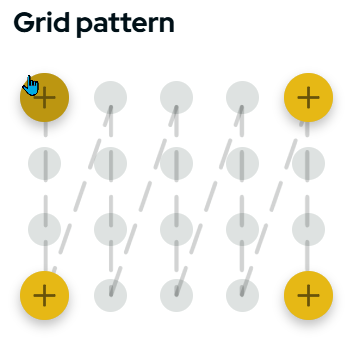
  1. 在網格圖案中,輕觸第一個角落(黃色圓圈處)。

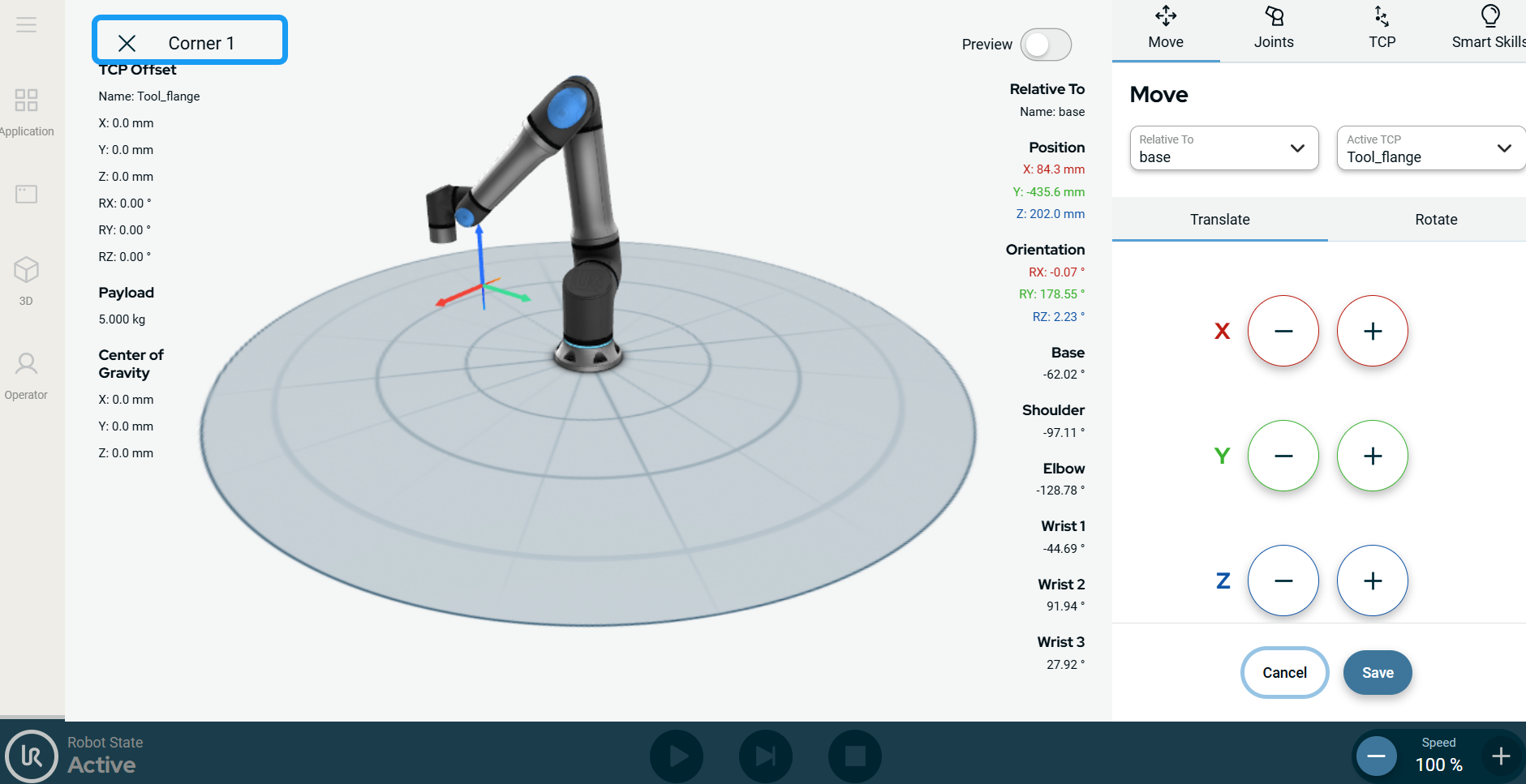
    您將被導向至機器人手臂的 3D 檢視器,該檢視器以 X、Y、Z 座標顯示。

  2. 在螢幕右側,點選各座標處的減號與加號按鈕,即可進行平移與旋轉。 點擊「儲存 」。

  3. 按住並旋轉、捏合或撥開 3D 螢幕,即可放大或縮小機器人零件的顯示,進行特寫檢視、側向旋轉及其他方向調整。

  4. 請重複步驟 8 至 11 三次,為其餘的 2 至 4 個角落製作網格圖案。

當您的網格設定完成後,即可在程式中加以實作。