定位移动功能

描述

“放置”功能使用“移动”命令在物体需放置的方向上移动,并使用“呼叫”命令打开抓手。


创建“定位移动”功能

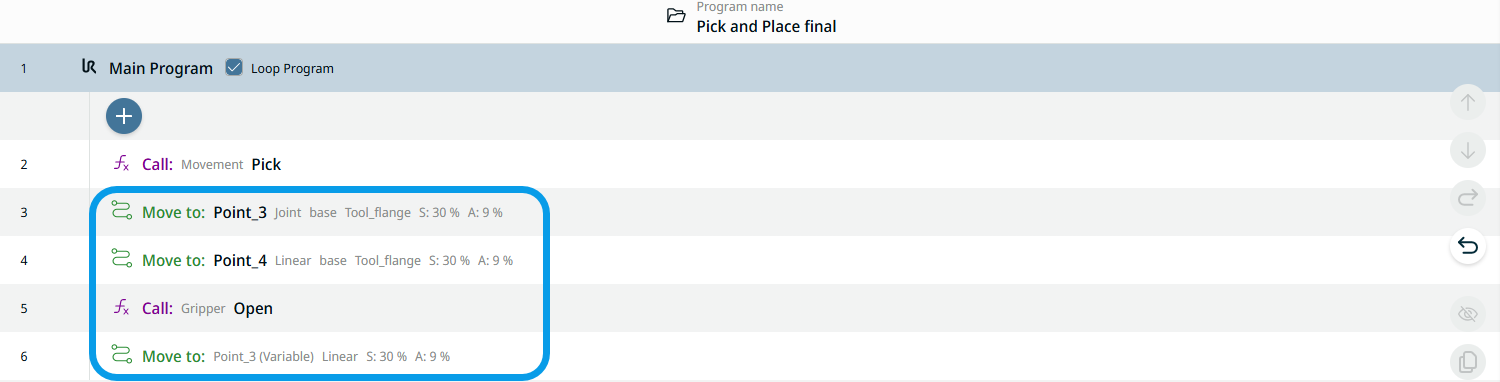
  1. 删除第二组“移动至”命令,包括用于抓取的“调用”命令。

  2. 按相反的顺序,依次点击每个命令节点和剪刀图标。

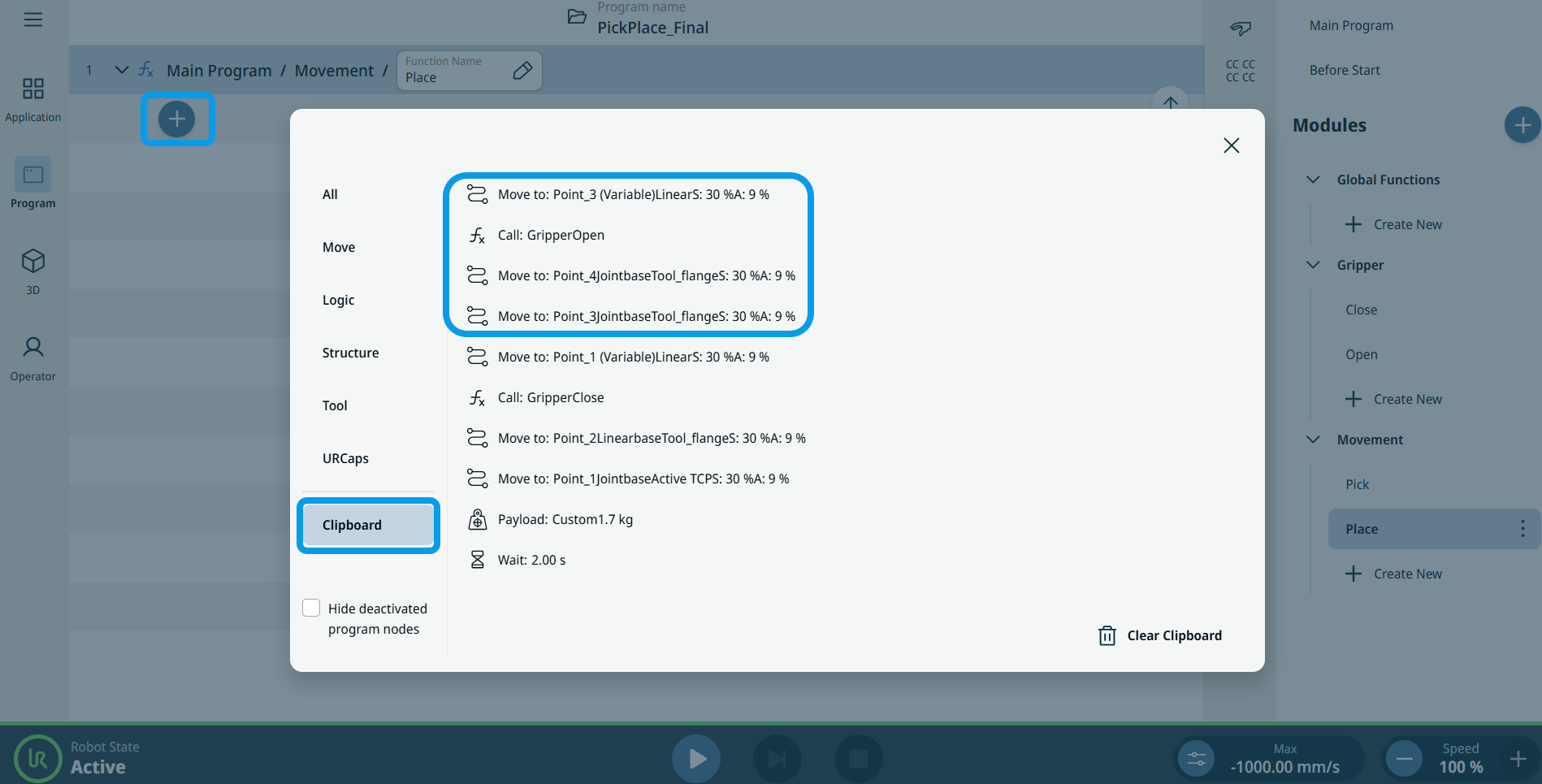
    这四个命令已传输到剪贴板工具箱中。

  3. 在多任务屏幕中,点击“移动”中的“放置”功能。

  4. 点击主屏幕中的“添加”图标,然后选择“剪贴板”工具箱。

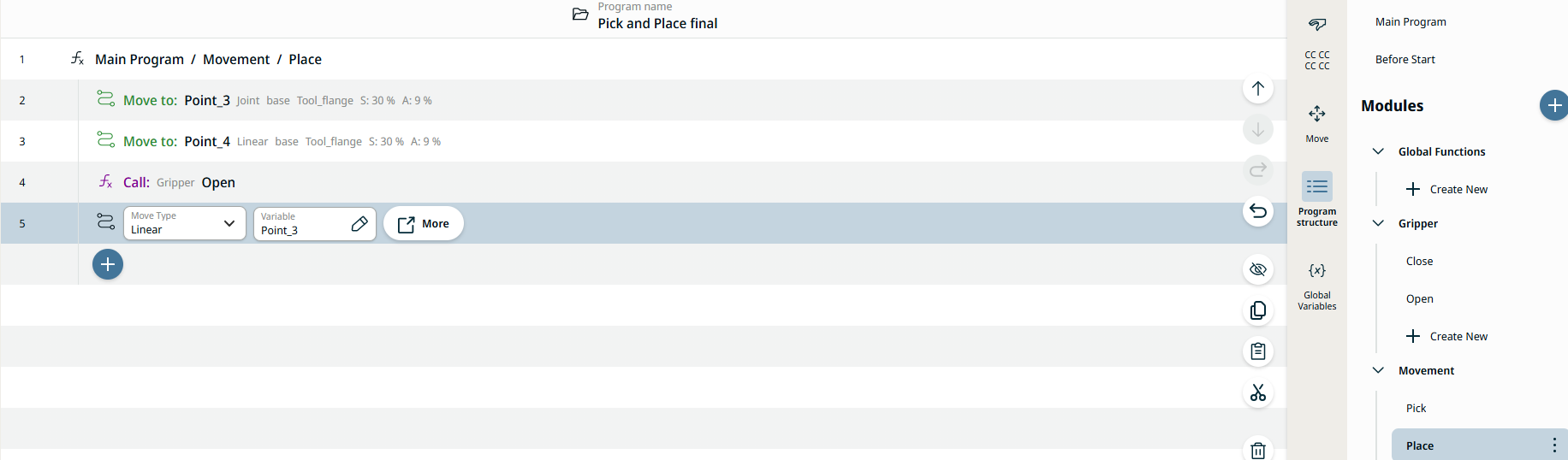
  5. 按顺序将第一组命令插入到“定位移动”功能中。

    5.1. 点击“移动到:Point_3”命令。

    5.2. 点击下方的“添加”图标。

    5.3. 点击“移动到:Point_4”命令。

    5.4. 点击下方的“添加”图标。

    5.5. 点击“打开抓手”功能。

    5.5. 点击下方的“添加”图标。

    5.6. 点击“移动到:Point_3(变量)”命令。


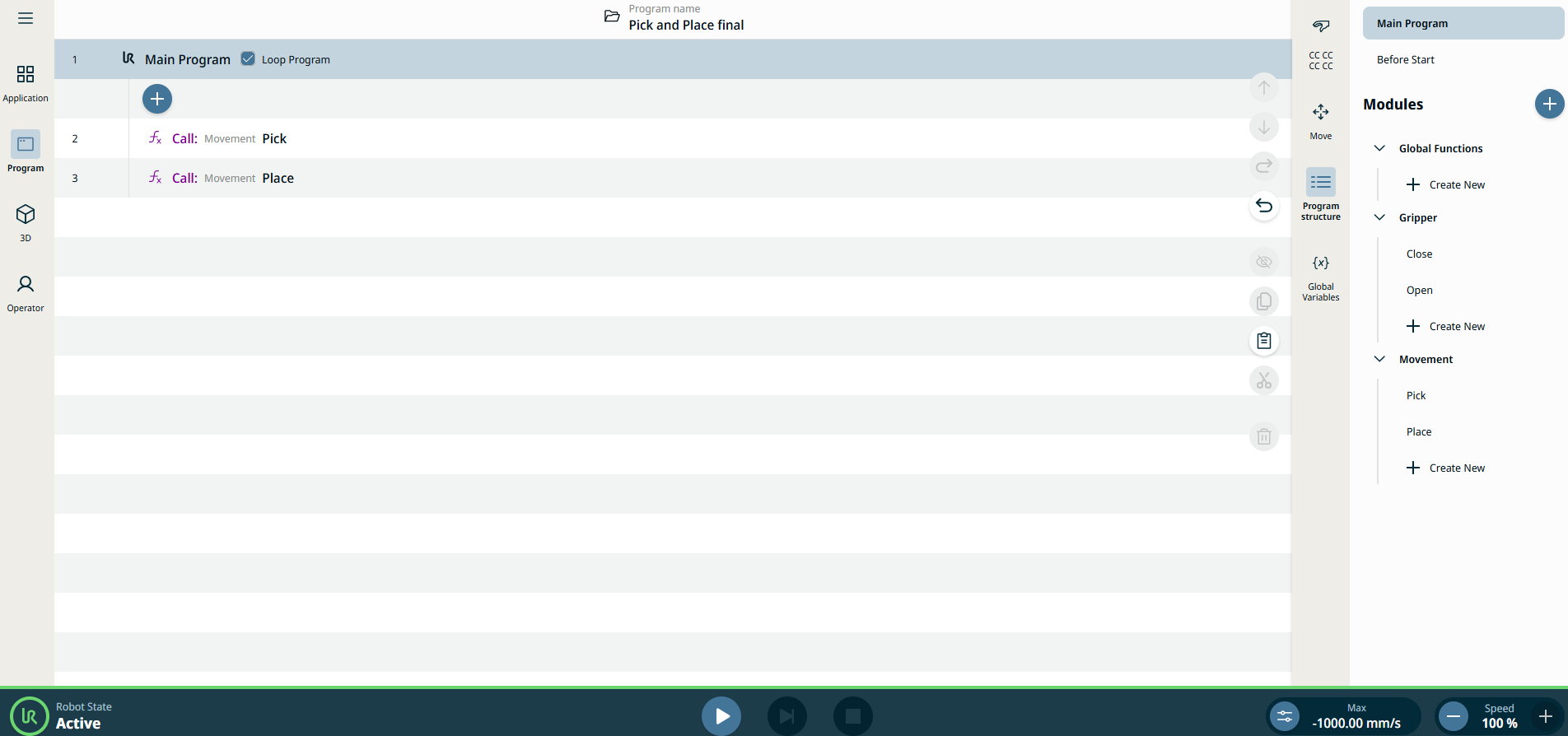
  1. 再次点击“主程序”,将“移动定位”功能插入程序树中。

     
  2. 点击命令节点 “调用:移动拾取 ”,然后点击添加图标。

  3. 选择“命令”工具箱。 点击“调用”图标,将出现一个包含“模块”和“功能”字段的节点。

  4. 在“模块”字段中选择“运动”,在“功能”字段中选择“放置”。


您可以查看按函数和模块组织后的PolyScope X界面的程序树:


在通过函数和模块构建程序时,可以在函数内部调用其他函数,从而进一步提高代码的可复用性。 创建一个主要由函数组成的完整程序,将使您更轻松地管理长程序。

此外,这样还能提高程序的可维护性,并避免编程中的重复工作。 如您在3D查看器和操作员屏幕上所见,机器人的动作与之前一样。