Proses Hareket

Açıklama

İşlem Taşıma komutu , belirli bir dizi nokta üzerinden sabit hızda doğrusal bir hareket programlamanıza olanak tanır. Robotun her hareket düğümü arasında sabit bir hızda hareket etmesini sağlamak için harmanlama yarıçapını ayarlamanız gerekir. Bir referans çerçeve ve bir dönüşüm poz belirleyebilirsiniz.


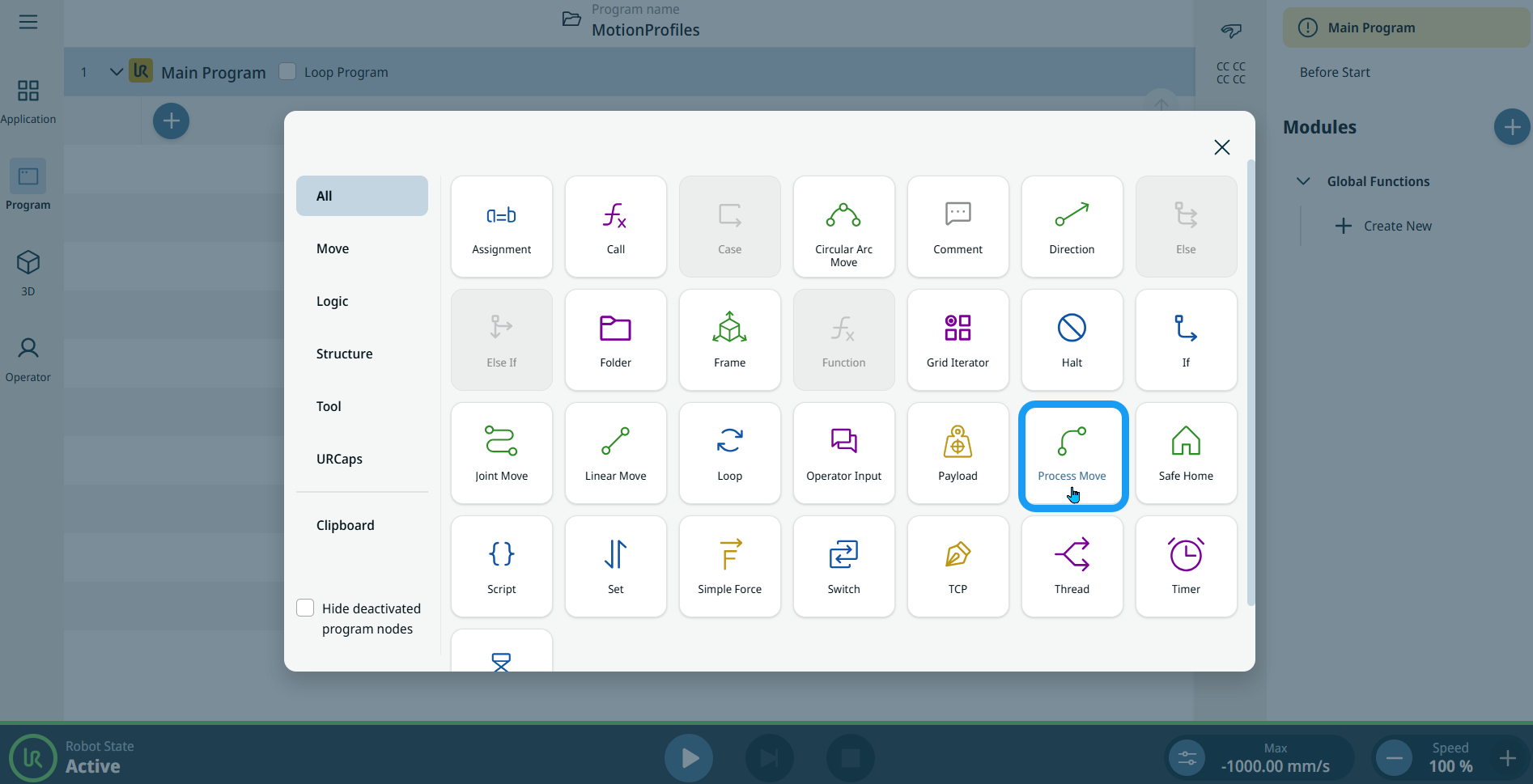
İşlem Taşıma komutuna erişmek için
  1. Ana program ekranına gidin. Komut Düğümleri bölümüne bakın.

  2. Komutlar araç kutusundaki İşlem Taşıma simgesine dokunun.


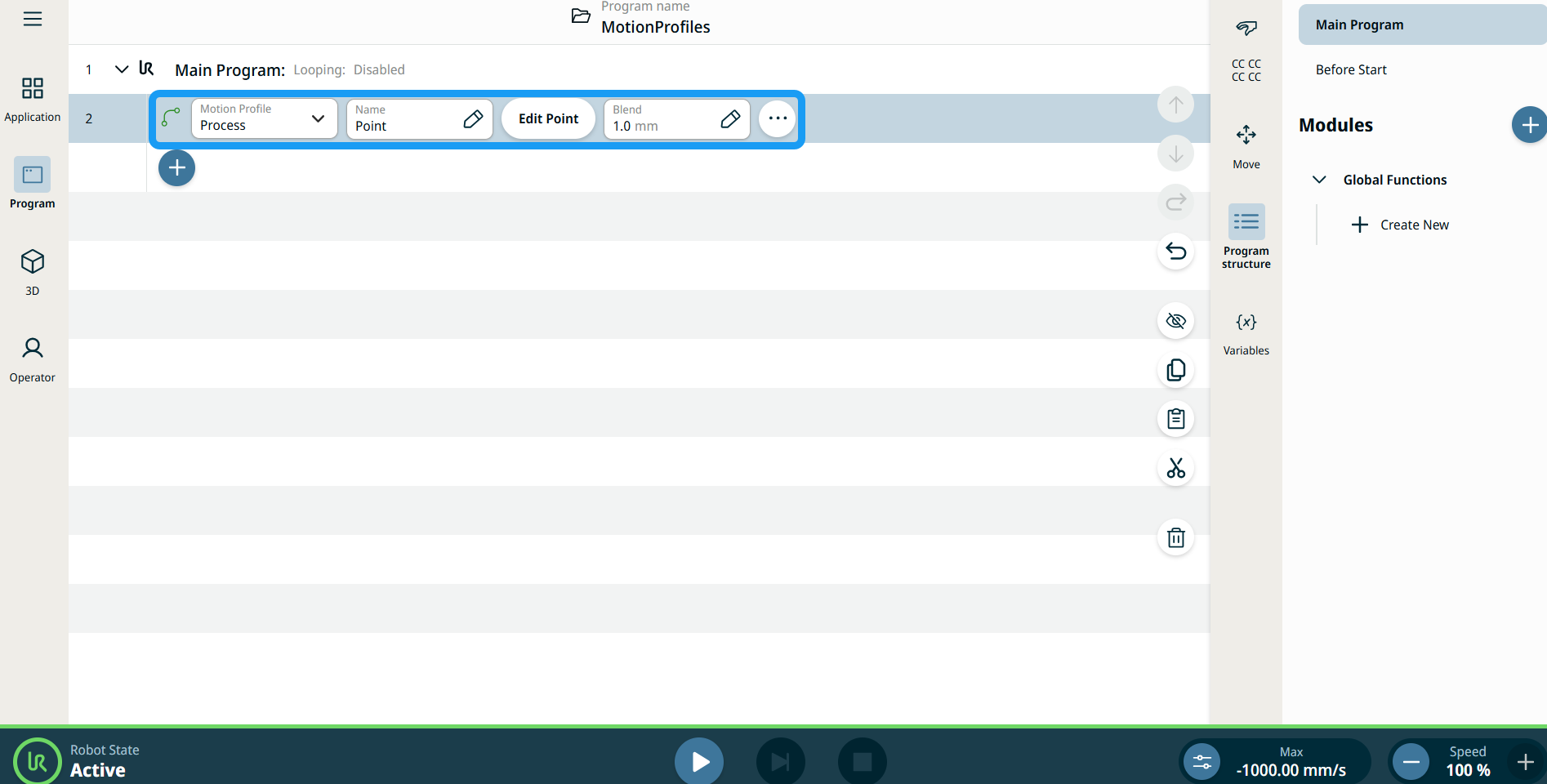
    Program ağacına bir düğüm eklenir. Düğümde üç adet düzenlenebilir alan, "Noktayı Düzenle" düğmesi ve üç nokta simgesi bulunmaktadır.

    İşte bu üç alan:

    • Hareket Profili

    • Ad

    • Harmanlama


  1. Hareket Profili alanında, Özel veya Süreç seçeneklerinden birini seçebilirsiniz.

    Özel hareket profili, Eklem Hareketi ve Doğrusal Hareket düğümlerinde hareket verilerini tanımlamanıza olanak tanır.

    İşlem Taşıma profili, Eklem Hareketi ve Doğrusal Hareket düğümlerinde önceden tanımlanmış bir harekettir.

  2. Ad alanına dokunun.

    Üç sekme görünür:

    • Değer

    • Değişken

    • İfade

  3. Değer, Değişken ve İfade sekmelerine verileri girin ve Onayla'ya dokunun. Bkz. Değer-Değişken-İfade Değer-Değişken-İfade Sekmeleri

  4. "Noktayı Düzenle " seçeneğine dokunun.

    Robot kol arayüzünün bulunduğu yeni bir ekran açılır.

  5. Harmanlama alanına dokunun.

    Üç sekme görünür:

    • Değer

    • Değişken

    • İfade

  6. Değer, Değişken ve İfade sekmelerine verileri girin ve Onayla'ya dokunun. Bkz. Değer-Değişken-İfade Değer-Değişken-İfade Sekmeleri


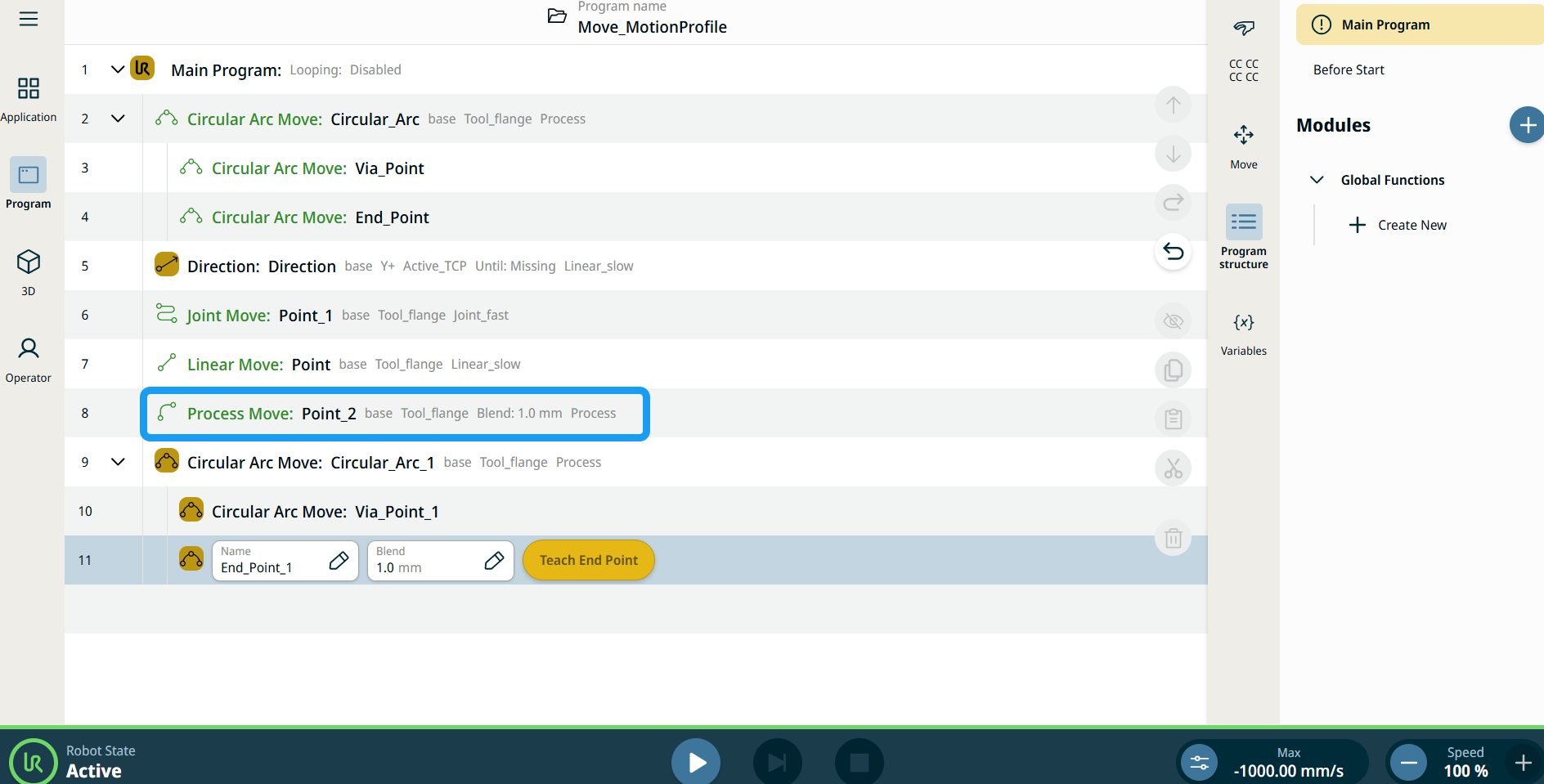
Hareket Et Düğümlerindeki Devinim Profili etiketleri

Program ağacındaki tüm Hareketle ilişkili komut düğümleri, her bir düğümle ilişkili Devinim Profilini gösterir. Bu özellik, kullanıcıların Hareket düğümünde seçili bir Devinim Profilini görebilmesini sağlar. Bu özellik, aşağıdaki komut düğümlerine uygulanır:

Özel devinim profili olan Hareket düğümleri, Devinim profili yerine hız ve ivme değerlerini gösterir.


Daha Fazla Seçenek'i kullanmak için

  1. Üç nokta simgesine dokunun.

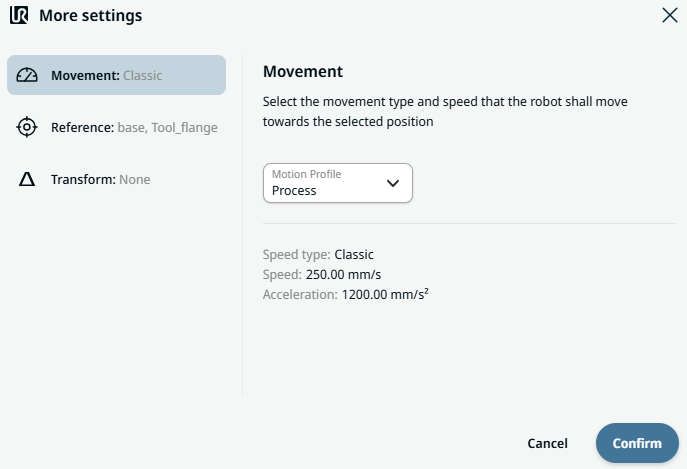
    "Diğer ayarlar" ekranı üç ayar ile birlikte görüntülenir:

    • Hareket

    • Referans

    • Dönüştür

  2. Sol taraftaki Hareket ayarına dokunun.

    Sağ tarafta, “Özel ” ve “Süreç ” seçeneklerinin bulunduğu bir “Hareket Profili ” alanı yer almaktadır.

  3. "Özel" seçeneği seçildiğinde, bir Hız alanı ve bir İvme alanı görünür.

  4. Hız alanına dokunduğunuzda, Değer ,Değişken ve İfade sekmeleri açılır.

  5. Her sekmeye verileri girin ve Onayla seçeneğine dokunun. Bkz. Değer-Değişken-İfade Değer-Değişken-İfade Sekmeleri

  6. Hızlanma alanına dokunduğunuzda, Değer ,Değişken ve İfade sekmeleri açılır.

  7. Her sekmeye verileri girin ve Onayla seçeneğine dokunun. Bkz. Değer-Değişken-İfade Değer-Değişken-İfade Sekmeleri

  8. "Hareket profilini işleme " seçeneğini seçin ve " Onayla"ya dokunun.

  9. Referans ayarına dokunun.

  10. Ya Çerçeve ya da TCP Ayarla alanını seçin.

  11. Konum sütununda, X , Y, Z sekmesine dokunun ve robot için seçtiğiniz değeri girin, ardından Onayla'ya basın.

  12. Rotasyon sütununda, RX , RY, RZ sekmesine dokunun ve robot için seçtiğiniz değeri girin, ardından Onayla'ya basın.

  13. Transform ayarında , Poz alanına dokunun ve Confirm'e basın.