Yön

Açıklama

"Yön " komutu , robotu bir eksen boyunca doğrusal bir hareketle belirli bir yöne doğru hareket ettirmenizi sağlar. Bir durdurma koşulu, işlemi durdurur.


"Yön" komutuna erişmek için

  1. Ana program ekranına gidin. Komut Düğümleri bölümüne bakın.

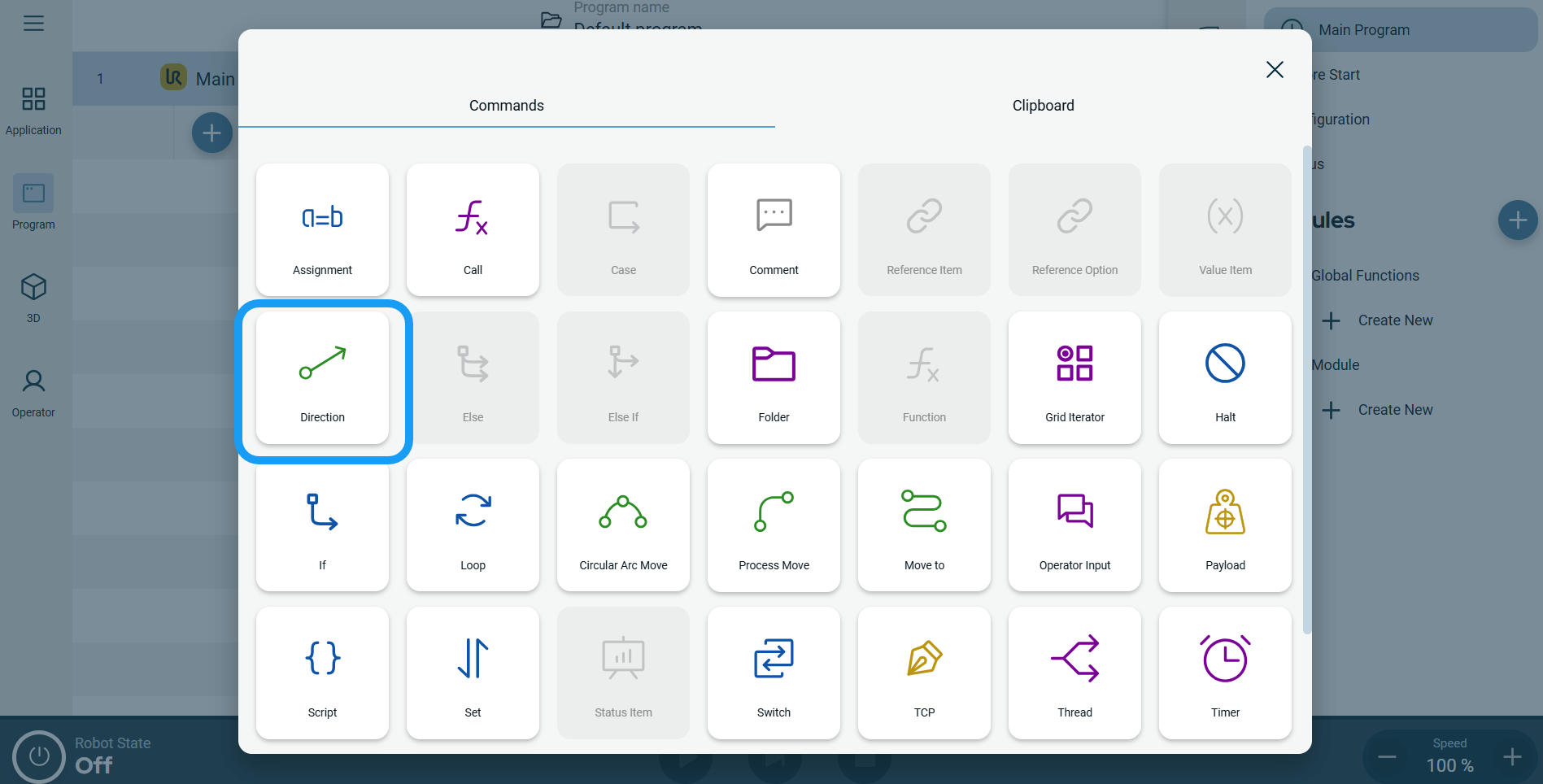
  2. Komutlar araç kutusundaki Yön simgesine dokunun.

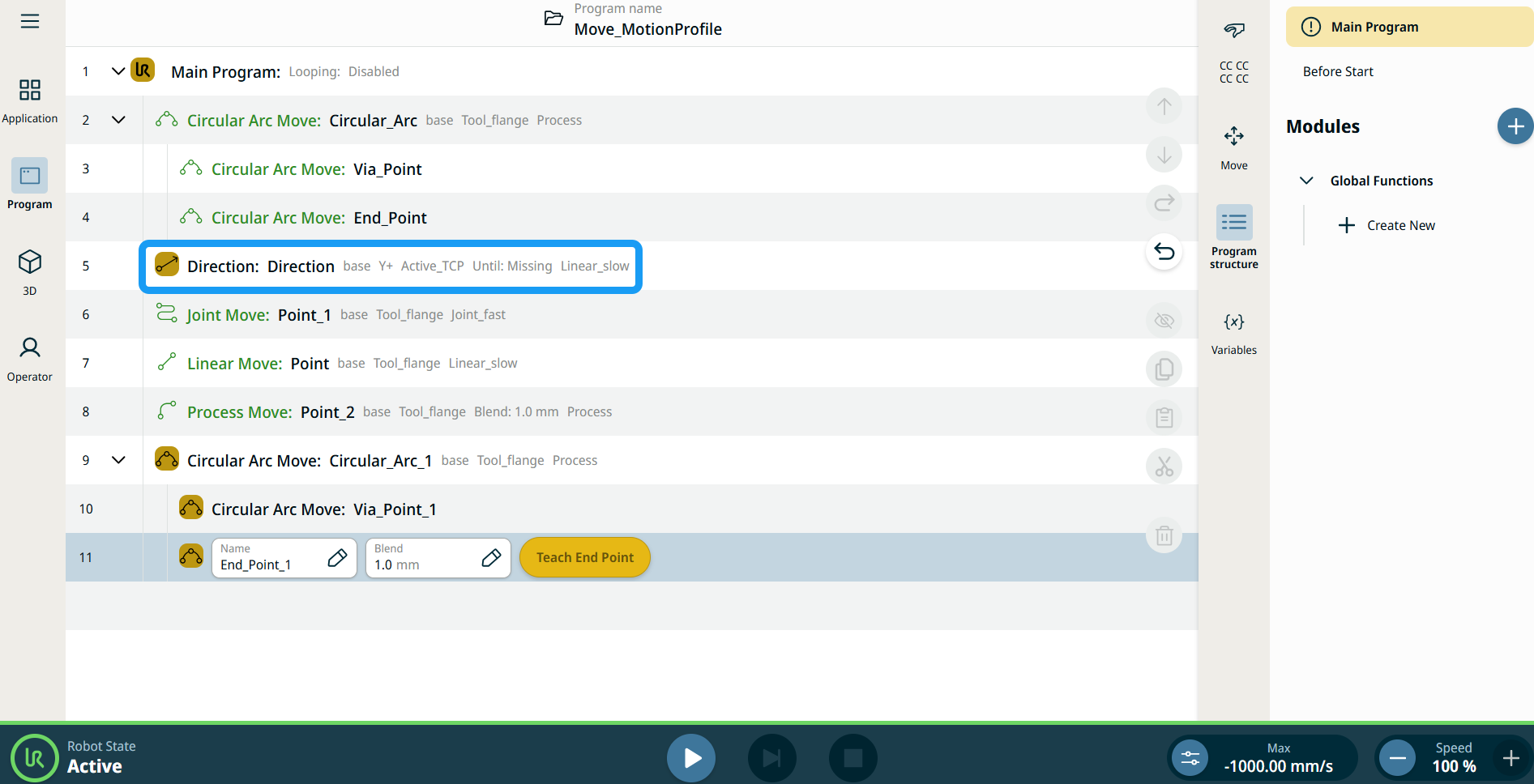
    Program ağacına, üç adet düzenlenebilir alan ve bir Daha Fazla düğmesi içeren bir düğüm eklenir. Bu üç alan şunlardır:
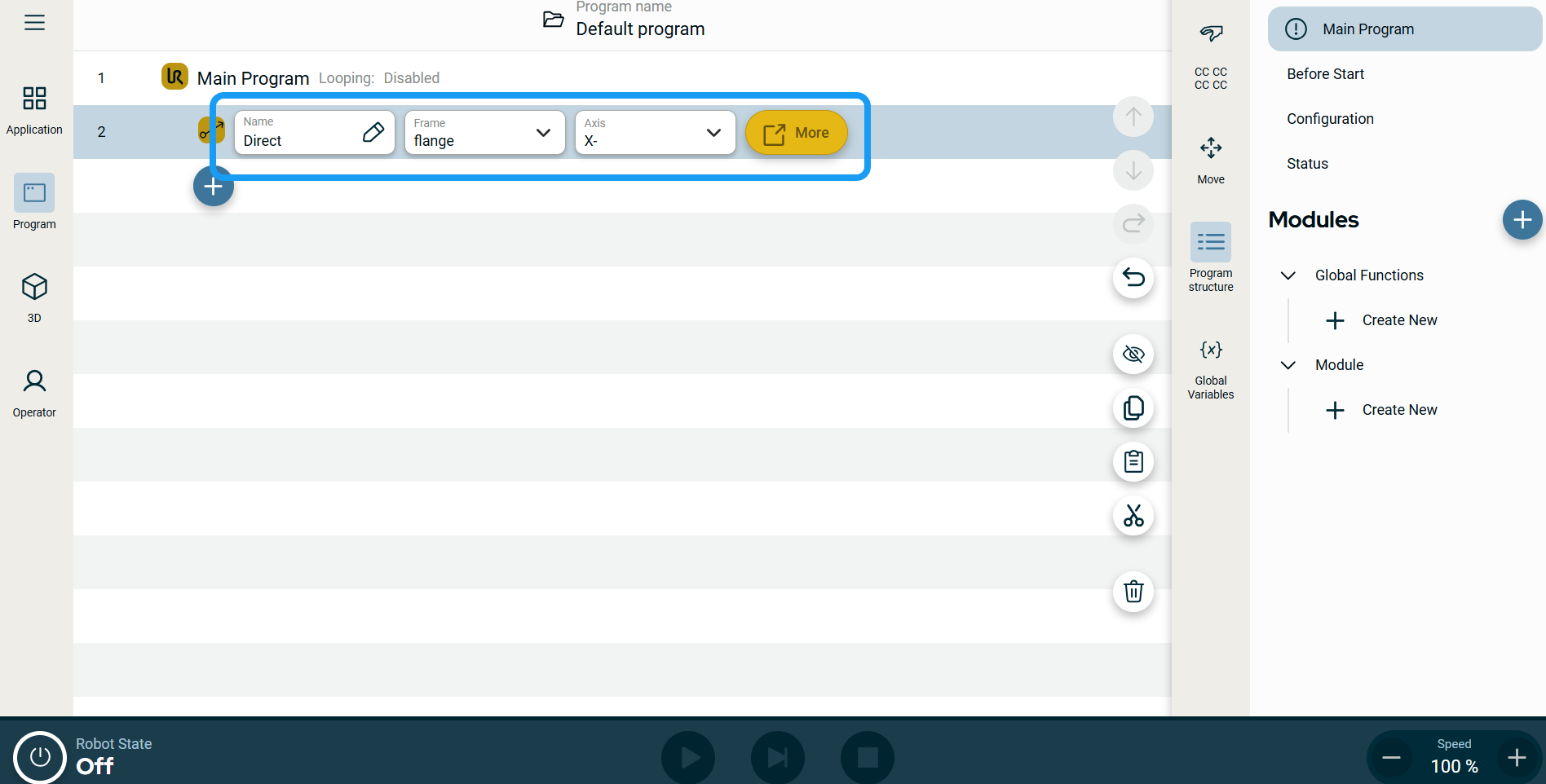
    • Ad

    • Çerçeve

    • Eksen

  3. Ad alanına dokunun.

  4. Değer adını sekmesine girin ve Onayla seçeneğine dokunun.

 
  1. Çerçeve alanına dokunduğunuzda dört seçenek sunulur:

    • dünya

    • taban

    • flanş

    • TCP

  2. Tercih ettiğiniz çerçeve seçeneğini seçin.

  3. Axis alanına dokunduğunuzda altı eksen görüntülenir:

    • X+

    • X-

    • Z+

    • Z-

    • Y+

    • Y-

  4. Seçtiğiniz ekseni dokunun.


Hareket Et Düğümlerindeki Devinim Profili etiketleri

Program ağacındaki tüm Hareketle ilişkili komut düğümleri, her bir düğümle ilişkili Devinim Profilini gösterir. Bu özellik, kullanıcıların Hareket düğümünde seçili bir Devinim Profilini görebilmesini sağlar. Bu özellik, aşağıdaki komut düğümlerine uygulanır:

Özel devinim profili olan Hareket düğümleri, Devinim profili yerine hız ve ivme değerlerini gösterir.


"Diğer seçenekler"i kullanmak için

"Daha Fazla " düğmesine dokunun.

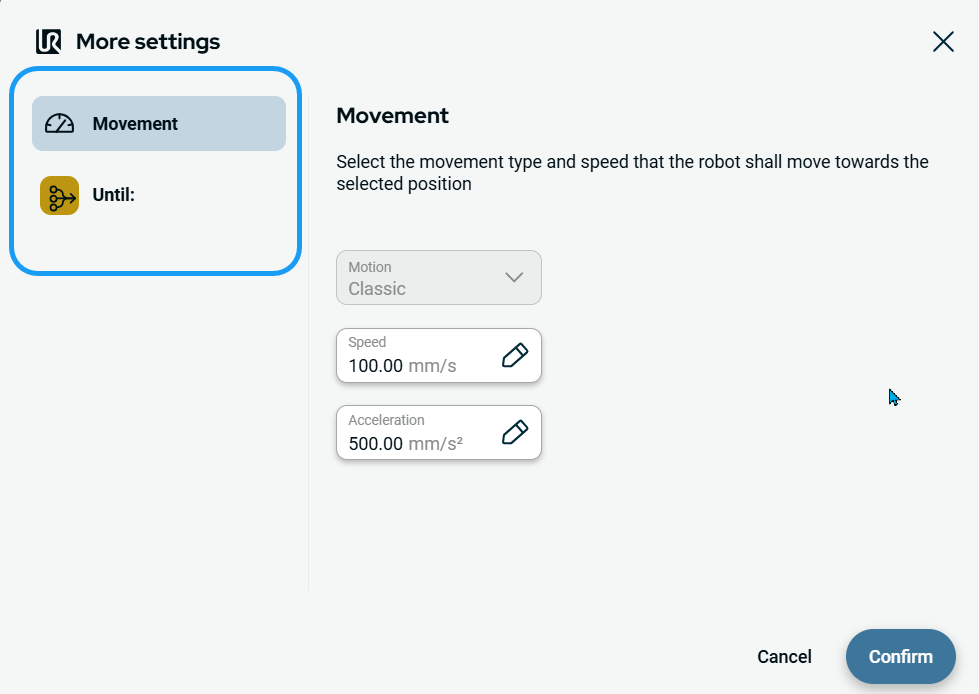
İki adet gelişmiş ayar içeren yeni bir ekran açılır:

  • Hareket

  • Tarihine kadar


Hareket ayarını kullanmak için
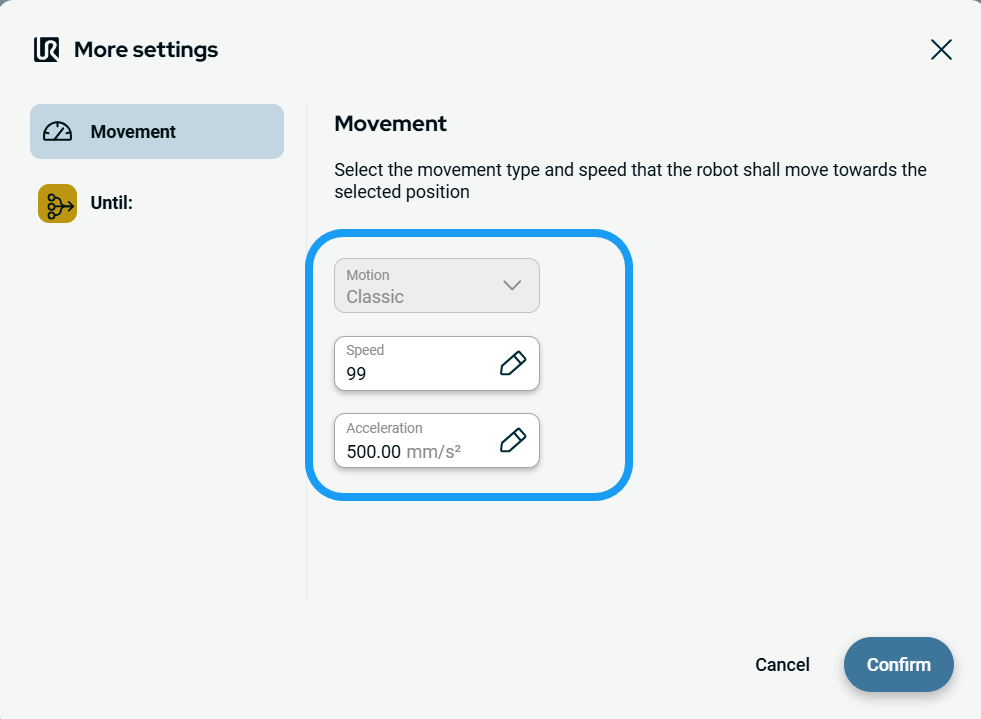
  1. Sol tarafta Hareket seçeneğine dokunduğunuzda üç alan görünür:

    • Hareket

    • Hız

    • İvme

    Not: Hareket alanı devre dışıdır.


  2. Hız alanına dokunduğunuzda üç sekme görüntülenir:

    • Değer

    • Değişken

    • İfade

    Not: "Değişken" sekmesi etkin değildir.

  3. Her sekmeye verileri girin ve Onayla seçeneğine dokunun. Bkz. Değer-Değişken-İfade Değer-Değişken-İfade Sekmeleri

  4. Hızlanma alanına dokunduğunuzda üç sekme görüntülenir:

    • Değer

    • Değişken

    • İfade

    Not: "Değişken" sekmesi etkin değildir.

  5. Her sekmeye verileri girin ve Onayla seçeneğine dokunun. Bkz. Değer-Değişken-İfade Değer-Değişken-İfade Sekmeleri


"Kullanım Süresi" ayarını kullanmak için
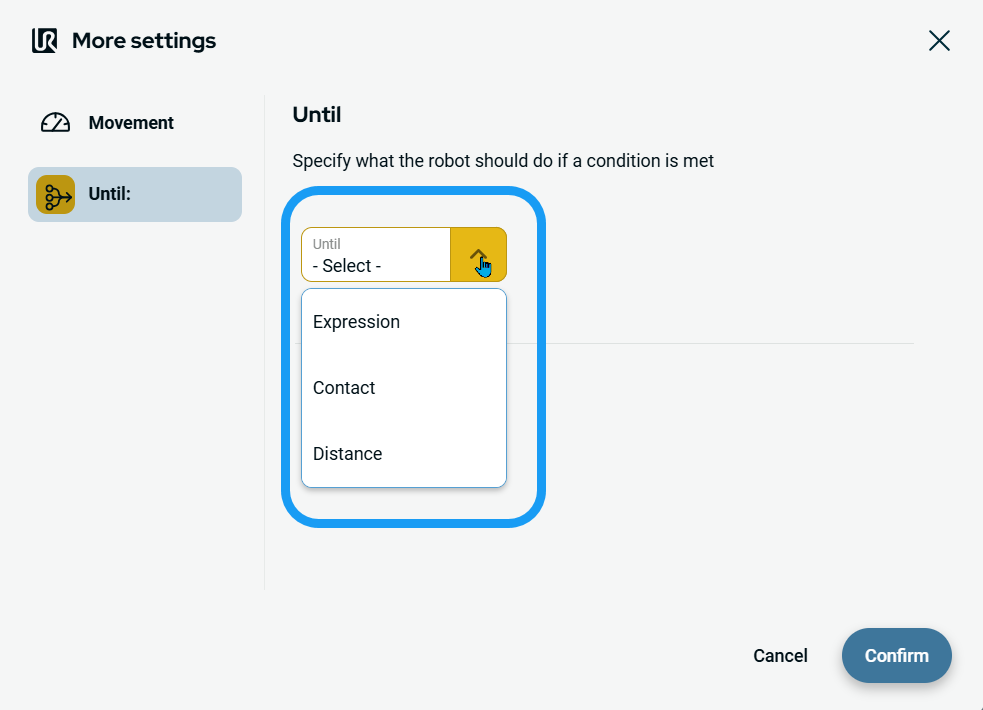
  1. Sol tarafta, Until seçeneğine dokunun. Bir " Kadar" alanı belirir ve ekleyebileceğiniz üç koşul sunar:

    • İfade

    • Temas

    • Mesafe


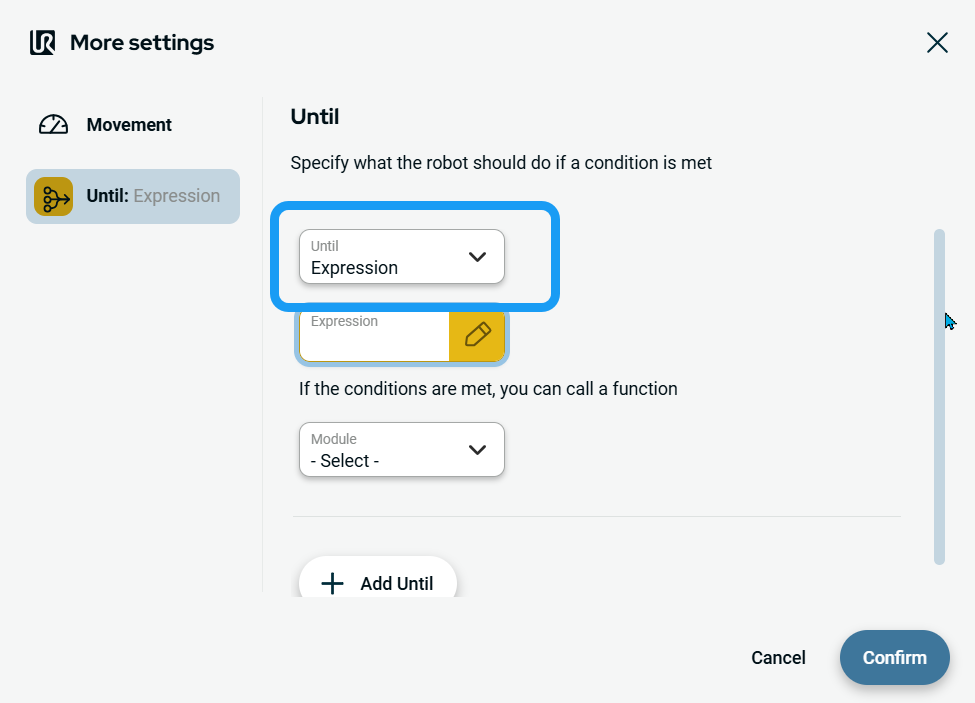
Expression'a erişmek için
  1. " Expression" öğesine dokunduğunuzda üç işlev eklenir:

    • İfade alanı

    • Modül Seçimi açılır menüsü

    • "Ekle"düğmesi


    İfade . Karşılaştırılacak ifadeyi ayarlar; isteğe bağlı olarak, koşul karşılandığında bir işlevi çağırabilirsiniz.

  2. Expression alanına dokunun, istediğiniz ifadeyi girin ve Confirm'e basın.

  3. Modül alanına dokunduğunuzda iki seçenek görüntülenir:

    • Küresel İşlevler

    • Modül

  4. Ya Global İşlevler ya da Modül seçeneğini seçin.

    Sağ tarafta ek bir İşlev alanı görünür.

  5. Diğer koşulları eklemek için Ekle düğmesine dokunun ve Onayla seçeneğini seçin.

    Çöp kutusu simgesine tıklayarak bir "Until" koşulunu silebilirsiniz, ancak son koşul silinemez.


İletişim'e erişmek için
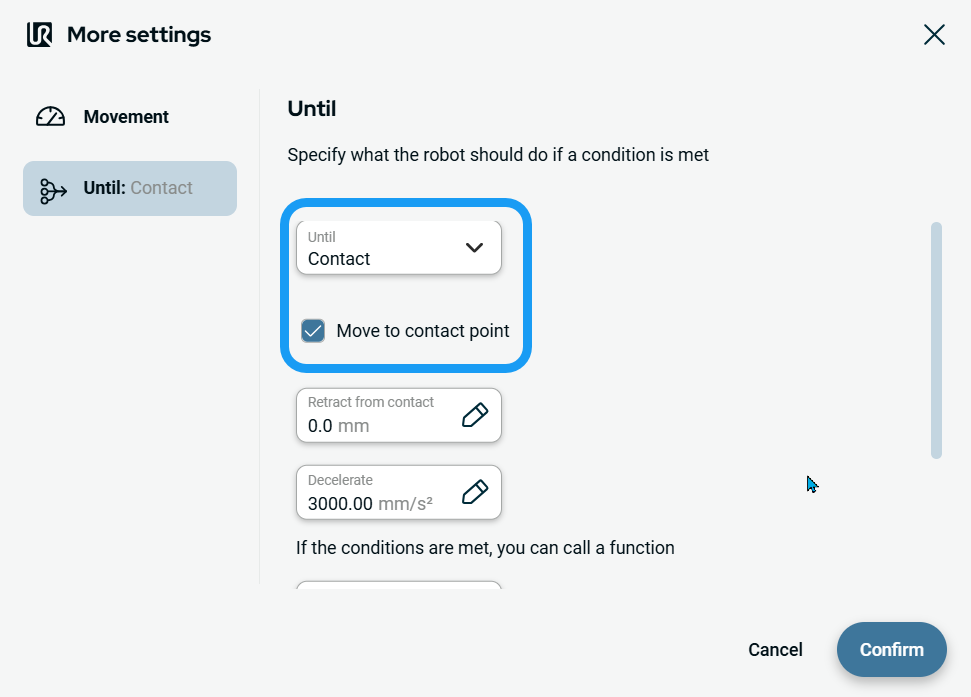
  1. " İletişim"e dokunduğunuzda beş işlev eklenir:

    • "Temas noktasına taşı " seçeneği

    • İletişim alanından geri çek

    • Yavaşlatma alanı

    • Modül Seçimi alanı

    • "Ekle" düğmesi

    Takılana kadar aletin temasını kontrol eder.

  2. "Temas noktasına taşı " kutucuğunu işaretleyin.

  3. "Temasdan geri çek " alanına dokunduğunuzda üç sekme görüntülenir:

    • Değer

    • Değişken

    • İfade

    Not: "Değişken" sekmesi etkin değildir.

  4. Her sekmeye verileri girin ve Onayla seçeneğine dokunun. Bkz. Değer-Değişken-İfade Değer-Değişken-İfade Sekmeleri

    Not: Temas noktasına hareket et kutucuğunun işaretini kaldırdığınızda, Temastan geri çekil alanı devre dışı kalır.

 
  1. " Yavaşlatma" alanına dokunduğunuzda üç sekme görüntülenir:

    • Değer

    • Değişken

    • İfade

    Not: "Değişken" sekmesi etkin değildir.

  2. Her sekmeye verileri girin ve Onayla seçeneğine dokunun. Bkz. Değer-Değişken-İfade Değer-Değişken-İfade Sekmeleri

  3. Modül Seçimi alanına dokunduğunuzda iki seçenek görüntülenir:

    • Küresel İşlevler

    • Modül

  4. Global İşlevler veya Modül seçeneğine dokunun.

    Sağ tarafta ek bir İşlev alanı görünür.

  5. Diğer koşulları eklemek için Ekle düğmesine dokunun ve Onayla seçeneğini seçin.


Distance'a erişmek için
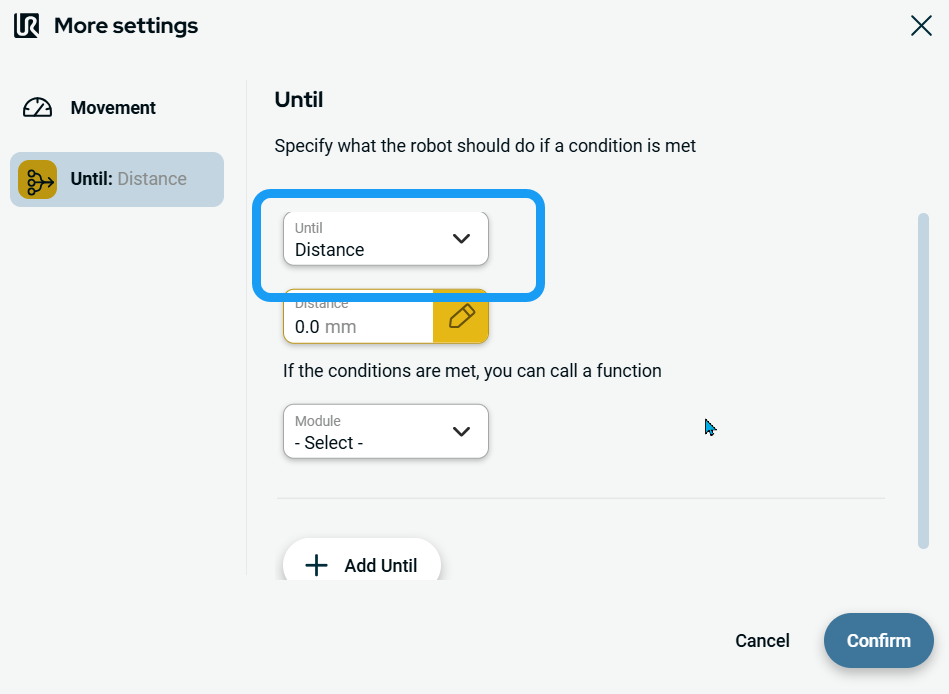
  1. " Mesafe" seçeneğine dokunduğunuzda dört işlev eklenir:

    • Mesafe alanı

    • Modül alanı

    • İşlev Seçme alanı

    • "Ekle" düğmesi

  2. Mesafe alanına dokunduğunuzda üç sekme görüntülenir:

    • Değer

    • Değişken

    • İfade

    Not: "Değişken" sekmesi etkin değildir.

  3. Her sekmeye verileri girin ve Onayla seçeneğine dokunun. Bkz. Değer-Değişken-İfade Değer-Değişken-İfade Sekmeleri

  4. Global İşlevler veya Modül seçeneğine dokunun.

    Sağ tarafta ek bir İşlev alanı görünür.

  5. " Ekle" düğmesine dokunun, "Until" işlevini daha fazla kullanmanız gerekiyorsa.

  6. Diğer koşulları eklemek için Ekle düğmesine dokunun ve Onayla seçeneğini seçin.