İlk Program

Açıklama

PolyScope X'te oluşturulan ilk program, robot koluna bir dizi geçiş noktası kullanarak nasıl hareket edeceğini öğretmenizi ve robotun izleyeceği bir yol belirlemenizi sağlar. Kolun ucuna bir uç eleman takılmalıdır.

Kolun ucundaki aletin nasıl yapılandırılacağı hakkında bilgi için Uç Elemanları Uç Eleman Uygulamaları bölümüne bakın.

Kolun ucundaki aletin nasıl yapılandırılacağı hakkında bilgi için Yazılım El Kitabı'ndaki Uç Elemanları Uygulaması bölümüne bakın.


Basit bir program oluşturmak için

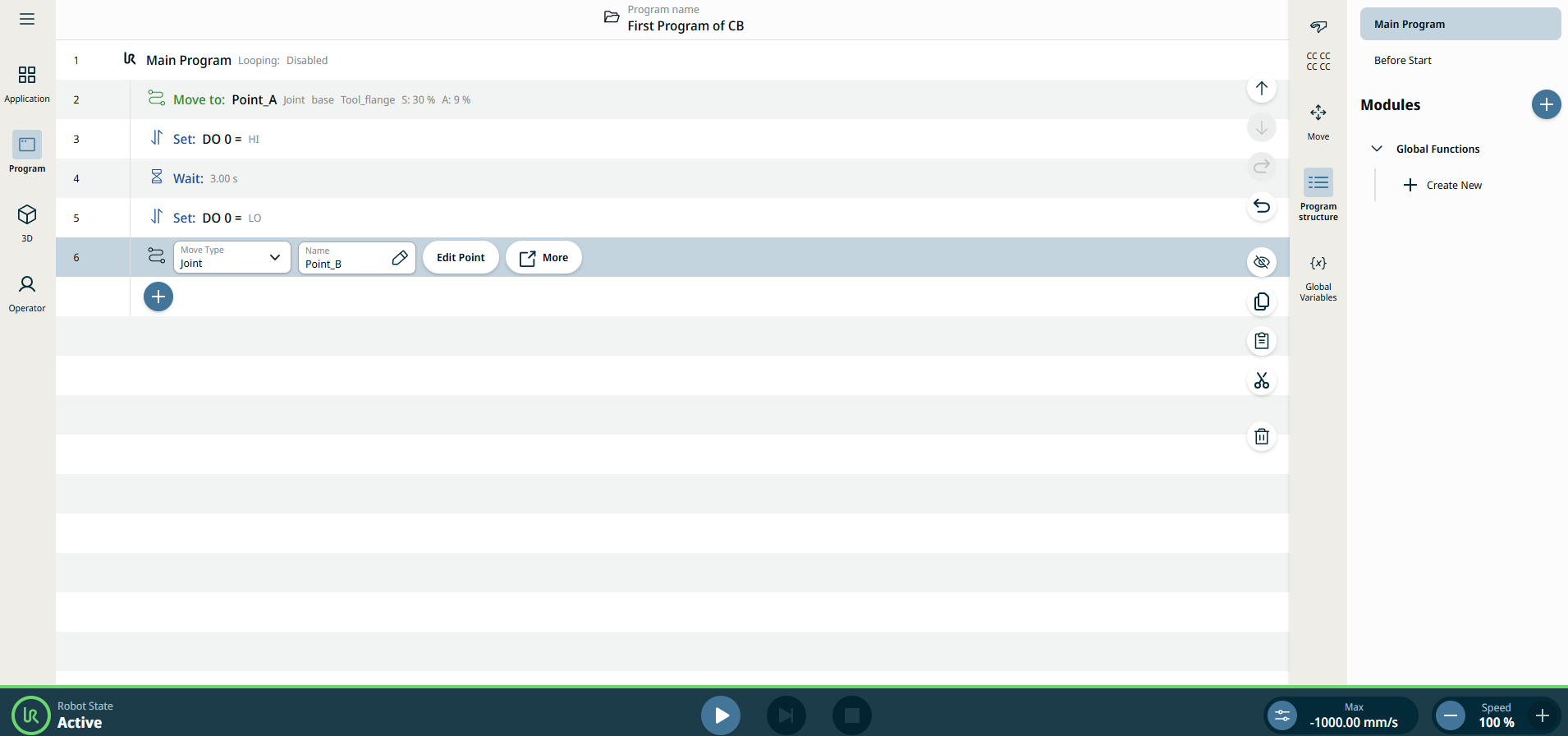
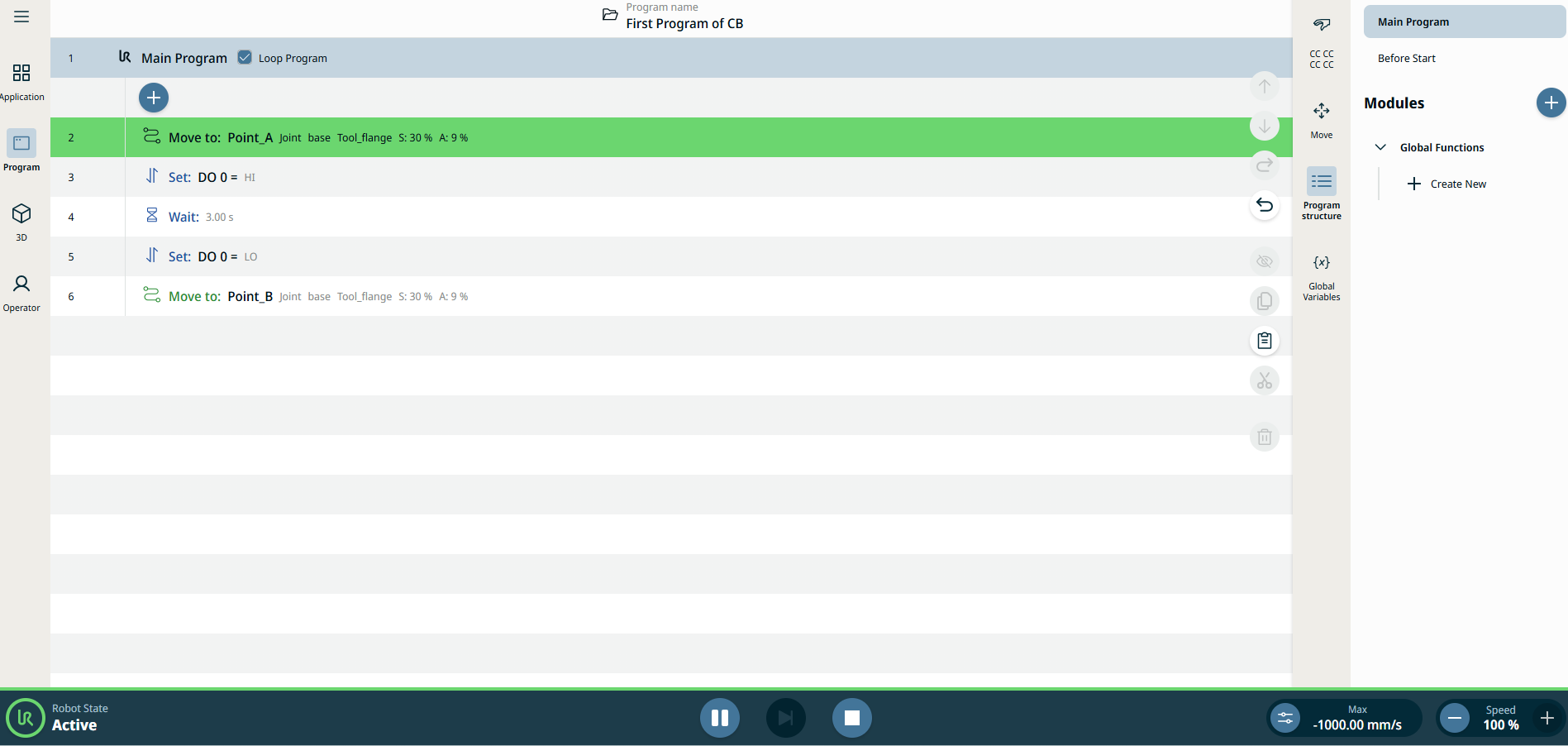
Bu ilk programın süreçleri şunlardır:

  1. A konumuna hareket et.

  2. Bir IO ayarlayın.

  3. 3 saniye bekleyin.

  4. IO ayarını kaldırın.

  5. B konumuna hareket edin.

Sistem Yöneticisi erişimi

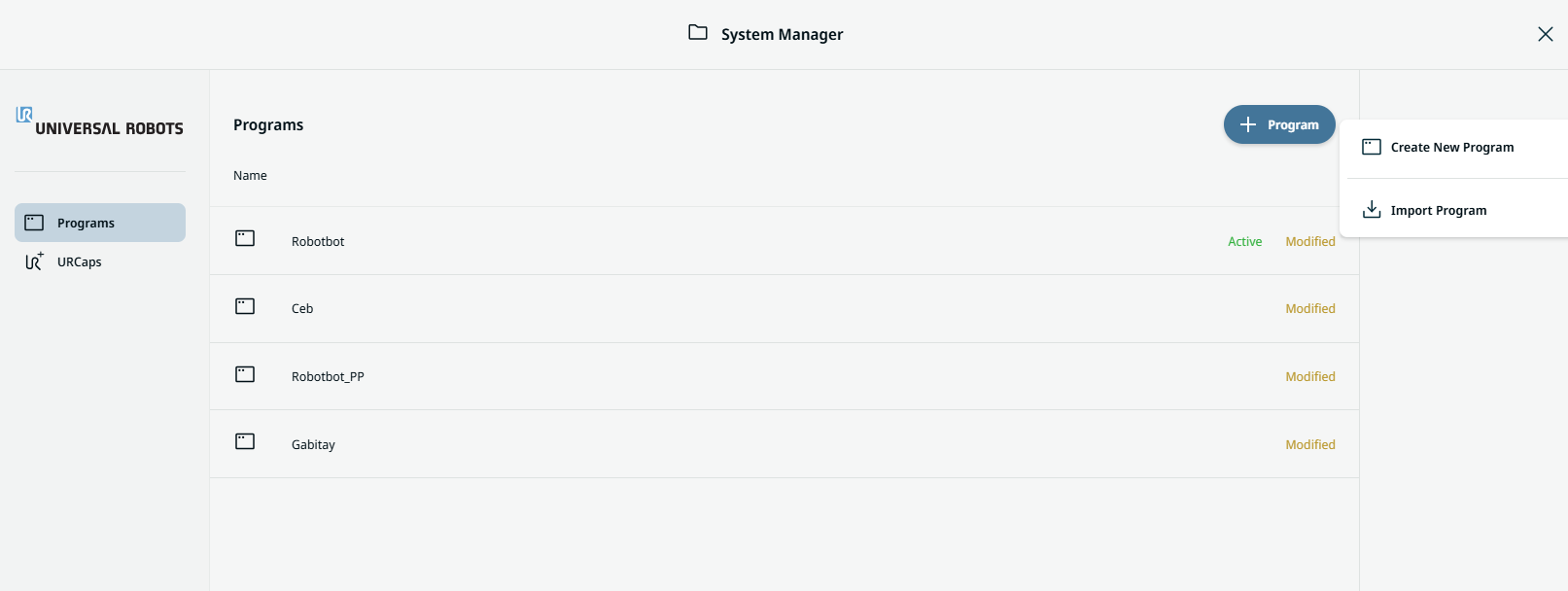
  1. Ana ekranda, Sistem Yöneticisi'ni açmak için başlığına dokunun.

  2. Sistem Yöneticisi ekranındaki Program Ekle simgesine dokunun ve Yeni Program Oluştur seçeneğini seçin.


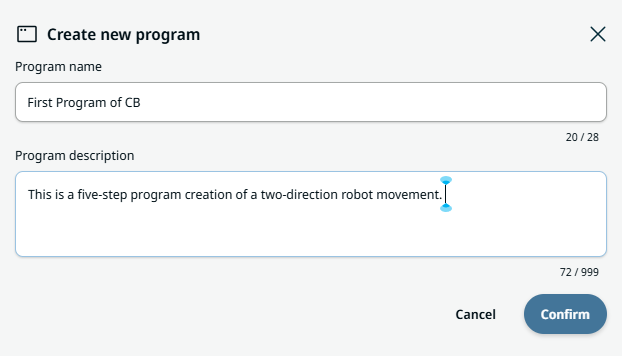
  1. " Yeni program oluştur " kutucuğunda bulunan iki alana program adını ve açıklamasını girin. Onayla düğmesine dokunun .


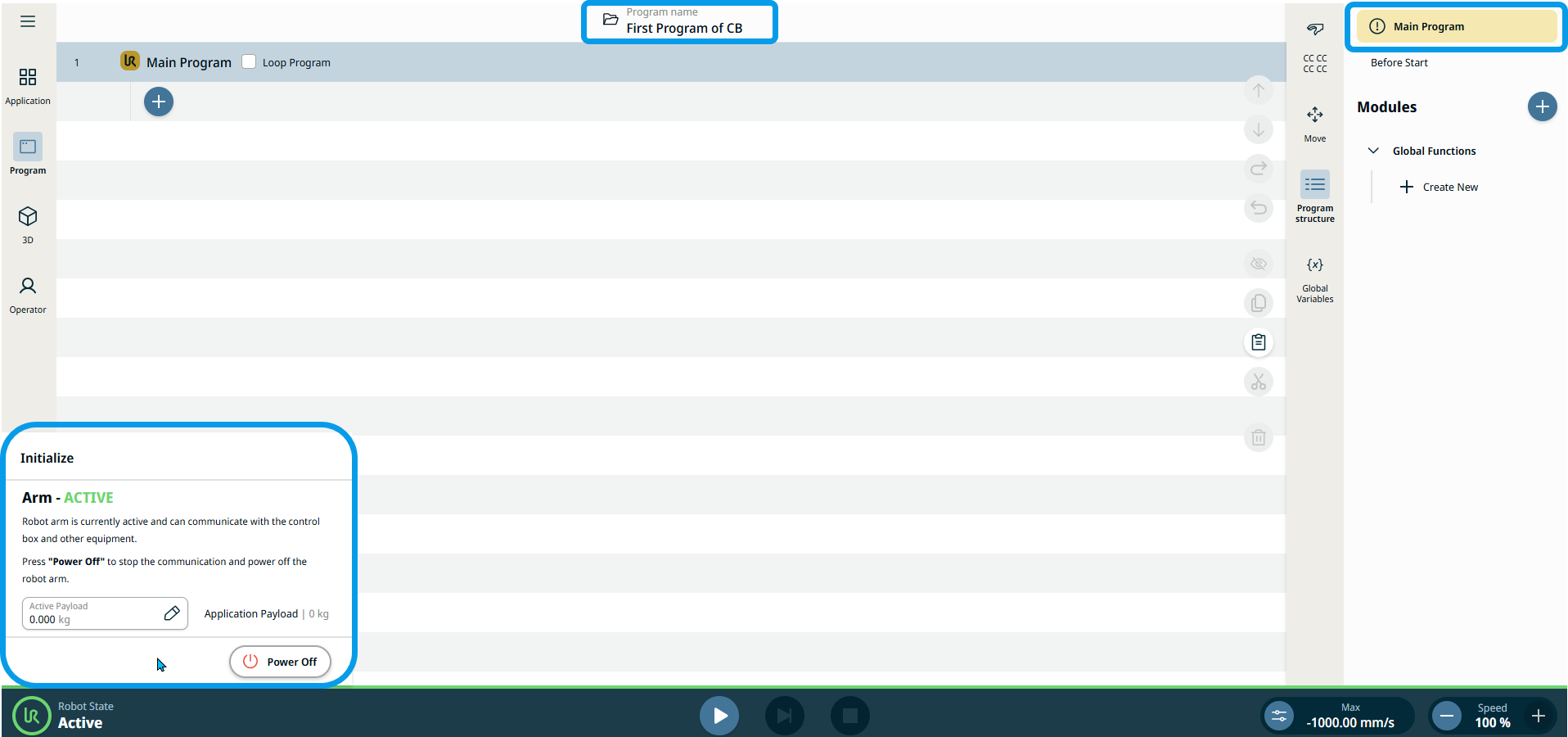
    Ana ekran artık program adını gösterir. Çoklu görev ekranında, program oluşturma işleminin başlatılacağını belirten sarı renkli Ana Program sekmesini görürsünüz.

Robotu başlat
  1. Sayfa alt bilgisinin sol tarafında, başlatmak için “Robot Durumu ” seçeneğine dokunun.


  1. " Güç Aç" seçeneğine dokunun,ardından "Kilidi Aç " seçeneğine dokunun. Ardından robotun durumunu Aktif olarak görürsünüzve Çal ,Yüksek Hızlı Manuel Modve Hız seçeneklerinin etkinleştirilmiş düğmelerini/kaydırma çubuklarını görürsünüz.

  2. Ana gezinme menüsünde, Program menü simgesine dokunun.

    Bkz. Komut Düğümleri .

    Yazılım El Kitabı'ndaki Temel Komut Düğümleri açıklamasına bakın.

İlk komut: Eklem Hareketi


Eylem: Konum
A'ya git

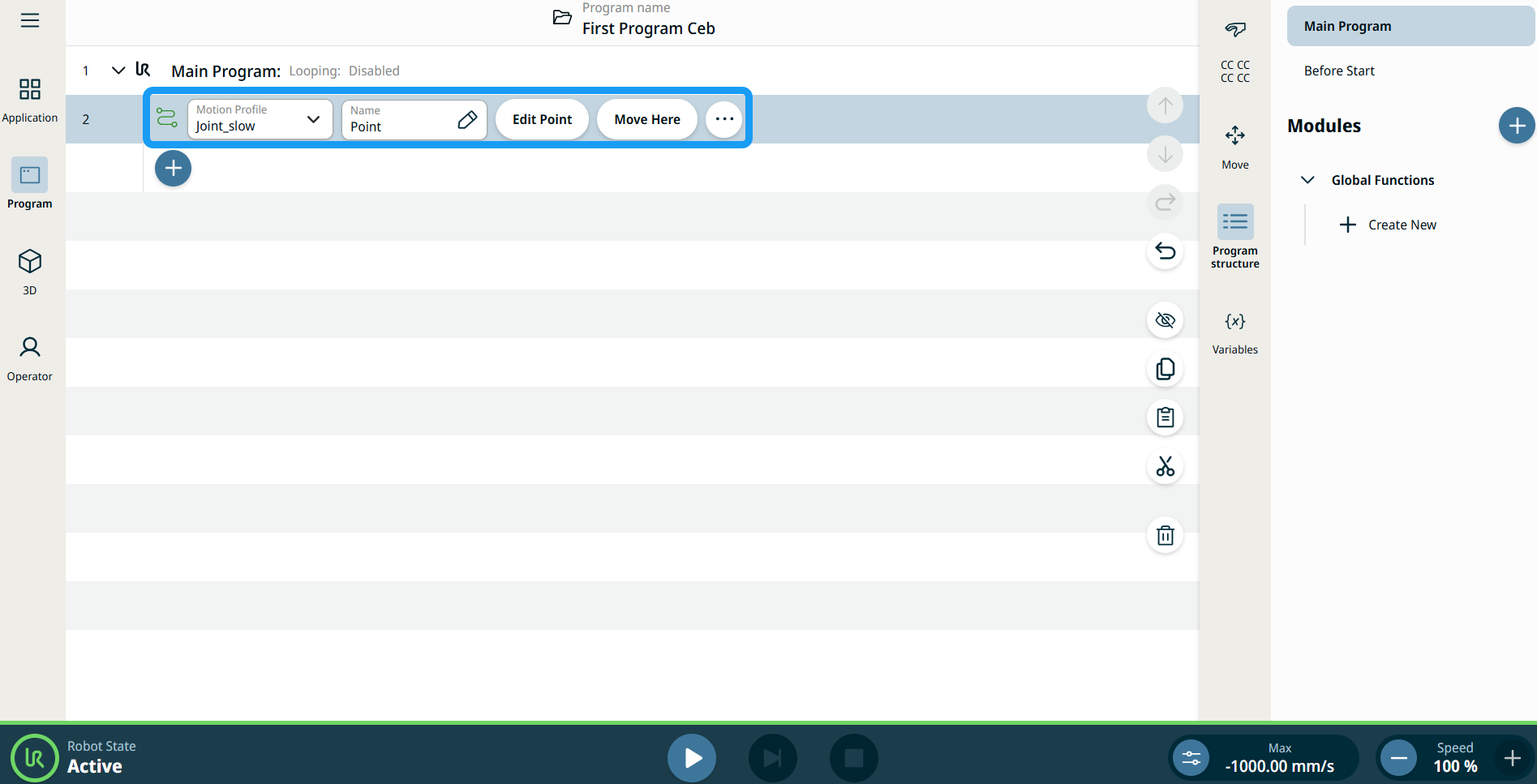
  1. Eklem hareketi komutuna dokunun. PolyScope X'te Geçiş Noktası düğümünün bu komutla birleştirildiğini dikkate alın.

    Eklem Eklem Hareketi düğümü açıklamasına bakın.

    Yazılım El Kitabı'ndaki Eklem Hareketi komut düğümü açıklamasına bakın.

    Program ağacına iki düzenlenebilir alan, iki sekme ve bir üç nokta simgesi eklenir:

    • Hareket Profili

    • Ad

    • Noktayı düzenle

    • Buraya taşı


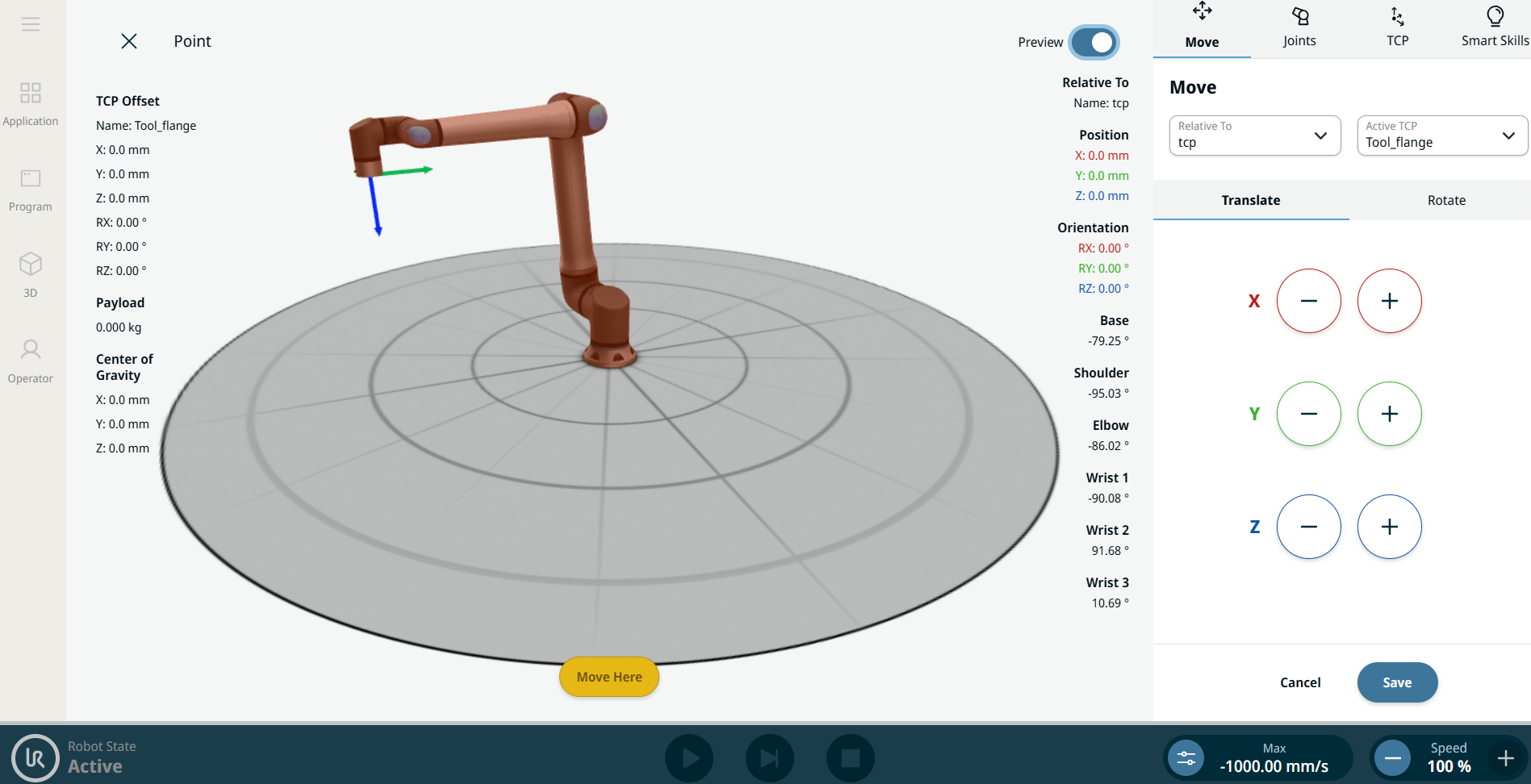
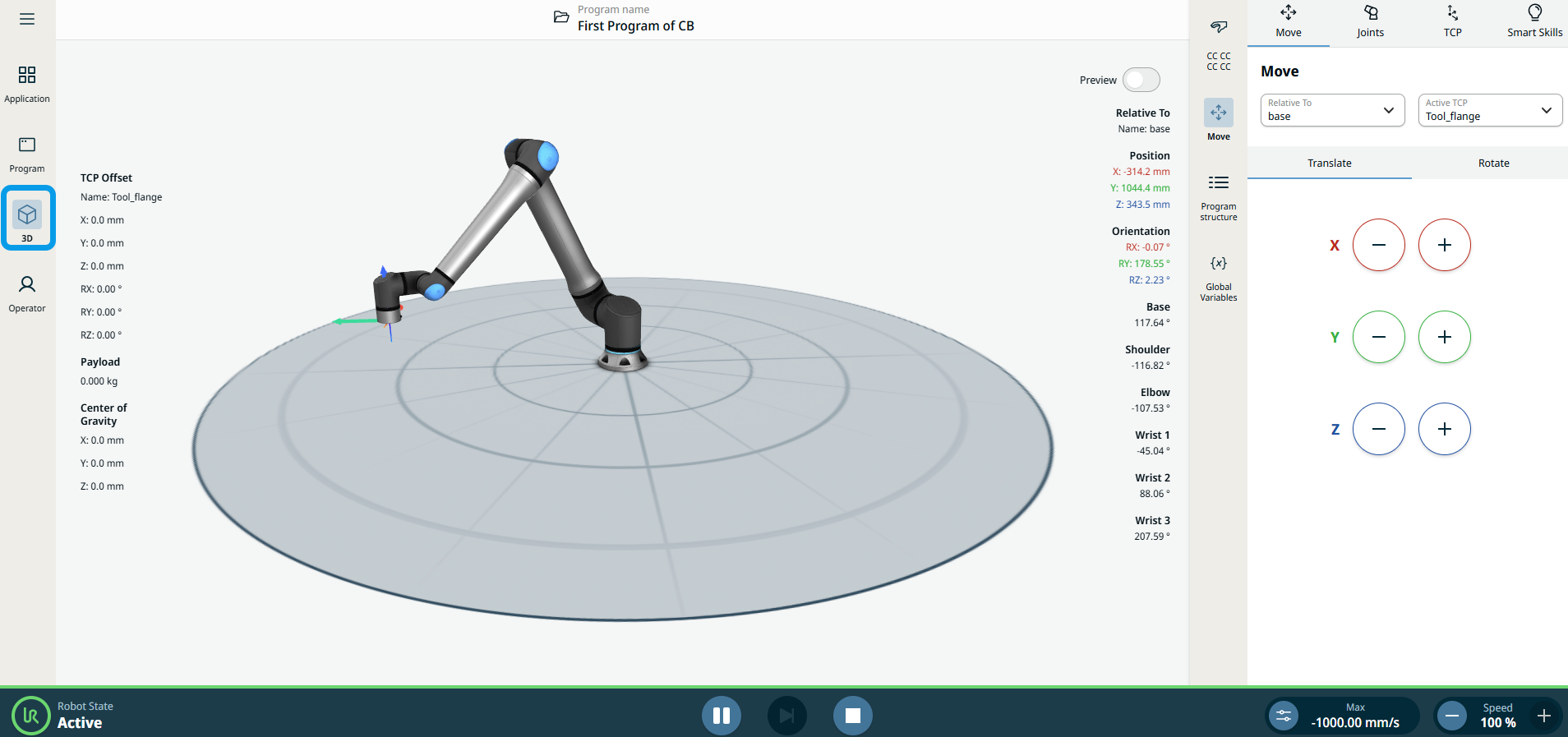
  1. "Noktayı Düzenle " sekmesine dokunun. 3B robot kollu ekran belirir. Ekranın sağ tarafında Hareket Et menüsü görünür.

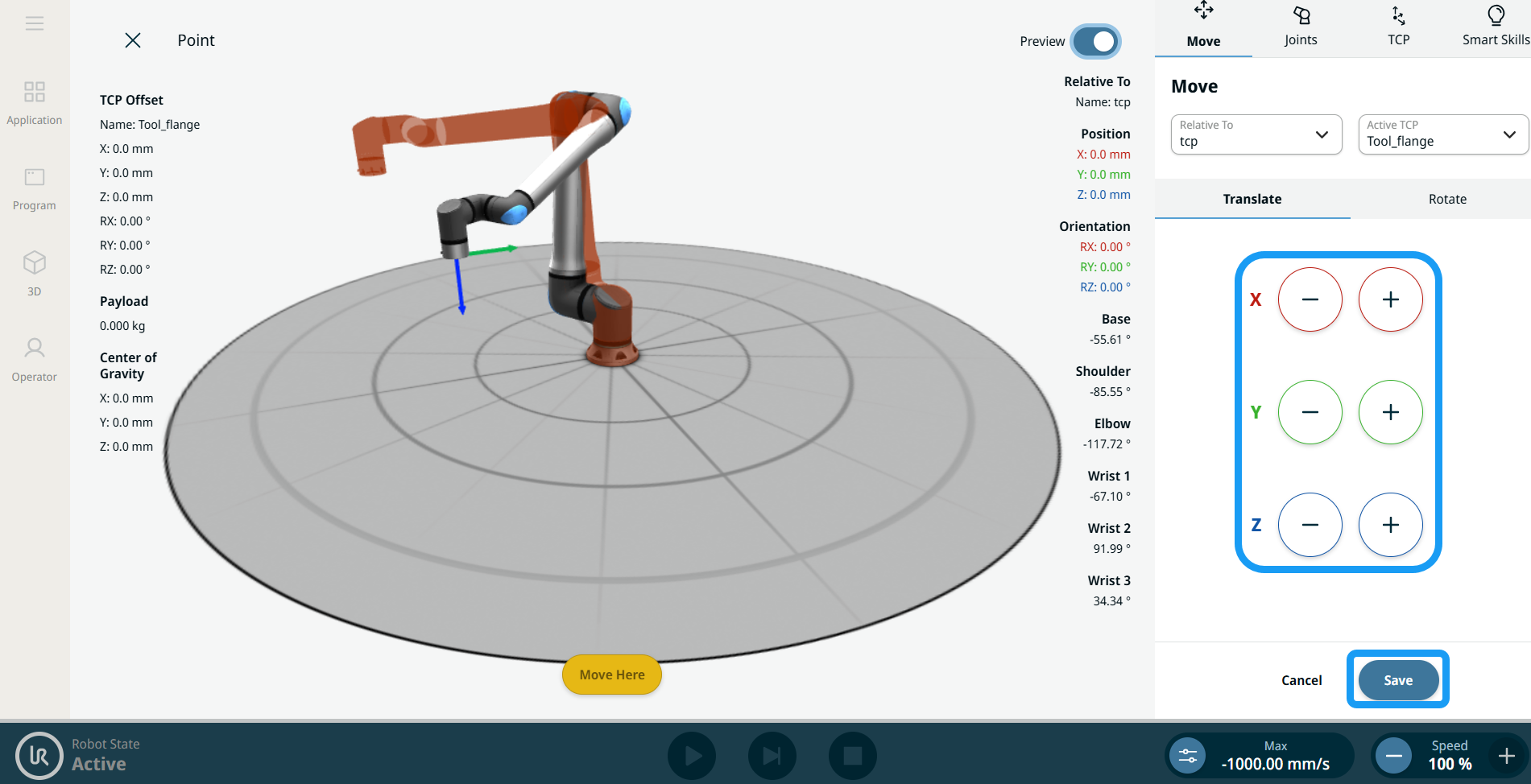
  2. X, Y, Z eksenlerindeki artı-eksi düğmesini kullanarak robotu hareket ettirin, geçiş noktasının konumunu ayarlayın ve Kaydet'e basın.


Birinci geçiş noktasına ad verin

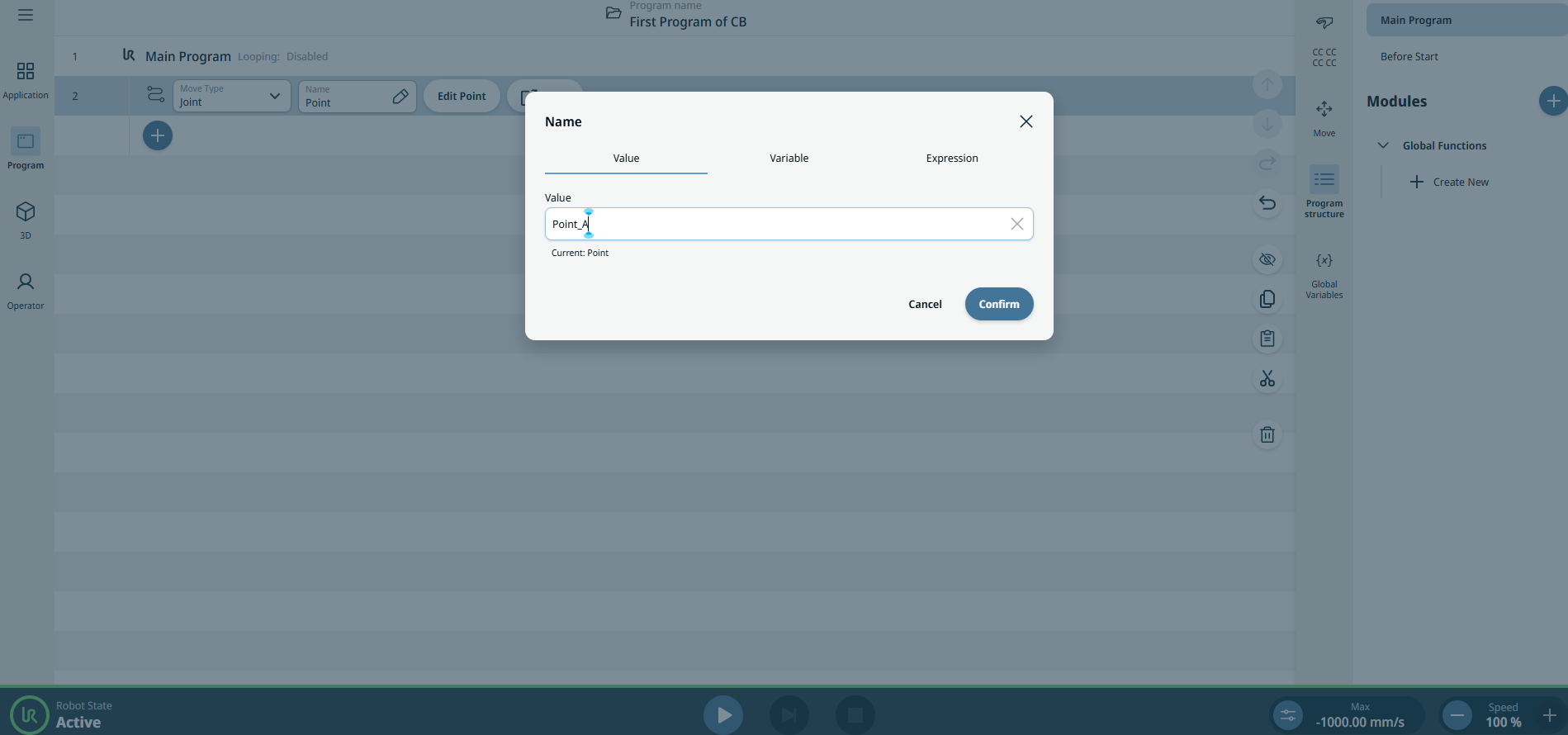
  1. "Ad " alanında, " Değer Düzenleyici" sekmesinde ad olarak "Point_A" yazın ve "Onayla" düğmesine tıklayın.

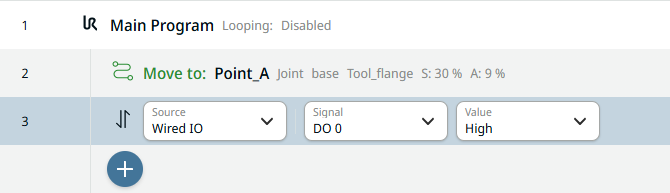
İkinci komut: Ayarla


Eylem: Uç eleman için bir IO ayarla
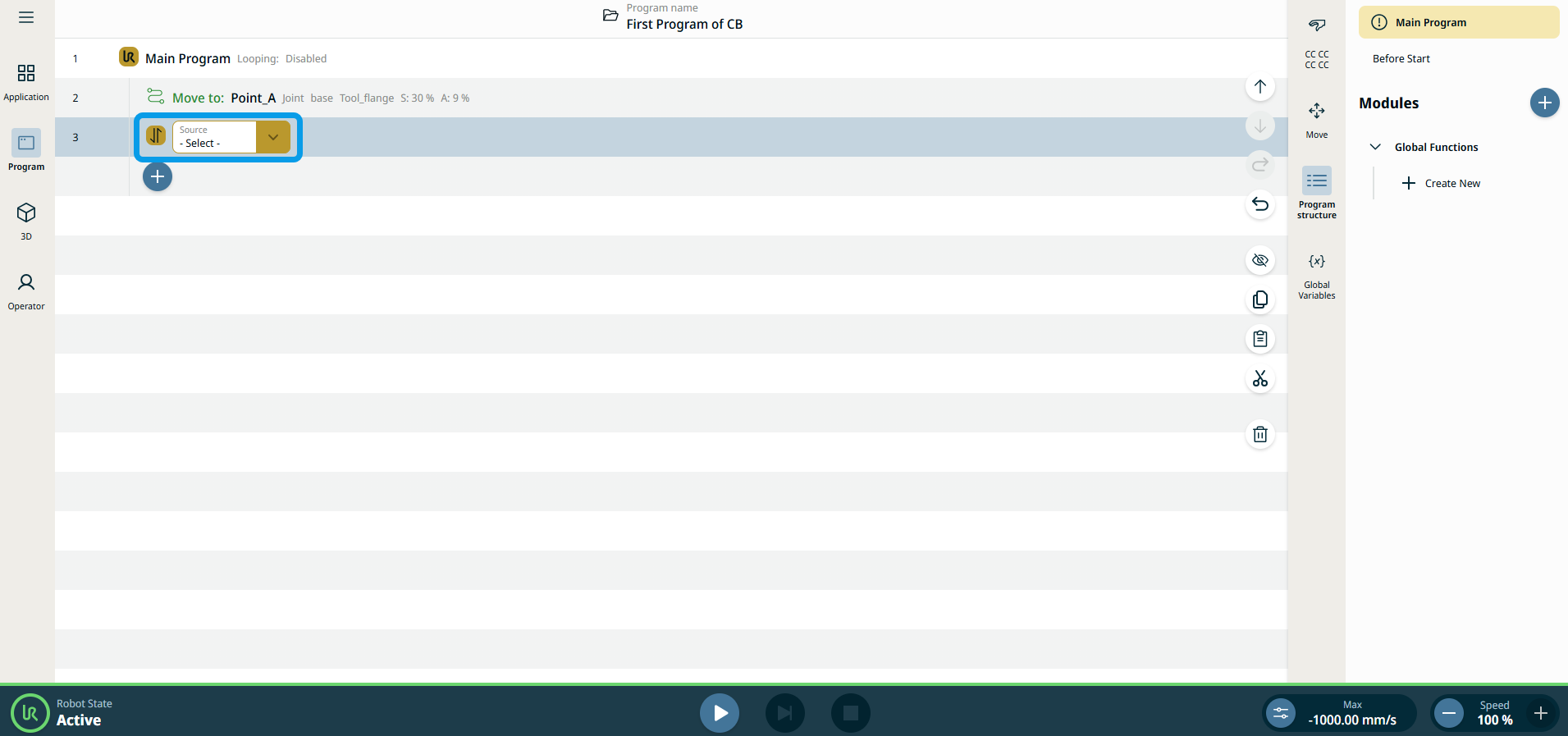
  1. Program ağacındaki ekle simgesine ve ardından Ayarla komut simgesine dokunun.

    Bkz Ayarla komut düğümü.

    Yazılım El Kitabı'ndaki Set komut düğümü açıklamasına bakın.

  2. Kaynak alanına dokunun ve Kablolu IO'yu seçin.

  3. Bir Sinyal alanı eklenir. DO 0'ı seçin. Sağ tarafa bir Değer alanı eklenir ve Yüksek seçeneği seçilir.

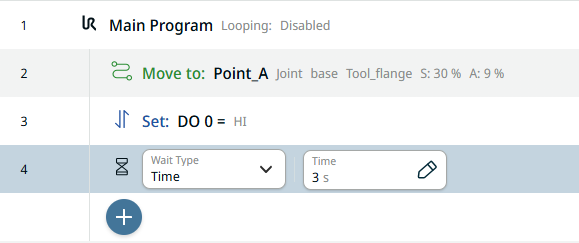
Üçüncü komut: Bekle


Eylem: robot, belirtilen saniye sayısı kadar bekler

  1. Ekle simgesine dokunun ve Bekle komutunu seçin.

    Bkz. Bekle komut düğümü.

    Yazılım El Kitabı'ndaki Bekle komut düğümü açıklamasına bakın.

  2. Robotun belirtilen saniye sayısı kadar beklemesi için Bekleme Türü alanından Zaman seçeneğini seçin.

  3. Zaman alanına dokunun ve Değer sekmesine 3 (üç saniye) girin, ardından Onayla'ya basın.


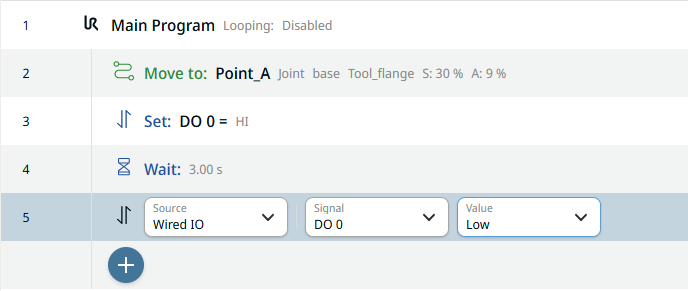
Dördüncü komut: Ayarla


Eylem: Uç eleman için bir IO ayarını kaldırma

  1. İkinci bir Set düğümü oluşturmak için 11 ila 13. adımları tekrarlayın.

  2. Signal alanından DO 0 seçeneğini seçin. Sağ tarafa bir Değer alanı eklenir ve Düşük seçeneği seçilir.

Beşinci komut: Eklem Hareketi


Eylem: Konum
B'ye git

  1. Program ağacındaki ekle simgesine dokunun. İkinci bir geçiş noktası oluşturmak için 7. ila 9. adımları tekrarlayın. Robot kol pozisyonunu _A Noktasından açıkça farklı bir yönde hareket ettirin.

İkinci geçiş noktasına ad verin

  1. "Ad " alanında, " Değer Düzenleyici" sekmesinde ad olarak "Point_B " yazın ve "Onayla" düğmesine basın.

    Ana ekran size ilk oluşturulan programı gösterir.

Programı 3D görüntüleyicide doğrulayın

  1. Ana gezinme çubuğundaki 3D Görüntüleyici simgesine dokunun.

  2. Sayfanın alt kısmında Oynat düğmesine dokunun. Program ağacı ekranındayken yeşil renkli program, mevcut program yürütmesi olduğunu gösterir.


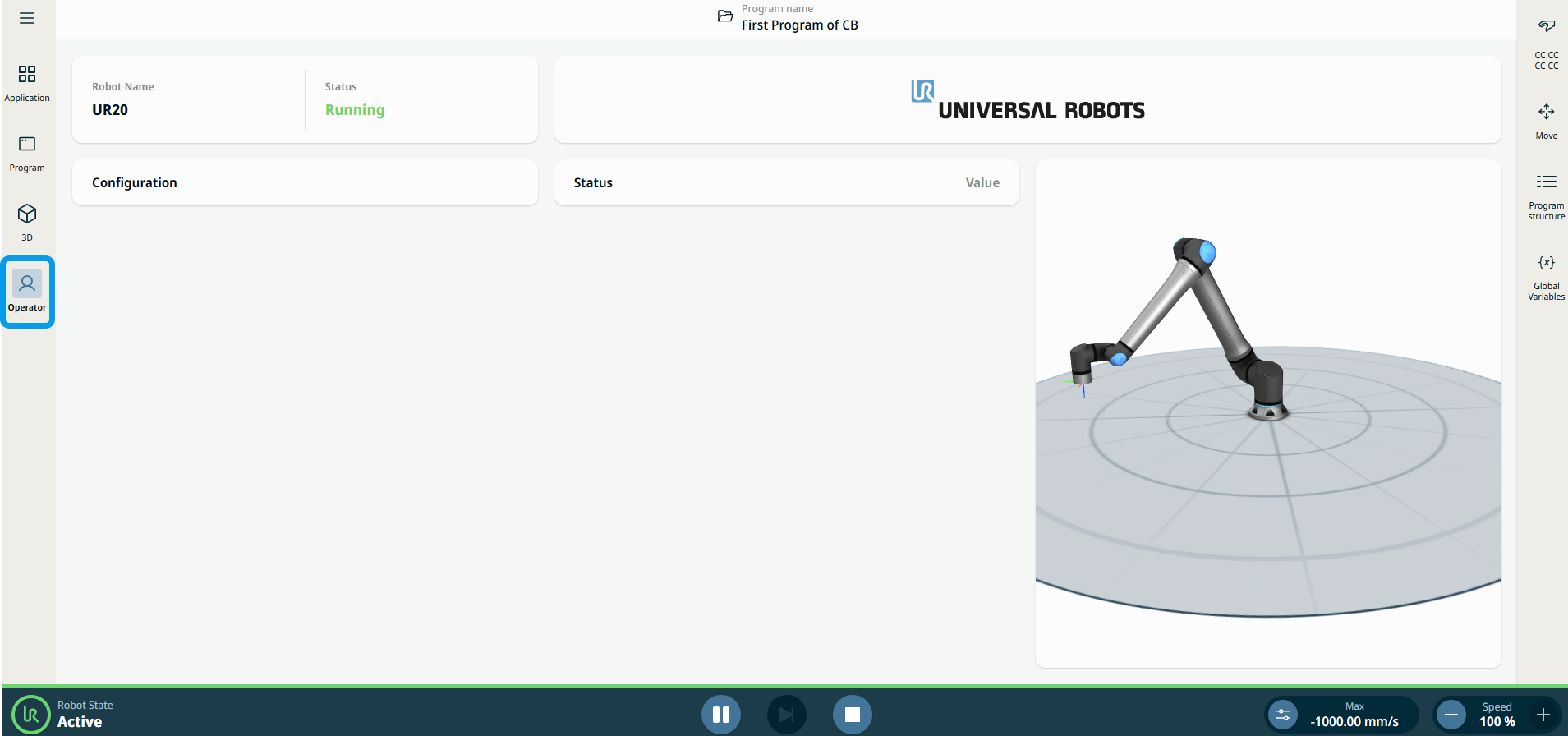
  1. 3D Görüntüleyici ve Operatör ekranındayken, robotun hareket ettiğini görürsünüz. Üç boyutlu grafiklerin yan tarafında, robot parçalarının sayısal ayrıntılarını, konumunu ve yönünü görebilirsiniz.

İletişim bölümünde programı doğrulayın

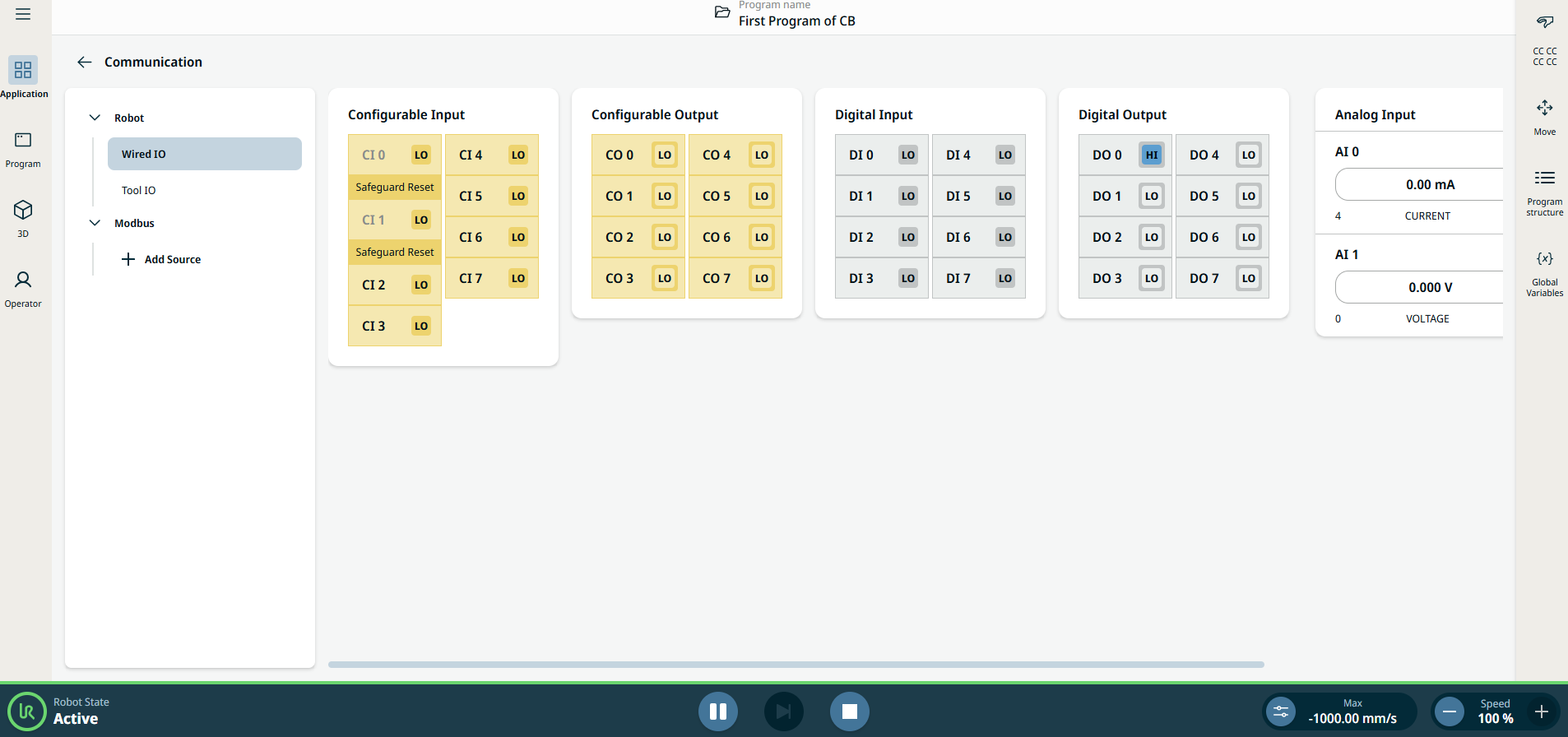
  1. Uygulama sekmesine gidin ve İletişim simgesine dokunun. Sayfanın alt kısmındaki Oynat düğmesine tıkladığınızda, Dijital Çıkış 0’ın (DO 0) durumunun Düşük ve Yüksek arasında nasıl değiştiğini gözlemleyin.

    Daha fazla ayrıntı için İletişim İletişim sekmesine bakın.

    Daha fazla ayrıntı için Yazılım El Kitabı'ndaki İletişim sekmesinin açıklamasına bakın.