PolyScope X Bileşenleri

Genel bakış

PolyScope X , dokunmatik ekran aracılığıyla robot kolunu çalıştıran, El Ünitesine yüklenmiş yazılımdır. PolyScope X arayüzü program oluşturmanızı, yüklemenizi ve çalıştırmanızı sağlar.

Yazılımınızı her zaman en son sürüme güncelleyin.


Ana Ekranı görüntülemek için
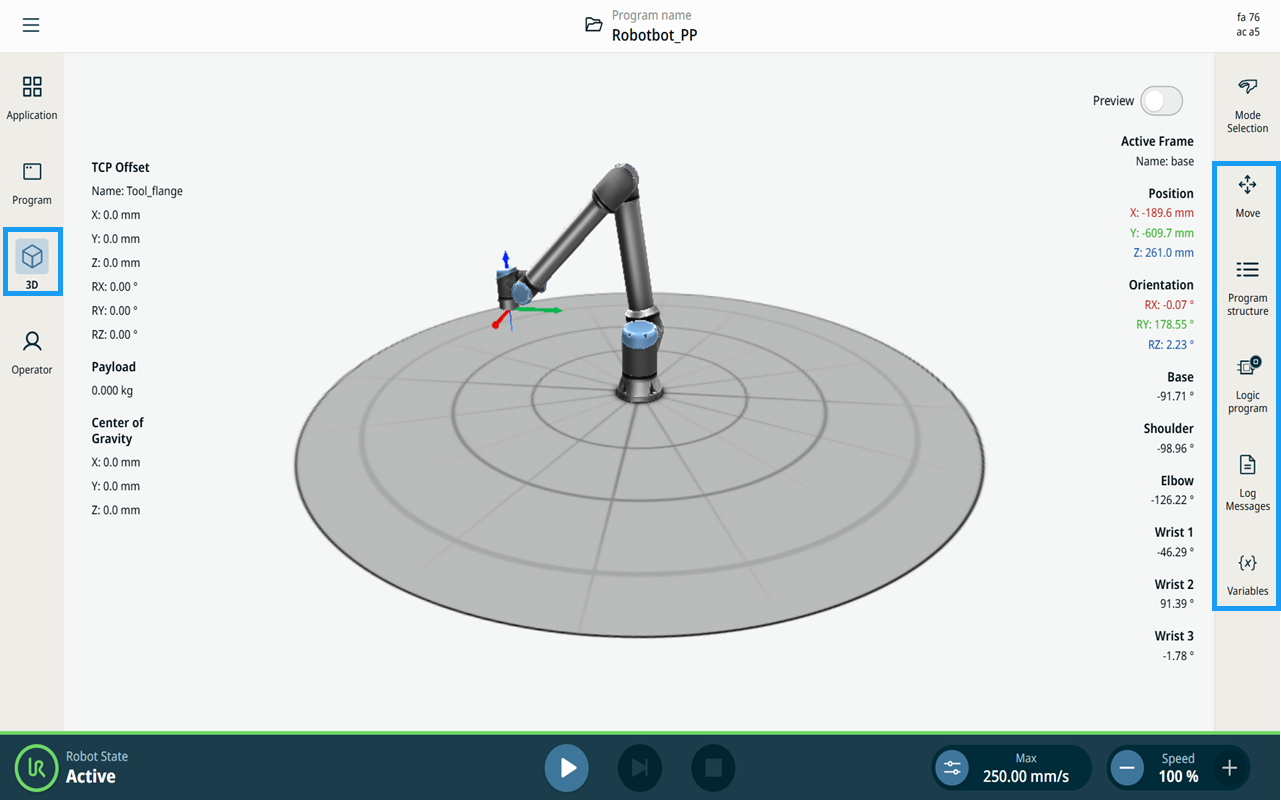
  1. Ana gezinme çubuğundaki 3D Görüntüleyici simgesine dokunun. Bu size robot kolun X-Y-Z koordinatlarında üç boyutlu bir görünümünü verir.

  2. 3D görüntüleme alanını en üst düzeye çıkarmak için, kenar çubuğundaki simgeleri kullanarak çoklu görev ekranını daraltın: , , , ,

    • Çoklu görev ekranındaki paneller arasında geçiş yapmak için bir kez dokunun

    • Çoklu görev ekranını kapatmak için önceden seçilmiş bir simgeye dokunun


Ekran

Düzen

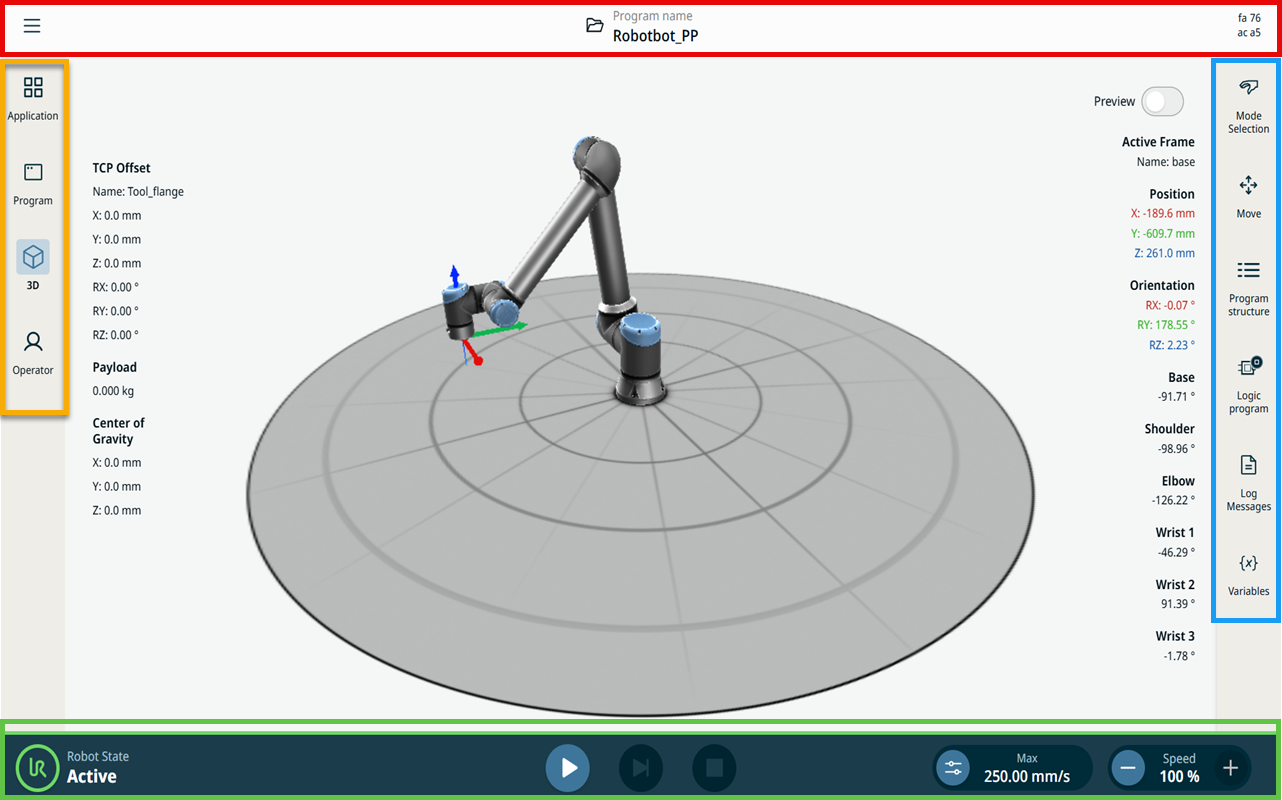
PolyScope X ekran arayüzü, aşağıdaki şekilde gösterildiği gibi bölümlere ayrılmıştır:


  • Başlık - kırmızı çerçeveli kutu içinde. Aynı zamanda sistem yöneticisi olarak da adlandırılır;programları yüklemek, oluşturmak ve düzenlemek ile URCaps'e erişmek için bir klasör içerir.

    Üç simge içerir:

    • Hamburger simgesi

    • Sistem yöneticisi

    • Güvenlik sağlama toplamı

  • Ana Gezinme - turuncu kenarlıklı kutuda. Navigasyon merkezi de denir.

    Bir ana ekran seçmek için simge/alanlar içerir:

    • Uygulama

    • Program

    • 3B Görüntüleyici

    • Operatör Ekranı

  • Kenar çubuğu - mavi kenarlıklı kutuda. Aynı zamanda çoklu görev ekranı olarak da adlandırılır.

    Bir çoklu görev ekranı seçmek için simge/alanlar içerir:

    • Mod Seçimi

    • Hareket Ettir

    • Program yapısı

    • Mantık programı

    • Günlük mesajları

    • Değişkenler

  • Altbilgi - yeşil kenarlıklı kutuda. Robot kontrol çubuğu da denir.

    Robot durumunu, hızını ve program çalıştırma/oynatmayı kontrol etmek için düğmeler içerir.

    • Robot durumunun başlatılması

    • Oynat/duraklat/durdur

    • Manuel yüksek hız modu

    • Hız kaydırıcısı


Ekran Kombinasyonları

Ana ekran ve çoklu görev ekranı, robot için işletim ekranı kombinasyonunu oluşturur.

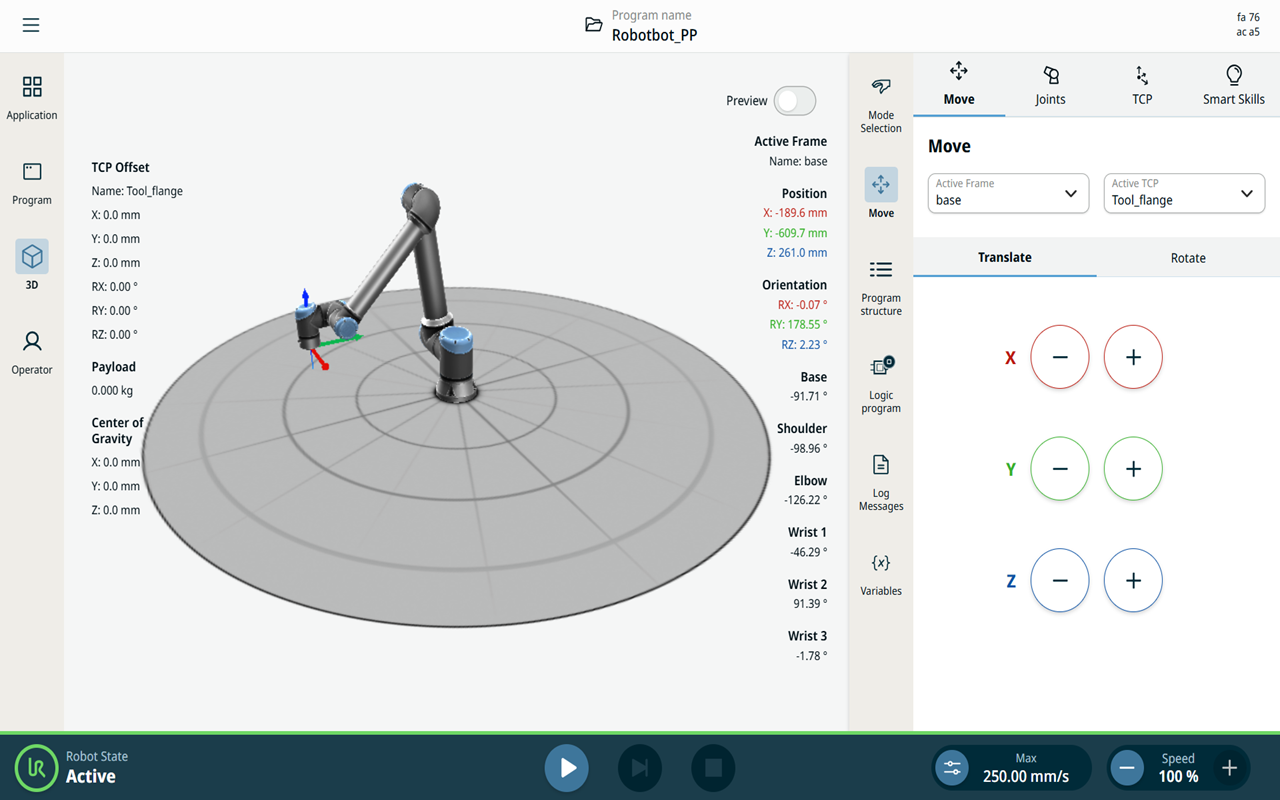
Çoklu görev ekranı ana ekrandan bağımsızdır, dolayısıyla ayrı görevler yapabilirsiniz. Örneğin, çok görevli ekranda robot kolu hareket ettirirken ana ekranda bir program yapılandırabilirsiniz. Gerekmiyorsa çoklu görev ekranını da gizleyebilirsiniz.

  • Ana ekran

    Robot eylemlerini yönetmek ve izlemek için alanlar ve seçenekler içerir.

  • Çoklu görev ekranı

    Genellikle ana ekranla ilgili alanları ve seçenekleri içerir.

    Ana ekran ve Çoklu Görev ekranı


Çoklu Görev Ekranını göstermek/gizlemek için
  1. Yan çubukta, herhangi bir simgeye dokunarak çoklu görev ekranını görüntüleyin.

    Araç çubuğu ekranın ortasına doğru genişler, böylece çoklu görev ekranı görünür hâle gelir.

  2. Çoklu görev ekranını gizlemek için kenar çubuğunda o anda seçili olan simgeye dokunun.