Uç Eleman Uygulamaları
| Açıklama |
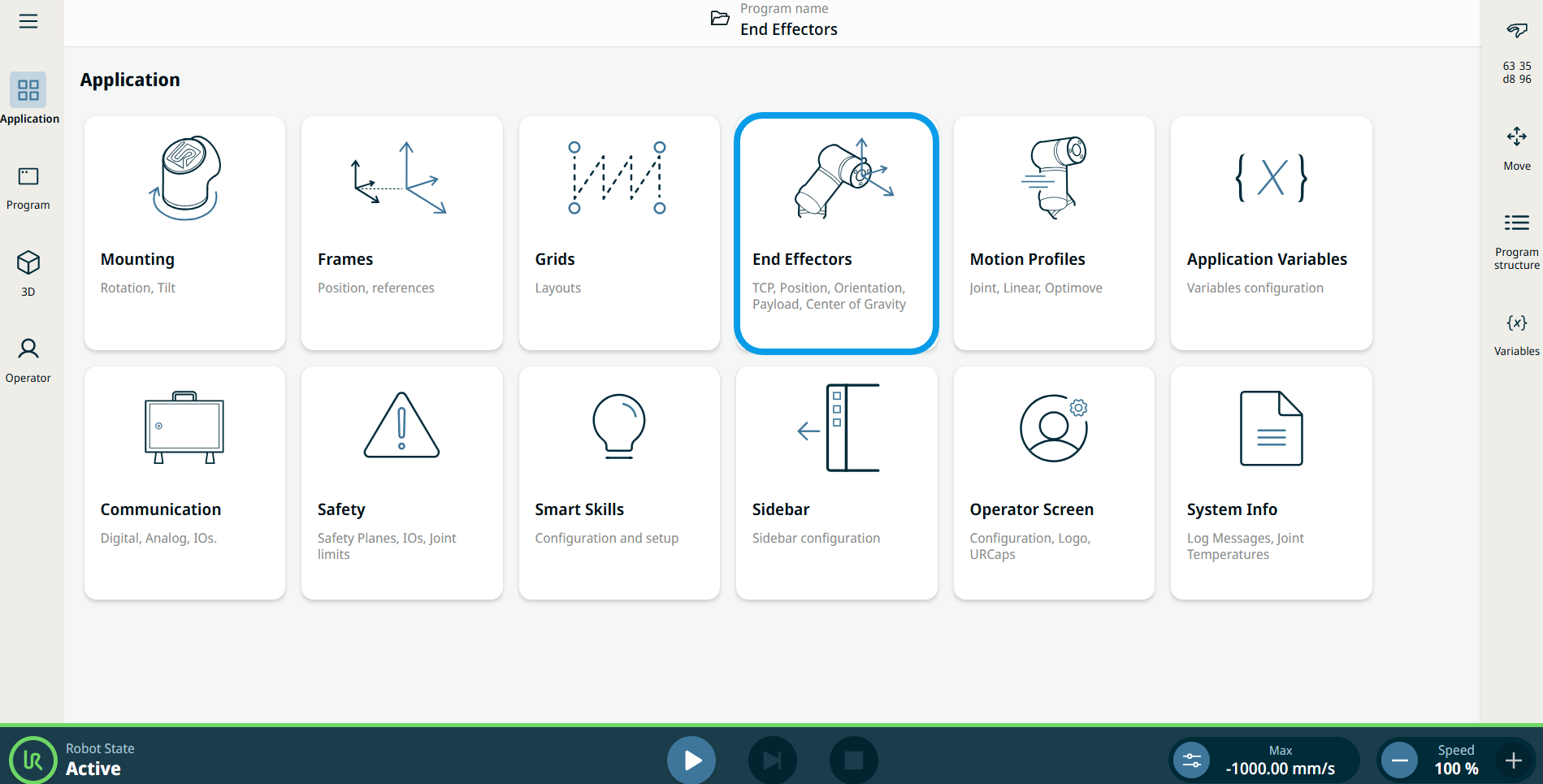
Uç eleman uygulaması, kolun ucundaki aletin yapılandırılması için kullanılır; örneğin, uç ekipman merkez noktası (TCP) ve YÇ gibi.
|
|
End Effectors uygulama işlevinin kullanılması |
|
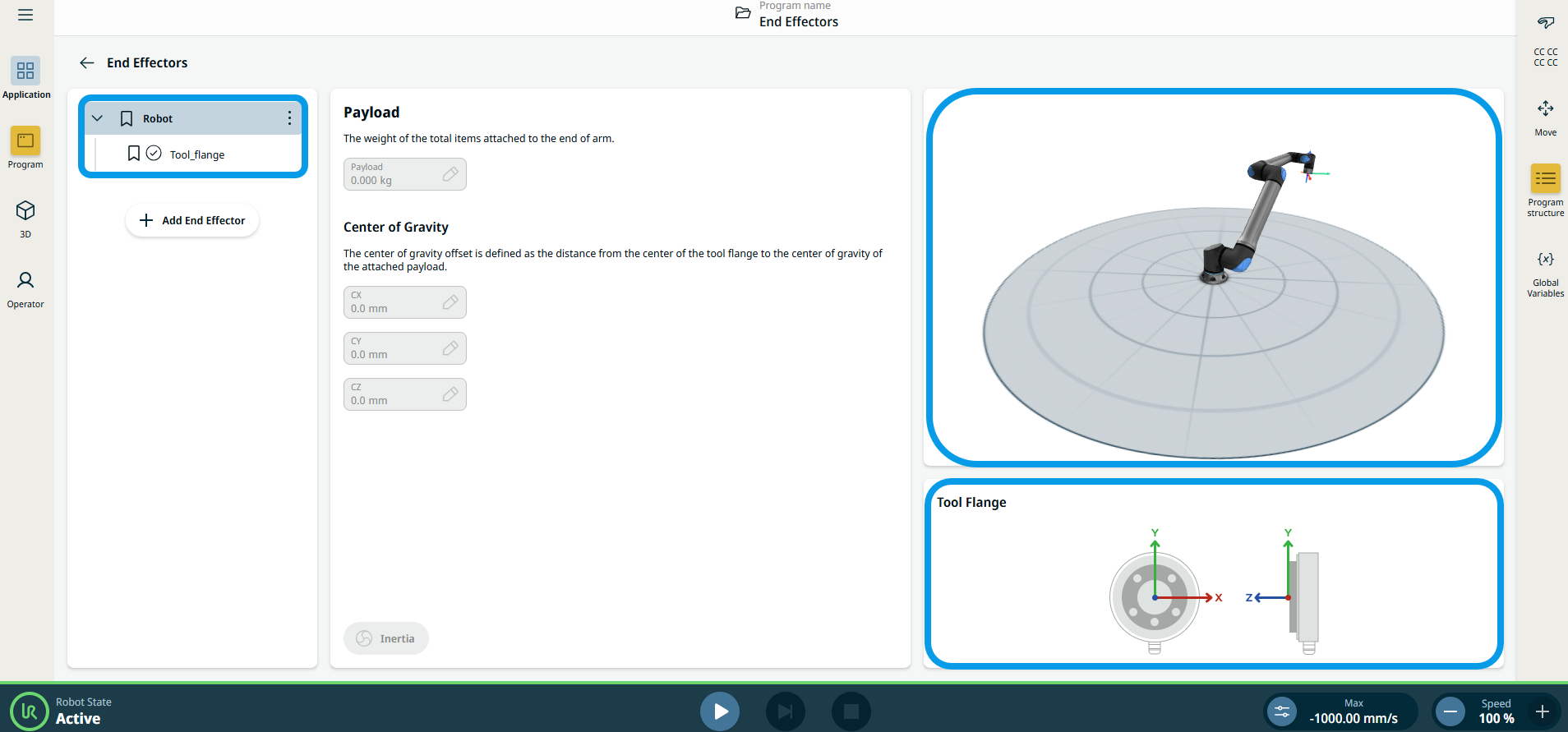
| Uç Ekipman Merkez Noktası (TCP) sihirbazları |
TCP sihirbazları, bir TCP'nin konumunu ve yönünü tanımlamanıza olanak tanır. Yeni sihirbazlara, Uç Ekipman Merkez Noktası uygulama ekranında sırasıyla Konum başlığının ve Yönlendirme başlığının yanındaki yeni sihirbaz simgesine dokunarak erişilebilir. Her iki sihirbazda da, sihirbazın nasıl kullanılacağına dair daha ayrıntılı talimatlar ve animasyonlar içeren bir açılır pencereyi istediğiniz zaman görüntüleyebilirsiniz. Talimatlara, sihirbazların sol alt köşesindeki Talimatlar simgesine tıklayarak erişilebilir.
|
|
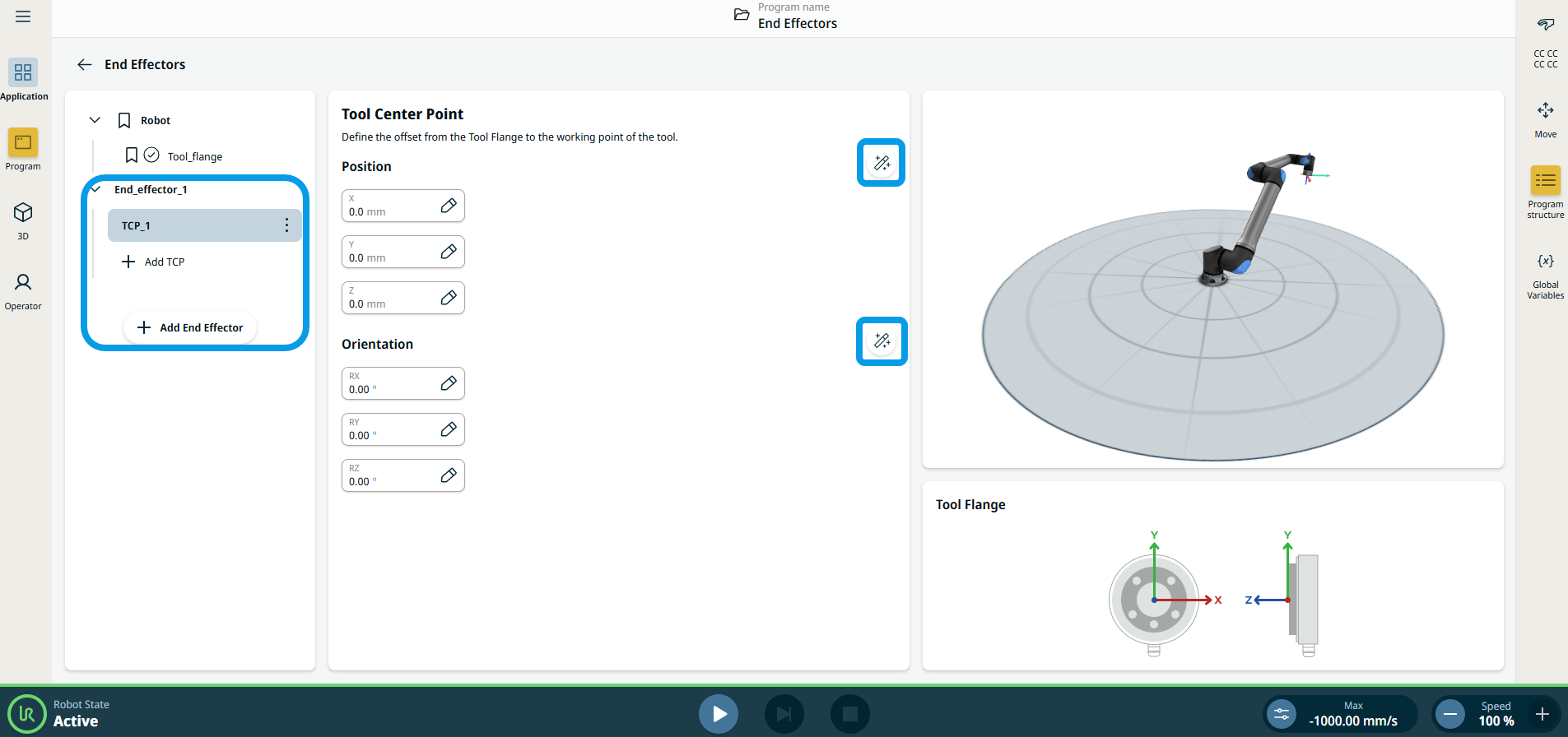
TCP Ekleme, Yeniden Adlandırma, Çoğaltma ve Silme |
Aşağıdaki eylemlerle yeni bir TCP yapılandırmaya başlayabilirsiniz:
|
 simgesine dokunun. Yeni taşıma kapasitesi, Uç eleman ağacında görünür.
 için simgesine dokunun.
 için buraya dokunun.
 düğmesine dokunun. Son TCP'yi kaldıramazsınız.
| Etkin TCP |
Açılır menüdeki onay işareti, hangi TCP'nin etkin olduğunu gösterir .
|

| Varsayılan TCP |
Varsayılan TCP, program başlamadan önce etkin TCP olarak ayarlanır. İstediğiniz TCP'yi seçin ve simgesine
|
 dokunarak Varsayılan olarak ayarla seçeneğini belirleyin.