Hareket Profilleri

Açıklama

Hareket Profilleri uygulaması, bir profil adı ile hız ve ivmeyi tanımlayarak hareket parametrelerini programınız genelinde paylaşmanıza olanak tanır. Böylece, hareketler bir klasörde gruplandırılmamış olsa bile, programınızdaki herhangi bir yeni hareket düğümünde profil adına başvurulabilir. Bu uygulama aşağıdaki komutlar için geçerlidir:

  • Eklem Hareketi

  • Doğrusal/Yön Hareketi

  • Süreç/Döngüsel Hareket


Öngörülen programlama akışı
  1. Kullanıcı, öncelikle uygulama için gerekli tüm Hareket Profillerini ayarlayarak başlar.

  2. Kolayca tanınması için uygun bir ad seçin.

  3. "Move" düğümü eklendiğinde, komut araç kutusundan uygun "Move" türünü (Eklem Hareketi, Doğrusal/Yön, İşlem Taşıma, Dairesel Yay) seçin.

  4. Kolay bir genel bakış için her Hareket düğümü bir Hareket Profili kullanmalıdır.


Hareket Profilleri uygulama işlevini kullanma
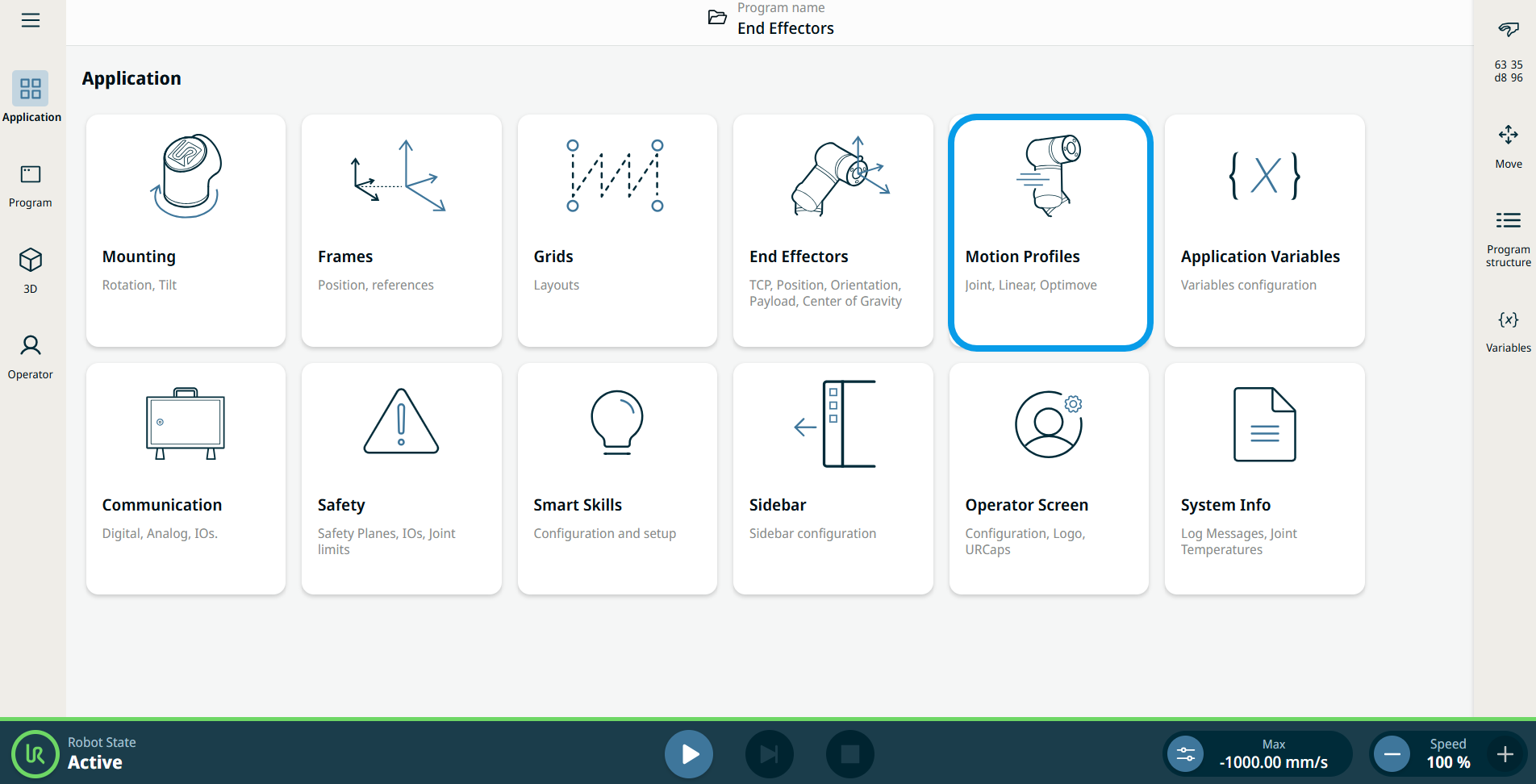
  1. Uygulama düğümleri ekranına gidin. Bkz. Uygulama Uygulama Sekmesi

  2. Hareket Profilleri simgesine dokunun.

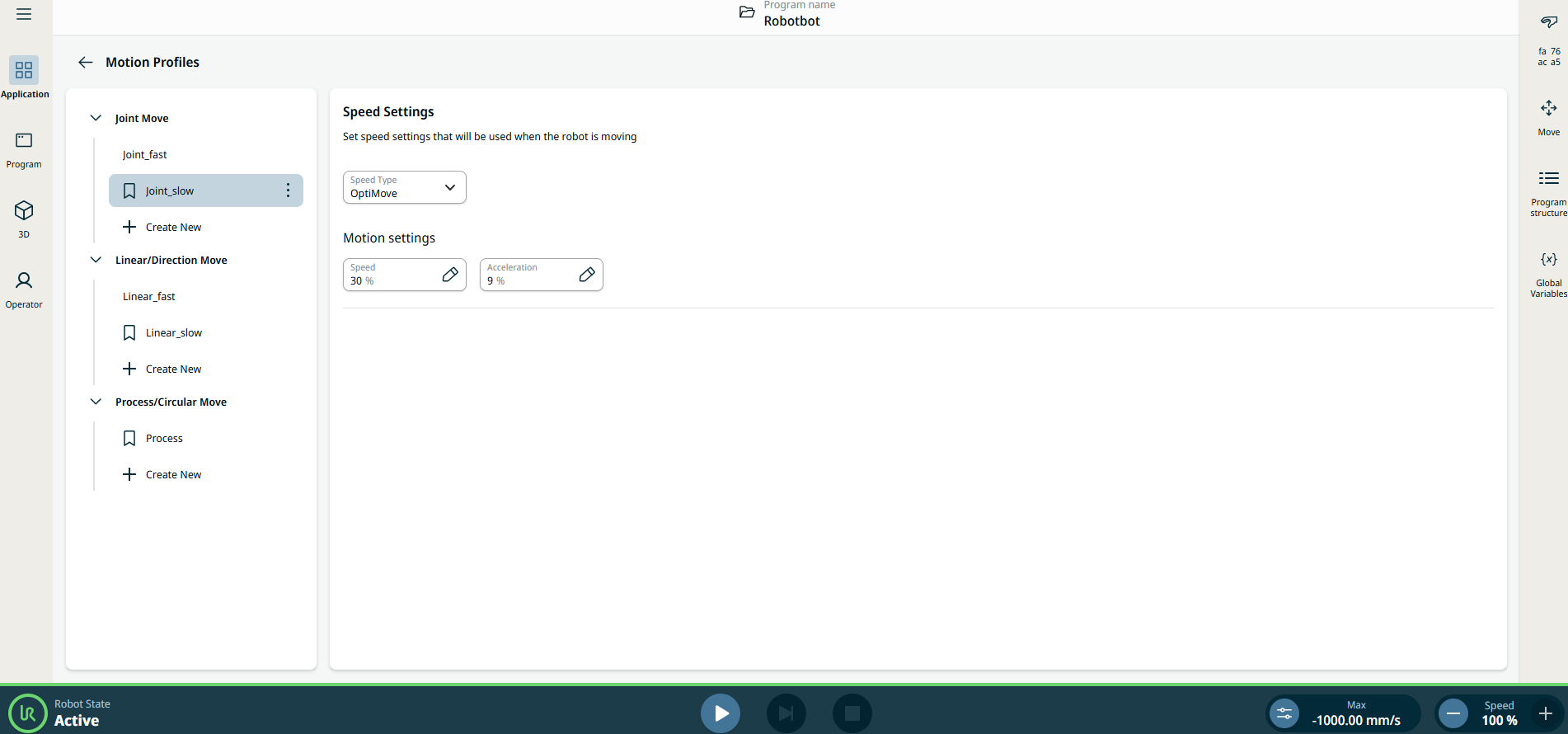
    Hareket Profilleri ekranı açılır; bu ekran iki panele ayrılmıştır: sol panelde üç hareket türü, sağ panelde ise hız ayarları bulunur.


Sol Panel


Sol panelde, üç hareket profili kategorisine karşılık gelen üç hareket türü bulunmaktadır:

  • Eklem Hareketi

  • Doğrusal/Yön Hareketi

  • Süreç/Döngüsel Hareket

Not: Türetilmiş program düğümleri, temel hareket türü için ilgili profili kullanacaktır.

Eklem Hareketi.

Yön.

Dairesel Yay Hareketi dairesel yay hareketi.

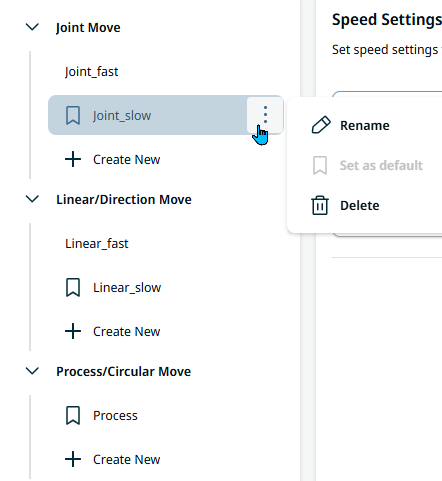
  1. Kebab simgesine dokunun ve Yeniden Adlandır ,Varsayılan Olarak Ayarlaveya Sil seçeneklerinden birini seçin.

  2. Her profilde uygun + Yeni Oluştur eylemine dokunarak yeni bir hareket profili ekleyin.

    Not: Herhangi bir hareket türünün son profili silinemez.


Sağ Panel

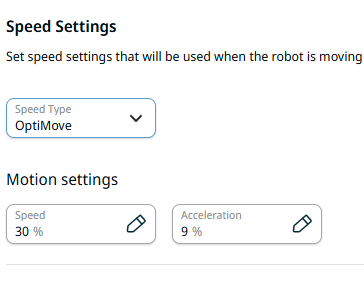
Sağdaki panelde hız ayarlarına ilişkin üç alan bulunmaktadır:

  • Hız Türü

  • Hız

  • İvme

  1. Hız Türü alanına dokunun ve OptiMove veya Klasik seçeneklerinden birini seçin.

    OptiMove. Bu, programın güvenliği ve güvenilirliği açısından önerilen seçenektir; bu seçenek sayesinde değerler, izin verilen maksimum değerin yüzdesi olarak ayarlanabilir. Bkz. OptiMove

    Klasik. Bu hız türü, değerleri m/s ve m/s² cinsinden belirlemenizi sağlar.

  2. Hız alanına dokunduğunuzda üç sekme görünür:

    • Değer

    • Değişken

    • İfade

  3. Her sekmeye verileri girin ve Onayla seçeneğine dokunun. Bkz. Değer-Değişken-İfade Değer-Değişken-İfade Sekmeleri

  4. "Hızlanma" alanına dokunduğunuzda üç sekme görünür:

    • Değer

    • Değişken

    • İfade

  5. Her sekmeye verileri girin ve Onayla seçeneğine dokunun. Bkz. Değer-Değişken-İfade Değer-Değişken-İfade Sekmeleri


Hareket Profilleri için Örnek Program
  1. “Hareket Profilleri uygulama işlevini kullanma” bölümünün 1-2. adımlarına gidin.

  2. Sol panelde, İşlem Taşıma/Dairesel Hareket seçeneğine dokunun.

  3. + Yeni Oluştur seçeneğine dokunun, hareket profili adını “Welding_speed” olarak girin. Kaydet.

  4. Sağdaki panelde, Değer sekmesinde hareket ayarlarının hızını 50 olarak değiştirin ve Onayla'yı tıklayın.

  5. "Welding_speed" kebap simgesine dokunun ve bunu varsayılan olarak ayarlayın.

  6. "Process" seçeneğinin kebap simgesine dokunun, adını "Medium_speed" olarak değiştirin ve Kaydet'e basın.

  7. Sağdaki panelde, Değer sekmesinden hareket ayarlarının hızını 100 olarak değiştirin ve Onayla'yı tıklayın.

  8. Tekrar dokunun + Yeni Oluştur'a basın, hareket profili adını "Fast_speed" olarak girin ve Kaydet'e basın.

  9. Sağdaki panelde, Değer sekmesinde hareket ayarlarının hızını 150 olarak değiştirin ve Onayla'yı tıklayın.

  10. Ana program ekranına gidin. Komut Düğümleri bölümüne bakın.

  11. "İşlem Taşıma" simgesine dokunun ve "Point_1" olarak "Welding_speed" seçeneğini seçin.

  12. "Edit Point" düğmesine gidin ve çoklu görev ekranındaki X, Y, Z artı-eksi düğmelerini kullanarak robotu hareket ettirin.

  13. Harmanlama alanına dokunun, Değer sekmesine 5 girin ve Onayla'yı seçin.

  14. 10. adımı tekrarlayın ve "İşlem Taşıma" simgesine tekrar dokunun. Point_2 olarak Medium_speed'i seçin.

  15. 12. adımı tekrarlayın.

  16. Harmanlama alanına dokunun, Değer sekmesine 10 girin ve Onayla'yı seçin.

  17. 10. adımı tekrarlayın ve "İşlem Taşıma" simgesine tekrar dokunun. Point_3 olarak Fast_speed'i seçin.

  18. Harmanlama alanına dokunun, Değer sekmesine 15 girin ve Onayla'yı seçin.

  19. Altbilgide programı çalıştırın.