Dairesel Yay Hareketi

Açıklama

Dairesel Yörünge Hareketi, aletin yönünü sabit veya serbest tutarken robotun dairesel bir hareketle hareket etmesini programlamanıza olanak tanır.


Dairesel Yörünge Hareketi komutuna erişmek için

  1. Ana program ekranına gidin. Komut Düğümleri bölümüne bakın.

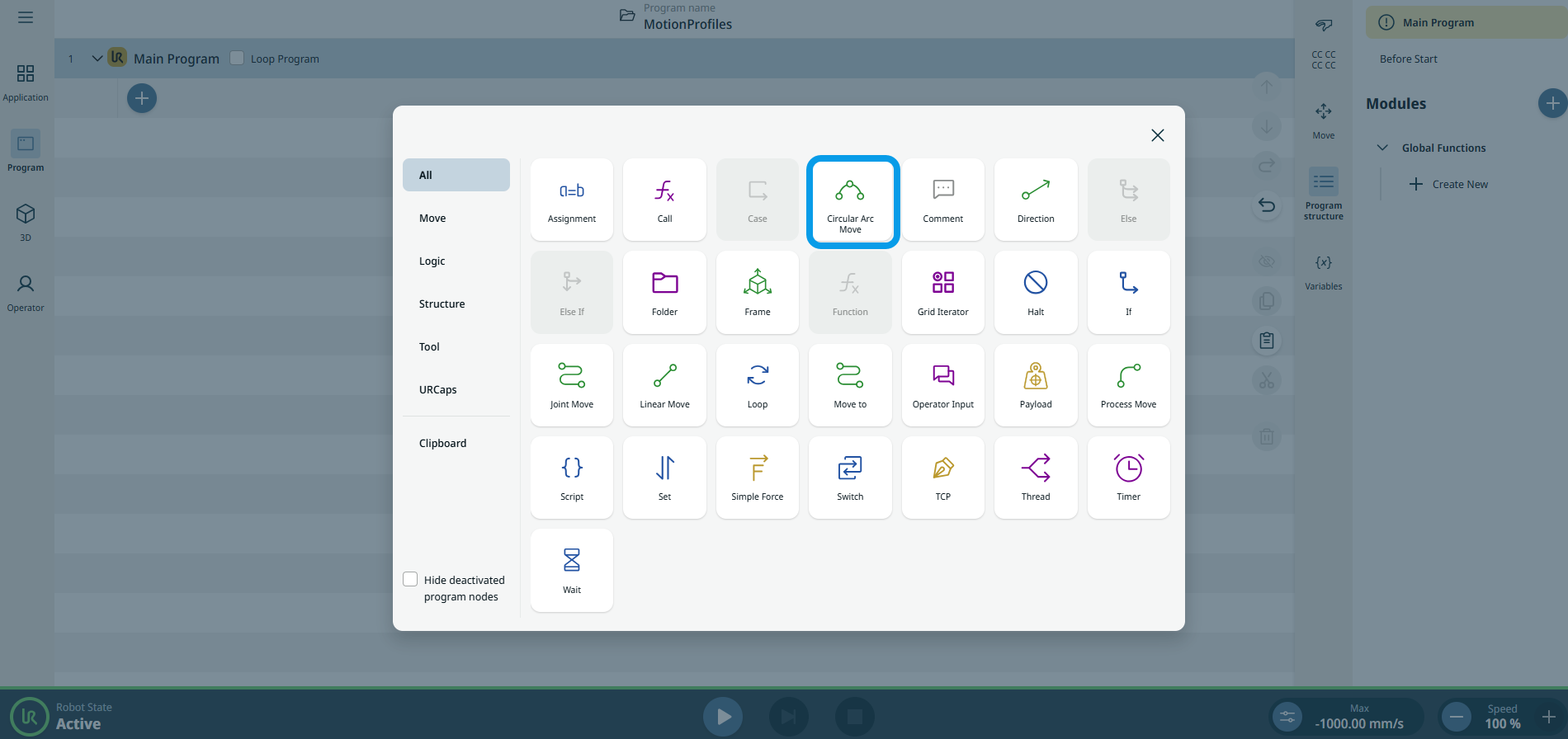
  2. Komutlar araç kutusundaki Dairesel Yayı Hareketi simgesine dokunun.

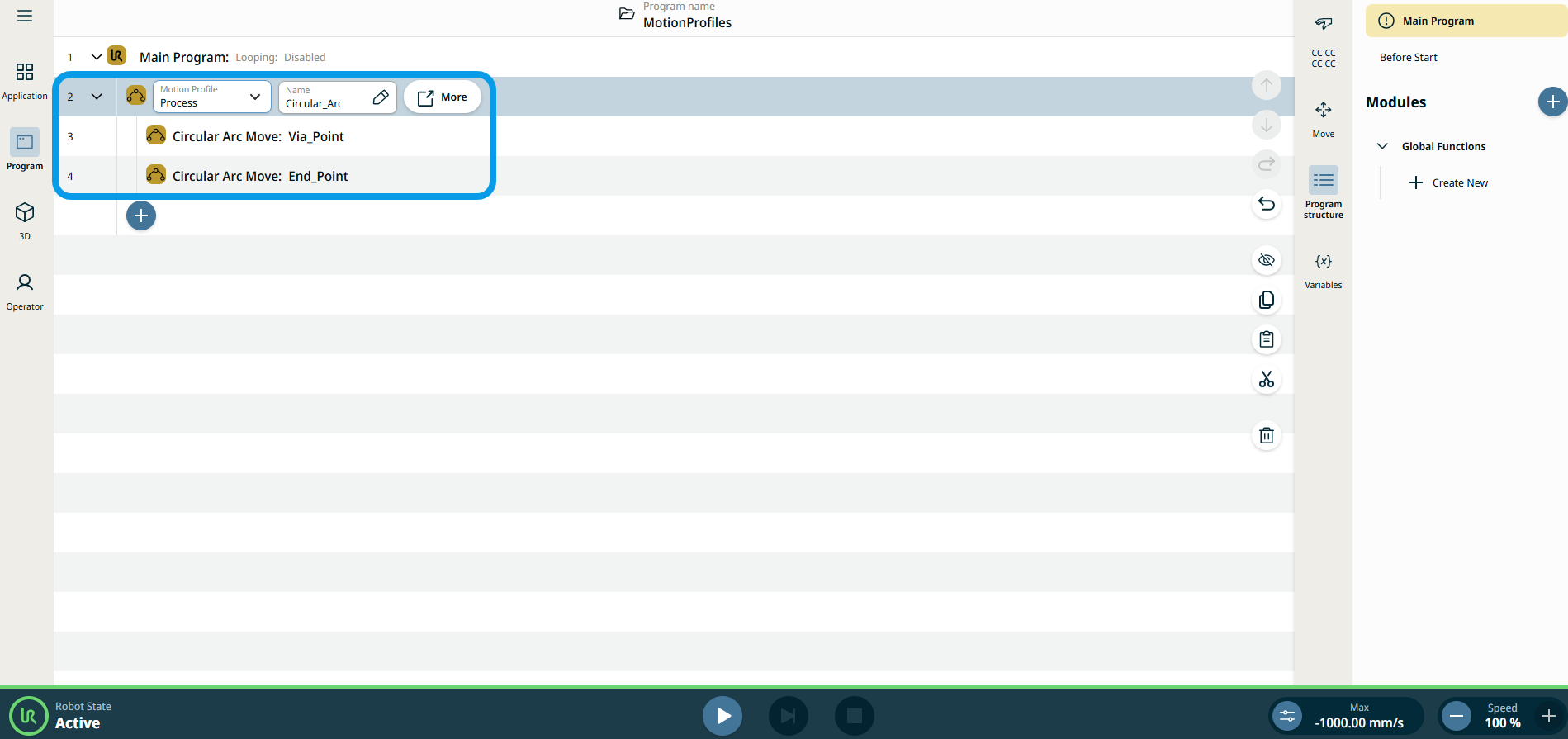
    Program ağacına bir üst düğüm ve iki alt düğüm eklenir.

    • İlk alt düğüm = Dairesel Yayı Hareketi: Via_Point

    • İkinci alt düğüm = Dairesel Yayı Hareketi: Son_nokta

    Bu düğümde düzenlenebilir üç alan ve gelişmiş seçenekler için bir Daha Fazla düğmesi bulunmaktadır.


Düzenlenebilir üç alan şunlardır:

  • Ad

    Düğümü tanımlamak için kullanılan bir ad.

  • Hız

    Hareket sırasında robotun hızı.

  • İvme

    Hareket sırasında robotun ivmesi.

  1. Ad alanına dokunduğunuzda üç sekme görünür:

    • Değer

    • Değişken

    • İfade

  2. Her sekmeye verileri girin ve Onayla seçeneğine dokunun. Bkz. Değer-Değişken-İfade Değer-Değişken-İfade Sekmeleri

  3. Hız alanına dokunduğunuzda üç sekme görünür:

    • Değer

    • Değişken

    • İfade

  4. 4. adımı tekrarlayın.

  5. Hızlanma alanına dokunduğunuzda üç sekme görünür:

    • Değer

    • Değişken

    • İfade

  6. 4. adımı tekrarlayın.

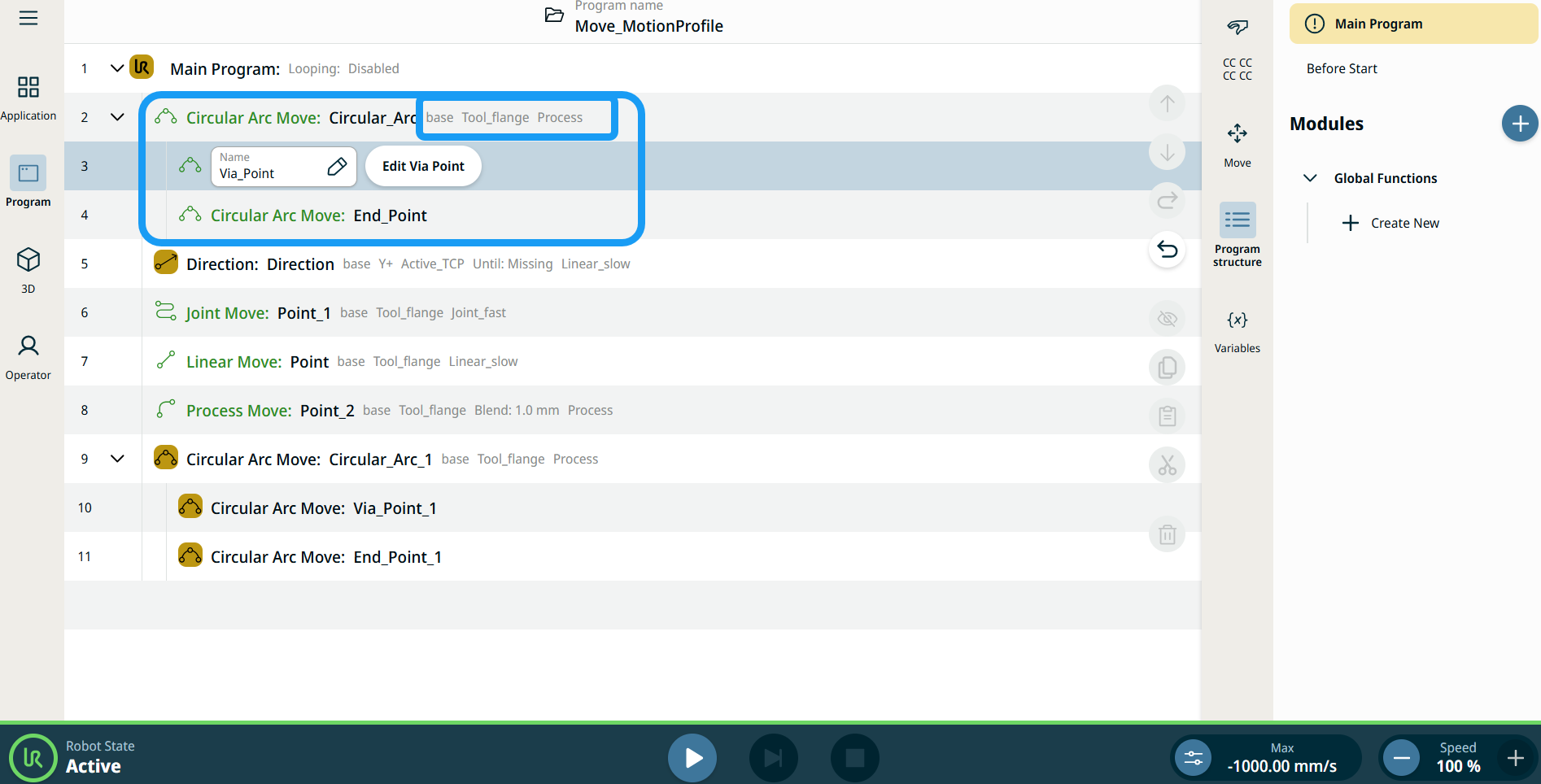
Hareket Et Düğümlerindeki Devinim Profili etiketleri

Program ağacındaki tüm Hareketle ilişkili komut düğümleri, her bir düğümle ilişkili Devinim Profilini gösterir. Bu özellik, kullanıcıların Hareket düğümünde seçili bir Devinim Profilini görebilmesini sağlar. Bu özellik, aşağıdaki komut düğümlerine uygulanır:

Özel devinim profili olan Hareket düğümleri, Devinim profili yerine hız ve ivme değerlerini gösterir.


Diğer ayarlara erişmek için

" Daha Fazla" düğmesine dokunduğunuzda, " Daha Fazla Ayar" ekranı açılır.

Sol tarafta dört adet gelişmiş seçenek görüyorsunuz:

  • Yönelim

  • Hareket

  • Referans

  • Dönüştür


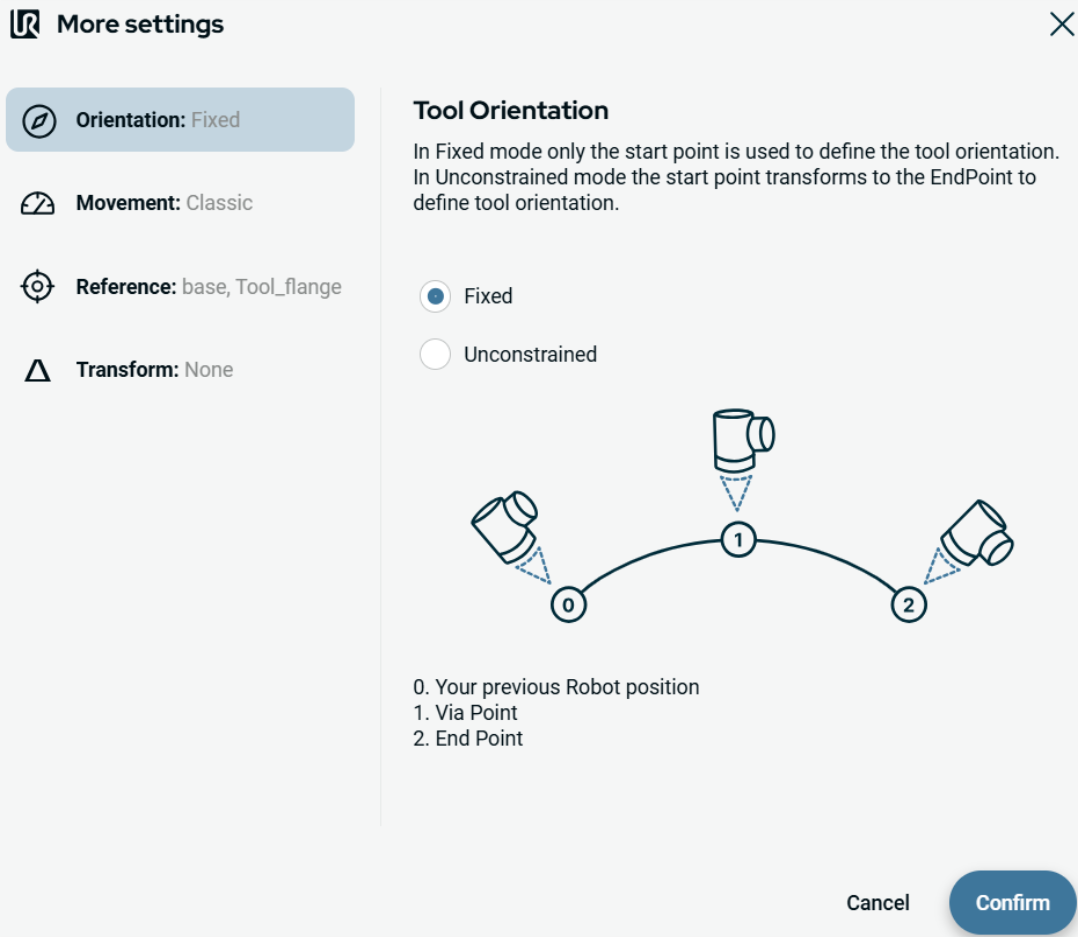
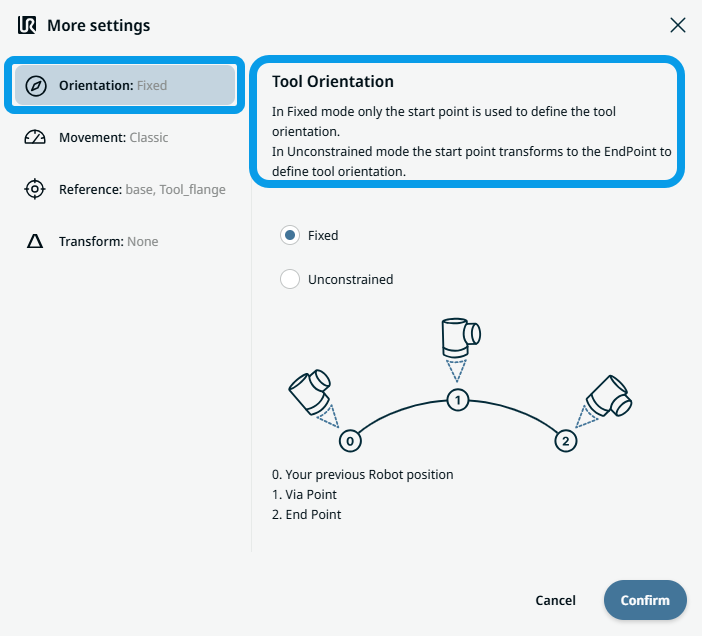
Yönlendirme özelliğini kullanmak için

  1. Yönlendirme seçeneğine dokunun.

    Sağ tarafta iki düğme bulunmaktadır:

    • Sabit

    • Sınırlandırılmamış

  2. Başlangıç noktasının yalnızca uç ekipmanın yönünü belirlemek için kullanılmasını istiyorsanız Sabit seçeneğine ve ardından Onayla düğmesine dokunun.

  3. Uç ekipmanın yönünü belirlemek için başlangıç noktasının bitiş noktasına dönüşmesini istiyorsanız Sınırlandırılmamış seçeneğine ve ardından Onayla düğmesine dokunun.

    Not: "Kısıtlamasız" seçeneği seçildiğinde iki uç nokta arasındaki farkı gösteren bir şema.


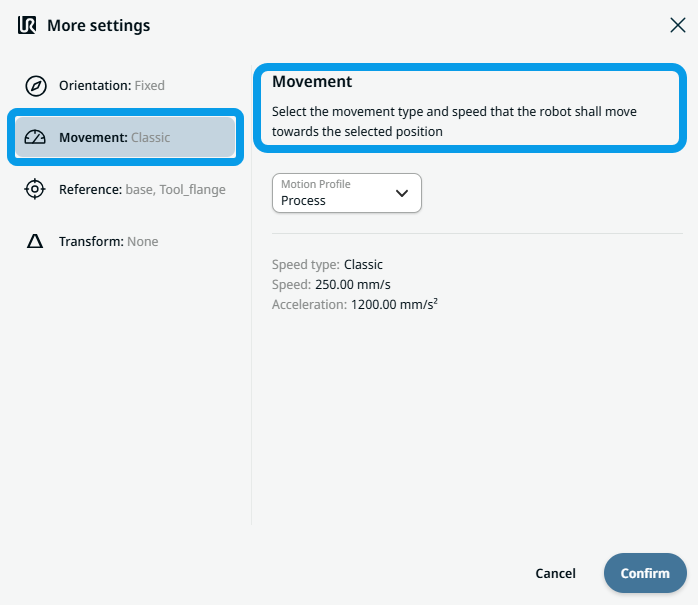
Hareket özelliğini kullanmak için

  1. Hareket seçeneğine dokunun.

    İki alan görünür:

    • Hız

    • İvme

  2. Hız alanına dokunduğunuzda üç sekme görünür:

    • Değer

    • Değişken

    • İfade

  3. Her sekmeye verileri girin ve Onayla seçeneğine dokunun. Bkz. Değer-Değişken-İfade Değer-Değişken-İfade Sekmeleri

  4. Hızlanma alanına dokunduğunuzda üç sekme görünür:

    • Değer

    • Değişken

    • İfade

  5. Her sekmeye verileri girin ve Onayla seçeneğine dokunun. Bkz. Değer-Değişken-İfade Değer-Değişken-İfade Sekmeleri


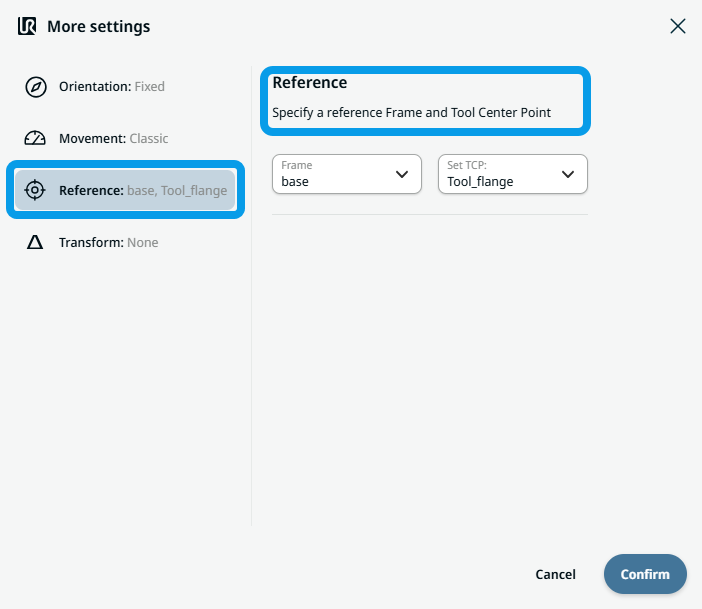
Referansın kullanımı

  1. Referans seçeneğine dokunduğunuzda,düzenlenebilir iki çerçeve ve TCP alanı görünür.

    Çerçeve alanına dokunduğunuzda dört seçenek seçilebilir:

    • dünya

    • taban

    • flanş

    • TCP

  2. TCP alanına dokunduğunuzda iki seçenek seçilebilir:

    • Alet_flanşı

    • Active_TCP

  3. Konum sütununda, X , Y, Z alanlarına dokunarak değeri girin ve Onayla'ya dokunun.

  4. Rotasyon sütununda, RX , RY, RZ alanlarına dokunarak değeri girin ve Onayla'ya dokunun.


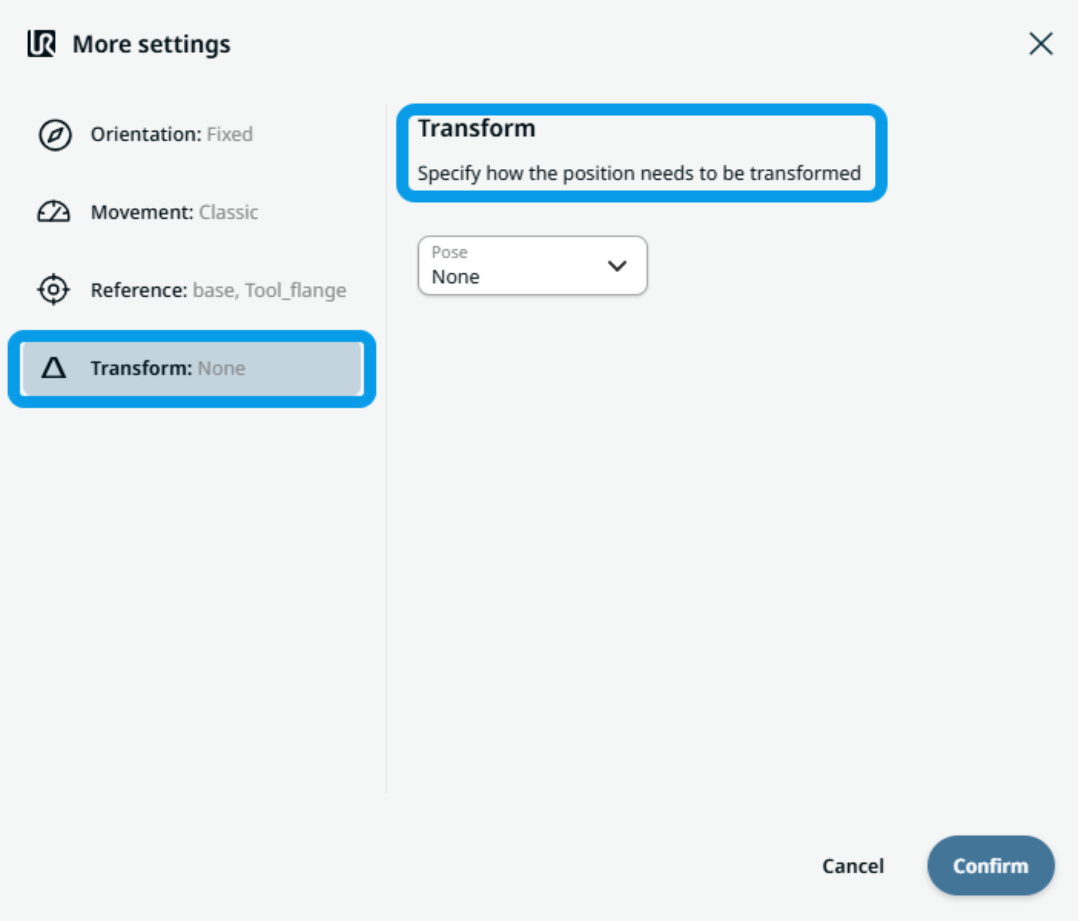
Transform'u kullanmak için

  1. Dönüştür seçeneğine dokunun.

  2. Pozisyonun nasıl dönüştürülmesi gerektiğini belirtmek için Poz alanına dokunun ve Onayla 'ya basın.


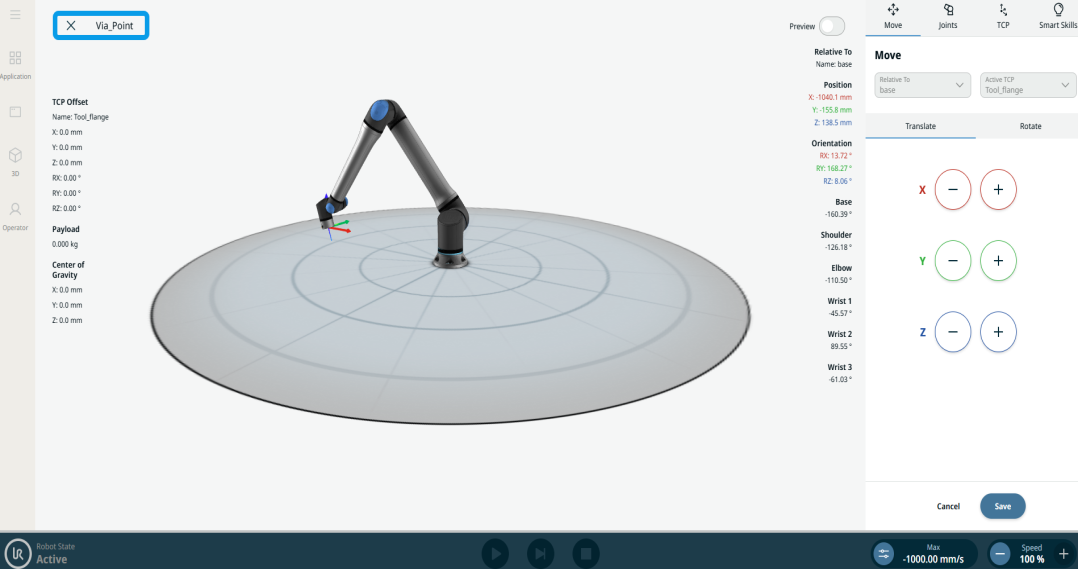
Dairesel Yayı Hareketi'ni kullanmak için: Via_point

  1. Circular Arc Move: Via_Point düğümüne dokunduğunuzda iki alan görünür:

    • Ad

    • Teach Via Point

  2. Ad alanına dokunduğunuzda üç sekme görünür:

    • Değer

    • Değişken

    • İfade

  3. Her sekmeye verileri girin ve Onayla seçeneğine dokunun. Bkz. Değer-Değişken-İfade Değer-Değişken-İfade Sekmeleri

  4. "Teach Via Point" seçeneğine dokunun.

    Robotun 3D görüntüleyici ekranı belirir. (Kullanımla ilgili ayrıntılar için bkz. Eklem Hareketi ve Doğrusal Hareket.)


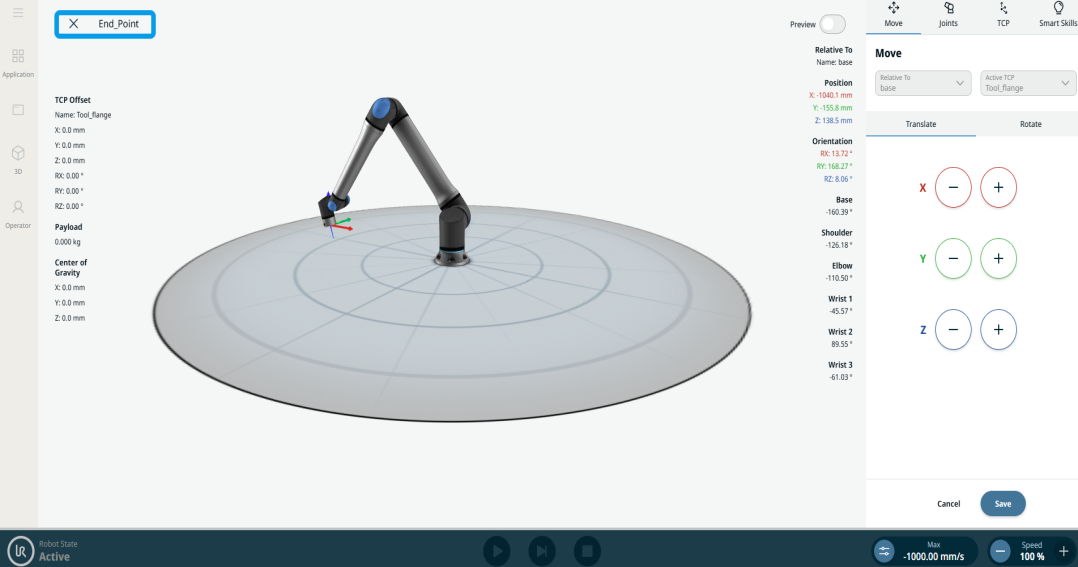
Dairesel Yayı Hareketi'ni kullanmak için: End_Point

  1. Circular Arc Move: End_Point düğümüne dokunduğunuzda üç alan görünür:

    • Ad

    • Harmanlama

    • Teach Via Point

  2. Ad alanına dokunduğunuzda üç sekme görünür:

    • Değer

    • Değişken

    • İfade

  3. Her sekmeye verileri girin ve Onayla seçeneğine dokunun. Bkz. Değer-Değişken-İfade Değer-Değişken-İfade Sekmeleri

  4. Harmanlama alanına dokunduğunuzda üç sekme görünür:

    • Değer

    • Değişken

    • İfade

  5. 3. adımı tekrarlayın.

  6. "Teach End Point" seçeneğine dokunun.

    Robotun 3D görüntüleyici ekranı belirir. (Kullanımla ilgili ayrıntılar için bkz. Eklem Hareketi ve Doğrusal Hareket.)