Doğrusal Hareket

Açıklama

Lineer Hareket komut düğümü, Eklem Hareketi gibi Hareket Profillerini destekler, ancak A noktası ile B noktası arasında düz bir çizgi şeklinde bir hareket oluşturur. Bu komut, Uç Ekipman Merkez Noktasını (TCP) geçiş noktaları arasında doğrusal olarak hareket ettirir. Bu, her bir eklemin takımı düz bir çizgi yolu üzerinde tutmak için daha karmaşık bir hareket gerçekleştirdiği anlamına gelir.


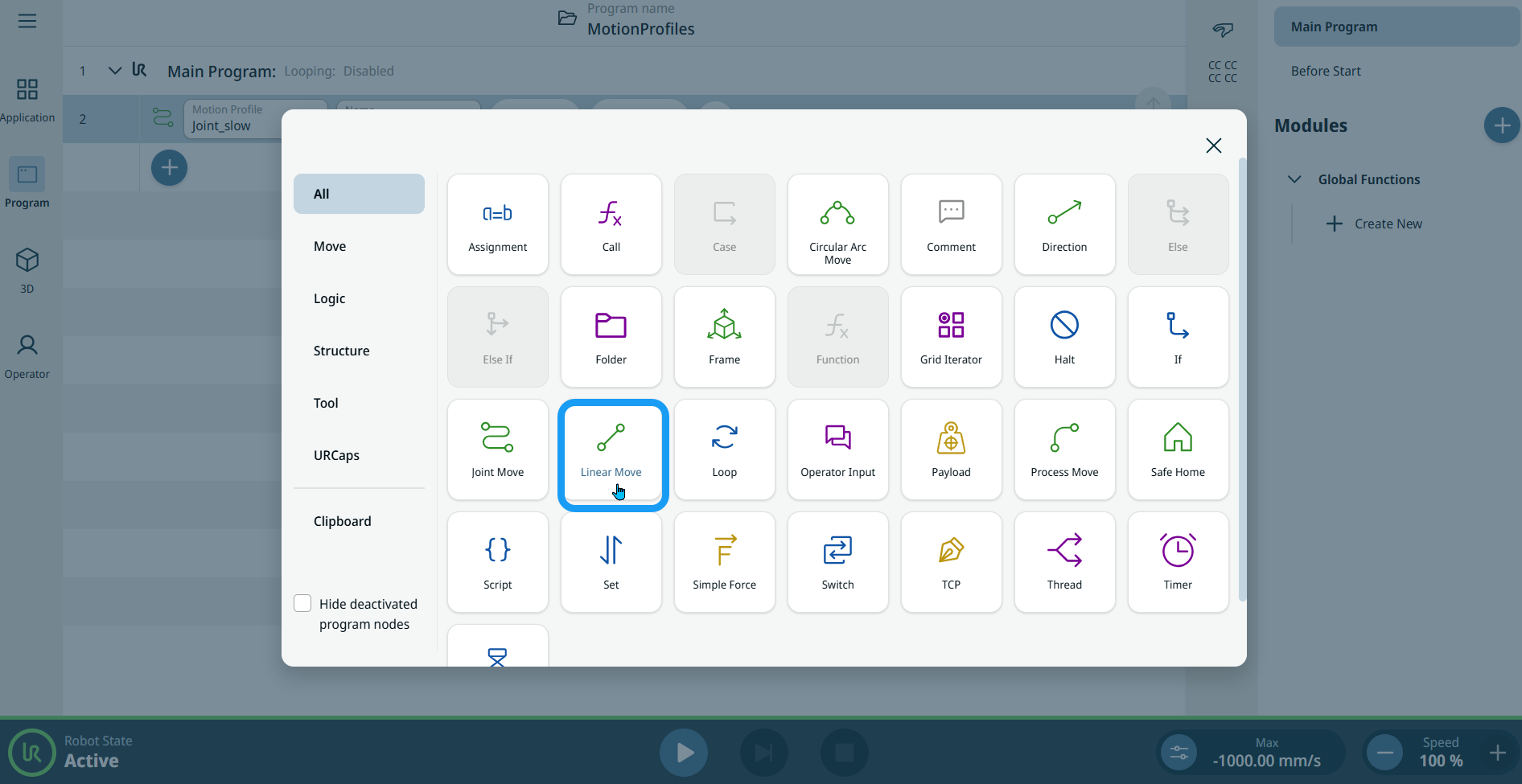
Linear Move komutuna erişmek için

  1. Ana program ekranına gidin. Komut Düğümleri bölümüne bakın.

  2. Komutlar araç kutusundaki Doğrusal Hareket simgesine dokunun.

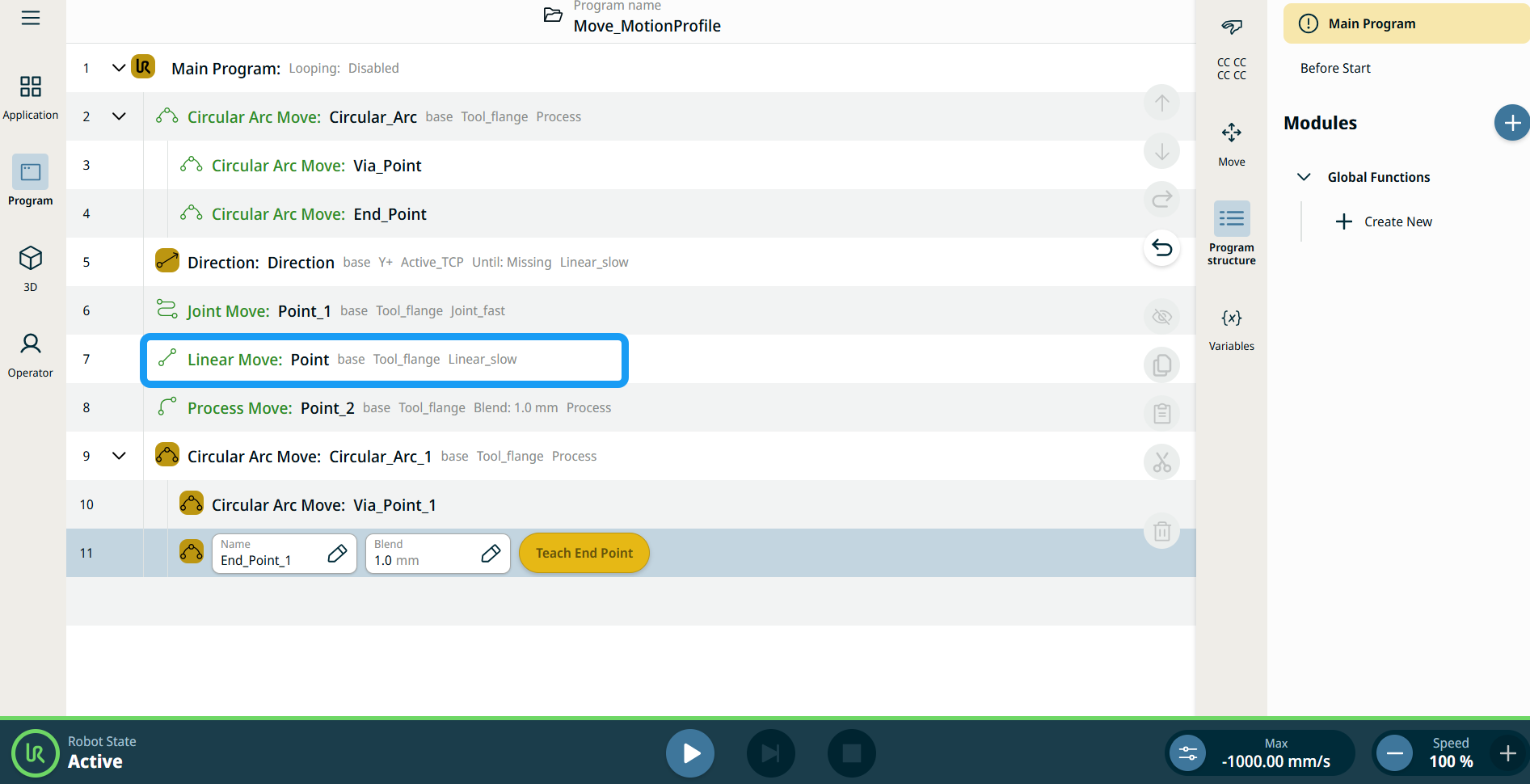
    Program ağacına, iki düzenlenebilir alan, iki düğme ve üç nokta simgesi içeren bir düğüm eklenir. Aşağıda düzenlenebilir iki alan bulunmaktadır:

    • Hareket Profili

    • Ad

    İşte üç düğme:

    • Noktayı düzenle

    • Buraya taşı

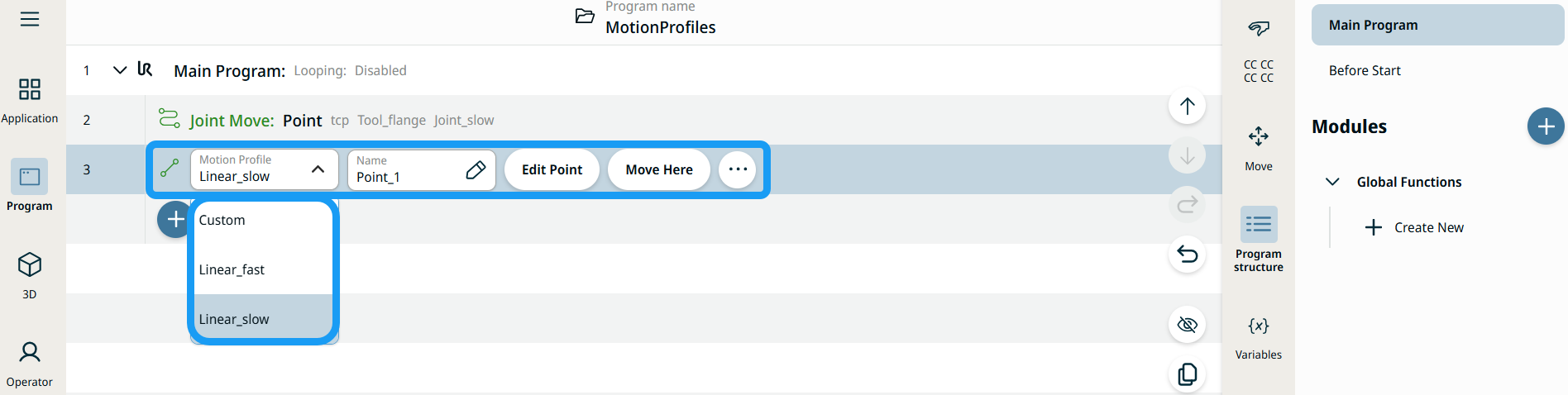
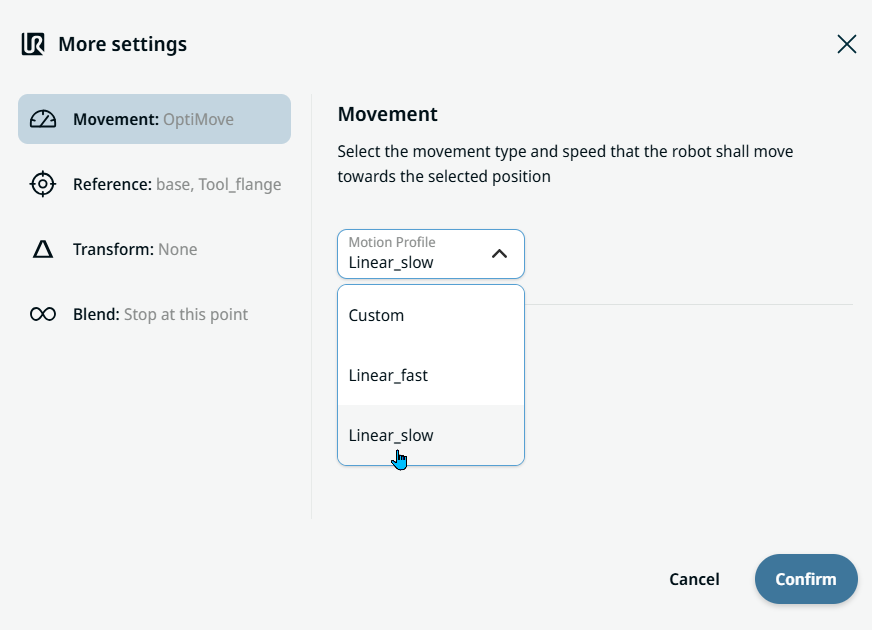
  3. Hareket Profili alanına dokunun ve mevcut üç seçenekten uygun olanı seçin:

    • Özel

    • Linear_fast

    • Lineer_yavaş


  1. Ad alanına dokunduğunuzda üç sekme görünür:

    • Değer

    • Değişken

    • İfade

  2. Verileri Değer ,Değişken ve İfade sekmelerine girin ve Onayla düğmesine dokunun. Bkz. Değer-Değişken-İfade Değer-Değişken-İfade Sekmeleri

  3. "Noktayı Düzenle " seçeneğine dokunun. Robot kol arayüzünün bulunduğu yeni bir ekran açılır.

  4. "Daha Fazla " düğmesine dokunun. "Diğer ayarlar" ekranı dört ayar ile birlikte görüntülenir:

    • Hareket

    • Referans

    • Dönüştür

    • Harmanlama


Buraya Hareket Ettir düğmesini kullanma

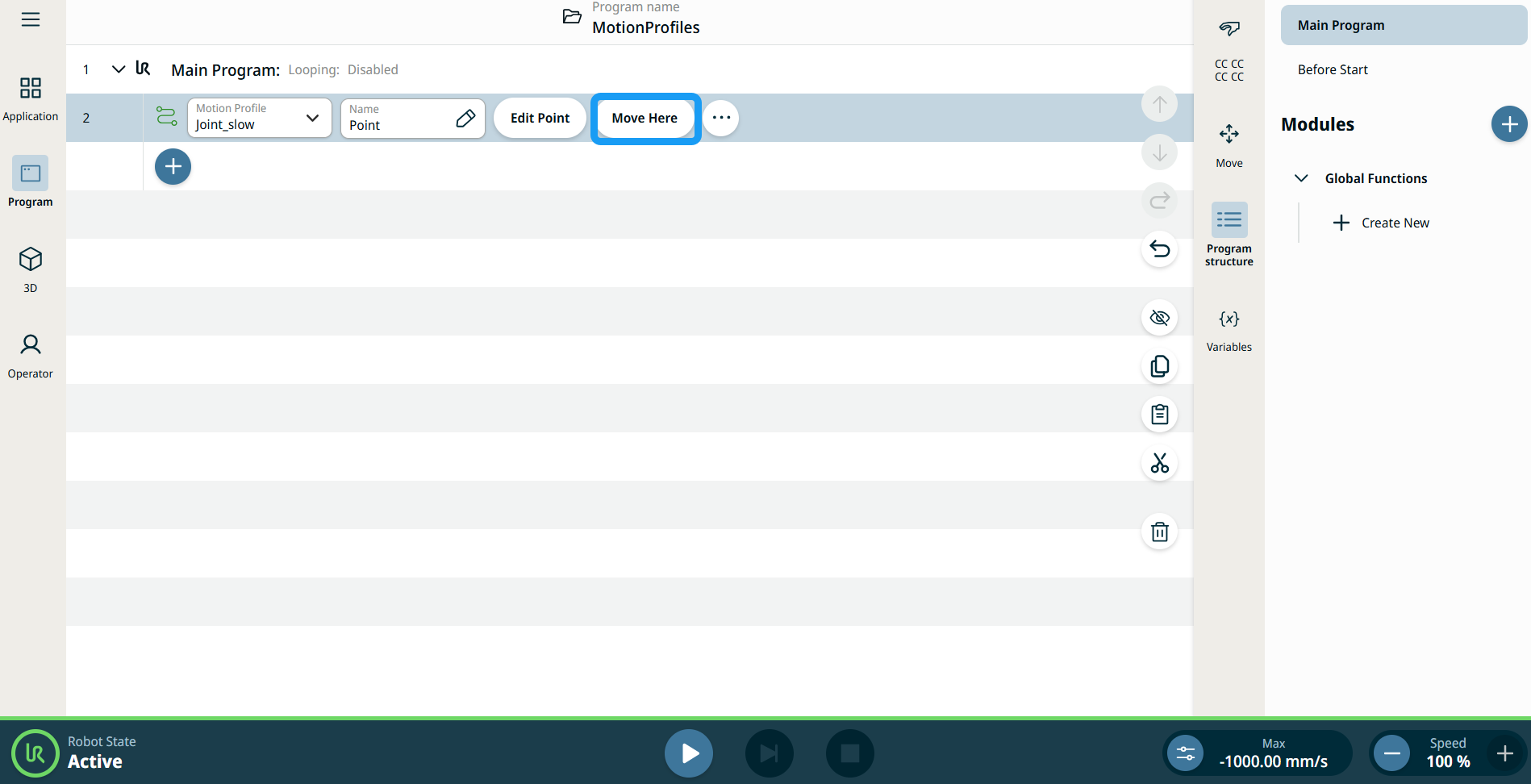
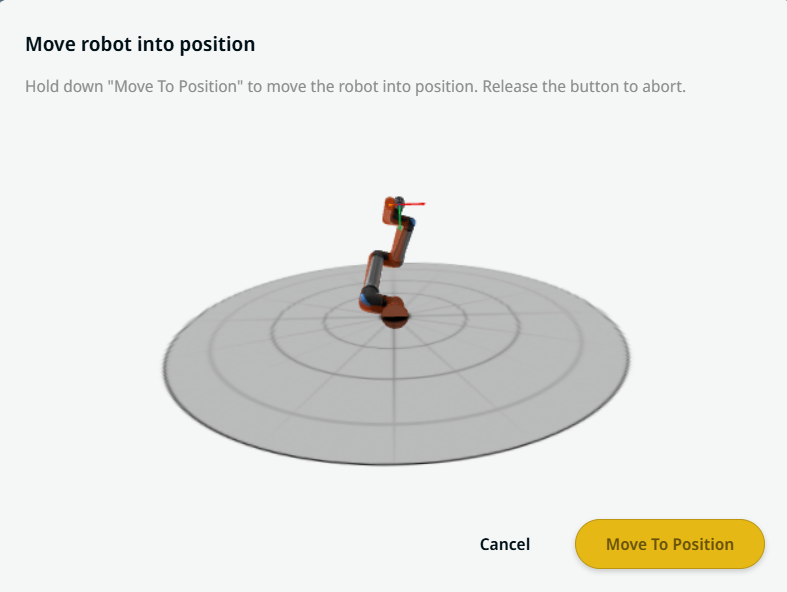
Buraya Hareket Et düğmesi, Doğrusal Hareket ve Eklem Hareketi komutlarında görünür. Bu özellik, doğrudan program ağacından bir geçiş noktası pozisyonuna hareket etmenizi sağlar. Buraya Hareket Et düğmesine basmak, Robotu pozisyona hareket ettir diyaloğunu açar. Düğme, geçiş noktası öğretildiğinde görünür olur ve yalnızca robot durumu Normal veya Azaltılmış modda olduğunda etkinleşir.


  1. Komut ağacına Doğrusal Hareket ve Eklem Hareketi ekleek için simge ekle seçeneğine dokunun.

  2. Komut ağacındaki ilk hareket düğümünde (Doğrusal Hareket veya Eklem Hareketi) Noktayı Düzenle düğmesine dokunun.

  3. X, Y, Z koordinatlarında artı-eksi düğmesini kullanarak robotu hareket ettirin. Kaydet düğmesine dokunun.

  4. Komut ağacındaki ikinci hareket düğümünde Buraya Hareket Et seçeneğine dokunun. Robotu pozisyona hareket ettir seçeneğini etkinleştirmek için bir açılır ekran belirir. Pozisyona Hareket Et seçeneğine uzun dokunun. Tamam seçeneğine dokunun.


Hareket Et Düğümlerindeki Devinim Profili etiketleri

Program ağacındaki tüm Hareketle ilişkili komut düğümleri, her bir düğümle ilişkili Devinim Profilini gösterir. Bu özellik, kullanıcıların Hareket düğümünde seçili bir Devinim Profilini görebilmesini sağlar. Bu özellik, aşağıdaki komut düğümlerine uygulanır:

Özel devinim profili olan Hareket düğümleri, Devinim profili yerine hız ve ivme değerlerini gösterir.


Hareket ayarı
  1. Sol taraftaki Hareket ayarına dokunun. Sağ tarafta, aşağıdaki seçenekleri içeren bir Hareket Profili alanı görünür. Linear_slow varsayılan ayardır.

    • Özel

    • Linear_fast

    • Lineer_yavaş

  2. " Özel" seçeneği seçildiğinde, üç alan daha görünür:

    • Hız Türü

    • Hız

    • İvme

  3. Hız Türü'ne dokunduğunuzda OptiMove veya Classic seçeneklerinden birini seçin.

  4. Hız alanına dokunduğunuzda, Değer ,Değişken ve İfade sekmeleri açılır.

  5. Her sekmeye verileri girin ve Onayla seçeneğine dokunun. Bkz. Değer-Değişken-İfade Değer-Değişken-İfade Sekmeleri

  6. Hızlanma alanına dokunduğunuzda, Değer ,Değişken ve İfade sekmeleri açılır.

  7. Her sekmeye verileri girin ve Onayla seçeneğine dokunun. Bkz. Değer-Değişken-İfade Değer-Değişken-İfade Sekmeleri

  8. Linear_fast ve Linear_slow seçildiğinde, OptiMove hızı ve ivmesi gösterilir.


Referans ayarı
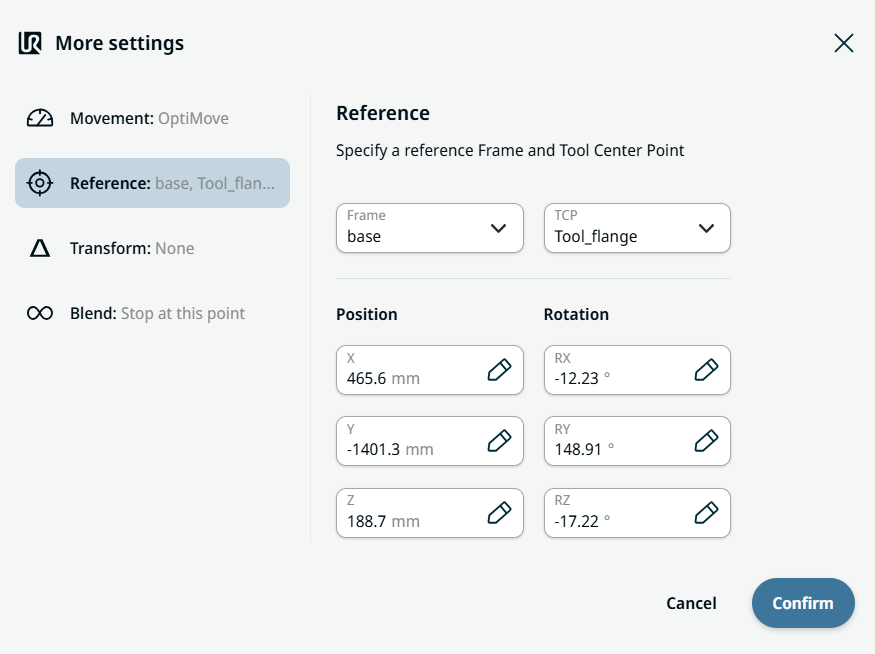
  1. Referans ayarına dokunun.

  2. Ya Çerçeve ya da TCP alanını seçin.

  3. "Çerçeve" alanında dört seçenek mevcuttur:

    • dünya

    • taban

    • flanş

    • TCP

  4. TCP alanında iki seçenek mevcuttur:

    • Active_TCP

    • Alet_flanşı

  5. Konum sütununda, X , Y, Z sekmelerine dokunun ve robot için seçtiğiniz değeri girin, ardından Onayla'ya basın.

  6. Rotasyon sütununda, RX , RY, RZ sekmelerine dokunun ve robot için seçtiğiniz değeri girin, ardından Onayla'ya basın.


Dönüşüm ayarı
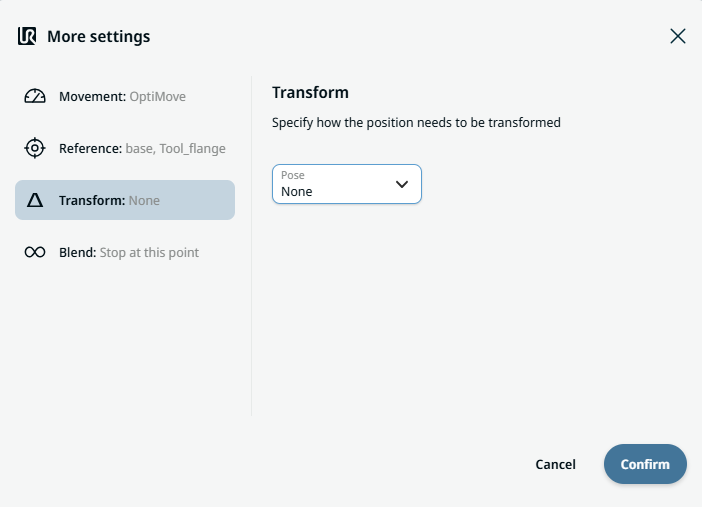
  1. Transform ayarına dokunun.

  2. Poz alanına dokunun ve Onayla'ya basın.


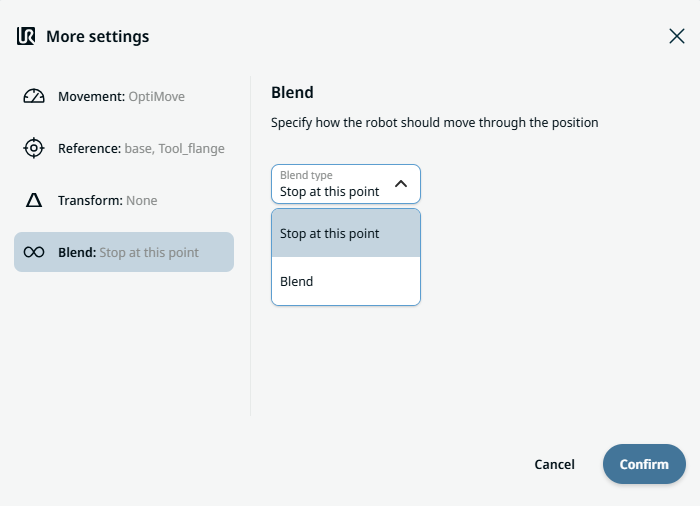
Harmanlama ayarı

  1. Harmanlama ayarına dokunun.

    İki seçenek içeren bir Harmanlama türü alanı görüntülenir:

    • Bu noktada dur

    • Harmanlama

  2. "Bu noktada dur " seçeneğini seçtiğinizde,başka bir işlem yapmanız gerekmez; sadece " Onayla" seçeneğini seçmeniz yeterlidir.

  3. Harmanlamaya dokunduğunuzda, bir Radius alanı eklenir.

  4. Yarıçap alanına dokunduğunuzda Değer ,Değişken ve İfade sekmeleri açılır.

  5. Her sekmeye verileri girin ve Onayla seçeneğine dokunun. Bkz. Değer-Değişken-İfade Değer-Değişken-İfade Sekmeleri

  6. Son olarak, “Diğer ayarlar” ekranında “Onayla” seçeneğine dokunun.