|
Frames Uygulamasını Kullanma
|
-
"Uygulama" sekmesine gidin. Bkz. Uygulama Uygulama Sekmesi
-
Çerçeve simgesine dokunun.
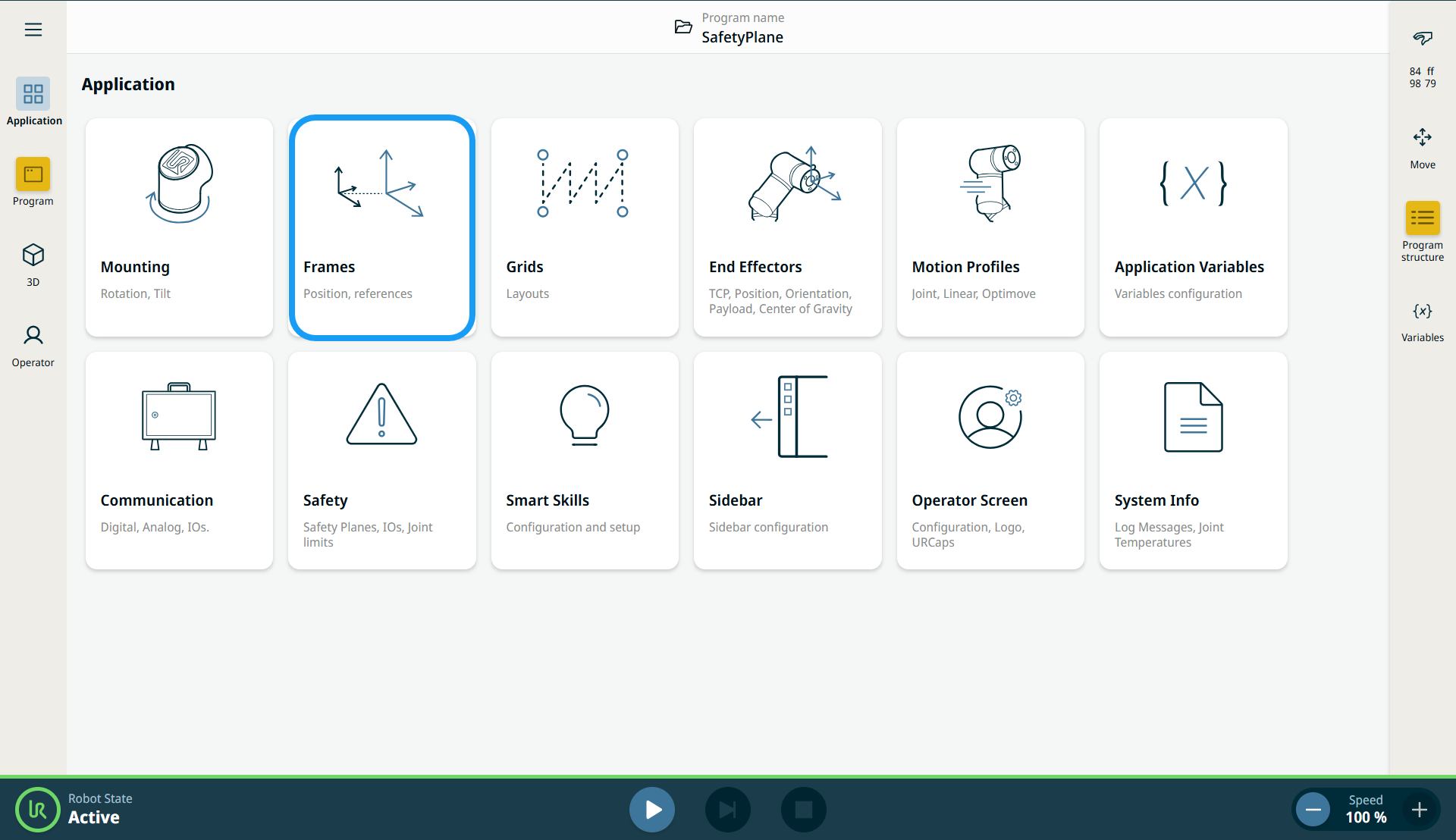
Üç panele bölünmüş bir ekran belirir.
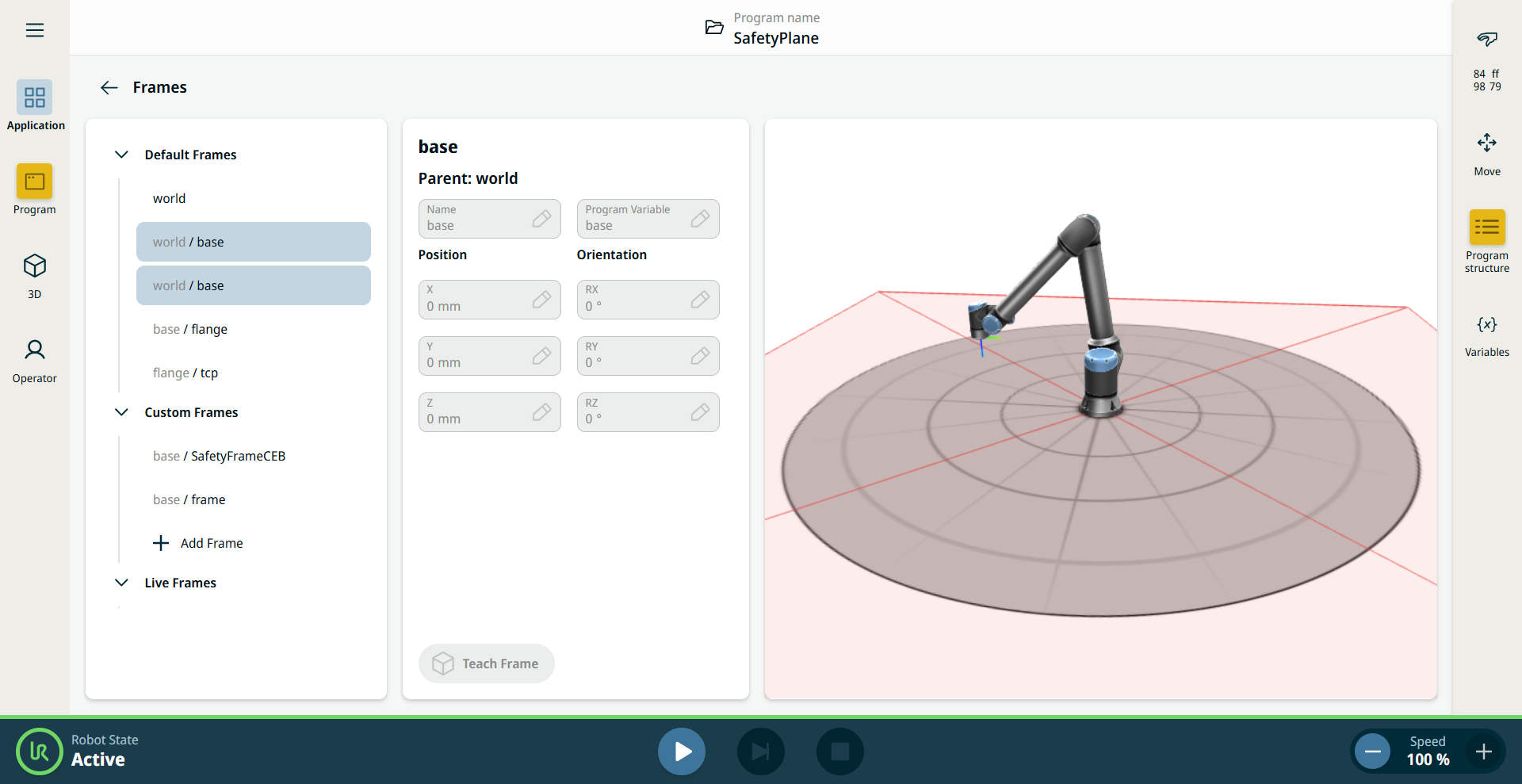
Sol panelde Varsayılan Çerçeveler ,Özel Çerçevelerve Canlı Çerçeveler bulunur.
Orta panelde sekiz alan bulunmaktadır:
-
Ad alanı
-
Program Değişkeni alanı
-
X Konumu alanı
-
Y Konumu alanı
-
Z Konumu alanı
-
RX Yönlendirme alanı
-
RY Yönlendirme alanı
-
RZ Yönlendirme alanı
Sağdaki panelde robot kolu X, Y, Z koordinatlarında gösterilmektedir.
|
|
|
Varsayılan Çerçeveler bölümü , önceden tanımlanmış üç PolyScope X çerçevesi içerir:
-
Taban. Robot tabanının merkezi. Robot sabit bir konuma monte edilmişse, bu çerçeve değişmez ve ona göre diğer sabit konumları tanımlayabilirsiniz.
-
TCP. Etkin TCP'nin konumu. Robot, manuel olarak hareket ettirildiğinde veya bir program çalışırken güncellenir.
-
Dünya. Robot sabit bir konuma monte edildiğinde, bu çerçeve Taban çerçeve ile aynıdır. Ancak, robot hareketli bir ray veya portal üzerine monte edilmişse, robot hareket ederken Taban çerçevesini güncelleyebilirsiniz; bu sırada Dünya çerçevei sabit kalır.
Önceden tanımlanmış çerçevelerden herhangi birini seçtiğinizde, bunların değerlerini görüntüleyebilirsiniz. Ancak bunları düzenleyemezsiniz.
-
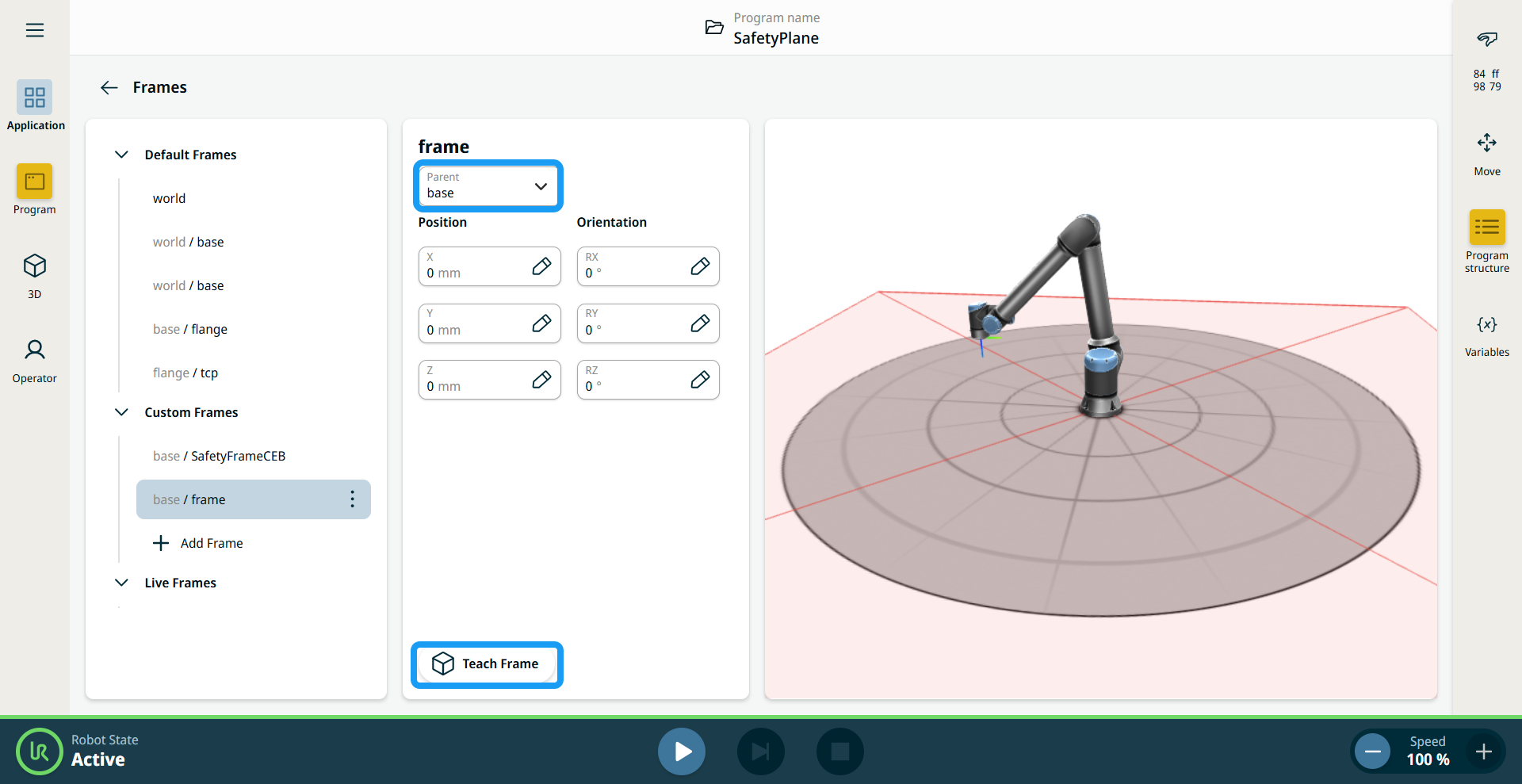
"Özel Çerçeveler" altında," + Çerçeve ekle" seçeneğine dokunun. Orta paneldeki sekiz alan etkinleştirilmiştir.
-
Parent (Üst) alanında bir çerçeve seçin. Çerçeveler, tabana göre oluşturulur.
-
X , Y, Z Konumu alanlarına değerleri girin ve Onayla'ya dokunun.
-
RX , RY, RZ Yönlendirme alanlarına değerleri girin ve Onayla'ya dokunun.
-
Panelin altındaki Teach Frame çerçeve düğmesine dokunun.
|
| |
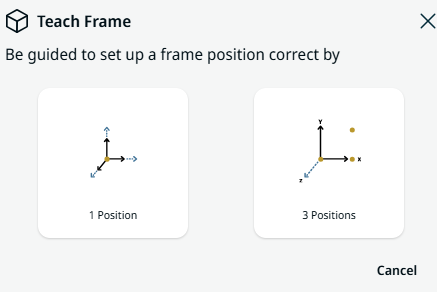
Çerçeve konumunu ayarlamak için iki seçenek içeren bir açılır pencere görüntülenir.
-
1 Pozisyon
-
3 Pozisyon
-
1 Konum seçeneğini seçtiğinizde,3D Görüntüleyici ana ekran haline gelir. Artı-eksi düğmesini kullanarak robot kolunun üç koordinatını çevirin ve döndürün.
-
Kaydet düğmesine dokunun.
-
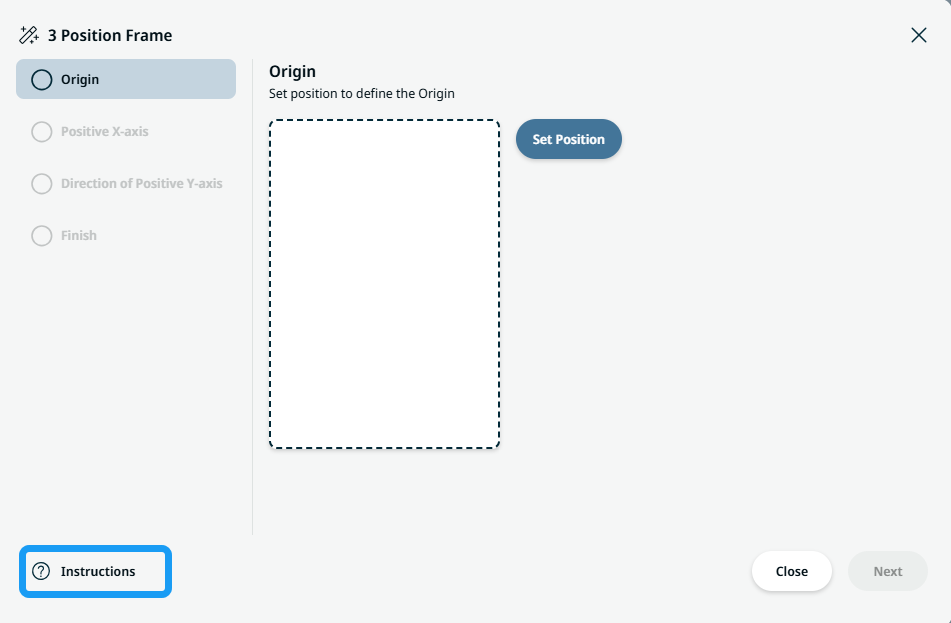
3 Konumseçeneğini seçtiğinizde bir açılır pencere belirir. Sol alt köşedeki Talimatlar simgesine dokunun.
|
| |
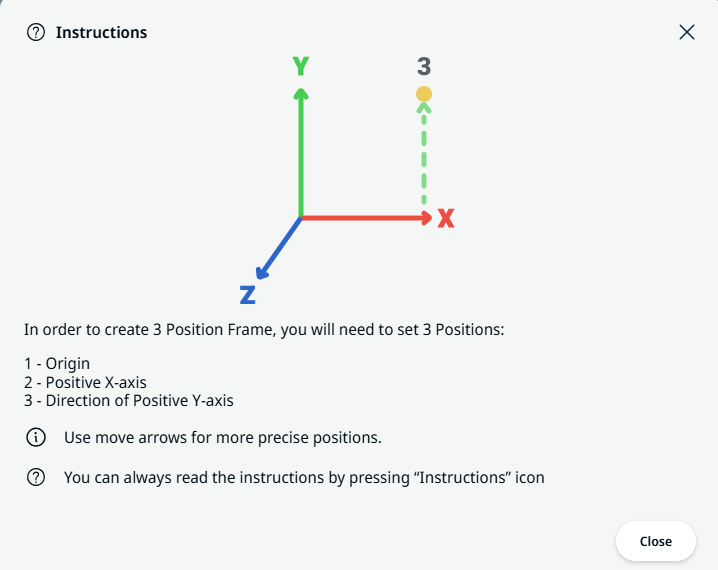
3 Konumlu Çerçeve oluşturmaya yönelik Talimatlar kutusu görüntülenir.
-
" Başlangıç Noktası" için "Konum Ayarla " seçeneğine dokunun.
-
3D Görüntüleyici ana ekran haline gelir. Artı-eksi düğmesini kullanarak robot kolunun üç koordinatını çevirin ve döndürün.
-
Kaydet düğmesine dokunun.
-
Konumu düzenleme seçeneği sunulmaktadır. Düzenleme gerekmiyorsa, İleri düğmesine dokunun.
-
Pozitif X ekseni için Konum Ayarla seçeneğine dokunun.
-
12–14. adımları tekrarlayın.
|
| |
-
Pozitif Y ekseninin yönü için Konum Ayarla seçeneğine dokunun.
-
12–14. adımları tekrarlayın.
-
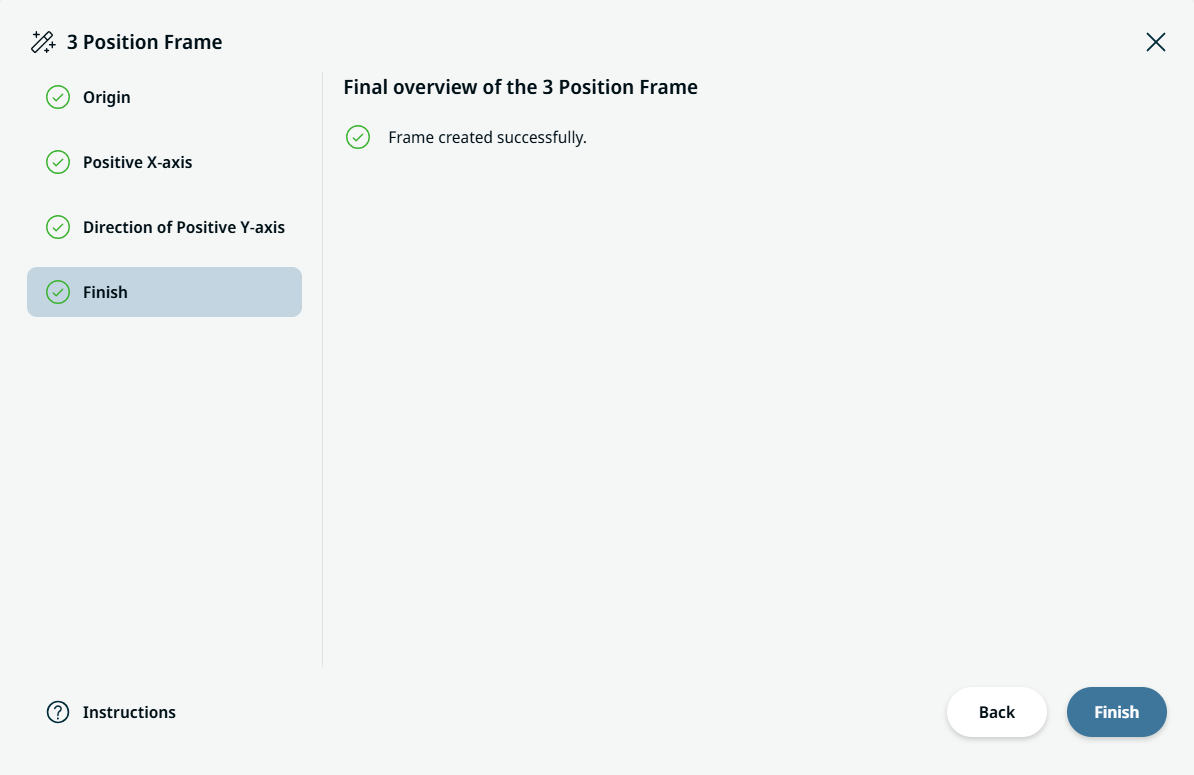
Çerçeve başarıyla oluşturulduğunda “Bitir”e dokunun.
|