Ledrörelse

Beskrivning

Ledrörelse är ett kommando som stöder rörelseprofiler. Kommandoet skapar en rörelse från punkt A till punkt B som är optimal för roboten. Rörelsen kanske inte är en direkt linje mellan A och B, men den är optimal för ledernas start- och slutposition. Ledflytt utför rörelser som beräknas i robotarmens ledutrymme. Lederna styrs för att slutföra sina rörelser samtidigt. Denna typ av rörelse ger verktyget en böjd bana att följa.


Så här använder du kommandot för ledrörelse

  1. Gå till programmets huvudskärm. Se Kommandonoder.

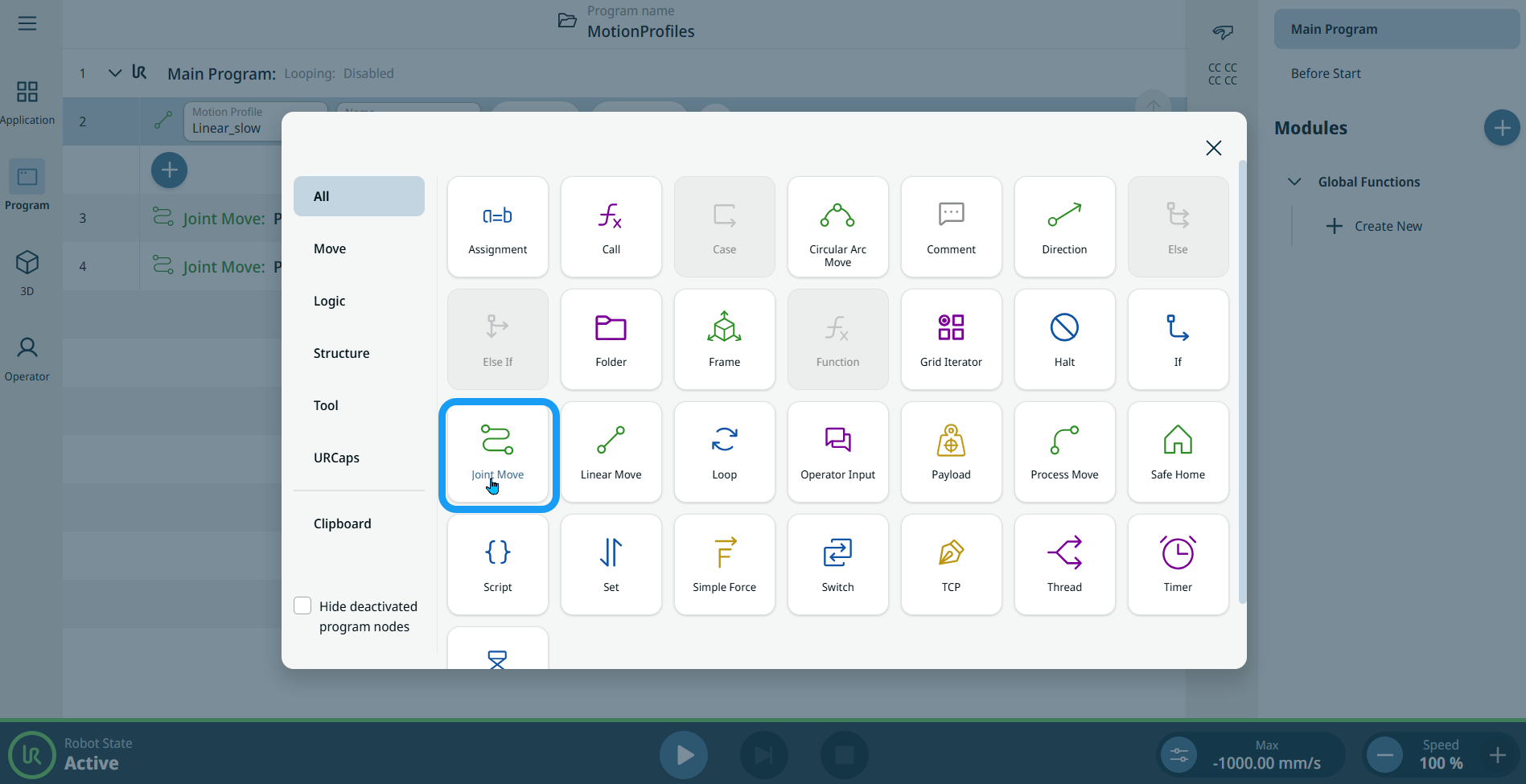
  2. Tryck på ikonen ”Joint Move ” i verktygslådan ”Kommandoer”.


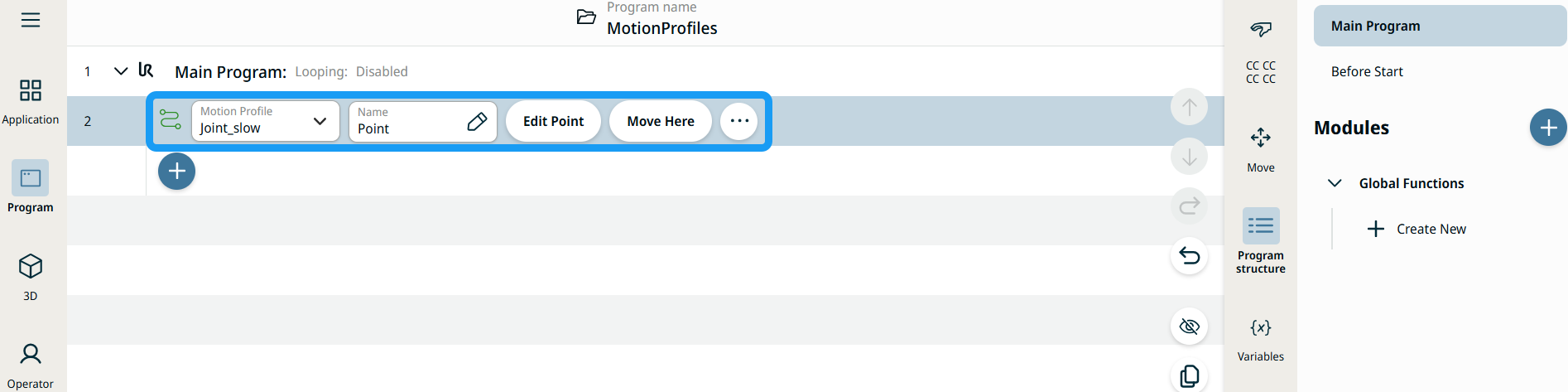
    En nod med två redigerbara fält, två knappar och en ellipsikon infogas i programträdet. Det här är två redigerbara fält:

    • Rörelseprofil

    • Namn

    Här är de två knapparna:

    • Redigera punkt

    • Flytta hit


  1. Tryck på fältet Rörelseprofil och välj det som är relevant bland de tre tillgängliga alternativen:

    • Anpassad

    • Joint_fast

    • Joint_slow

  2. Tryck på fältet Namn så visas tre flikar:

    • Värde

    • Variabel

    • Uttryck

  3. Ange uppgifterna på flikarna ”Värde”, ”Variabel” och ”Uttryck ” och tryck på ”Bekräfta”. Se flikarna Värde-Variabel-Uttryck Flikarna för värde, variabel och uttryck

  4. Tryck på Redigera punkt . En ny skärm visas med robotarmens gränssnitt där du kan styra roboten till önskad position.

  5. Tryck på knappen ”Mer ”.

    Skärmen "Fler inställningar" visas med fyra inställningar:

    • Förflyttning

    • Referens

    • Omvandla

    • Blanda


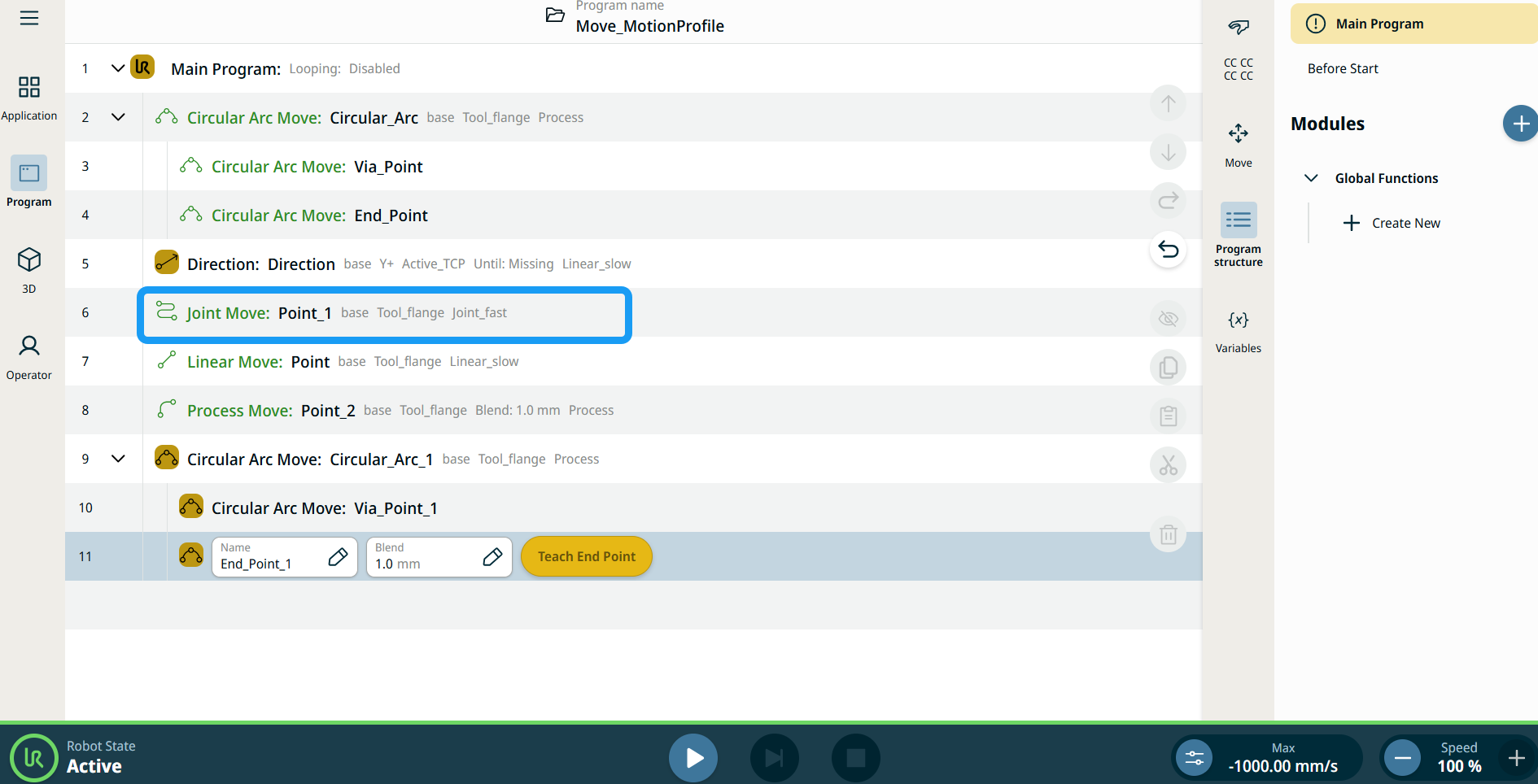
Rörelseprofiletiketter på flyttnoder

Alla rörelserelaterade kommandonoder i programträdet visar den rörelseprofil som är associerad med varje nod. Funktionen gör det möjligt för användare att se den valda rörelseprofilen på en Flytta-nod. Denna funktion är implementerad på följande kommandonoder:

Flytta noder med anpassad rörelseprofil visar värdena för hastighet och acceleration istället för rörelseprofil.


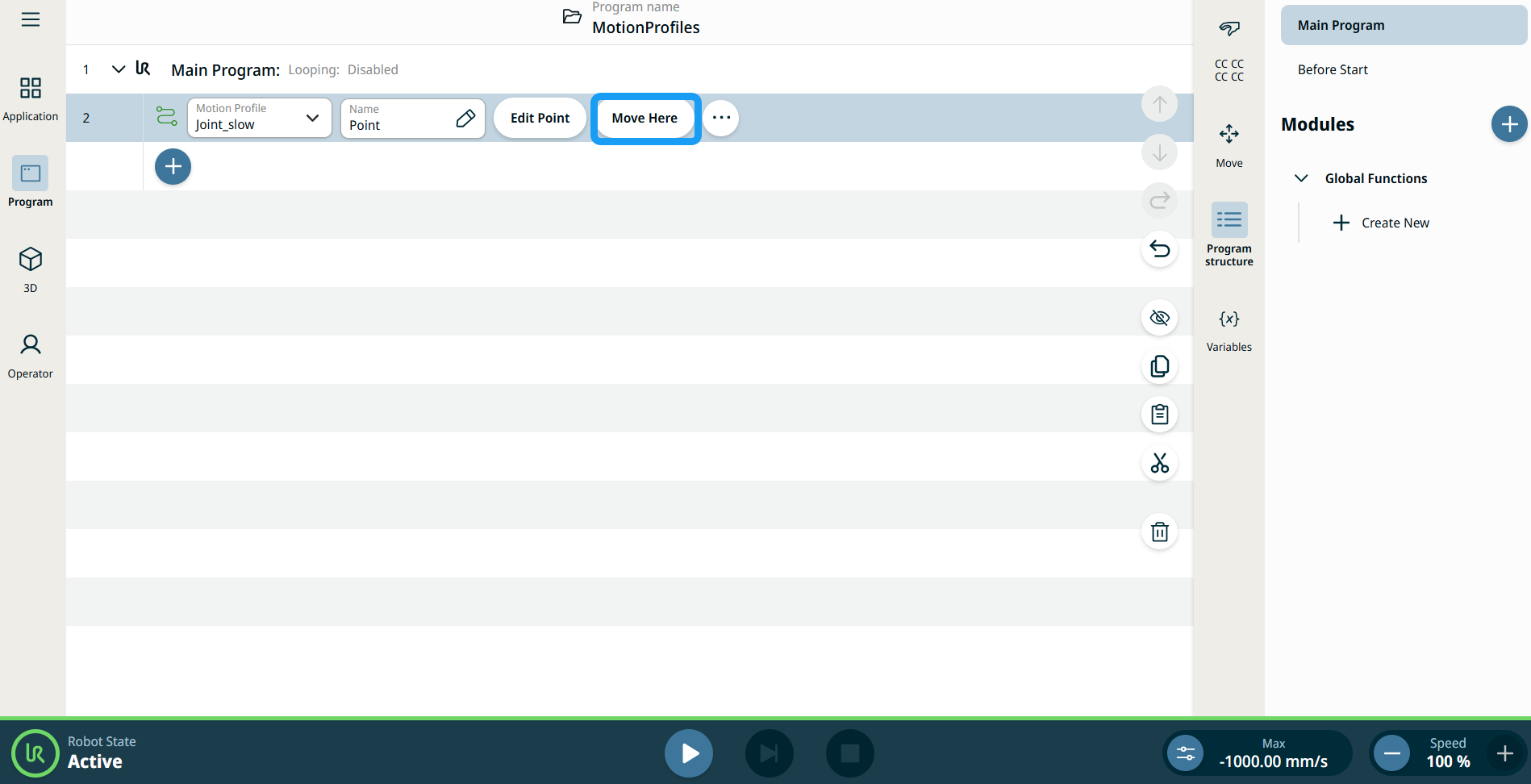
Använda knappen Flytta hit

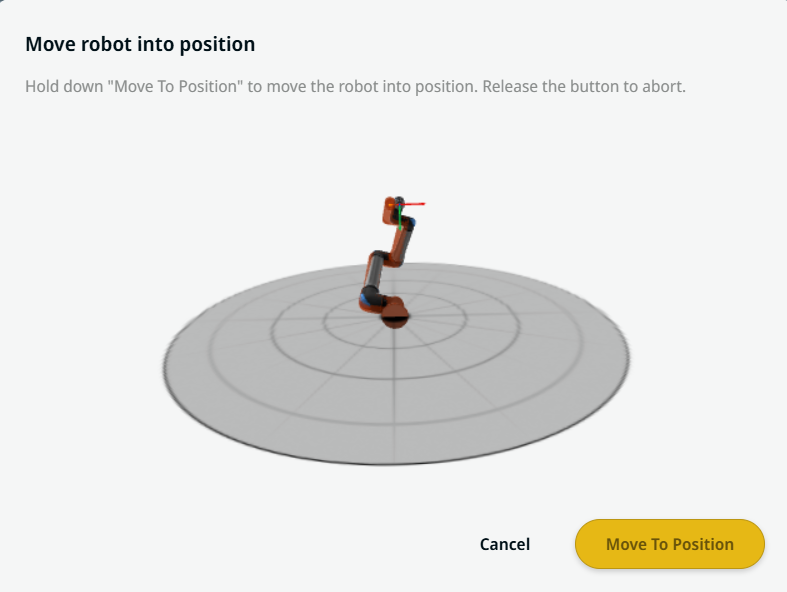
Knappen Flytta hit visas i kommandona Linjär rörelse och Ledrörelse. Denna funktion gör det möjligt att flytta till en vägpunkts position direkt från programträdet. Om du trycker på knappen Flytta hit öppnas dialogrutan Flytta roboten till position. Knappen är synlig när vägpunkten har programmerats in och är endast aktiverad när robotens status är i läget Normal eller Reducerad.


  1. Tryck på lägg till-ikonen för att infoga Linjär förflyttning och Ledförflyttning i kommandoträdet.

  2. Tryck på knappen Redigera punkt för den första rörelsenoden i kommandoträdet, oavsett om det är en linjär rörelse- eller en ledrörelse-nod.

  3. Jogga roboten med hjälp av plus-minus-knappen i X-, Y- och Z-koordinaterna. Tryck på Spara .

  4. I den andra flyttnoden i kommandoträdet trycker du på Flytta hit. Ett popup-fönster visas för att aktivera Flytta roboten till rätt position. Långt tryck Flytta till position. Tryck på Ok.


Inställning av rörelser
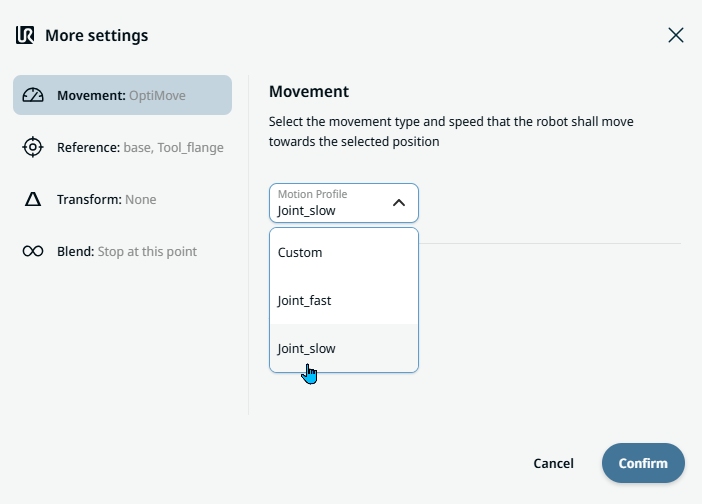
  1. Tryck på inställningen ”Rörelse ” till vänster. Ett fält med nam net ”Motion Profile” och följande alternativ visas till höger. Joint_slow är standardinställningen.

    • Anpassad

    • Joint_fast

    • Joint_slow

  2. Om du väljer Anpassad visas ytterligare tre fält:

    • Hastighetstyp

    • Hastighet

    • Acceleration

  3. Välj antingen OptiMove eller Classic när du trycker på Speed Type.

  4. Tryck på fältet ”Hastighet ” så visas flikarna ”Värde”, ”Variabel” och ”Uttryck ”.

  5. Ange data på varje flik och tryck på Bekräfta . Se flikarna Värde-Variabel-Uttryck Flikarna för värde, variabel och uttryck

  6. Tryck på fältet ”Acceleration ” så visas flikarna ”Värde”, ”Variabel” och ”Uttryck ”.

  7. Ange data på varje flik och tryck på Bekräfta . Se flikarna Värde-Variabel-Uttryck Flikarna för värde, variabel och uttryck

  8. När Joint_fast och Joint_slow är valda visas OptiMove-hastigheten och -accelerationen.


Referensinställning
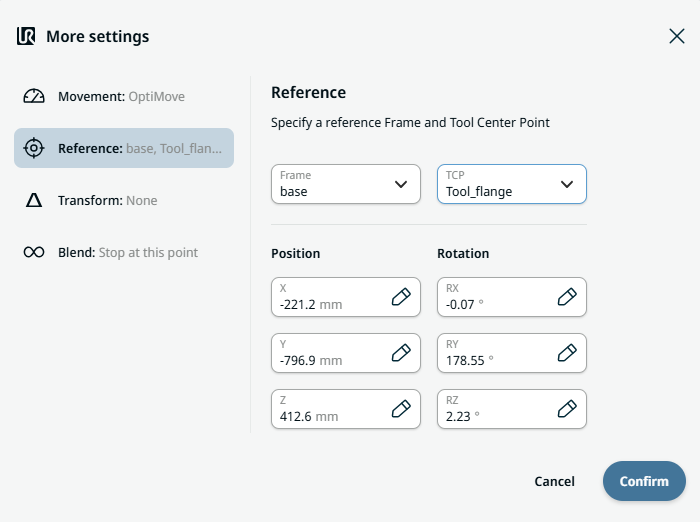
  1. Tryck på inställningen ”Referens ”.

  2. Välj antingen fältet ”Frame ” eller ”TCP ”.

    I fältet Ram finns fyra alternativ:

    • värld

    • bas

    • fläns

    • TCP

    I TCP-fältet finns två alternativ:

    • Active_TCP

    • Verktygsfläns

  3. I kolumnen Position trycker du på flikarna X, Y, Z och anger det värde du valt för roboten, och sedan Bekräfta.

  4. I kolumnen ”Rotation ” trycker du på flikarna RX, RY och RZ, anger det värde du valt för roboten och trycker sedan på ”Bekräfta”.


Ändra inställning
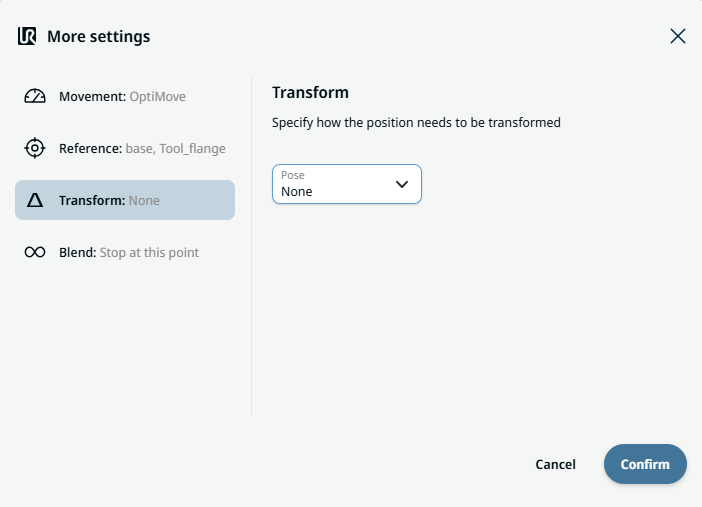
  1. Tryck på inställningen ”Transformera ”.

  2. Tryck på fältet ”Pose ” och sedan på ”Bekräfta”.


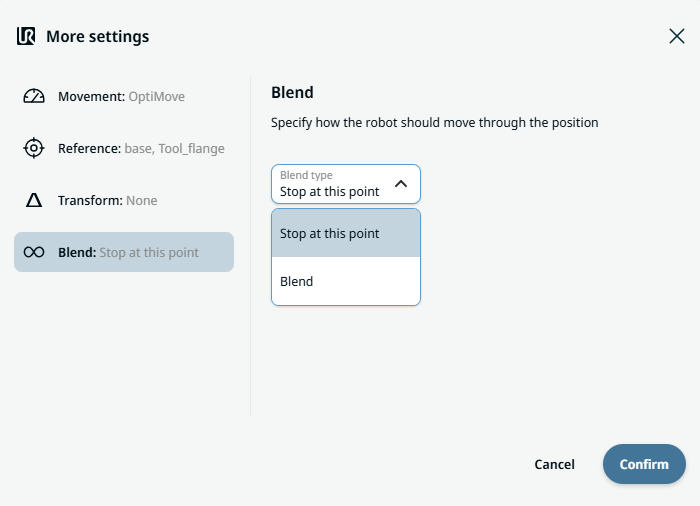
Inställning för blandning

  1. Tryck på inställningen förbigång.

    Ett fält av typen ”Blandning” visas med två alternativ:

    • Stoppa vid den här punkten

    • Blanda

  2. När du väljer Stanna härbehöver du inte göra något mer än att Bekräfta .

  3. Tryck på Blend så infogas ett Radius -fält.

  4. Flikarna ”Värde”, ”Variabel” och ”Uttryck ” visas när du trycker på fältet ”Radie”.

  5. Ange data på varje flik och tryck på Bekräfta . Se flikarna Värde-Variabel-Uttryck Flikarna för värde, variabel och uttryck

  6. Avsluta genom att trycka på Bekräfta på skärmen Fler inställningar.