| Så här kommer du åt kommandonoderna
|
-
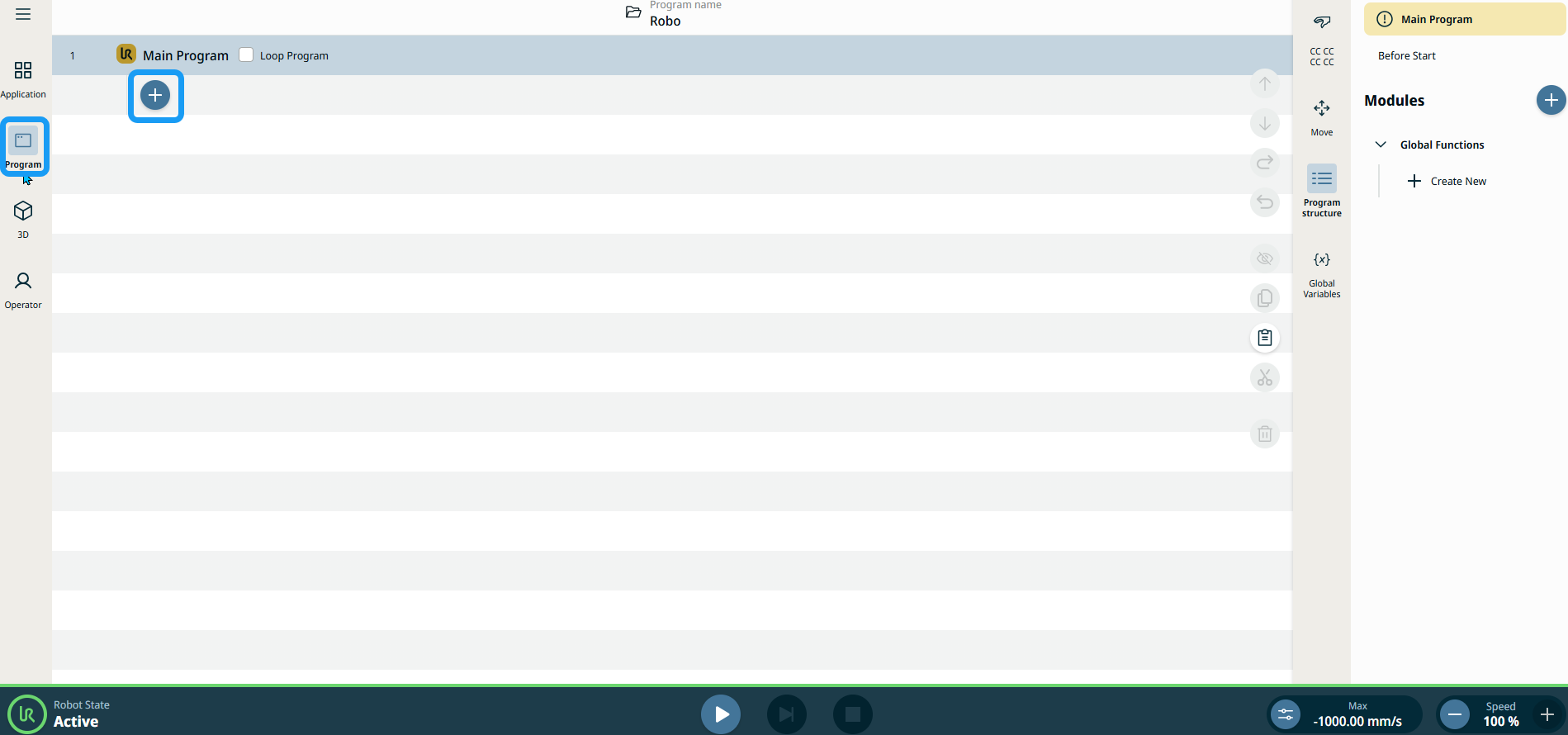
Tryck på Program i huvudnavigeringen och sedan på Lägg till -ikonen på huvudskärmen.
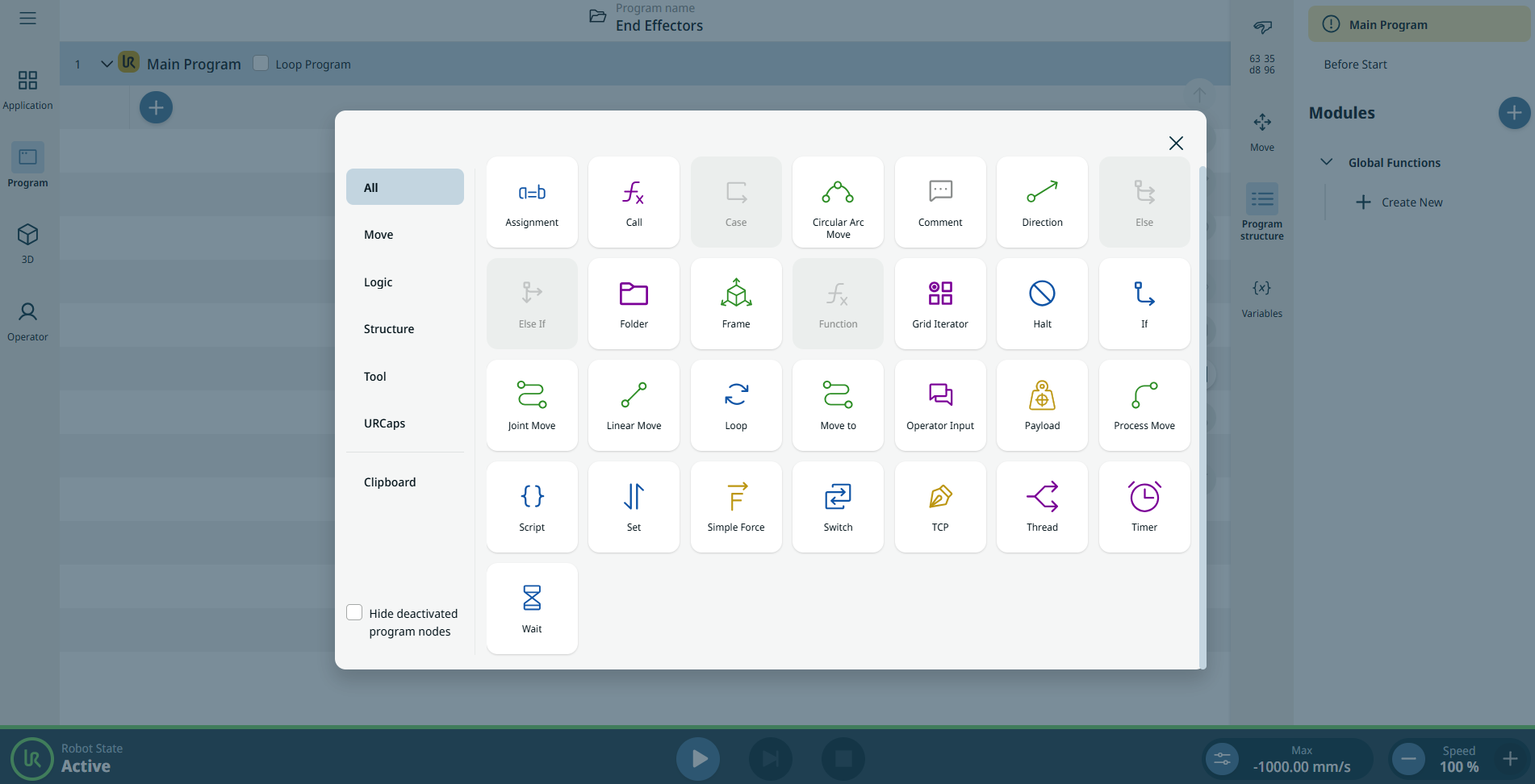
Verktygslådan Kommandon visas som standardskärm och innehåller alla kommandonoder.
|
|
|
-
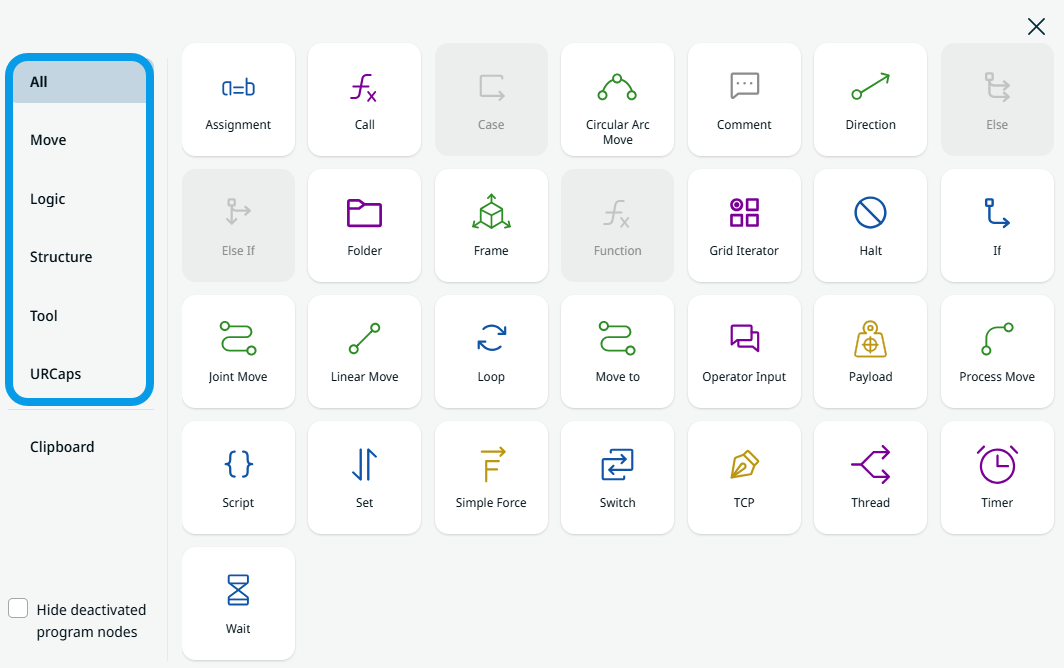
På vänster sida av skärmen kan du välja att visa kommandona efter kategori. Som standard visas alla kommandonoder.
-
Tryck på Flytta ,så visas de sju kommandonoderna för förflyttning.

-
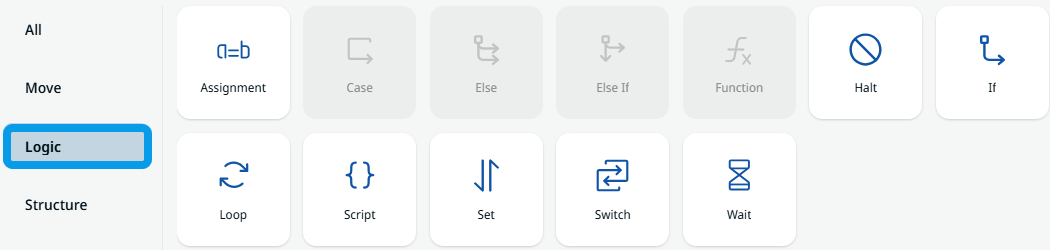
Tryck på Logic ,så visas de tolv logiska kommandonoderna, inklusive de inaktiva.
-
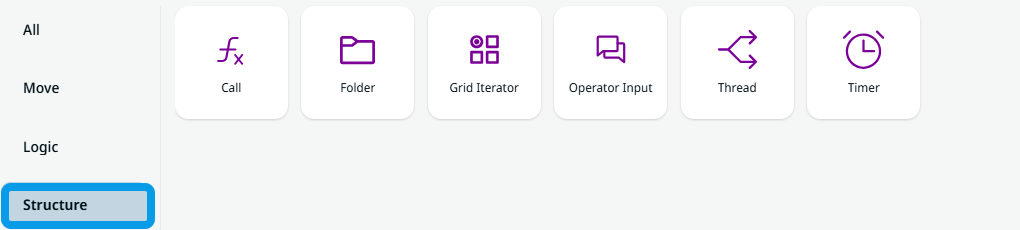
Tryck på Struktur ,så visas de sex kommandonoderna för strukturen.
-
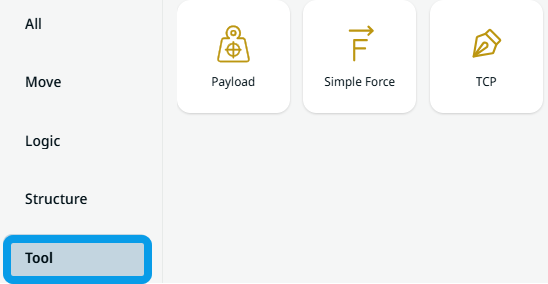
Tryck på Verktyg ,så visas de tre verktygskommandonoderna.
-
När du har lagt till URCaps i System Manager visas dessa när du trycker på URCaps efter Verktyg .
|
|
|
-
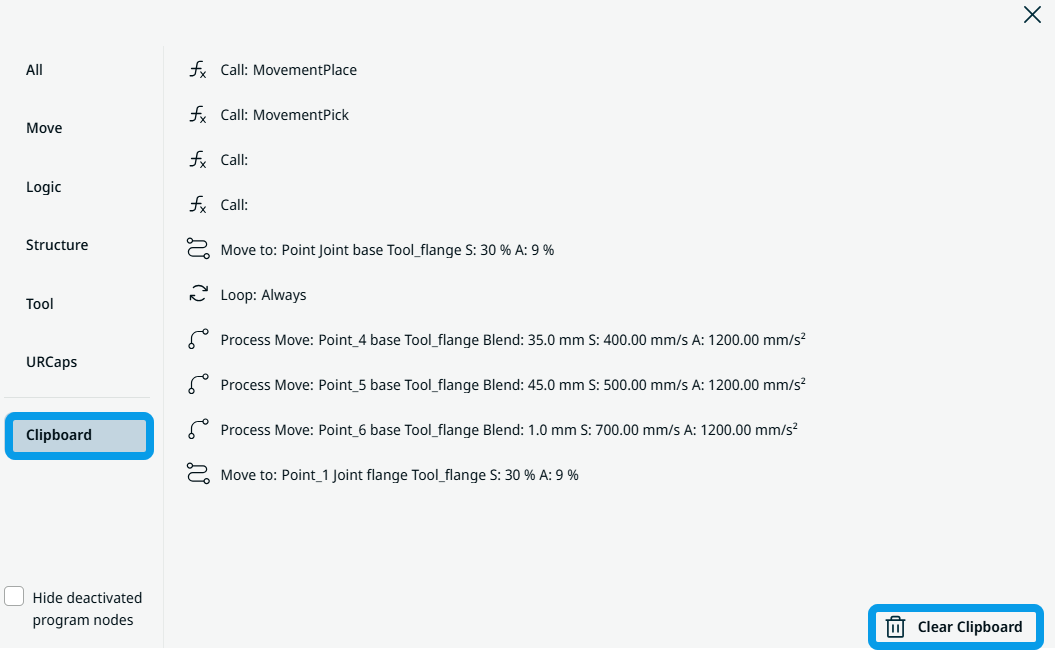
Tryck på verktygslådan ”Urklipp” så kan du se och granska historiken över de kommandon som använts för att klippa ut och kopiera. Du har också möjlighet att rensa urklippet längst ned till höger på skärmen.
-
Om du föredrar att endast visa de aktiva kommandonoderna trycker du på Dölj inaktiverade programnoder .
|