Första programmet

Beskrivning

Det första programmet som skapas i PolyScope X gör det möjligt att lära robotarmen hur den ska röra sig med hjälp av en serie vägpunkter som anger den väg den ska följa. En ändeffektor ska fästas i armens ände.

Se Användning av Tillämpningar för ändeffektorer hur du konfigurerar verktyget i armens ände.

Se avsnittet Användning av ändeffektorer i programvaruhandboken för information om hur du konfigurerar verktyget på armens ände.


För att skapa ett enkelt program

Detta är stegen i det första programmet:

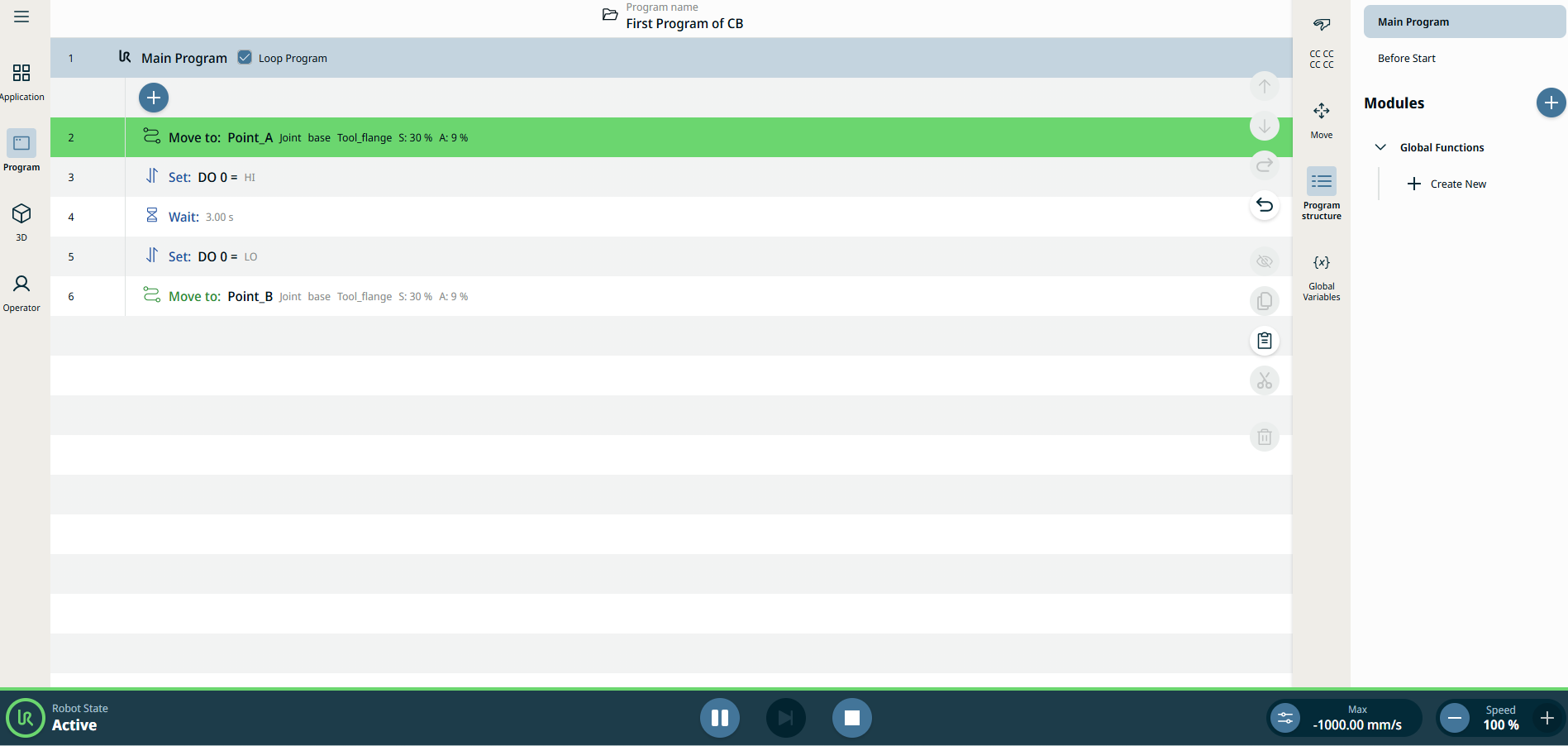
  1. Flytta till position A.

  2. Ställ in en IO.

  3. Vänta i 3 sekunder.

  4. Avaktivera IO.

  5. Flytta till position B.

Systemadministratörsåtkomst

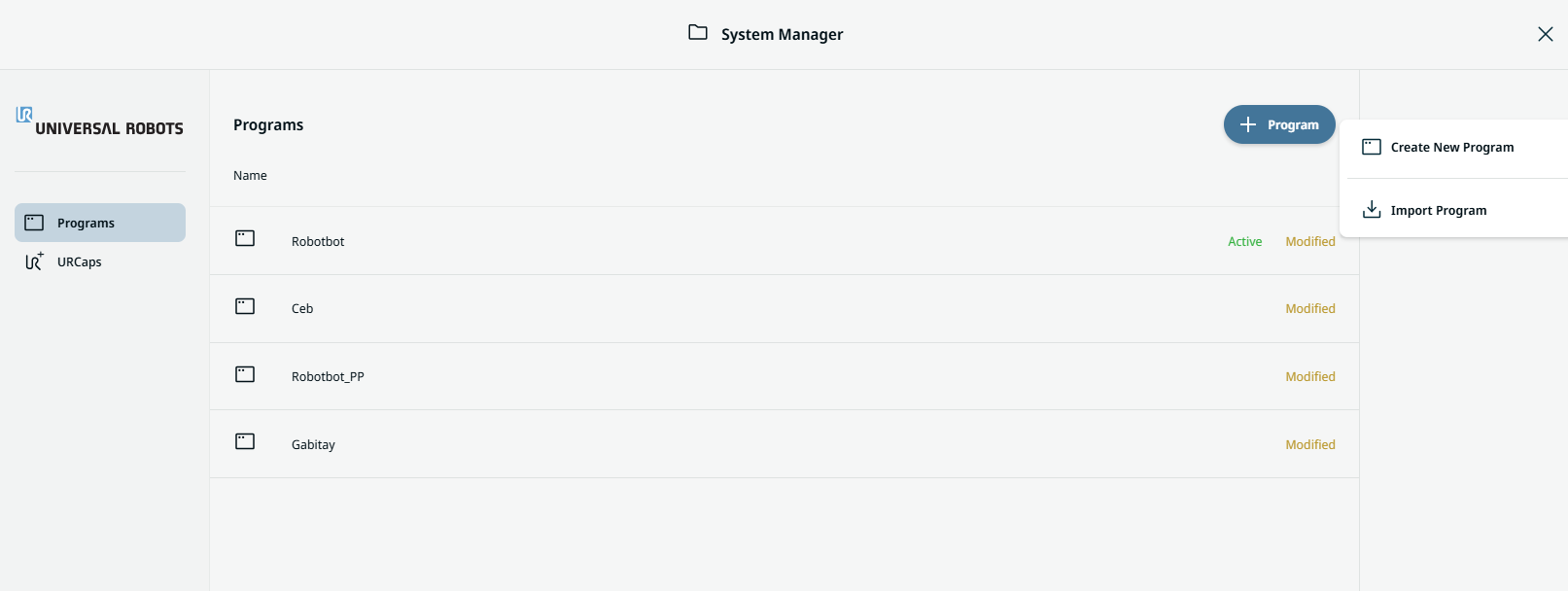
  1. På huvudskärmen trycker du på sidhuvudet för att öppna Systemhanteraren.

  2. Tryck på ikonen ”Lägg till program ” på skärmen ”Systemhanteraren ” och välj ”Skapa nytt program”.


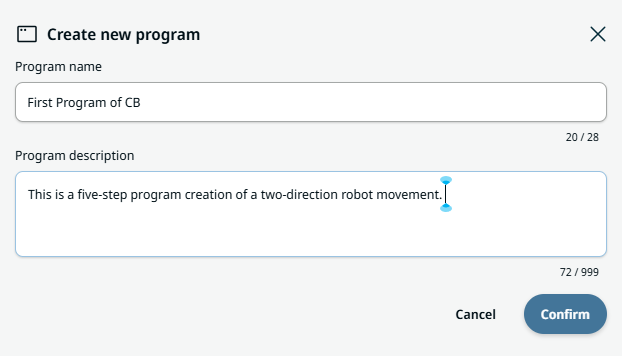
  1. Ange programnamn och beskrivning i de två fälten i rutan Skapa nytt program. Tryck på Bekräfta .


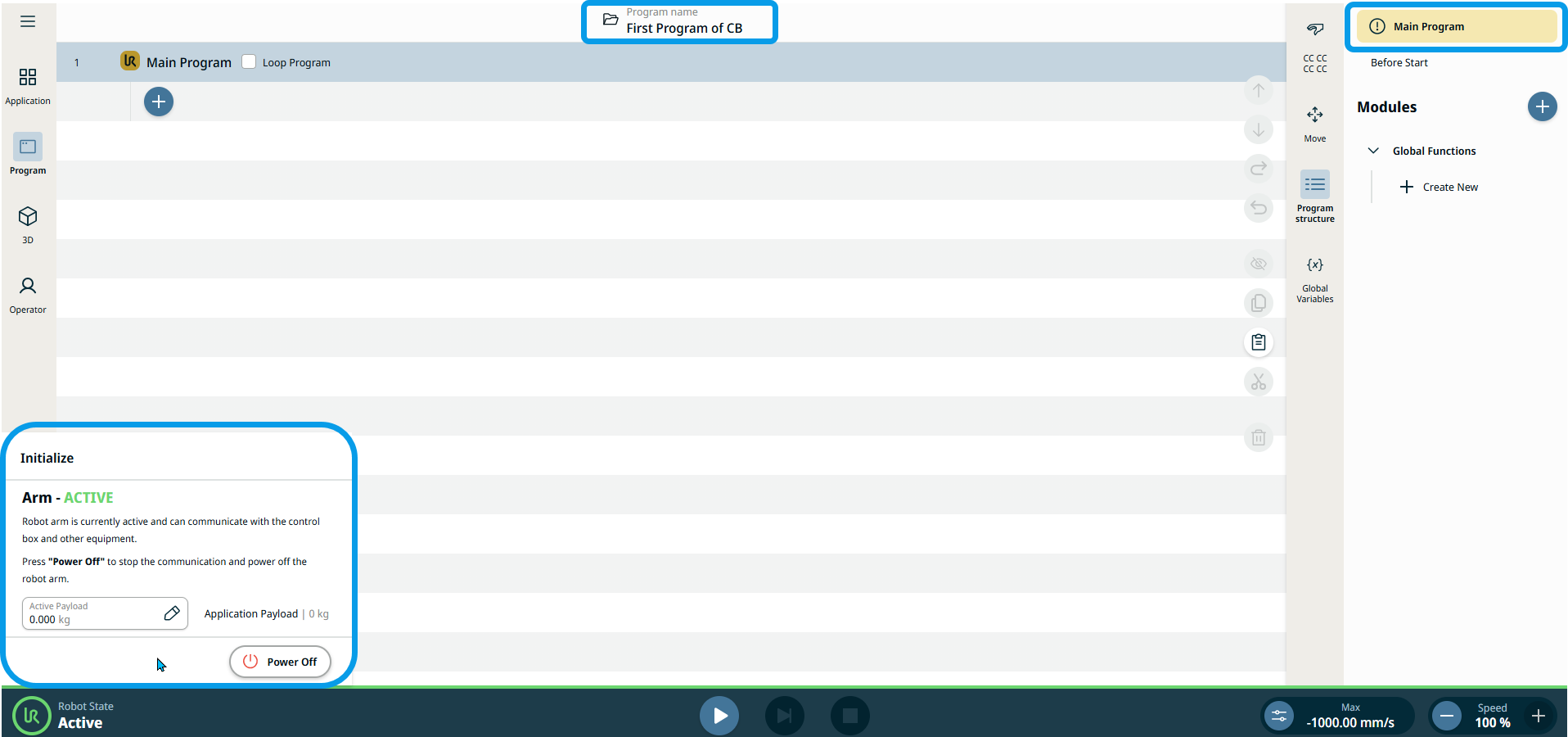
    Huvudskärmen visar nu ditt programnamn. På multitask-skärmen ser du fliken Huvudprogram i gult, vilket indikerar att programskapandet ska startas.

Initiera robot
  1. På vänster sida av sidfoten trycker du på Robotstatus för att starta om.


  1. Tryck på Start och sedan på Lås upp. Då ser du robotstatusen som Aktiv och de aktiverade knapparna/reglagen Spela, Hög hastighet manuellt läge och Hastighet.

  2. Tryck på ikonen för Program -menyn i huvudnavigeringen.

    Se Kommandonoder.

    Se beskrivningen av grundläggande kommandonoder i programvaruhandboken.

Första kommandot: Ledrörelse


Åtgärd: flytta till Position
A

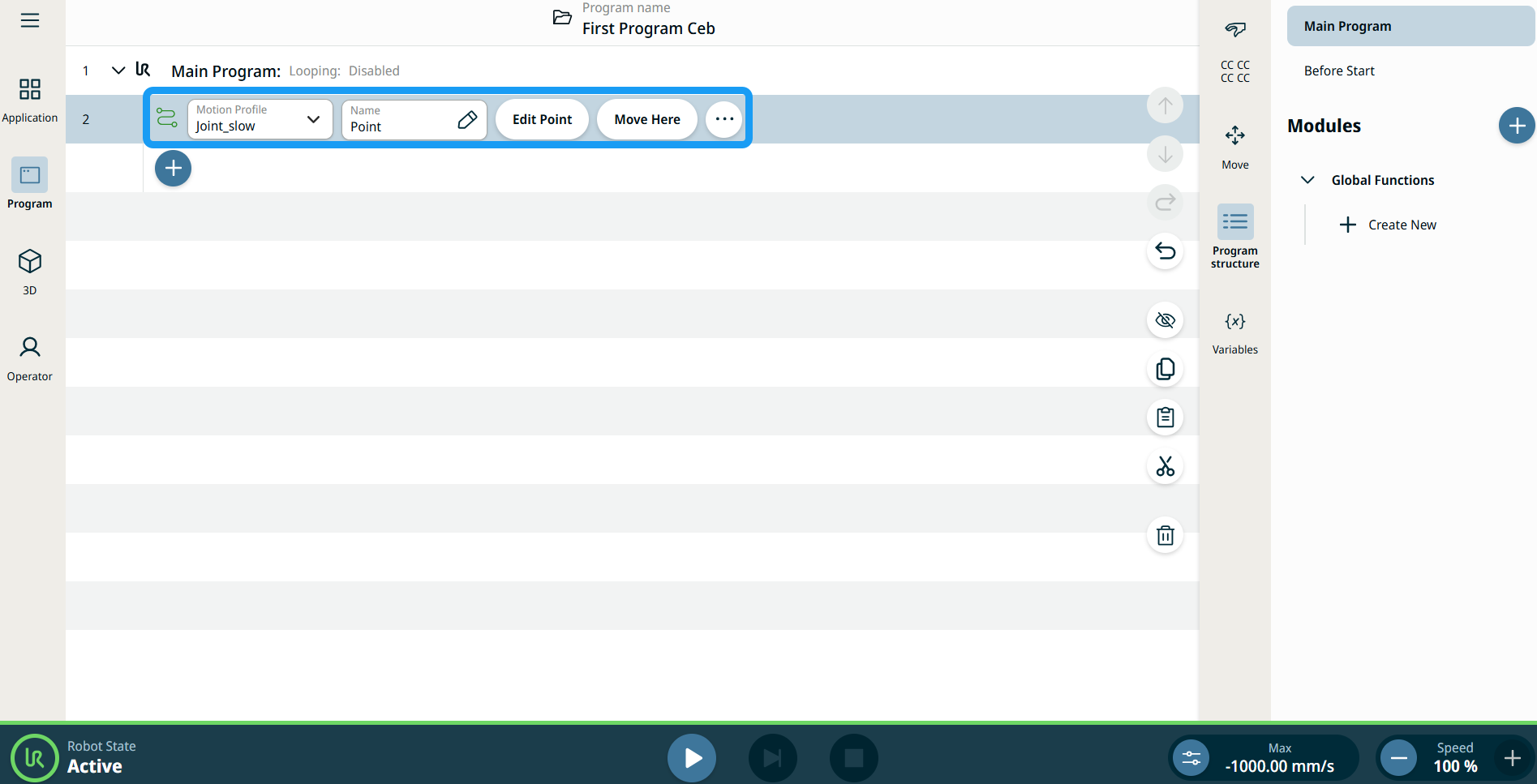
  1. Tryck på kommandot ”Joint Move ”. Observera att i PolyScope X är Waypoint-noden sammanslagen med detta kommando.

    Se beskrivningen av kommandonoden Ledrörelse ”.

    Se beskrivningen av kommandonoden ”Joint Move” i programvaruhandboken.

    Två redigerbara fält, två flikar och en ellipsikon infogas i programträdet:

    • Rörelseprofil

    • Namn

    • Redigera punkt

    • Flytta hit


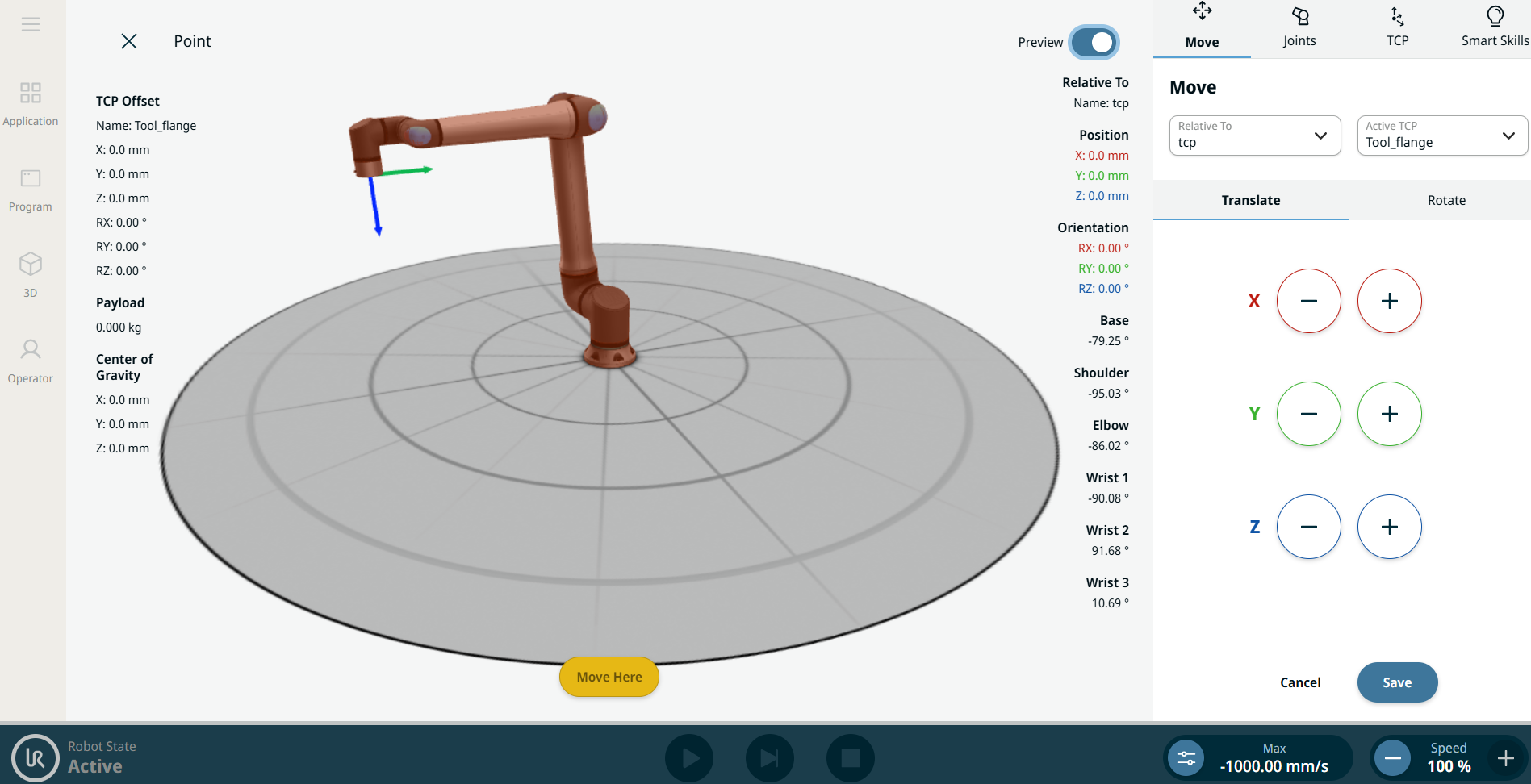
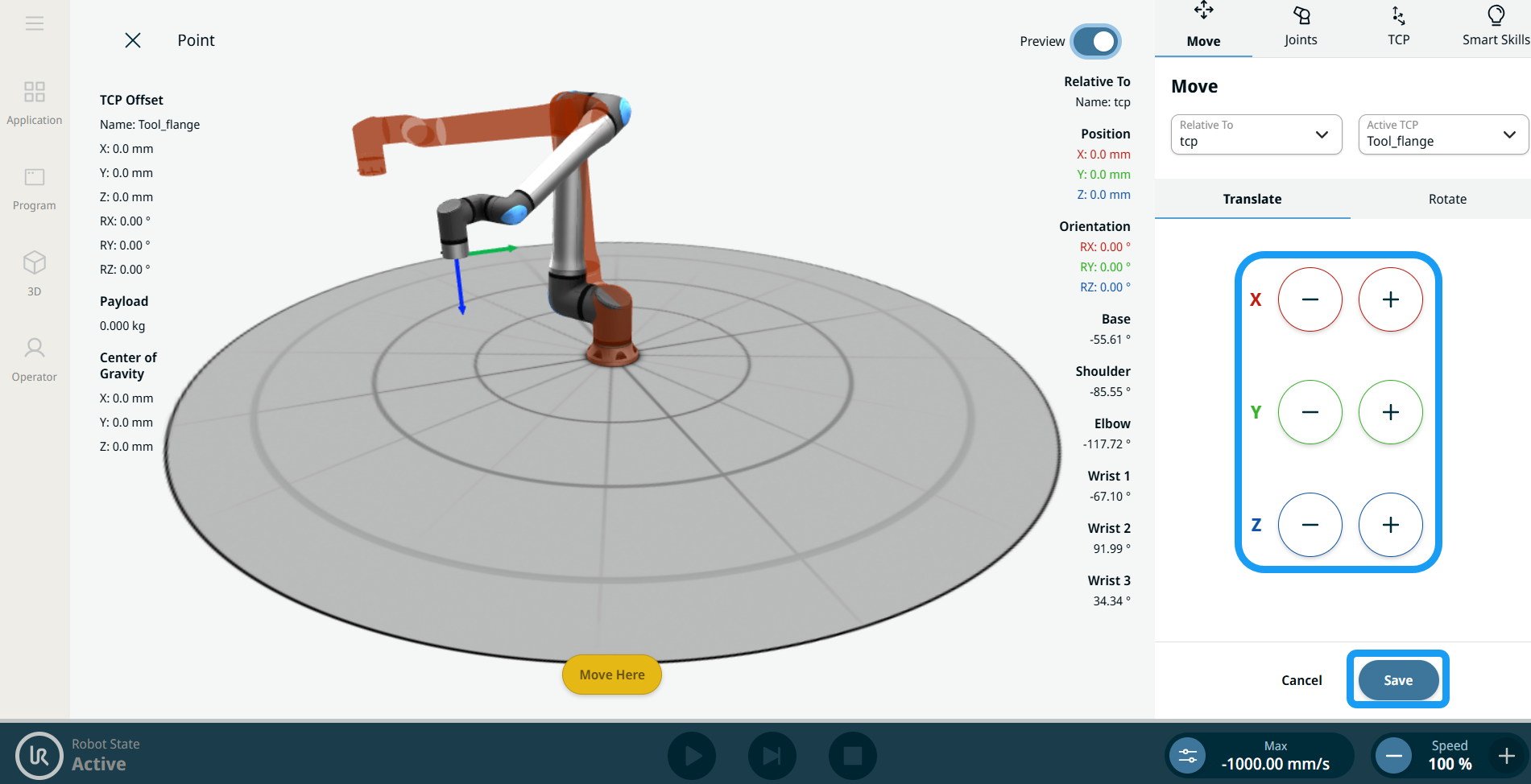
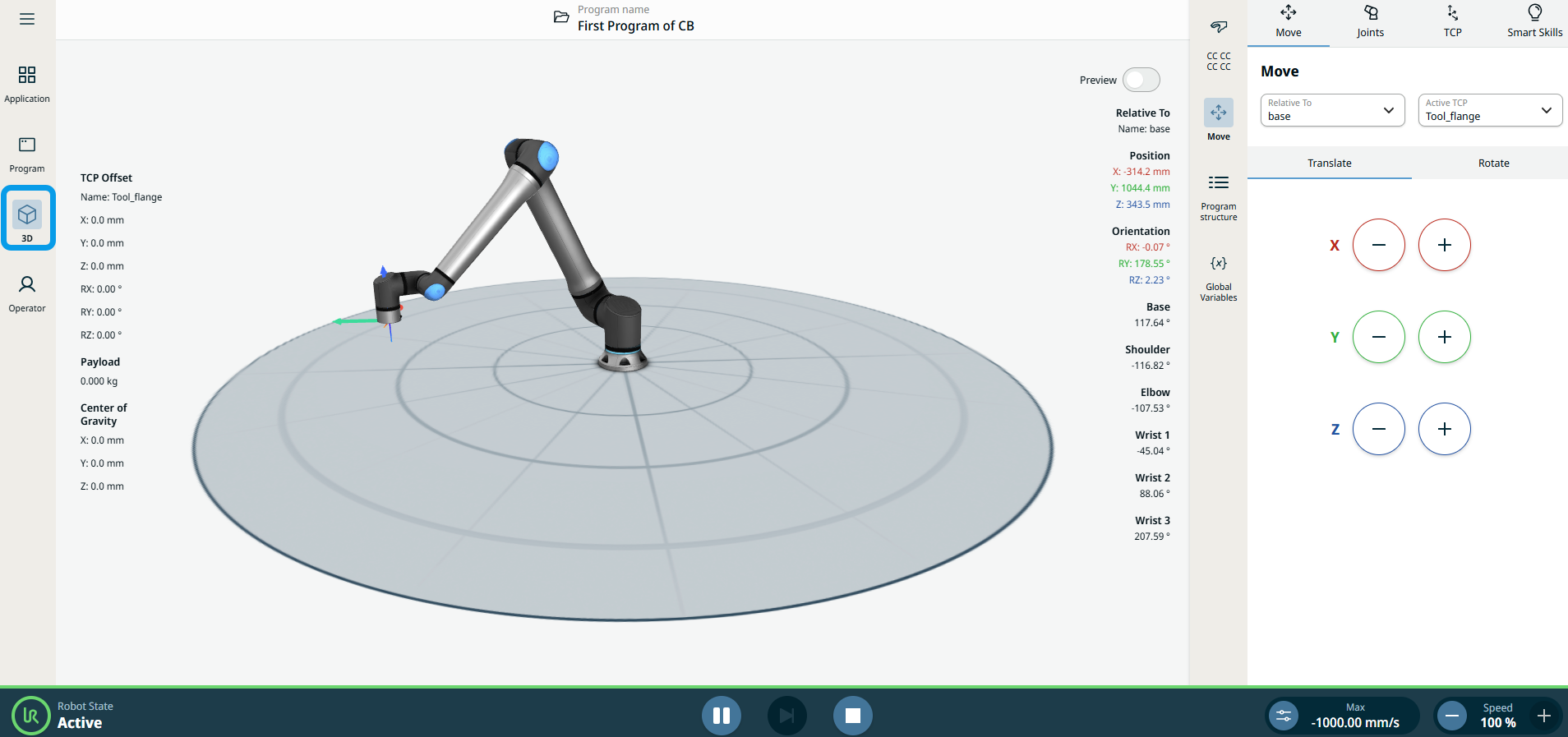
  1. Tryck på fliken Redigera punkt. Skärmen med robotarmen i 3D visas. Till höger på skärmen ser du menyn Flytta.

  2. Använd plus-minus-knappen på X-, Y- och Z-axlarna för att flytta roboten och ställa in positionen för din vägpunkt och Spara.


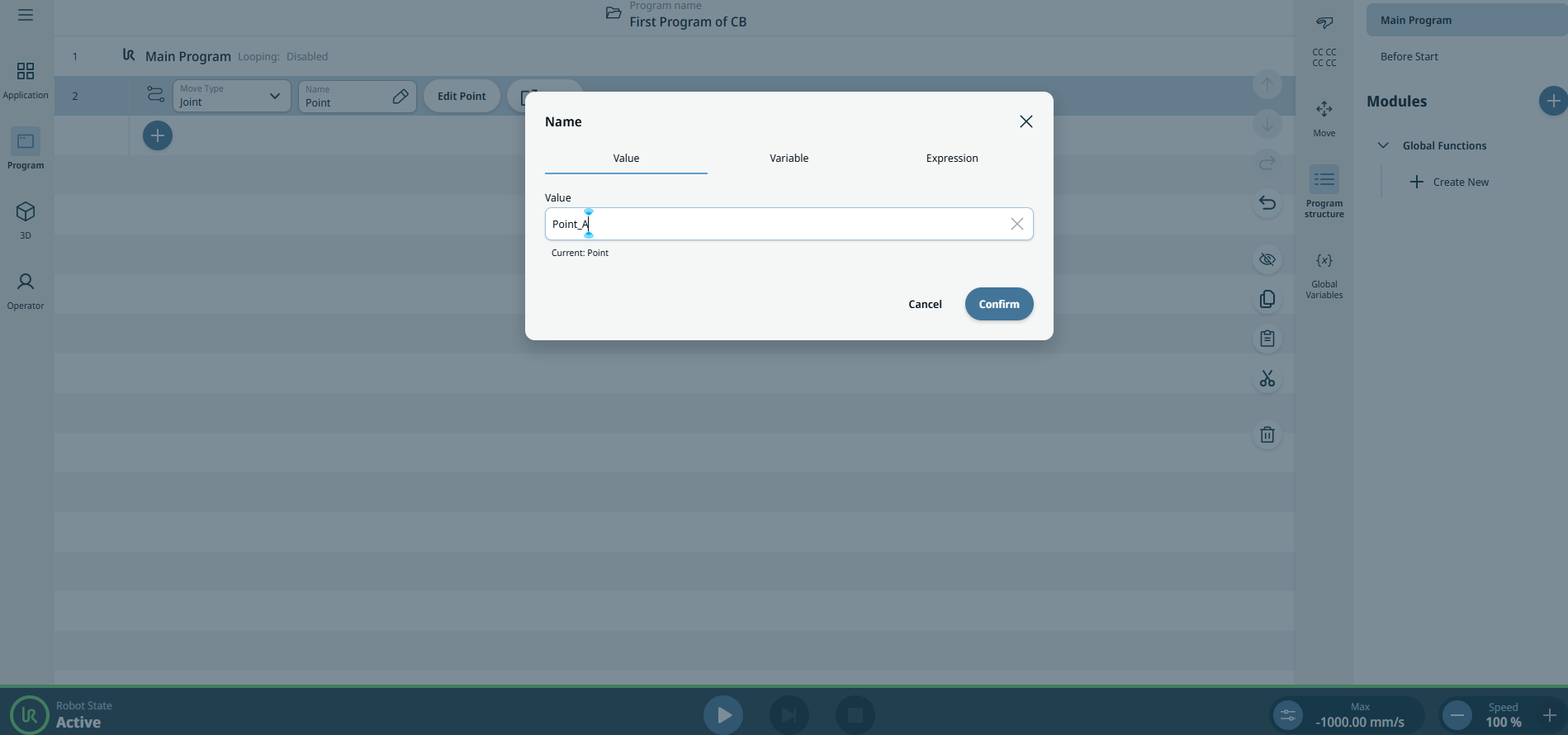
Namnge den första vägpunkten

  1. I fältet Namn anger du Point_A som namn i fliken Värde och Bekräftar.

Andra kommando: Ställ in


Åtgärd: Ställ in en IO för ändeffektorn
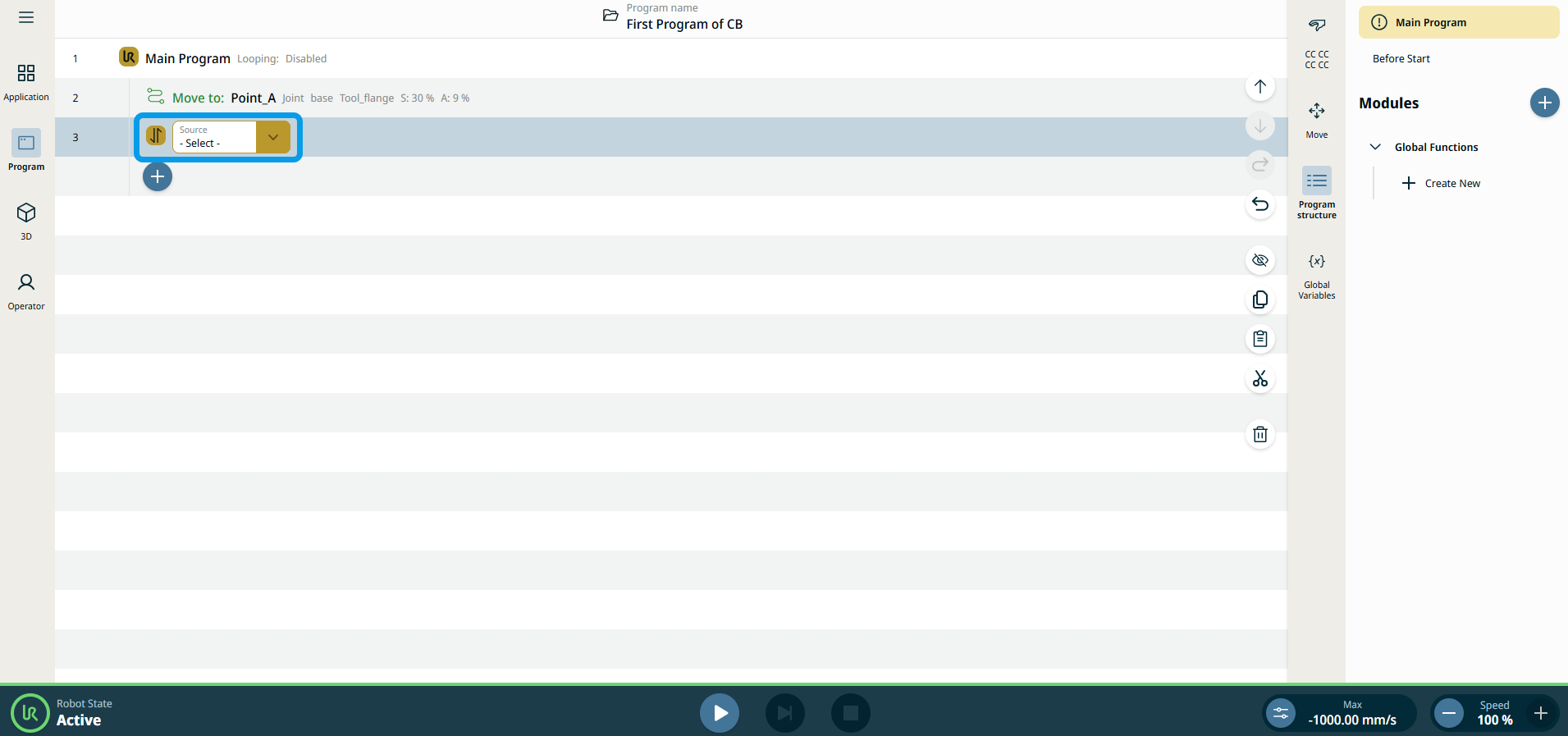
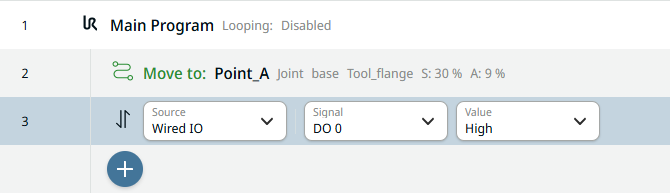
  1. Tryck på ikonen Lägg till i programträdet och kommandoikonen Ställ in.

    Se Set Ställ in -kommandonoden.

    Se beskrivningen av kommandonoden ”Set” i programvaruhandboken.

  2. Tryck på fältet Källa och välj Kabelansluten IO.

  3. Ett Signal-fält läggs till. Välj DO 0. Ett Värde -fält läggs till till höger och välj Hög .

Tredje kommando: Vänta


Åtgärd: roboten väntar i ett angivet antal sekunder

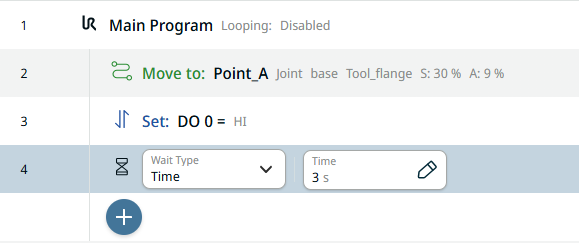
  1. Tryck på ikonen för att lägga till och välj kommandot ”Vänta ”.

    Se Vänta Vänta.

    Se beskrivningen av kommandonoden ”Wait” i programvaruhandboken.

  2. I fältet ”Väntetyp” väljer du ”Tid” för att få roboten att vänta i ett angivet antal sekunder.

  3. Tryck på fältet ”Tid” och ange 3 (tre sekunder) på fliken ”Värde” och bekräfta.


Fjärde kommando: Ställ in


Åtgärd: Avaktivera en IO för ändeffektorn

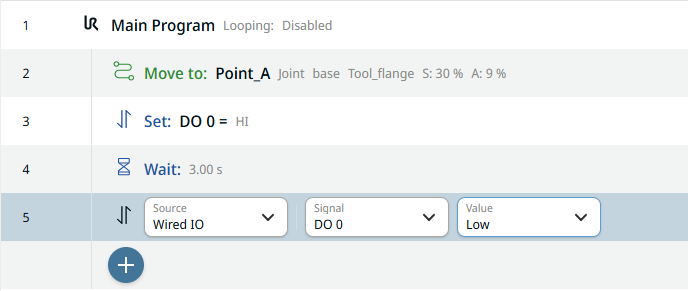
  1. För att skapa en andra Inställningsnod, upprepa steg 11 till 13.

  2. I fältet Signal väljer du DO 0. Ett Värde -fält läggs till till höger och välj Låg .

Femte kommando: Ledrörelse


Åtgärd: flytta till Position
B

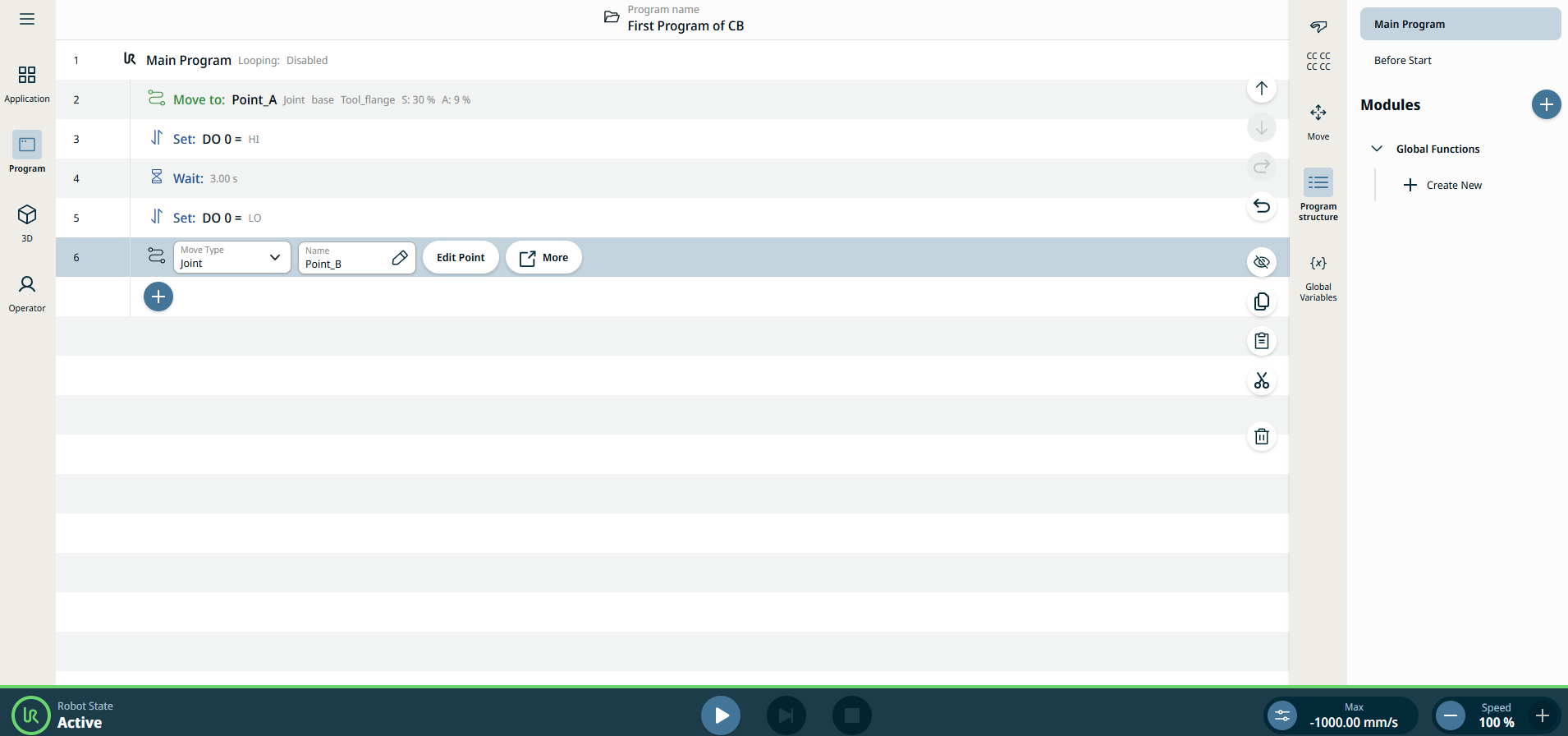
  1. Tryck på ikonen Lägg till i programträdet. Upprepa steg 7 till 9 för att skapa en andra vägpunkt. Flytta robotarmens position i en riktning som tydligt skiljer sig från Point_A.

Namnge den andra vägpunkten

  1. I fältet Namn anger du Point_B som namn i fliken Värde och Bekräftar.

    Huvudskärmen visar det första programmet som skapats.

Kontrollera programmet i 3D-visaren

  1. Tryck på ikonen 3D-visare i huvudnavigeringen.

  2. Tryck på knappen Spela upp i sidfoten. När du befinner dig i programträdskärmen betyder det gröna programmet att det är det aktuella programmet som körs.


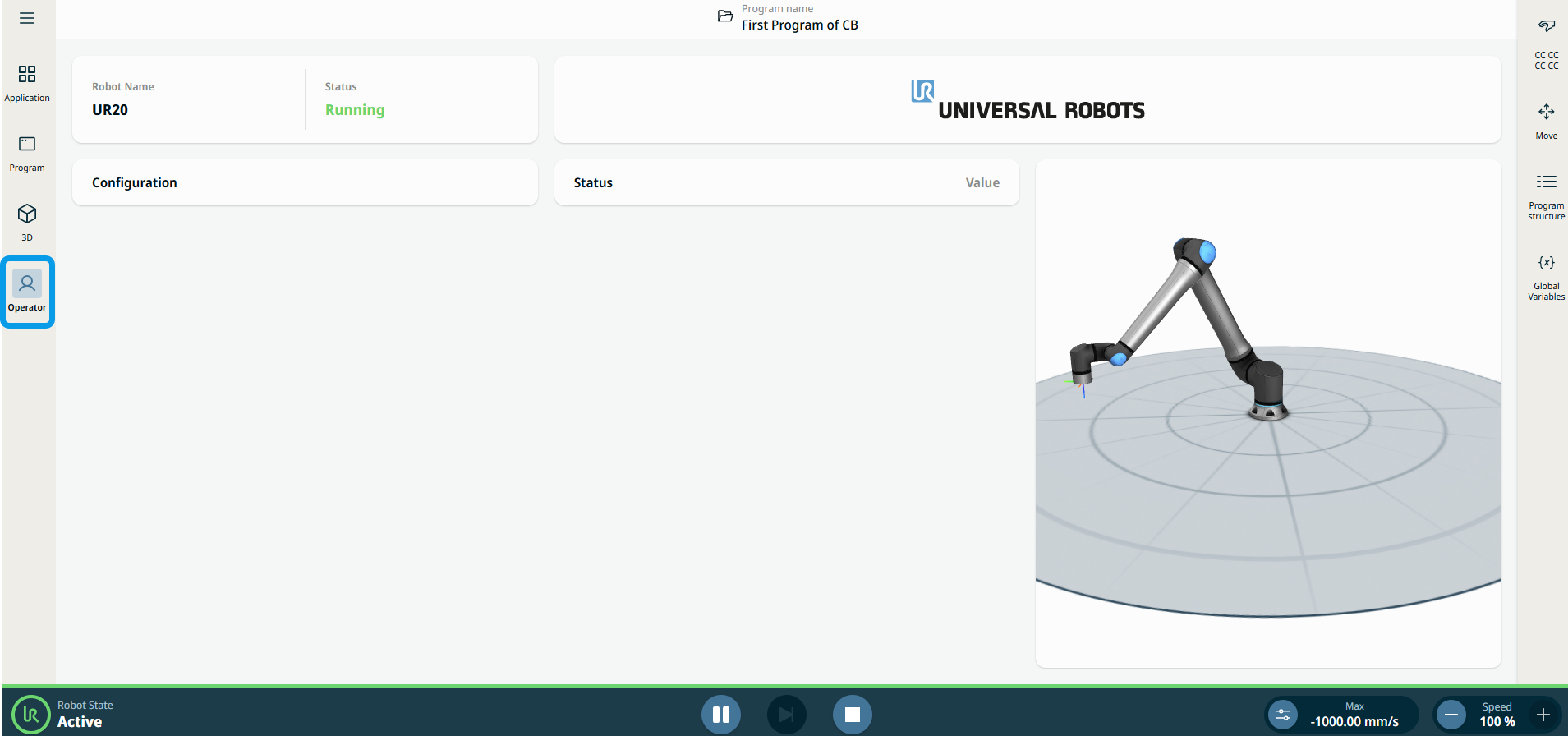
  1. När du befinner dig i 3D-visaren och på operatörsskärmen ser du roboten röra sig. På sidan med tredimensionell grafik kan du se numeriska detaljer om robotdelarna, positionen och orienteringen.

Kontrollera programmet i Kommunikation

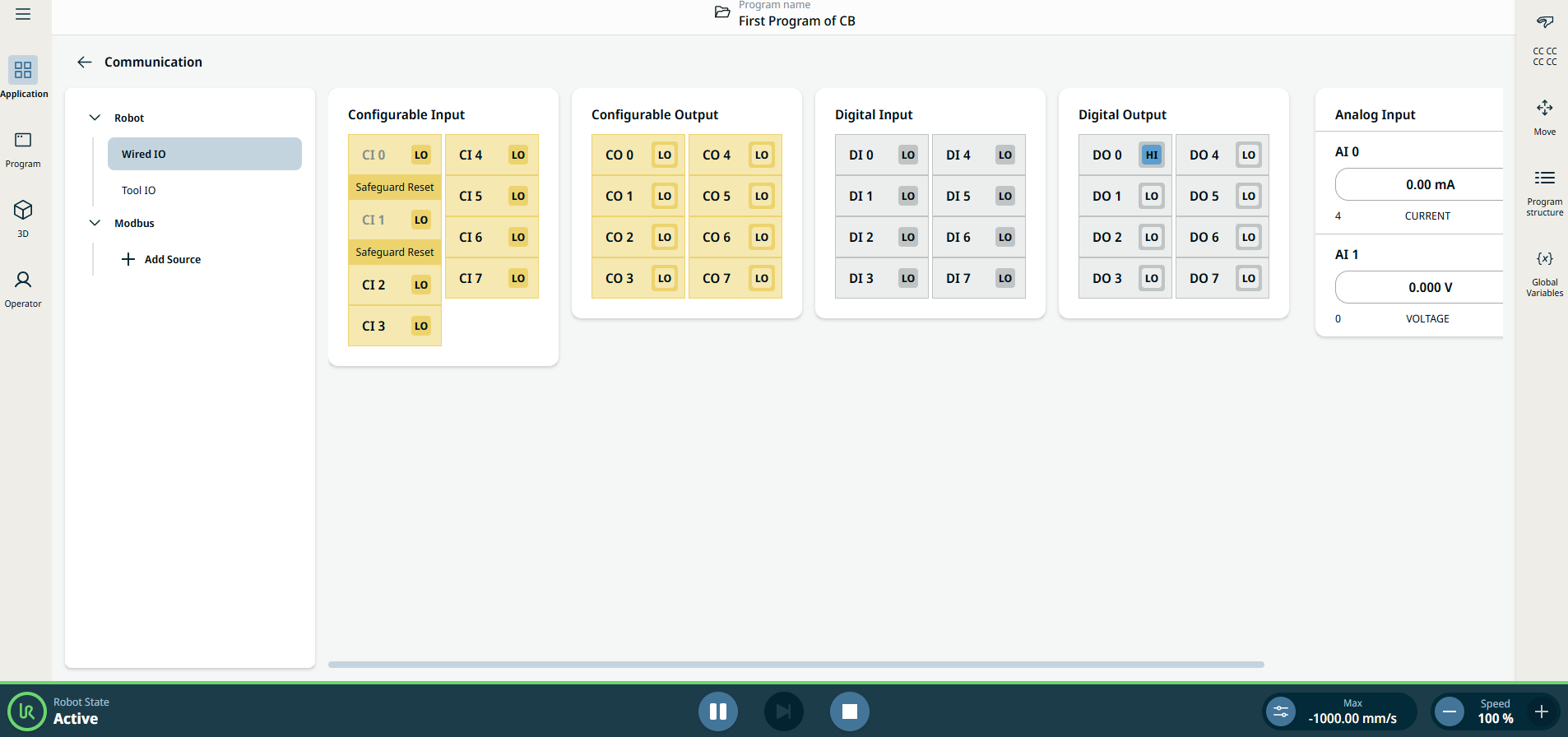
  1. Gå till fliken Applikation och tryck på ikonen Kommunikation. Observera hur tillståndet för Digital Out 0 (DO 0) växlar mellan Low och High när du trycker på Play-knappen i sidfoten.

    Se fliken Kommunikation för mer information.

    Se beskrivningen under fliken ”Kommunikation” i programvaruhandboken för mer information.