Tillämpningar för ändeffektorer
| Beskrivning |
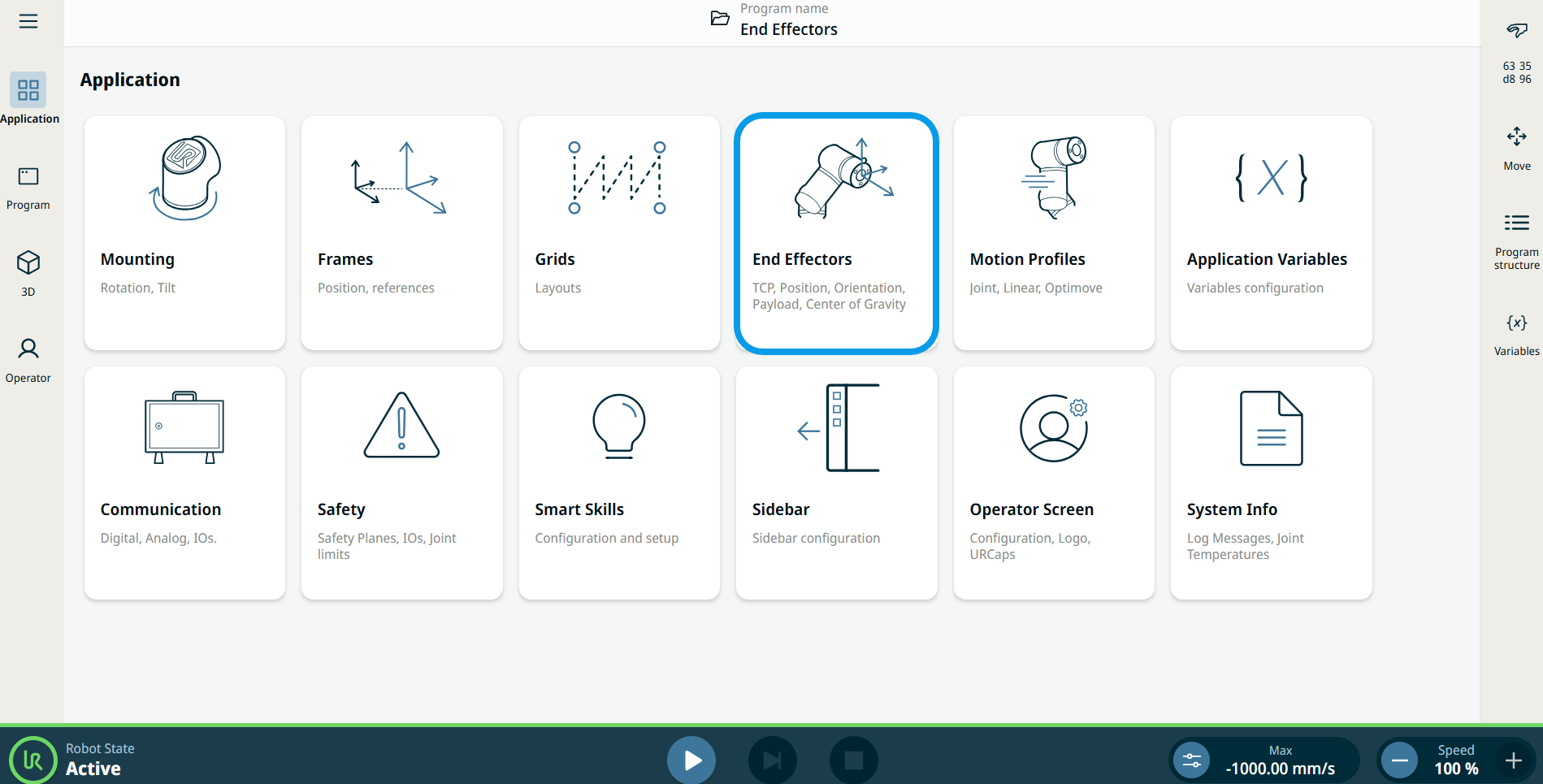
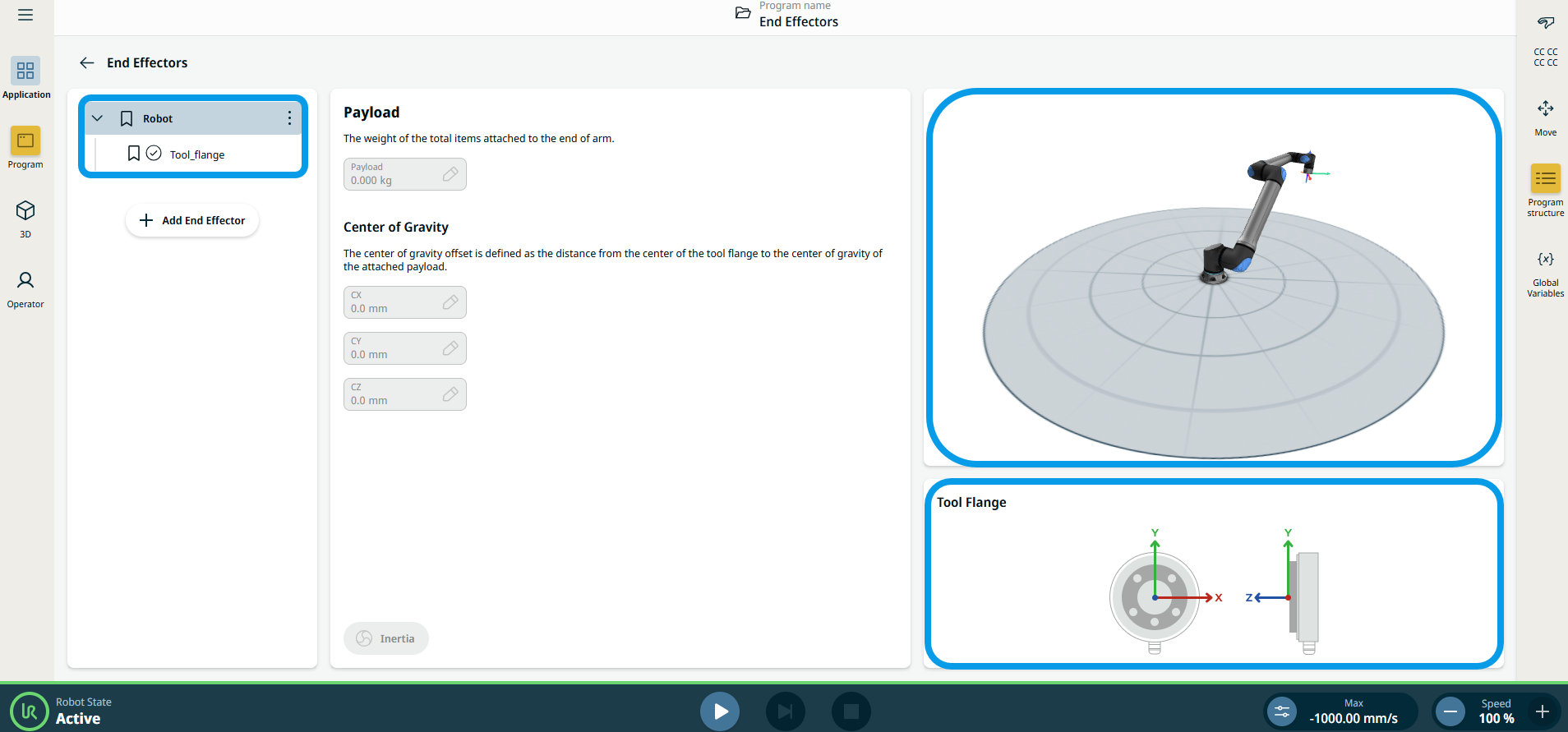
Applikationen för ändeffektorer används för att konfigurera verktyget i armens ände, till exempel verktygets centrumpunkt (TCP) och tyngdpunkt (CoG).
|
|
Använda funktionaliteten i applikationen Ändeffektorer |
|
| Guider för verktygets centrumpunkt (TCP) |
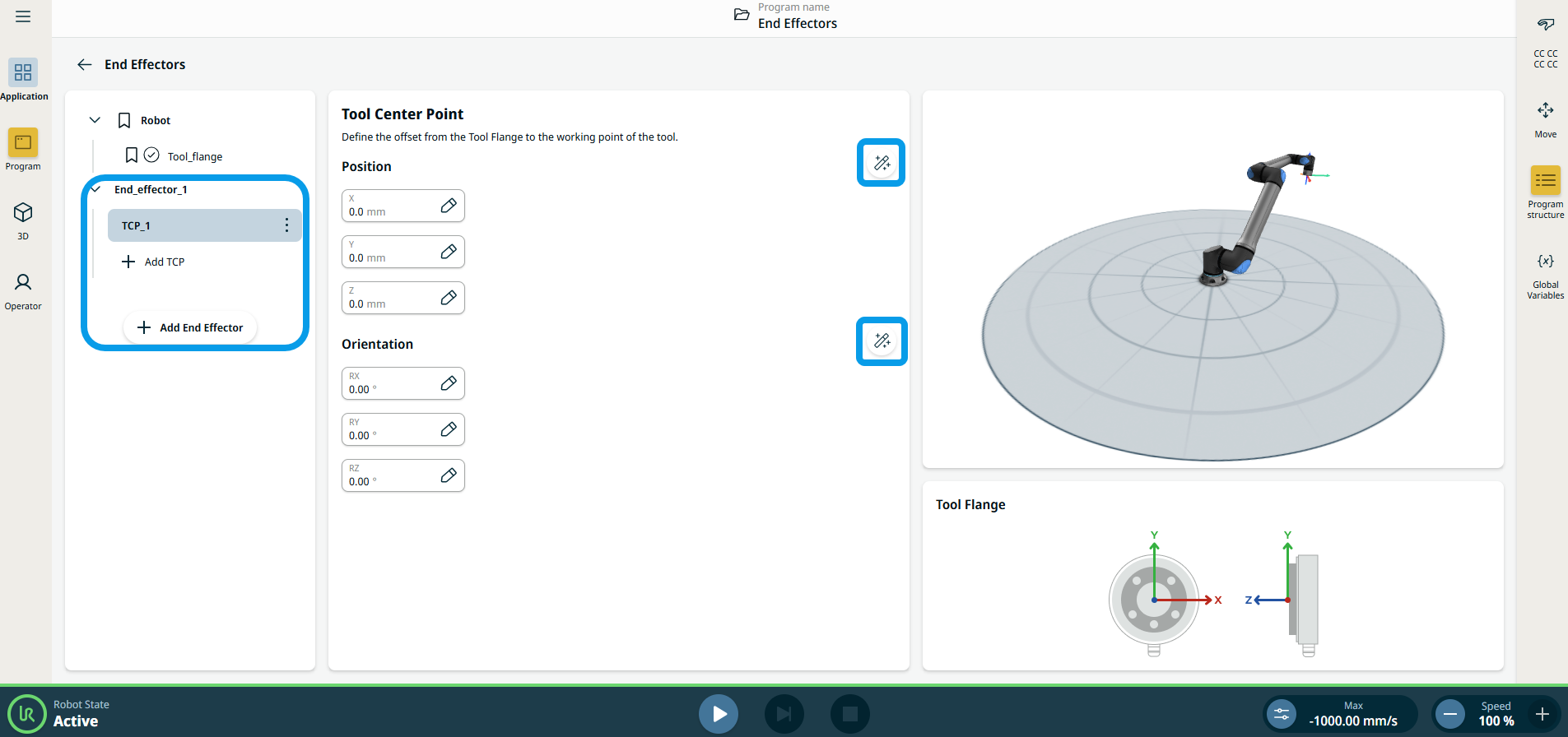
Med TCP-guiderna kan du definiera positionen och orienteringen för en TCP. De nya guiderna nås från programskärmen i Verktygets centrumpunkt genom att trycka på ikonen för den nya guiden bredvid rubrikerna ”Position ” respektive ”Orientering ”. I båda guiderna kan du när som helst öppna ett popup-fönster med mer detaljerade instruktioner och animationer om hur du använder guiden. Du kommer åt instruktionerna genom att klicka på ikonen ”Instruktioner” i det nedre vänstra hörnet av guiden.
|
|
Lägga till, byta namn på, duplicera och ta bort TCP |
Du kan börja konfigurera en ny TCP med följande åtgärder:
|
 att definiera en ny TCP med ett unikt namn. Den nya nyttolasten visas i trädet för ändeffektorer.
 för att byta namn på en TCP.
 för att duplicera en TCP.
 för att radera en vald TCP. Du kan inte ta bort senaste TCP.
| Aktiv TCP |
Bockmarkeringen i rullgardinsmenyn anger vilken TCP som är aktiv .
|

| Standard-TCP |
Standard-TCP ställs in som aktivt TCP innan programmet startar. Välj önskad TCP och tryck på
|
 för att Ställ in som standard för att ställa in en TCP som standard.