Rörelseprofiler

Beskrivning

Med applikationen Motion Profiles kan du dela rörelseparametrar i hela programmet genom att definiera hastighet och acceleration med ett profilnamn. Profilnamnet kan sedan användas i vilken ny programnod som helst i ditt program, även om rörelserna inte är grupperade i en mapp. Denna applikation gäller följande kommandon:

  • Ledrörelse

  • Linjär/Riktning Flytta

  • Process/cirkulär rörelse


Avsett programmeringsflöde
  1. Användaren börjar med att ställa in alla rörelseprofiler som behövs för applikationen.

  2. Välj ett lämpligt namn som är lätt att känna igen.

  3. Välj rätt rörelsetyp (Ledrörelse, Linjär/Riktning, Processflytt, Cirkulär båge) från kommandoverktygslådan när rörelsenoden infogas.

  4. Varje Move-nod bör använda en rörelseprofil för att underlätta översikten.


Använda funktionen Motion Profiles
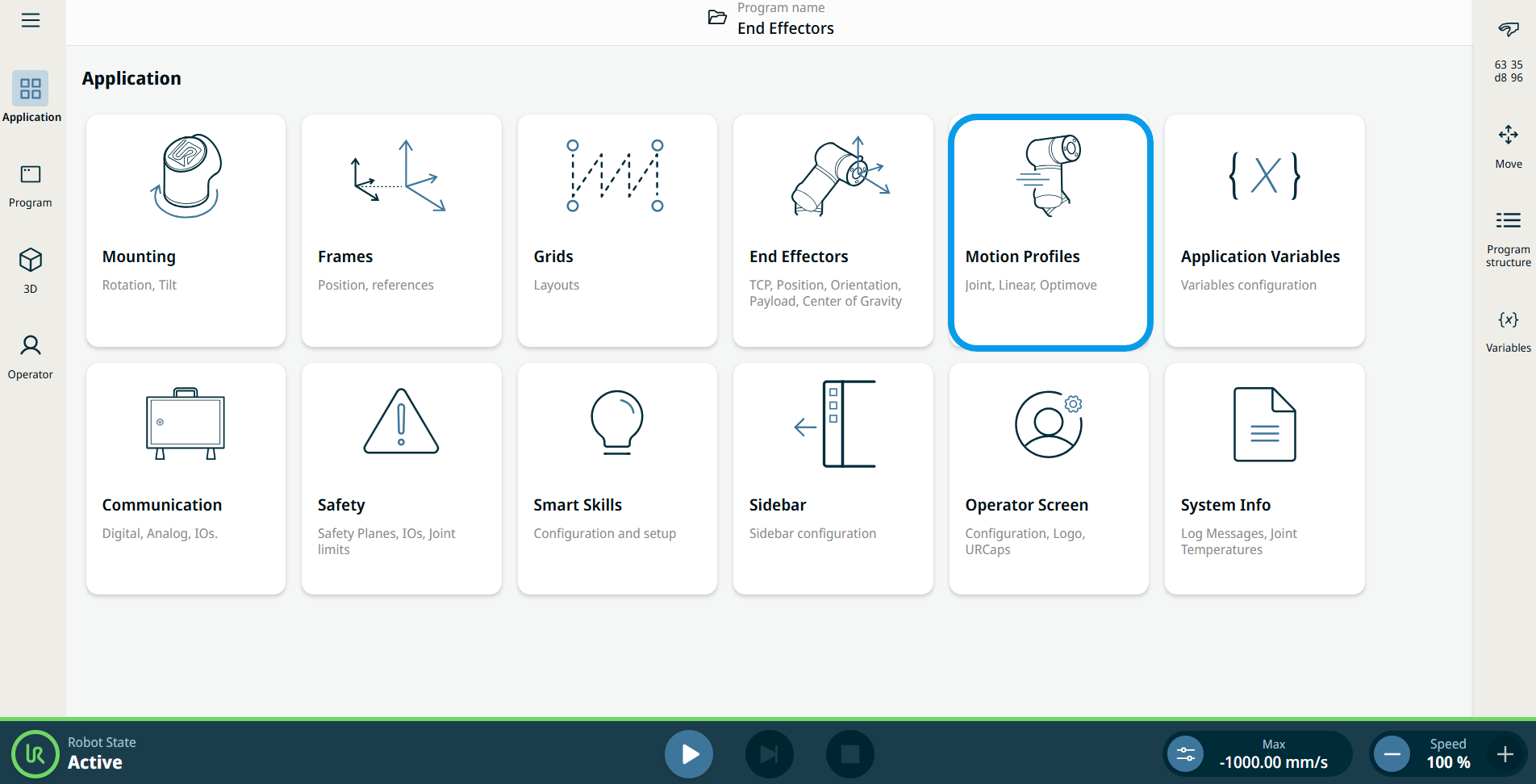
  1. Gå till skärmen med applikationsnoder. Se fliken Applikation Tillämpningsflik

  2. Tryck på ikonen ”Rörelseprofiler ”.

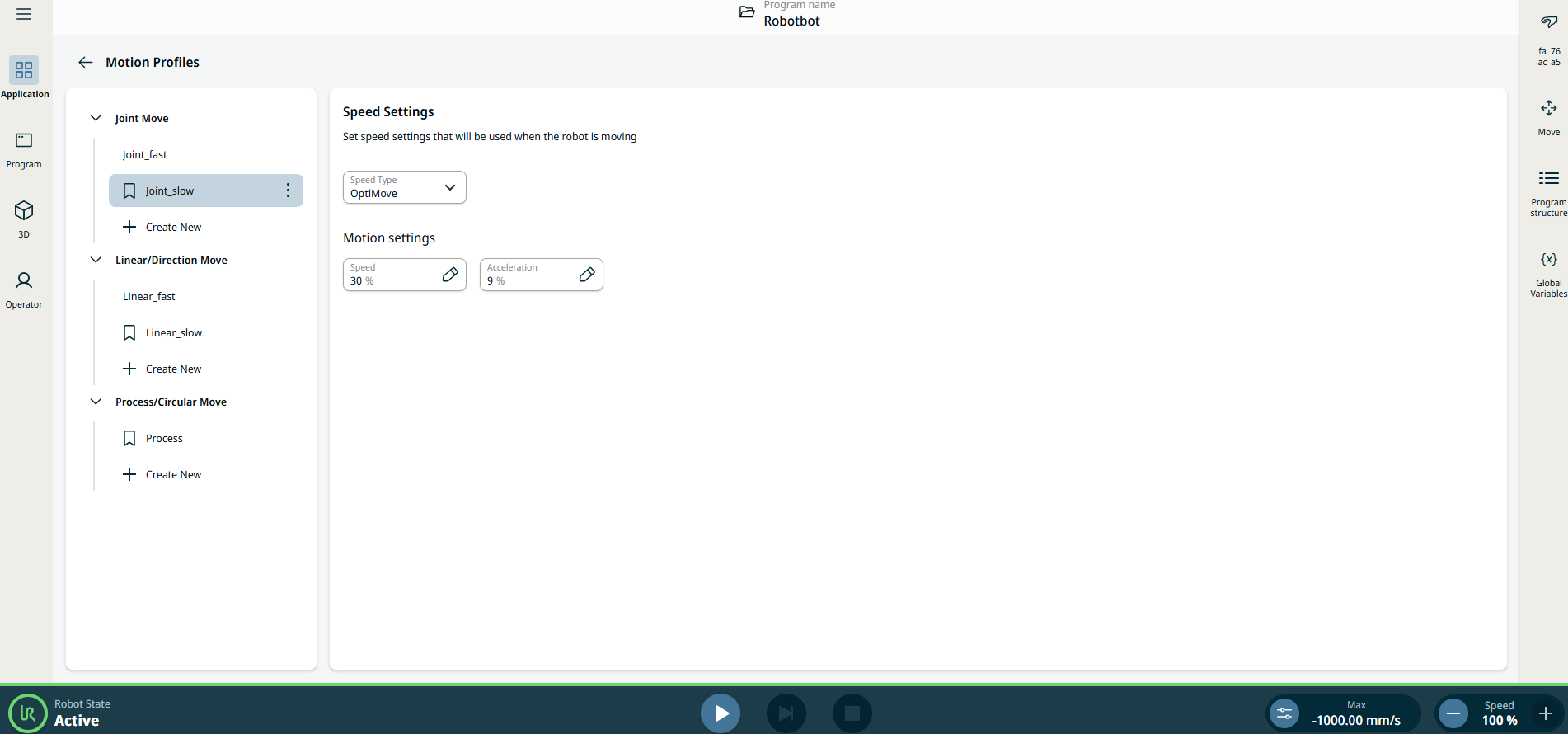
    Skärmen Motion Profiles visas, vilken är uppdelad i två paneler: den vänstra panelen innehåller de tre rörelsetyperna och den högra panelen innehåller hastighetsinställningarna.


Vänsterpanel


Den vänstra panelen innehåller tre rörelsetyper, som motsvarar de tre kategorierna av rörelseprofiler:

  • Ledrörelse

  • Linjär/Riktning Flytta

  • Process/cirkulär rörelse

Obs! Härledda programnoder använder profilen för sin underliggande rörelsetyp.

Ledrörelse för ledprofil.

Riktning Riktningsnod för linjär profil.

Cirkulär bågrörelse processprofil.

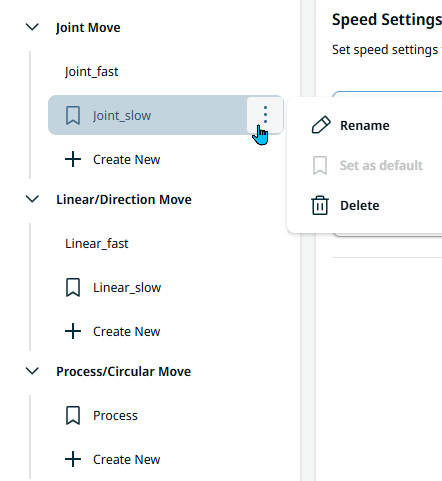
  1. Tryck på kebab-ikonen och välj Byt namn ,Ange som standardeller Ta bort .

  2. Tryck på lämplig + Skapa ny -åtgärd i varje profil för att lägga till en ny rörelseprofil.

    Obs! Den sista profilen för en rörelsetyp kan inte raderas.


Höger panel

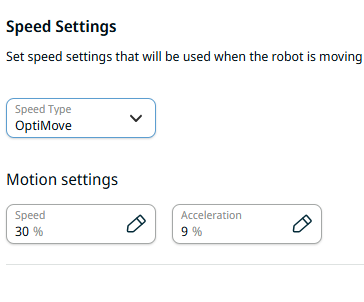
Den högra panelen innehåller tre fält för hastighetsinställningarna:

  • Hastighetstyp

  • Hastighet

  • Acceleration

  1. Tryck på fältet ”Hastighetstyp ” och välj antingen ”OptiMove ” eller ”Classic”.

    OptiMove. Detta är det rekommenderade alternativet för programmets säkerhet och tillförlitlighet, vilket gör det möjligt att ställa in värdena som en procentandel av det tillåtna maximivärdet. Se OptiMove OptiMove

    Klassiskt. Med denna hastighetstyp kan du ange värden i m/s och m/s².

  2. Tryck på fältet ”Hastighet” så visas tre flikar:

    • Värde

    • Variabel

    • Uttryck

  3. Ange uppgifterna på respektive flik och tryck på Bekräfta . Se flikarna Värde-Variabel-Uttryck Flikarna för värde, variabel och uttryck

  4. Tryck på fältet Acceleration så visas tre flikar:

    • Värde

    • Variabel

    • Uttryck

  5. Ange uppgifterna på respektive flik och tryck på Bekräfta . Se flikarna Värde-Variabel-Uttryck Flikarna för värde, variabel och uttryck


Exempelprogram för rörelseprofiler
  1. Gå till steg 1–2 i avsnittet ”Använda funktionen Motion Profiles”.

  2. Tryck på Processflytt/Circular Move i panelen till vänster.

  3. Tryck på + Skapa nytt och ange namnet på rörelseprofilen som ”Welding_speed”. Spara.

  4. I det högra fönstret ändrar du hastigheten för rörelseinställningarna till 50 på fliken Värde och klickar på Bekräfta.

  5. Tryck på kebab-ikonen för ”Welding_speed” och ställ in den som standard.

  6. Tryck på kebab-ikonen för Process, döp om den till ”Medium_speed” och spara.

  7. I panelen till höger ändrar du hastigheten i rörelseinställningarna till 100 på fliken Värde och klickar sedan på Bekräfta.

  8. Tryck på + Skapa nytt igen, skriv in namnet på rörelseprofilen ”Fast_speed” och spara.

  9. I det högra fönstret ändrar du hastigheten för rörelseinställningarna till 150 på fliken Värde och klickar sedan på Bekräfta.

  10. Gå till programmets huvudskärm. Se Kommandonoder.

  11. Tryck på ikonen Processflytt och välj Welding_speed som Point_1.

  12. Gå till knappen "Edit Point" och styr roboten med hjälp av plus- och minusknapparna för X, Y och Z på multitask-skärmen.

  13. Tryck på fältet Blend, ange 5 på fliken Value och bekräfta.

  14. Upprepa steg 10 och tryck igen på ikonen Processflytt. Välj Medium_speed som Point_2.

  15. Upprepa steg 12.

  16. Tryck på fältet Blend, ange 10 på fliken Value och bekräfta.

  17. Upprepa steg 10 och tryck igen på ikonen Processflytt. Välj Fast_speed som Point_3.

  18. Tryck på fältet Blend, ange 15 på fliken Value och bekräfta.

  19. I sidfoten, kör programmet.