Cirkulär bågrörelse

Beskrivning

Med funktionen Cirkulär bågrörelse kan du programmera roboten att röra sig i en cirkulär rörelse samtidigt som verktygets orientering hålls antingen fast eller obegränsad.


Så här använder du kommandot Circular Arc Move

  1. Gå till programmets huvudskärm. Se Kommandonoder.

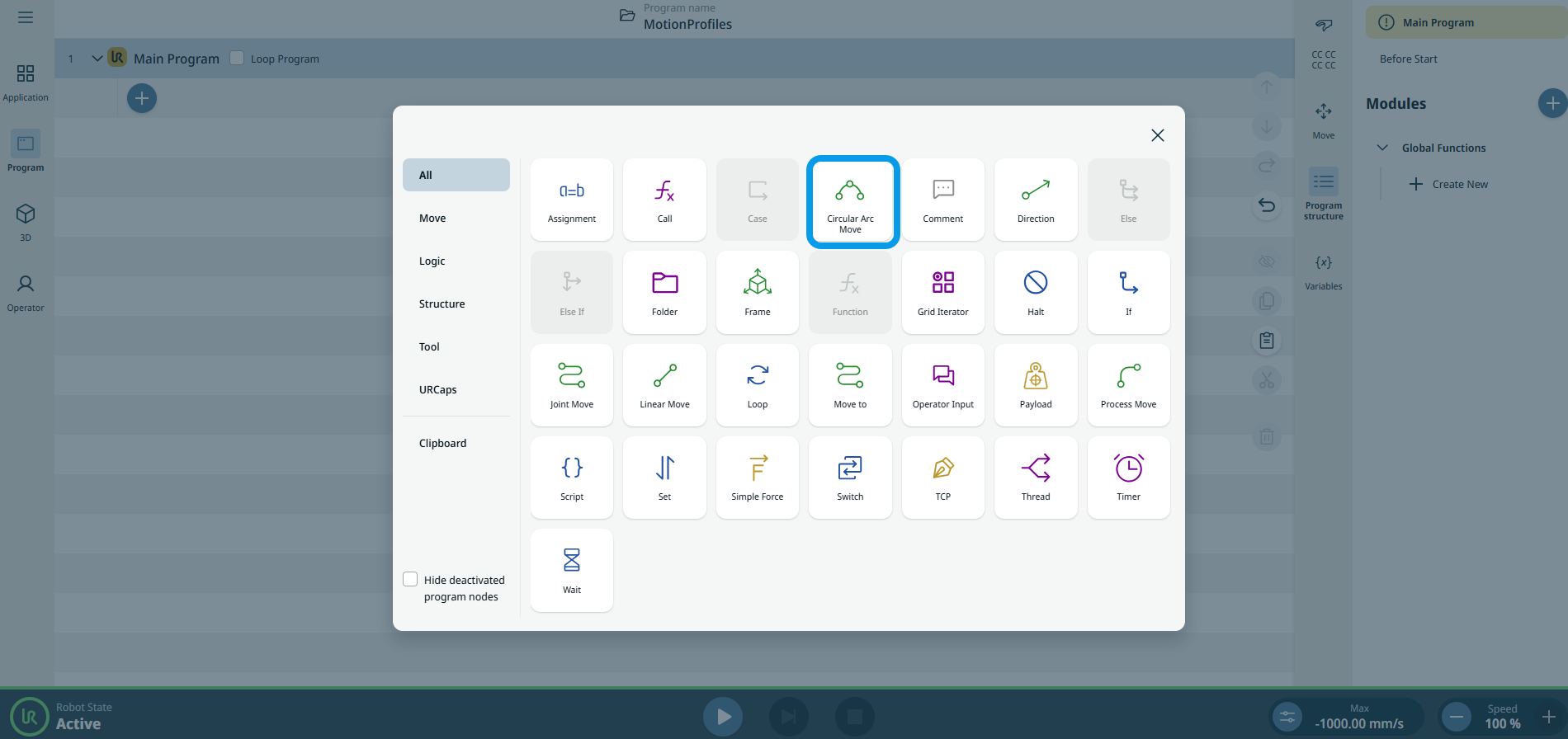
  2. Tryck på ikonen ”Flytta cirkelbåge ” i verktygslådan ”Kommandon”.

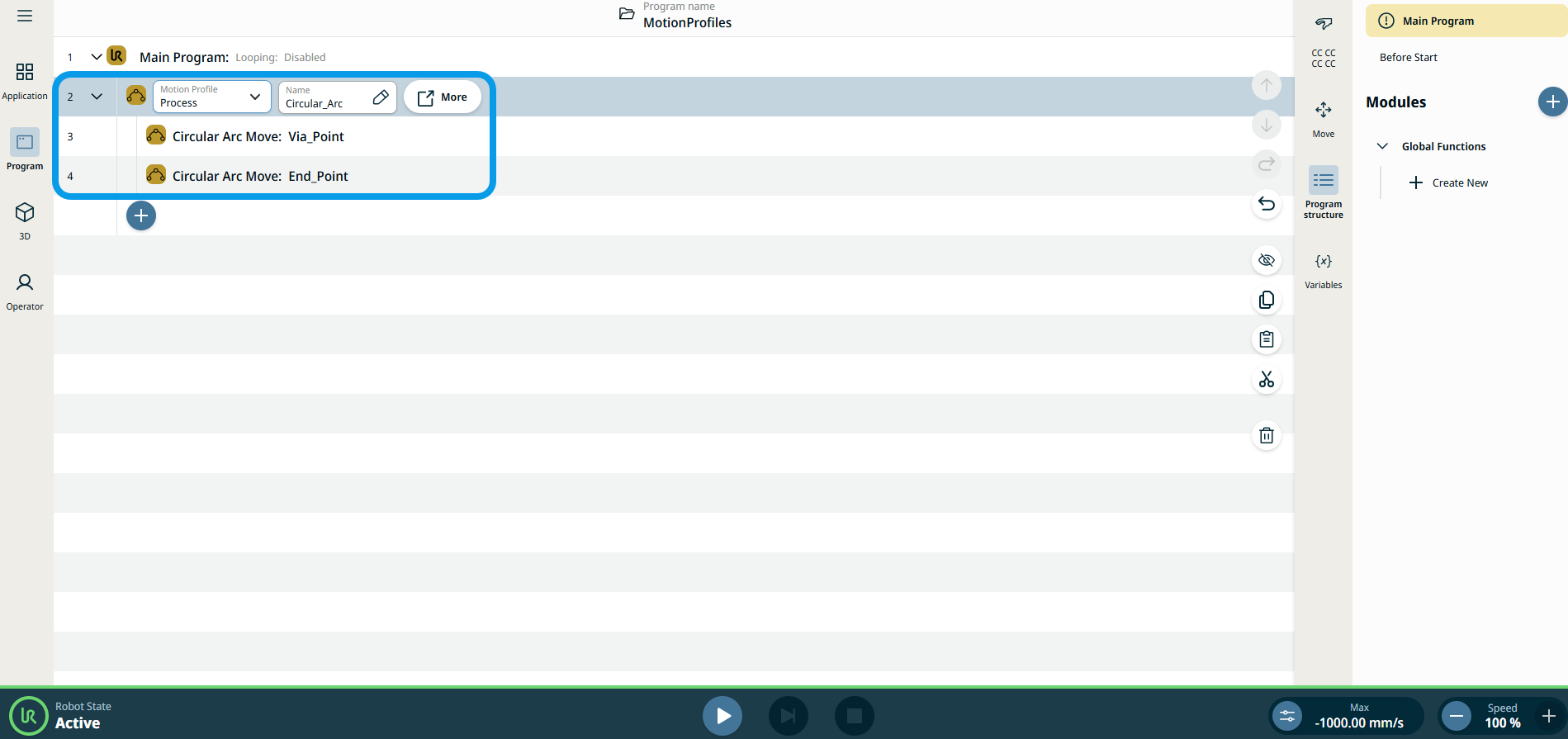
    En överordnad nod och två underordnade noder infogas i programträdet.

    • Första underordnade noden = Cirkulär bågrörelse: Via_Point

    • Andra barnnoden = Cirkulär bågrörelse: Slutpunkt

    Noden har tre redigerbara fält och en Mer -knapp för avancerade alternativ.


De tre redigerbara fälten är:

  • Namn

    Ett namn för att referera till noden.

  • Hastighet

    Robotens hastighet under förflyttningen.

  • Acceleration

    Robotens acceleration under förflyttningen.

  1. Tryck på fältet ”Namn” så visas tre flikar:

    • Värde

    • Variabel

    • Uttryck

  2. Ange uppgifterna på respektive flik och tryck på Bekräfta . Se flikarna Värde-Variabel-Uttryck Flikarna för värde, variabel och uttryck

  3. Tryck på fältet ”Hastighet” så visas tre flikar:

    • Värde

    • Variabel

    • Uttryck

  4. Upprepa steg 4.

  5. Tryck på fältet ”Acceleration” så visas tre flikar:

    • Värde

    • Variabel

    • Uttryck

  6. Upprepa steg 4.

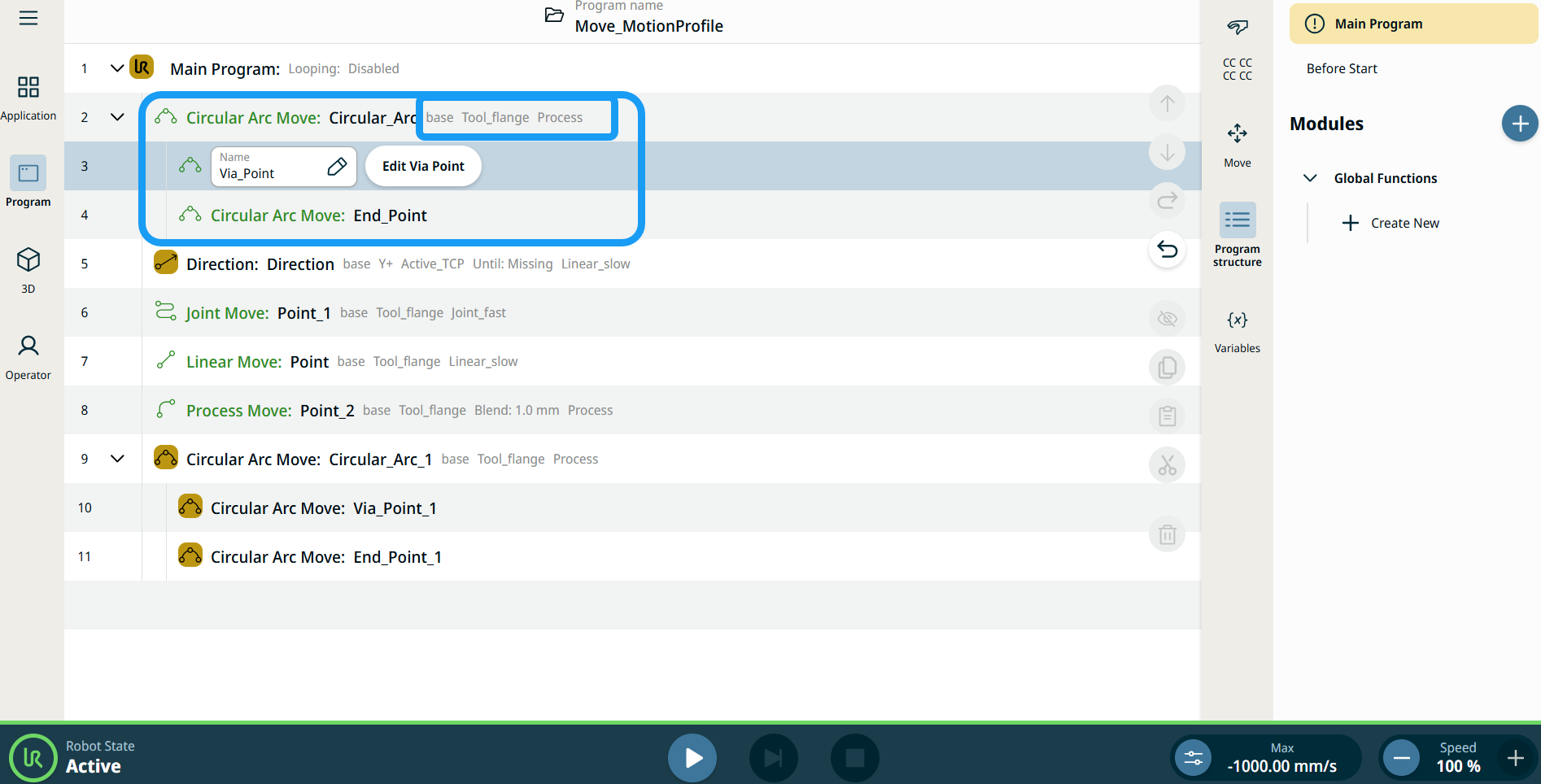
Rörelseprofiletiketter på flyttnoder

Alla rörelserelaterade kommandonoder i programträdet visar den rörelseprofil som är associerad med varje nod. Funktionen gör det möjligt för användare att se den valda rörelseprofilen på en Flytta-nod. Denna funktion är implementerad på följande kommandonoder:

Flytta noder med anpassad rörelseprofil visar värdena för hastighet och acceleration istället för rörelseprofil.


Så här kommer du till Fler inställningar

Tryck på knappen ”Mer ” så visas skärmen ”Fler inställningar ”.

På vänster sida ser du fyra avancerade alternativ:

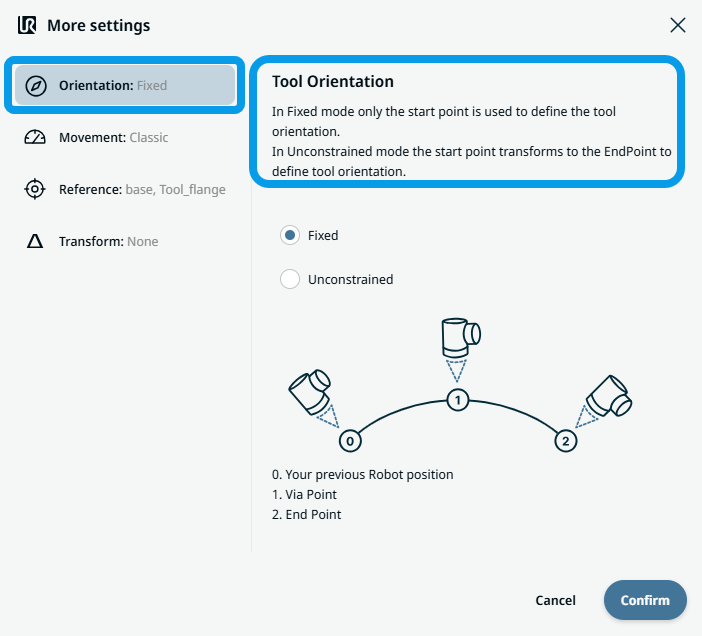
  • Orientering

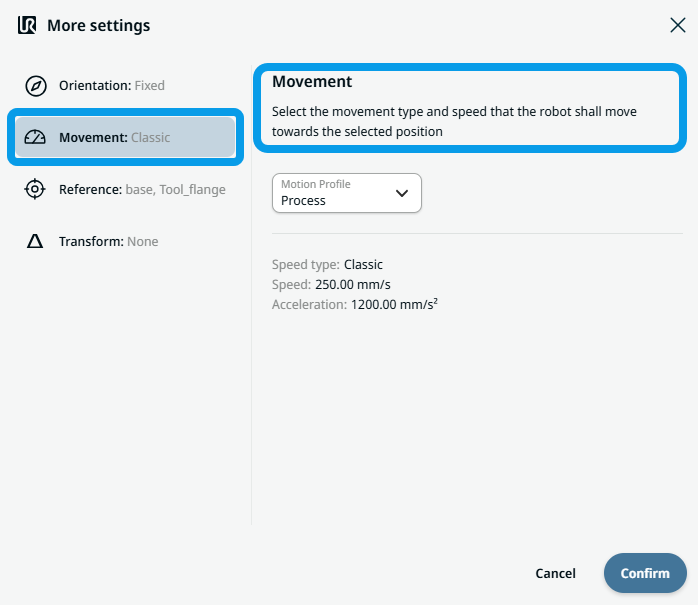
  • Förflyttning

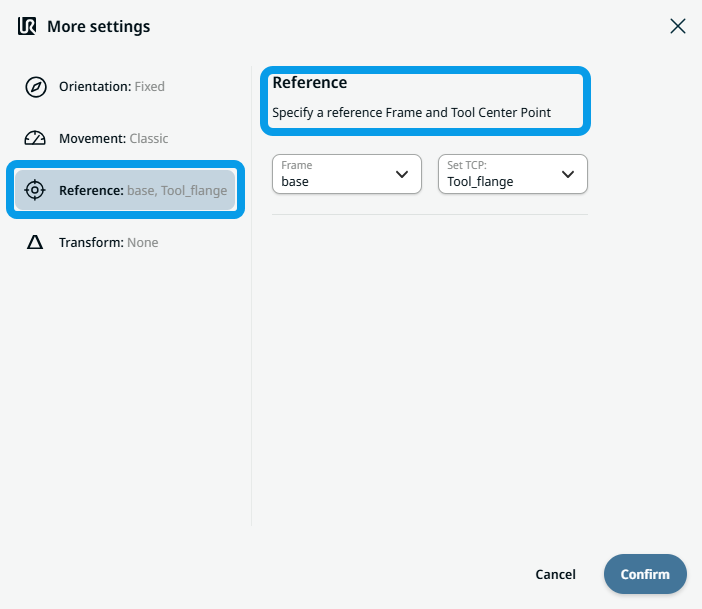
  • Referens

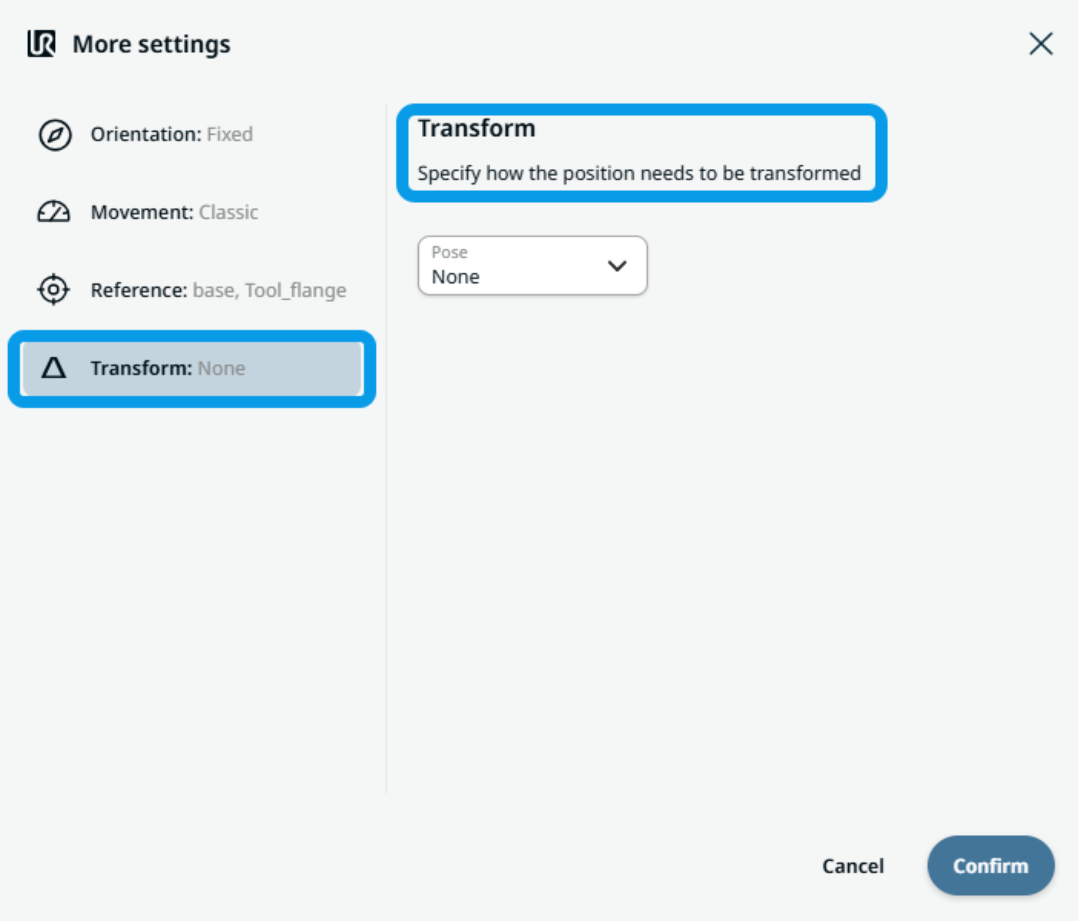
  • Omvandla


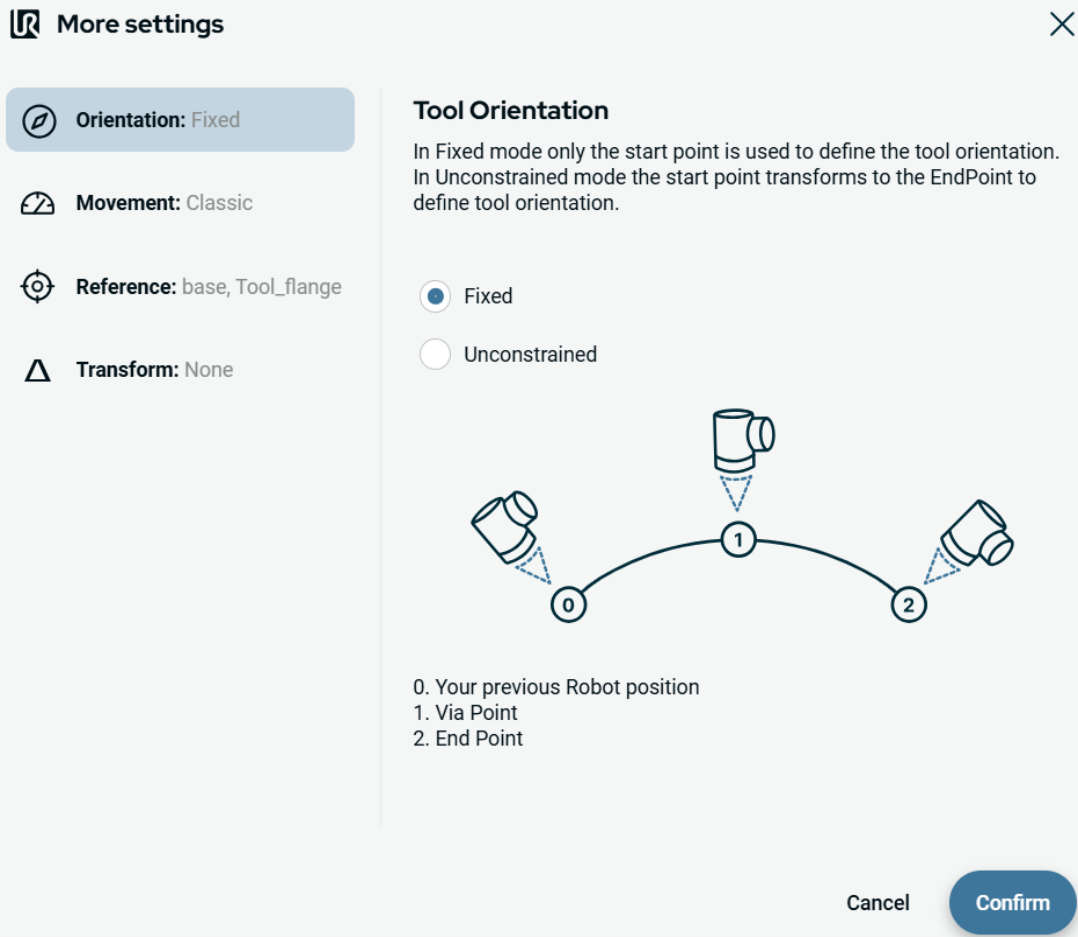
Så här använder du Orientation

  1. Tryck på Orientering .

    På höger sida finns två knappar:

    • Fast

    • Obegränsad

  2. Tryck på Fast när du vill att startpunkten endast ska användas för att definiera verktygets orientering, och Bekräfta .

  3. Tryck på Obegränsad när du vill att startpunkten ska omvandlas till slutpunkten för att definiera verktygets orientering och Bekräfta .

    Obs! Ett diagram visar skillnaden mellan de två ändpunkterna när du väljer ”obegränsad”.


Så här använder du Movement

  1. Tryck på Rörelse .

    Två fält visas:

    • Hastighet

    • Acceleration

  2. Tryck på fältet ”Hastighet” så visas tre flikar:

    • Värde

    • Variabel

    • Uttryck

  3. Ange uppgifterna på respektive flik och tryck på Bekräfta . Se flikarna Värde-Variabel-Uttryck Flikarna för värde, variabel och uttryck

  4. Tryck på fältet ”Acceleration” så visas tre flikar:

    • Värde

    • Variabel

    • Uttryck

  5. Ange uppgifterna på respektive flik och tryck på Bekräfta . Se flikarna Värde-Variabel-Uttryck Flikarna för värde, variabel och uttryck


Så här använder du Referens

  1. Tryck på ”Referens” så visas två redigerbara fält: ”Ram ” och ”TCP ”.

    Tryck på fältet ”Ram”, så visas fyra alternativ att välja mellan:

    • värld

    • bas

    • fläns

    • TCP

  2. Tryck på TCP-fältet, så visas två alternativ att välja mellan:

    • Verktygsfläns

    • Active_TCP

  3. I kolumnen ”Position ” trycker du på fälten X, Y och Z för att ange värdet och sedan på ”Bekräfta”.

  4. I kolumnen ”Rotation ” trycker du på fälten RX, RY och RZ för att ange värdet och trycker sedan på ”Bekräfta”.


Så här använder du Transform

  1. Tryck på Transformera .

  2. Tryck på fältet ”Pose” för att ange hur positionen ska transformeras och tryck sedan på ”Bekräfta”.


Så här använder du funktionen Circular Arc Move: Via_point

  1. Tryck på noden ”Circular Arc Move: Via_Point” så visas två fält:

    • Namn

    • Inlärning via punkt

  2. Tryck på fältet ”Namn” så visas tre flikar:

    • Värde

    • Variabel

    • Uttryck

  3. Ange uppgifterna på respektive flik och tryck på Bekräfta . Se flikarna Värde-Variabel-Uttryck Flikarna för värde, variabel och uttryck

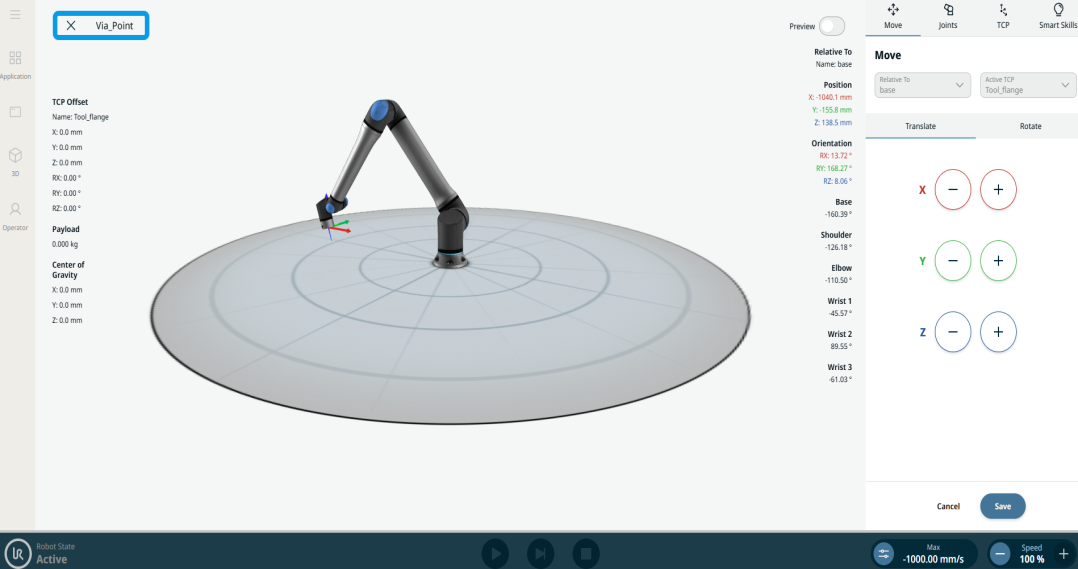
  4. Tryck på Teach Via Point .

    Robotens 3D-visningsskärm visas. (Se Ledrörelse Linear Linjär rörelse mer information om användningen.)


Så här använder du cirkulär bågrörelse: End_Point

  1. Tryck på noden ”Circular Arc Move: End_Point ” så visas tre fält:

    • Namn

    • Blanda

    • Inlärning via punkt

  2. Tryck på fältet ”Namn” så visas tre flikar:

    • Värde

    • Variabel

    • Uttryck

  3. Ange uppgifterna på respektive flik och tryck på Bekräfta . Se flikarna Värde-Variabel-Uttryck Flikarna för värde, variabel och uttryck

  4. Tryck på fältet ”Blend” så visas tre flikar:

    • Värde

    • Variabel

    • Uttryck

  5. Upprepa steg 3.

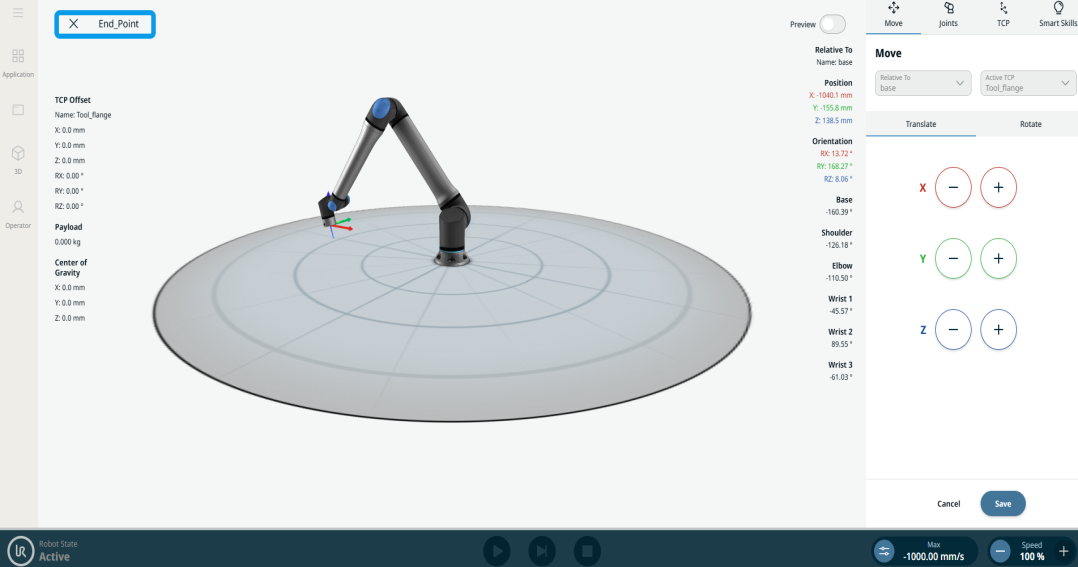
  6. Tryck på Lär in slutpunkt .

    Robotens 3D-visningsskärm visas. (Se Ledrörelse Linear Linjär rörelse mer information om användningen.)