|
Använda appen Frames
|
-
Gå till fliken Applikation. Se fliken Applikation Tillämpningsflik
-
Tryck på ikonen ”Ramar ”.
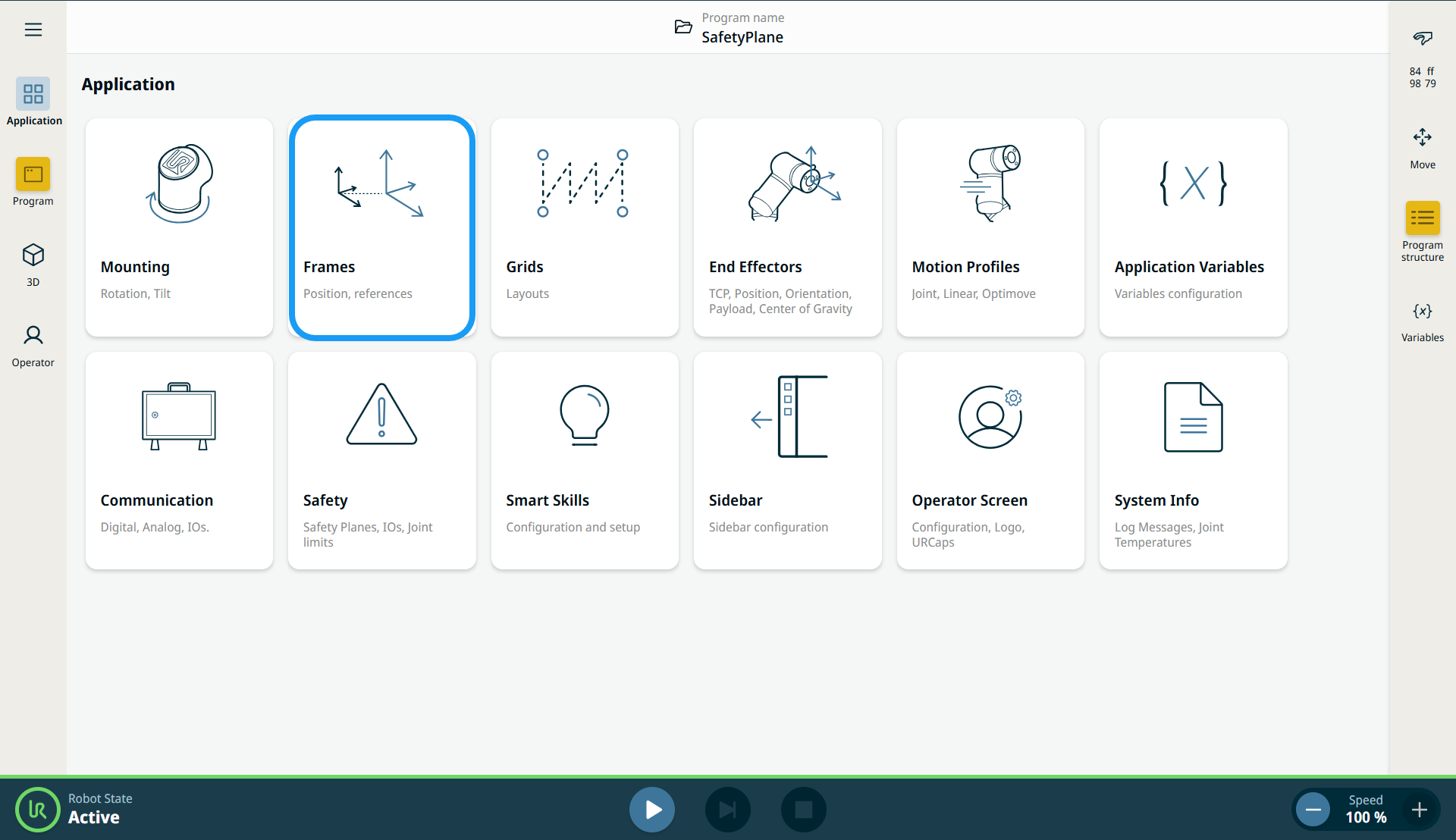
En skärm visas, uppdelad i tre paneler.
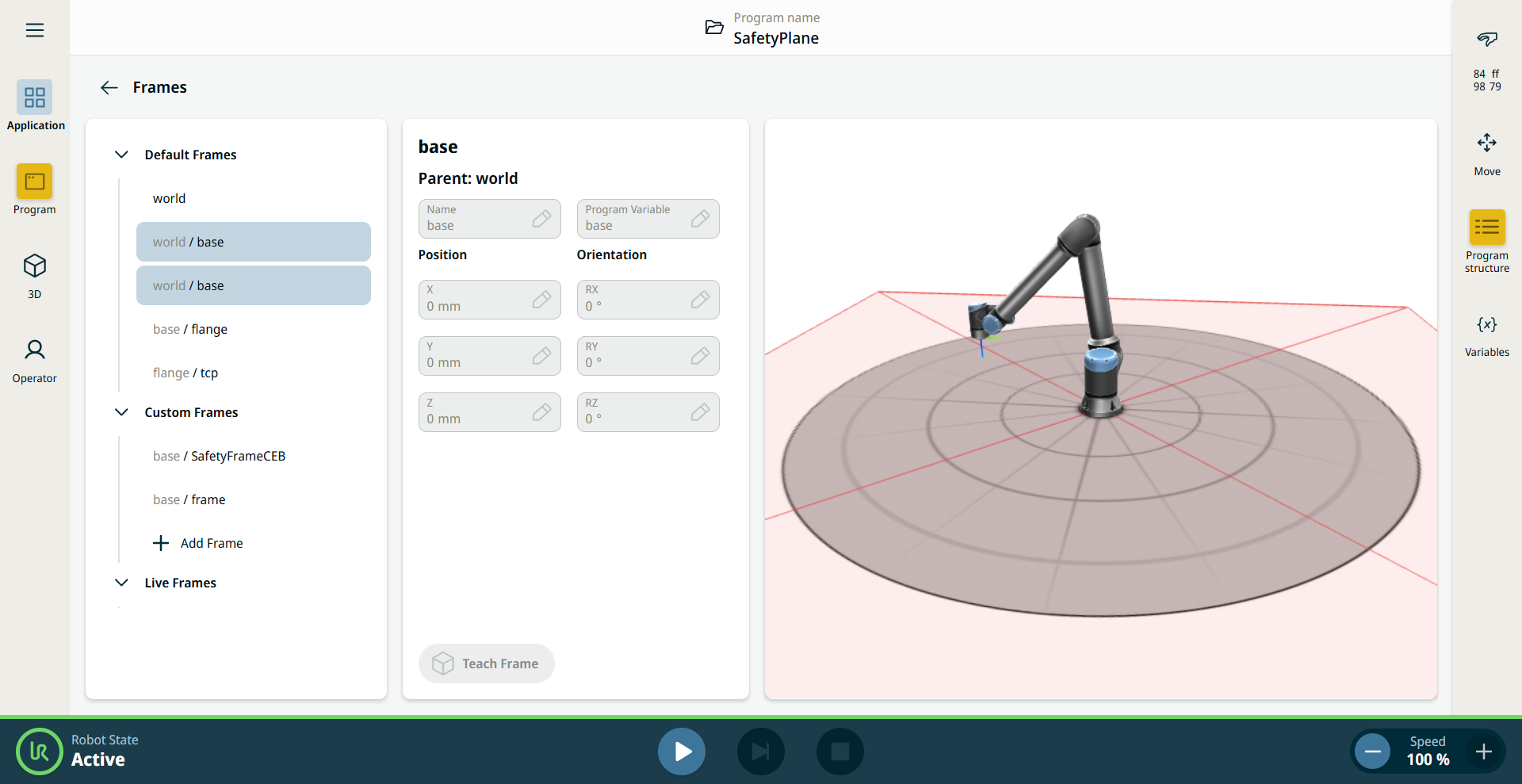
Den vänstra panelen innehåller Standardramar ,Anpassade ramaroch Live-ramar .
Mittpanelen innehåller åtta fält:
-
Namnfält
-
Fältet Programvariabel
-
Fältet X-position
-
Fältet Y-position
-
Fältet Z-position
-
RX-orienteringsfält
-
RY-orienteringsfält
-
RZ-orienteringsfält
Den högra panelen visar robotarmen i X-, Y- och Z-koordinater.
|
|
|
Avsnittet ”Standardramar ” innehåller tre fördefinierade PolyScope X-ramar:
-
Bas. Robotens bas mittpunkt. Om roboten är monterad på en fast plats förändras inte denna ram, och du kan definiera andra fasta platser i förhållande till den.
-
TCP. Den aktiva TCP:ns position. Det uppdateras när roboten rör sig vid manuell styrning eller medan ett program körs.
-
Värld. När roboten är monterad på en fast plats är denna ram densamma som basramen. Om roboten däremot är monterad på en rörlig skena eller portalkran kan du uppdatera basramen när roboten rör sig, medan världsramen förblir fast.
Genom att välja någon av de fördefinierade ramarna kan du visa deras värden. Du kan dock inte redigera dem.
-
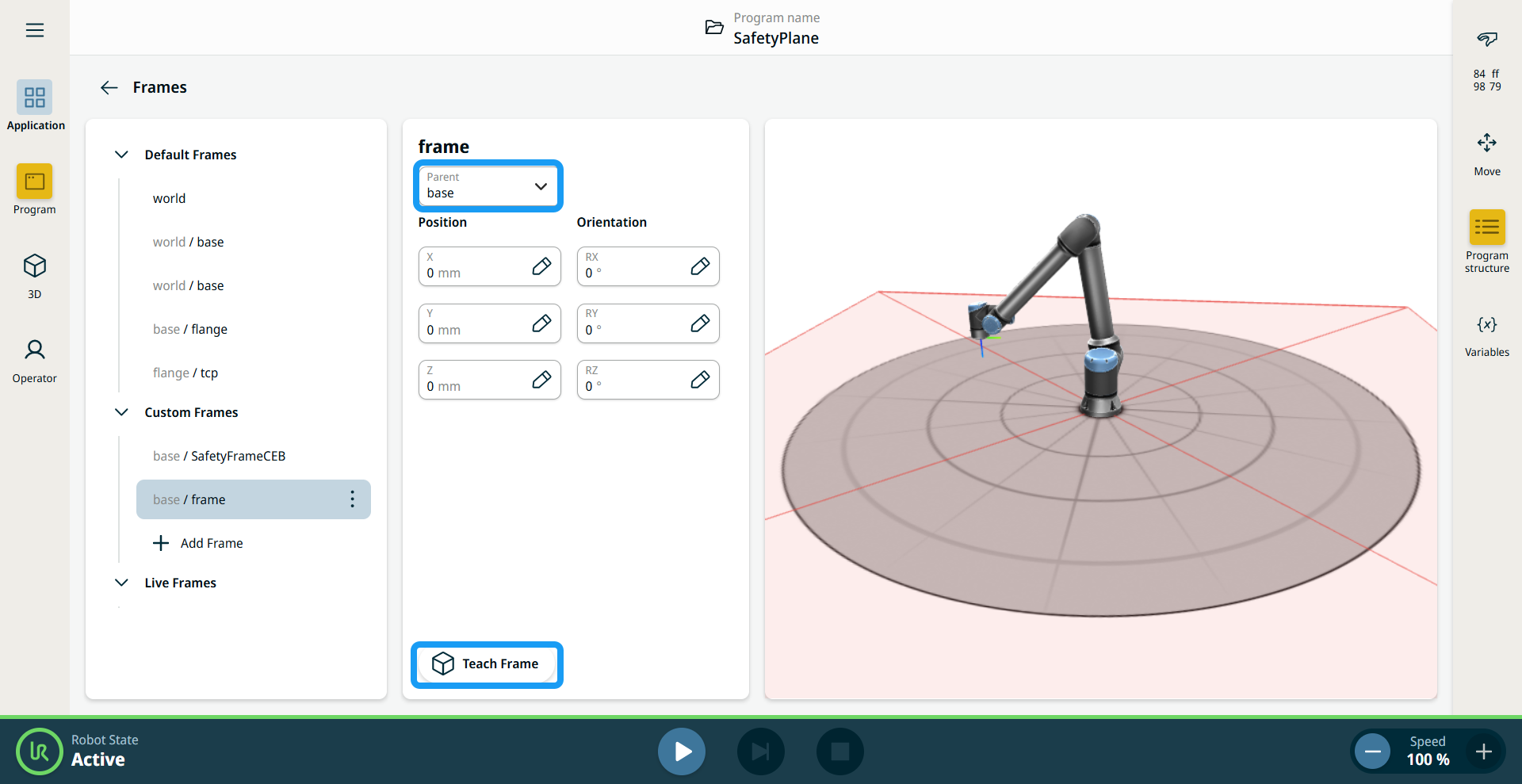
Under Anpassade ramar tryckerdu på + Lägg till ram . De åtta fälten i mittpanelen är aktiverade.
-
Välj en ram i fältet ”Parent ”. Ramar skapas relativt Base .
-
Ange värdena i fälten för X-, Y- och Z-position och tryck på Bekräfta.
-
Ange värdena i fälten RX, RY och RZ Orientation och tryck på Bekräfta.
-
Tryck på knappen ”Teach Frame” längst ned på panelen.
|
| |
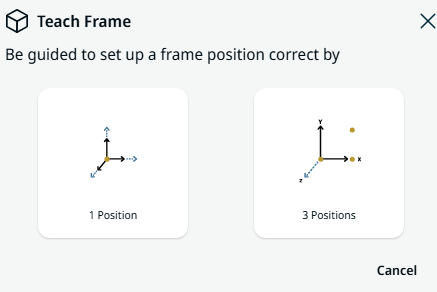
Ett popup-fönster visas med två alternativ för att ställa in en position för rammen.
-
1 Position
-
3 Positioner
-
När du väljer 1 Positionblir 3D-visaren huvudskärmen. Använd plus- och minusknapparna för att skala och rotera robotarmens tre koordinater.
-
Tryck på Spara .
-
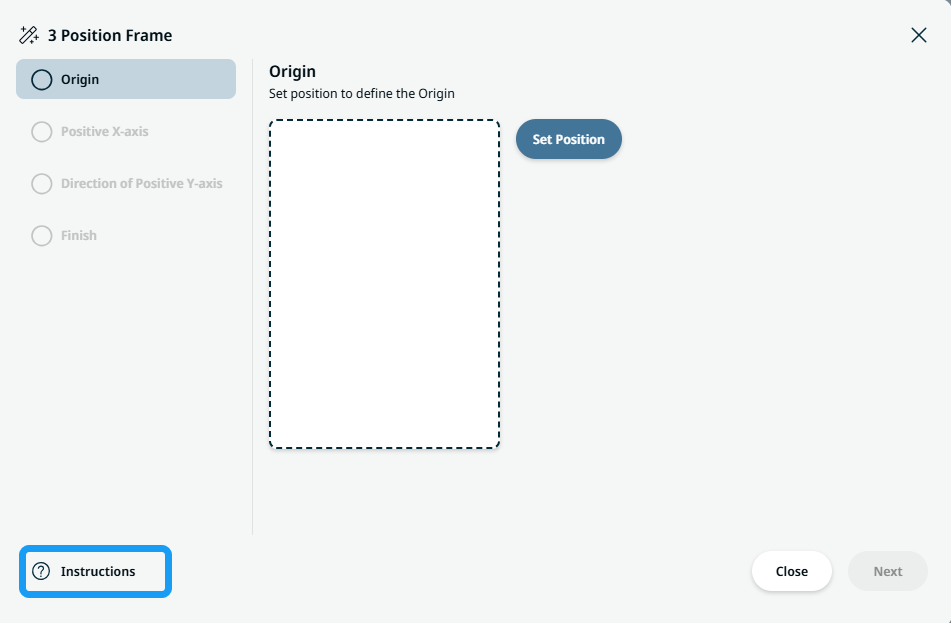
När du väljer 3 positioner visasett popup-fönster. Tryck på ikonen ”Instruktioner” längst ned till vänster.
|
| |
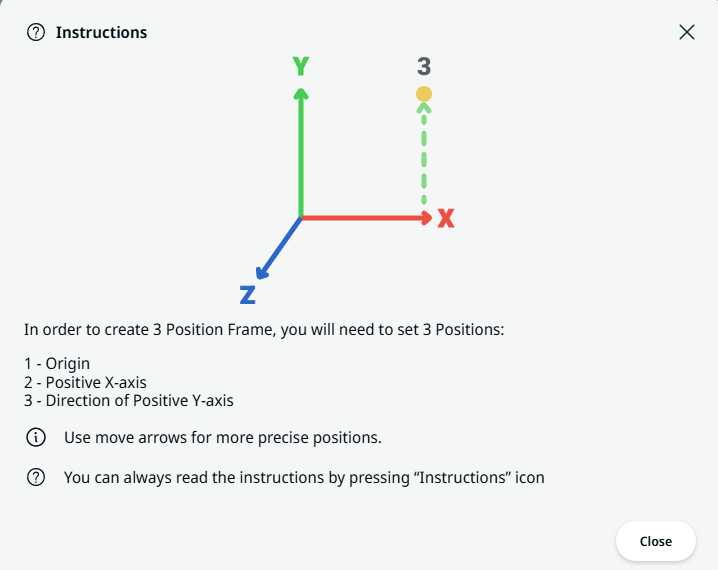
Rutan med instruktioner för att skapa en ram med tre positioner visas.
-
Tryck på Ställ in position för Ursprung .
-
3D-visaren blir huvudskärmen. Använd plus- och minusknapparna för att skala och rotera robotarmens tre koordinater.
-
Tryck på Spara .
-
Det finns en funktion för att redigera positionen. Om ingen redigering behövs, tryck på Nästa .
-
Tryck på Ställ in position för Positiv X-axel .
-
Upprepa steg 12–14.
|
| |
-
Tryck på Ställ in position för Riktning för positiv Y-axel .
-
Upprepa steg 12–14.
-
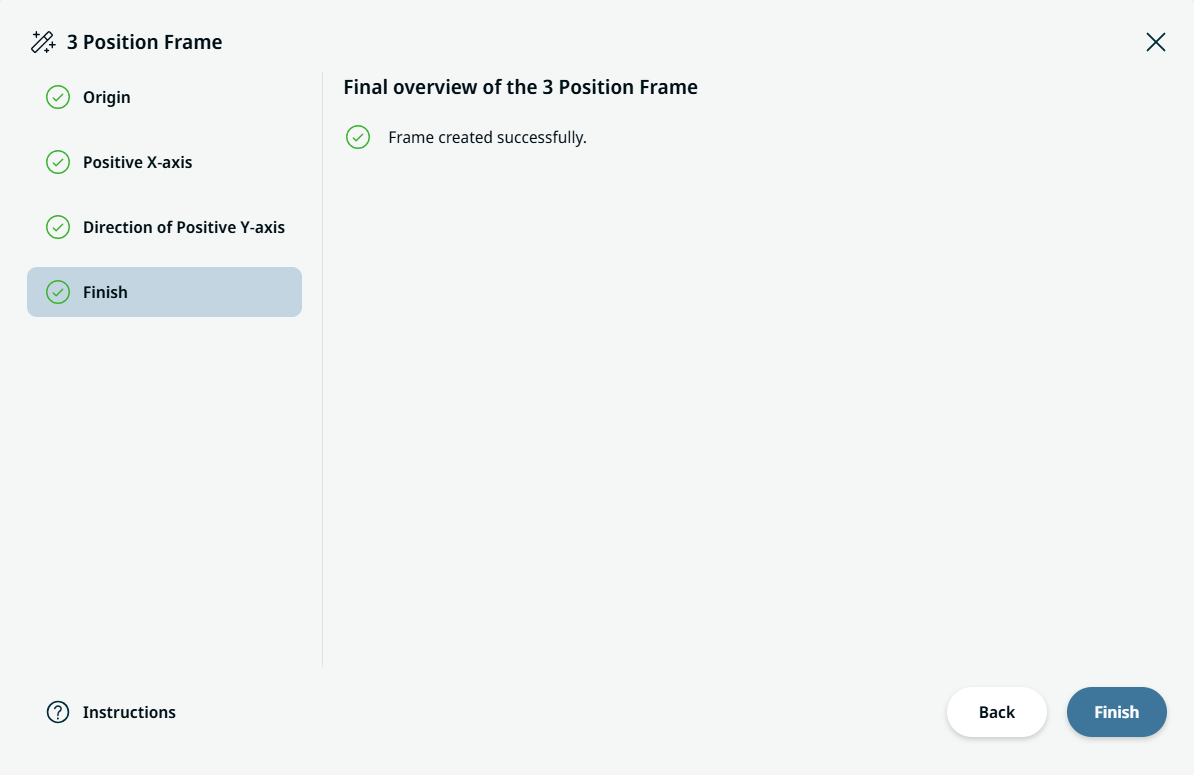
Tryck på Slutför när rammen har skapats.
|