Flikarna för värde, variabel och uttryck
| Beskrivning |
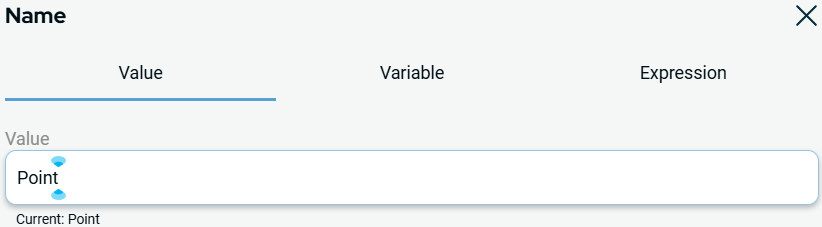
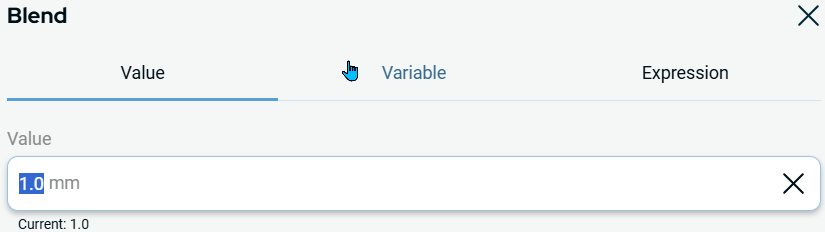
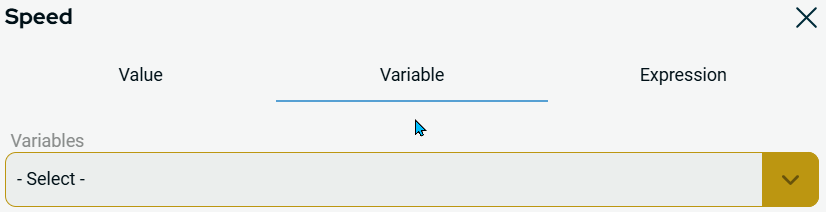
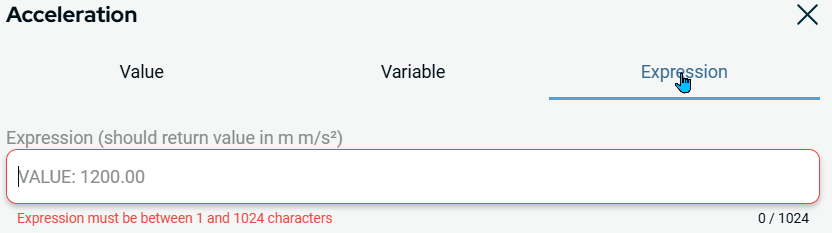
Flikarna Värde, Variabeloch Uttryck visas som popup-dialogrutor i öppningskommandon. Dessa är vanliga komponenter som används i nästan alla kommandon.
|
|
Beskrivning av fliken Värde |
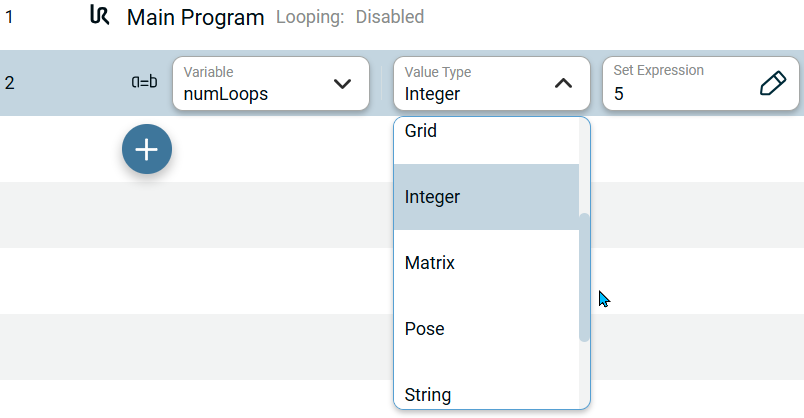
Fliken Värde används när du känner till det exakta fasta värdet för ett program. Det begränsar dig till värden som är lämpliga för den angivna variabeln. Rullgardinsmenyn Värdetyp i kommandot Tilldelning innehåller den typ av variabel som du skapar och har ett av följande värden:
|
|
Exempel på användning av fliken Värde |
Skapa ett begränsningsvärde som är lämpligt för en given variabel, vilket körs fem gånger.
Obs! Eftersom din variabel är av typen heltal kan du endast ange heltal som värde.
|
|
Beskrivning av fliken Variabel |
På fliken Variabler kan du välja från en lista över variabler som definierats i programmet eller applikationen. Endast variabler av lämplig typ visas. När du ställer in värdet för en digital utgång visas endast variabeltyper av typen boolesk. När du ställer in värdet för en analog utgång visas endast variabeltyperna Integer eller Float.
|
|
Exempel på användning av fliken Variabel |
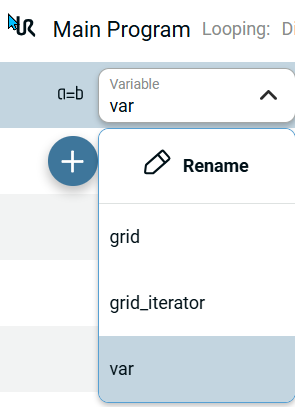
I rullgardinsmenyn Variabel finns namnet på variabeln. Som standard är variabeln var .
|