Riktning

Beskrivning

Med kommandot ”Direction” kan du flytta roboten i en viss riktning i en linjär rörelse längs en axel. Ett stoppvillkor avbryter processen.


Så här använder du kommandot Riktning

  1. Gå till programmets huvudskärm. Se Kommandonoder.

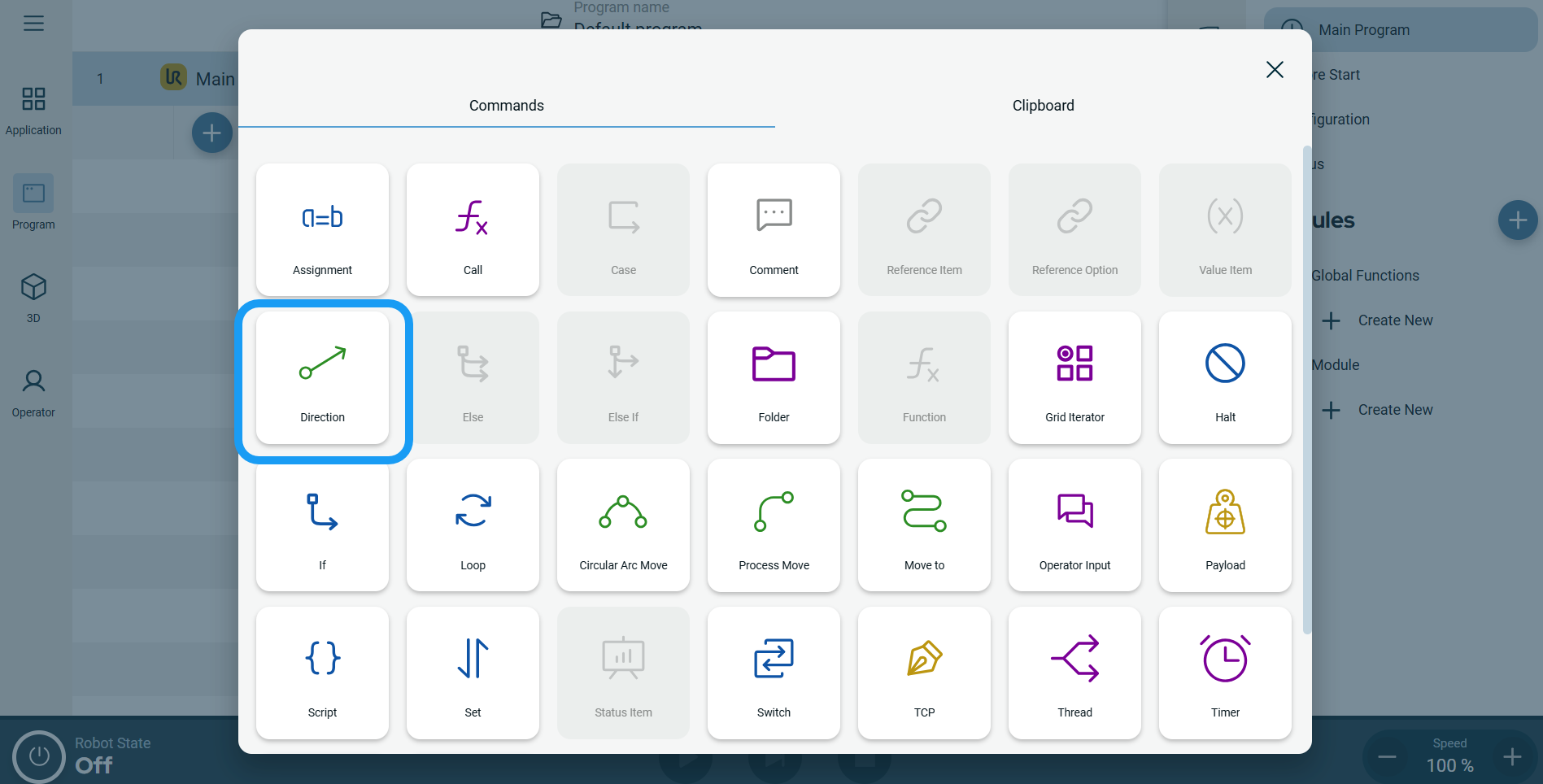
  2. Tryck på ikonen för riktning i verktygslådan ”Kommandon”.

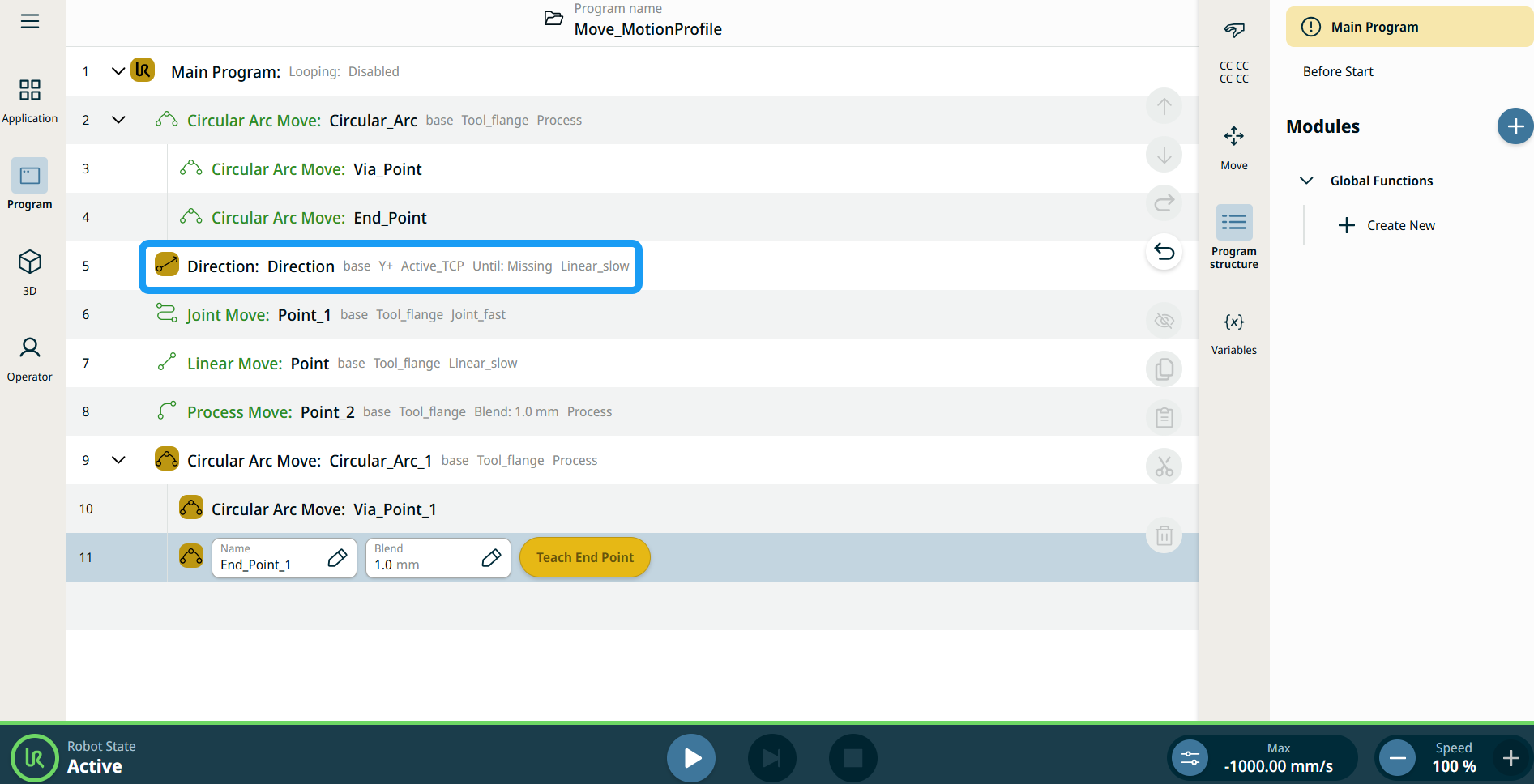
    En nod med tre redigerbara fält och en Mer -knapp infogas i programträdet. De tre områdena är:
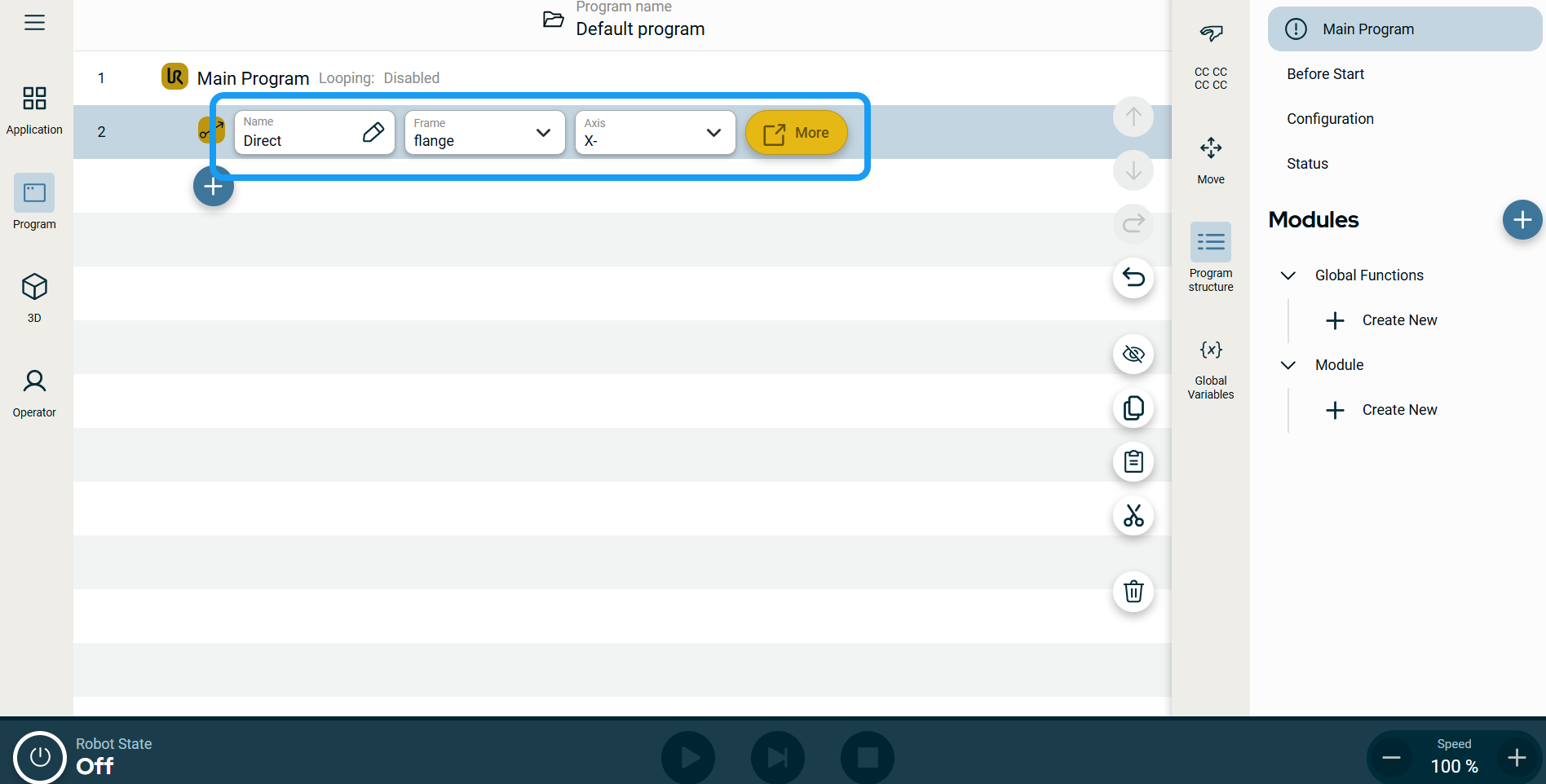
    • Namn

    • Ram

    • Axel

  3. Tryck på fältet ”Namn ”.

  4. Ange värdet i fliken och tryck på Bekräfta .

 
  1. Tryck på fältet ”Ram”, så visas fyra alternativ:

    • värld

    • bas

    • fläns

    • TCP

  2. Välj önskat ramalternativ.

  3. Tryck på fältet ”Axis” så visas de sex axlarna:

    • X+

    • X-

    • Z+

    • Z-

    • Y+

    • Y-

  4. Tryck på den axel du valt.


Rörelseprofiletiketter på flyttnoder

Alla rörelserelaterade kommandonoder i programträdet visar den rörelseprofil som är associerad med varje nod. Funktionen gör det möjligt för användare att se den valda rörelseprofilen på en Flytta-nod. Denna funktion är implementerad på följande kommandonoder:

Flytta noder med anpassad rörelseprofil visar värdena för hastighet och acceleration istället för rörelseprofil.


Så här använder du fler alternativ

Tryck på knappen ”Mer ”.

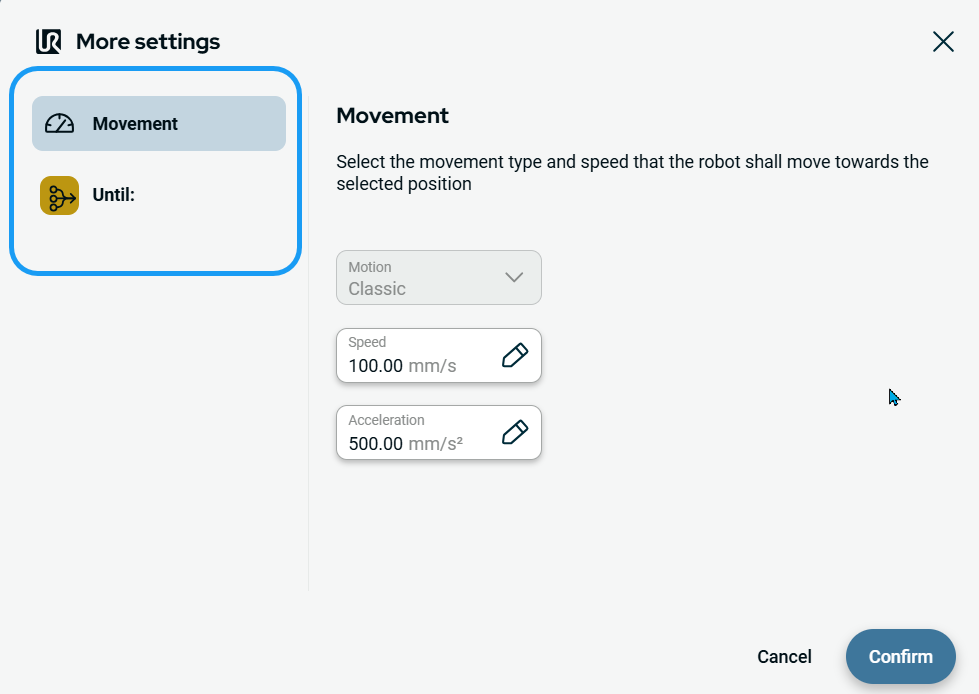
En ny skärm visas med två avancerade inställningar:

  • Förflyttning

  • Fram till


Så här använder du inställningen för rörelse
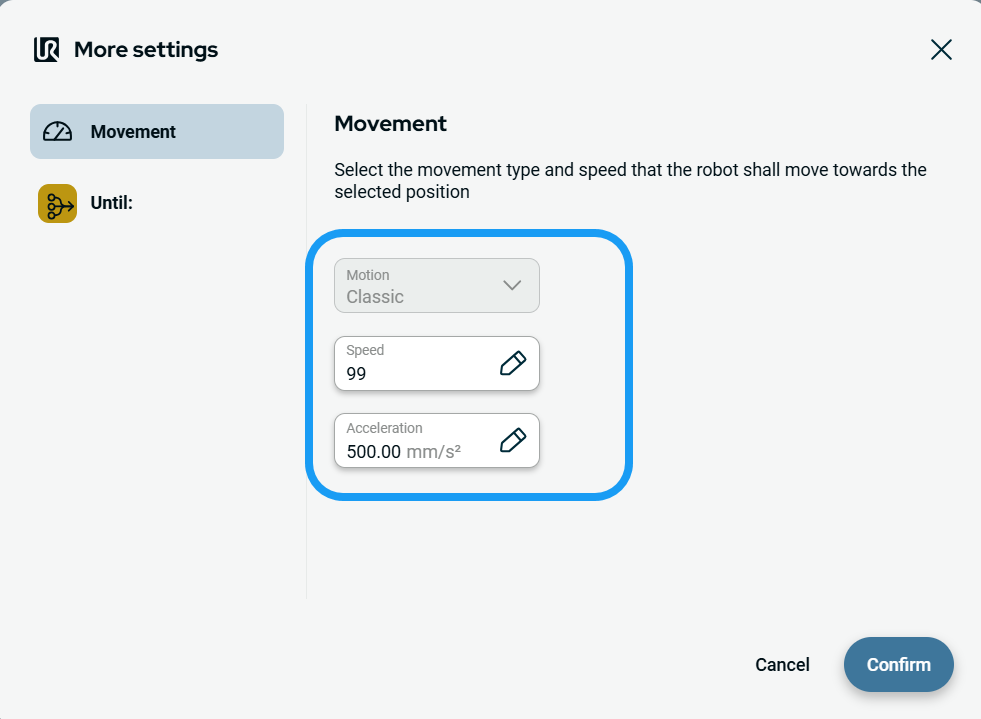
  1. Tryck på Rörelse på vänster sida,så visas tre fält:

    • Rörelse

    • Hastighet

    • Acceleration

    Obs! Fältet Motion är inaktivt.


  2. Tryck på fältet ”Hastighet” så visas tre flikar:

    • Värde

    • Variabel

    • Uttryck

    Obs! Fliken Variabel är inaktiv.

  3. Ange uppgifterna på respektive flik och tryck på Bekräfta . Se flikarna Värde-Variabel-Uttryck Flikarna för värde, variabel och uttryck

  4. Tryck på fältet ”Acceleration” så visas tre flikar:

    • Värde

    • Variabel

    • Uttryck

    Obs! Fliken Variabel är inaktiv.

  5. Ange uppgifterna på respektive flik och tryck på Bekräfta . Se flikarna Värde-Variabel-Uttryck Flikarna för värde, variabel och uttryck


Så här använder du inställningen ”Until”
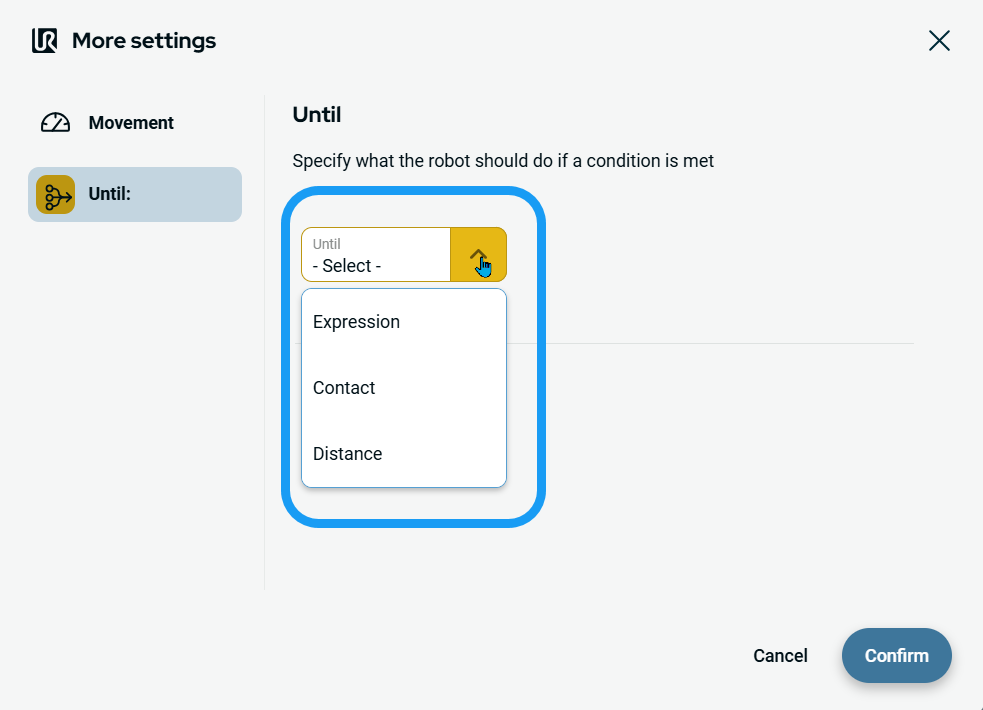
  1. Tryck på Till på vänster sida. Ett fält med namnet ”Till” visas, där du kan lägga till tre villkor:

    • Uttryck

    • Kontakt

    • Distans


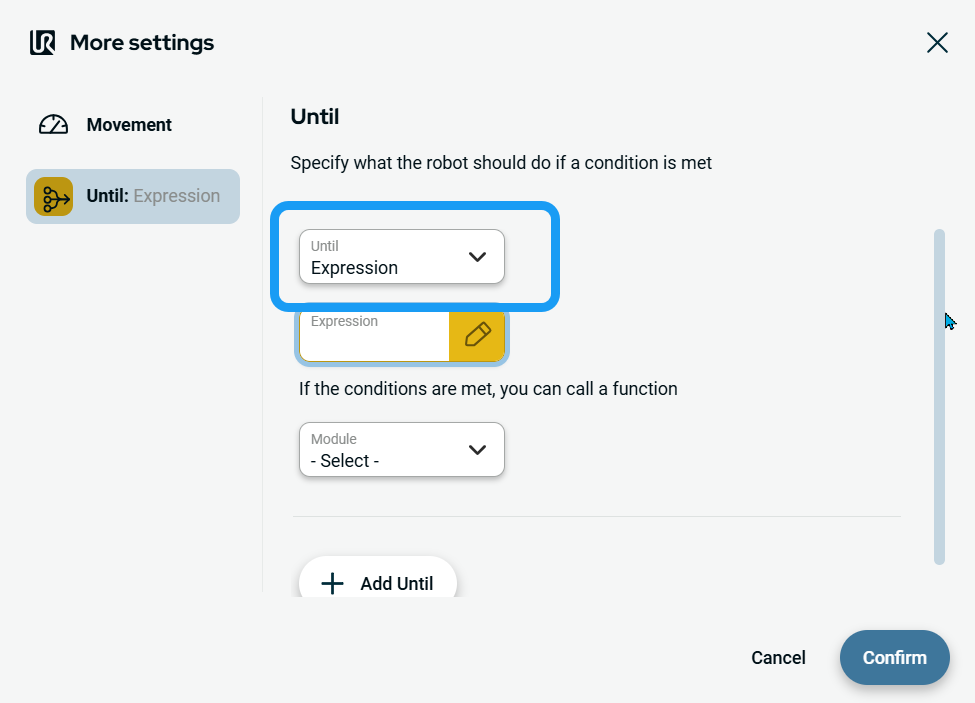
Så här kommer du åt Expression
  1. Tryck på Expression ,så läggs tre funktioner till:

    • Uttrycksfält

    • Rullgardinsmenyn Modulval

    • Knappen ”Lägg till tills”


    Uttryck . Anger det uttryck som ska kontrolleras, och du kan valfritt anropa en funktion när villkoret är uppfyllt.

  2. Tryck på fältet ”Uttryck ”, ange önskat uttryck och tryck på ”Bekräfta”.

  3. Tryck på fältet ”Modul”, så visas två alternativ:

    • Globala funktioner

    • Modul

  4. Välj antingen Globala funktioner eller Modul .

    Ett ytterligare Funktionsfält visas till höger.

  5. Tryck på knappen ”Lägg till tills” för att lägga till ytterligare villkor och bekräfta.

    Du kan ta bort ett ”Until”-villkor genom att klicka på papperskorgen, men det sista villkoret kan inte tas bort.


Så här kommer du till Kontakta oss
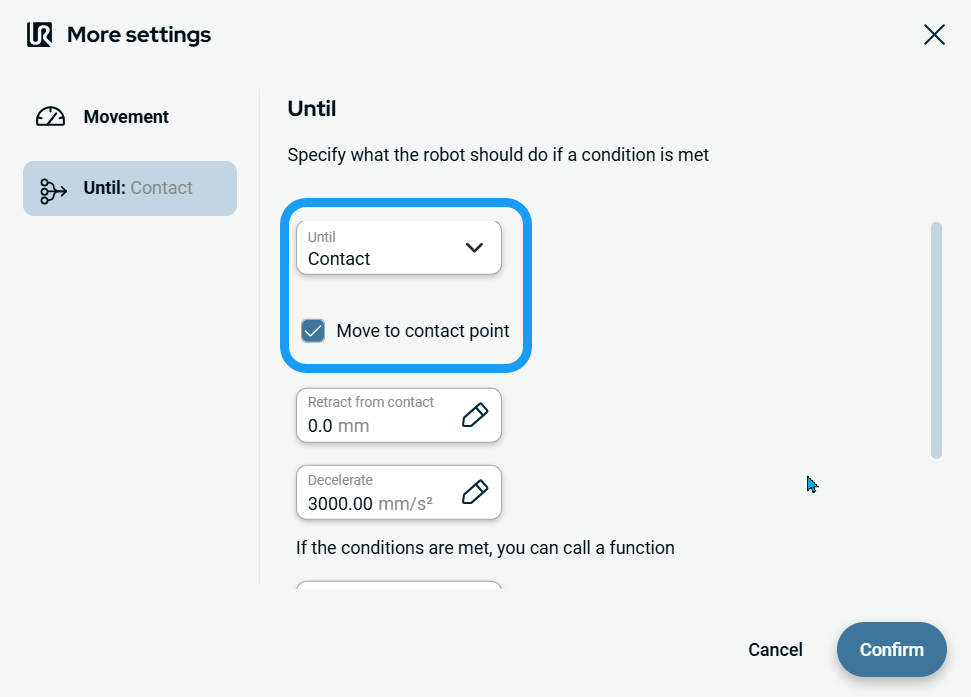
  1. Tryck på Kontakt ,så läggs fem funktioner till:

    • Kryssruta för Flytta till kontaktpunkt

    • Ta bort från kontaktfältet

    • Fältet för inbromsning

    • Fältet Modulval

    • Knappen Lägg till tills

    Tills kontakt kontrollerar om verktyget är i kontakt.

  2. Markera rutan ”Flytta till kontaktpunkt ”.

  3. Tryck på fältet ”Dra tillbaka från kontakt ” så visas tre flikar:

    • Värde

    • Variabel

    • Uttryck

    Obs! Fliken Variabel är inaktiv.

  4. Ange uppgifterna på respektive flik och tryck på Bekräfta . Se flikarna Värde-Variabel-Uttryck Flikarna för värde, variabel och uttryck

    Obs! När du avmarkerar rutan ”Flytta till kontaktpunkt” blir fältet ”Dra tillbaka från kontakt ” inaktivt.

 
  1. Tryck på fältet ”Decelerate” så visas tre flikar:

    • Värde

    • Variabel

    • Uttryck

    Obs! Fliken Variabel är inaktiv.

  2. Ange uppgifterna på respektive flik och tryck på Bekräfta . Se flikarna Värde-Variabel-Uttryck Flikarna för värde, variabel och uttryck

  3. Tryck på fältet ”Modulval”, så visas två alternativ:

    • Globala funktioner

    • Modul

  4. Tryck antingen på Globala funktioner eller Modul .

    Ett ytterligare Funktionsfält visas till höger.

  5. Tryck på knappen ”Lägg till tills” för att lägga till ytterligare villkor och bekräfta.


För att komma åt Distance
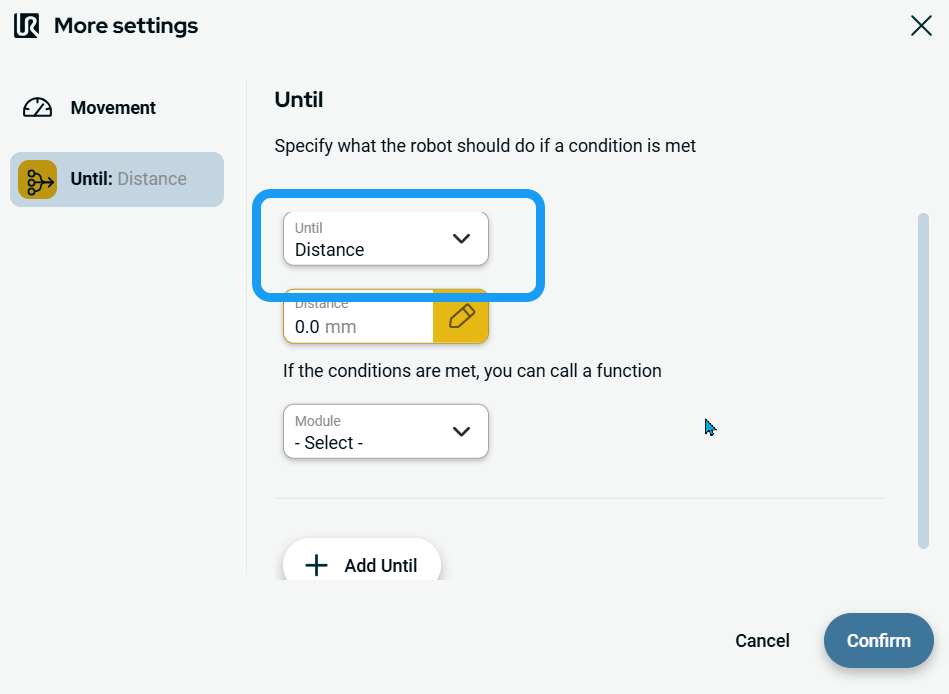
  1. Tryck på Avstånd ,så läggs fyra funktioner till:

    • Avståndsfält

    • Modulfält

    • Fält för funktionsval

    • Knappen Lägg till tills

  2. Tryck på fältet ”Avstånd” så visas tre flikar:

    • Värde

    • Variabel

    • Uttryck

    Obs! Fliken Variabel är inaktiv.

  3. Ange uppgifterna på respektive flik och tryck på Bekräfta . Se flikarna Värde-Variabel-Uttryck Flikarna för värde, variabel och uttryck

  4. Tryck antingen på Globala funktioner eller Modul .

    Ett ytterligare Funktionsfält visas till höger.

  5. Tryck på knappen ”Lägg till Until” om du behöver använda ytterligare en Until-funktion.

  6. Tryck på knappen ”Lägg till tills” för att lägga till ytterligare villkor och bekräfta.