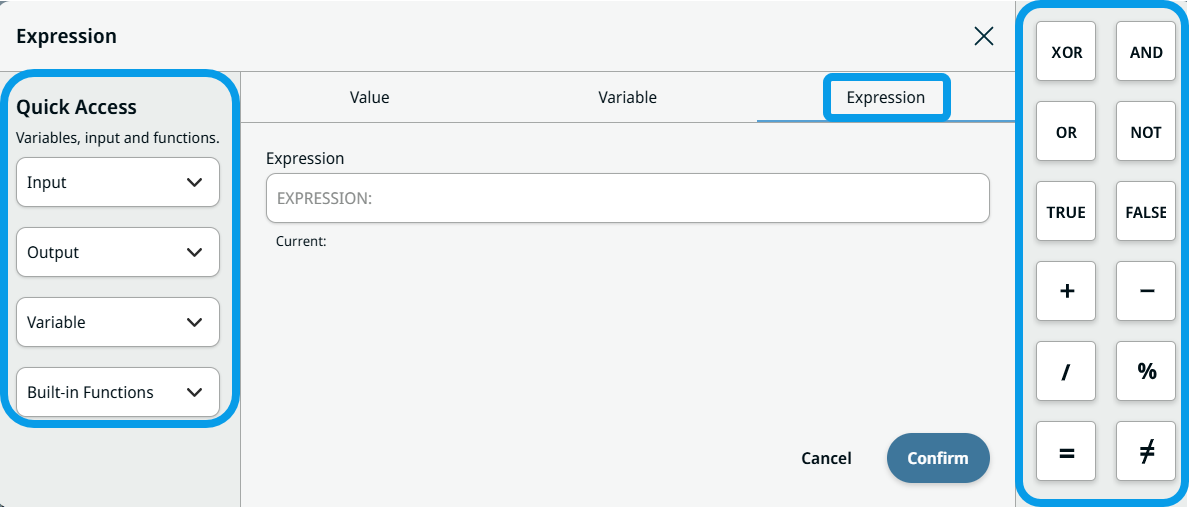
표현식 편집기
| 설명 |
'식' 탭을 사용하면 식을 삽입할 수 있습니다. 이 식은 유효한 URScript여야 하며, 평가 결과 올바른 유형이 나와야 합니다. If 노드 내의 표현식은 부울 값으로 평가됩니다. 반면 String 유형은 사용 시 따옴표로 묶어야 합니다. 또한, ‘식’ 탭을 사용하면 식에 변수를 쉽게 삽입할 수 있습니다.
|
|
'표현식' 탭 사용 예시 |
프로그램 루프 카운터를 생성하십시오.
|

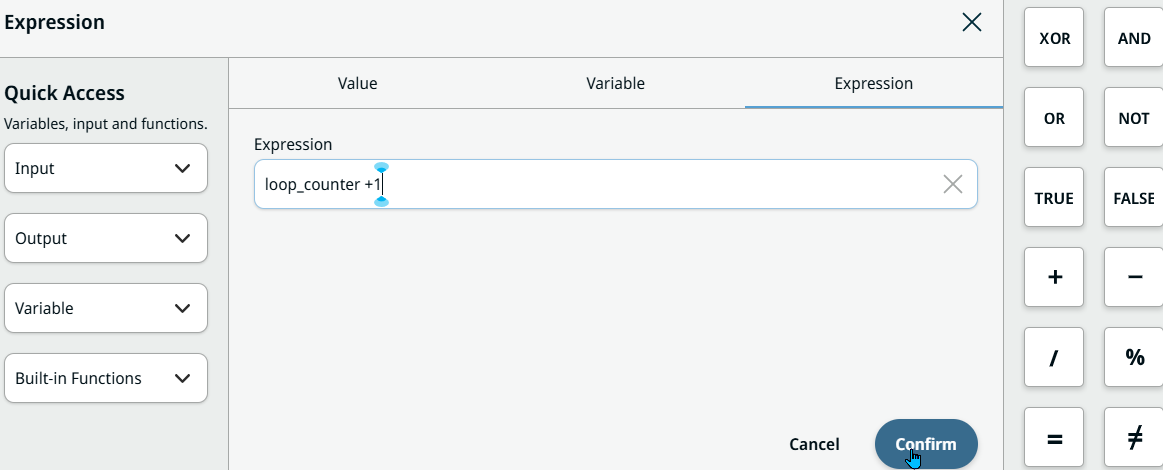
| 표현식 편집기 |
식 편집기에서는 식에 함수, I/O 및 논리 연산자를 삽입하기 위한 단축키를 찾을 수 있습니다. 왼쪽 열에는현재 커서 위치에 입력, 출력, 변수 또는 내장 함수를 쉽게 삽입할 수 있는 ‘빠른 액세스’ 섹션이 표시됩니다. PolyScope X 10.14부터는 등록된 모든 소스의 입력 및 출력 신호가 동적으로 탐지되며, 선택기에서 소스별로 그룹화됩니다. “표현식 편집기 표현식 편집기 신호 참조하십시오. 오른쪽 열에는 AND, OR, NOT, TRUE, FALSE와 같은 일반적인 논리 연산자 및 값을 삽입하는 버튼이 있습니다. 이 기능은 탭 형식의 모든 대화 상자뿐만 아니라, ‘If’ 노드와 같이 이전에는 문자열만 입력할 수 있었던 일부 노드 필드에도 추가되었습니다.
|