Procesní pohyb

Popis

Příkaz „Process Move “ umožňuje naprogramovat lineární pohyb konstantní rychlostí přes řadu bodů. Je nutné nastavit poloměr zaoblení, aby se robot pohyboval mezi jednotlivými pohybovými uzly konstantní rychlostí. Můžete zadat referenční rámec a transformační pozici.


Jak přistupovat k příkazu „Proces přesunu“
  1. Přejděte na hlavní obrazovku programu. Viz Příkazové uzly.

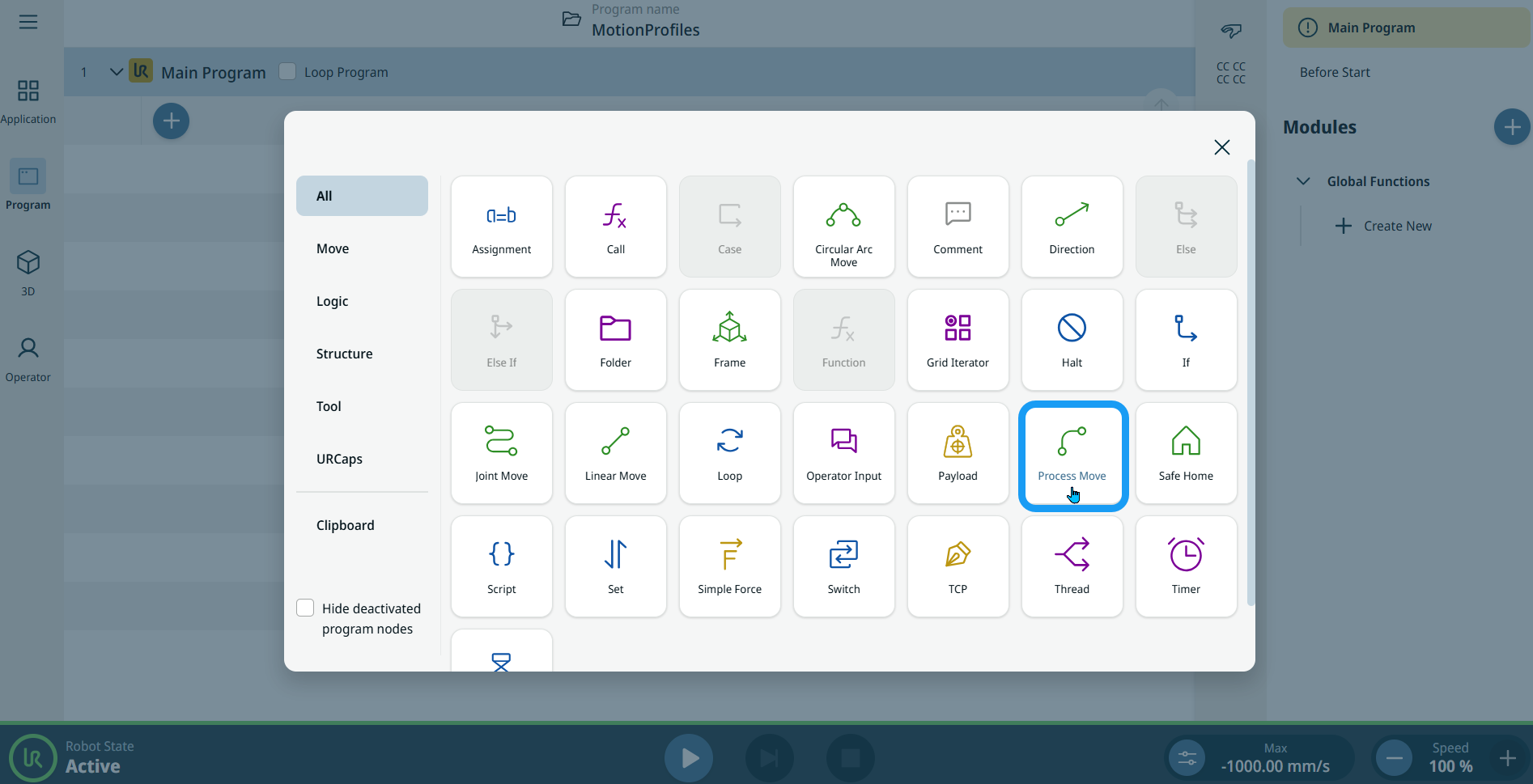
  2. Klepněte na ikonu „Process Move “ v panelu nástrojů „Příkazy“.


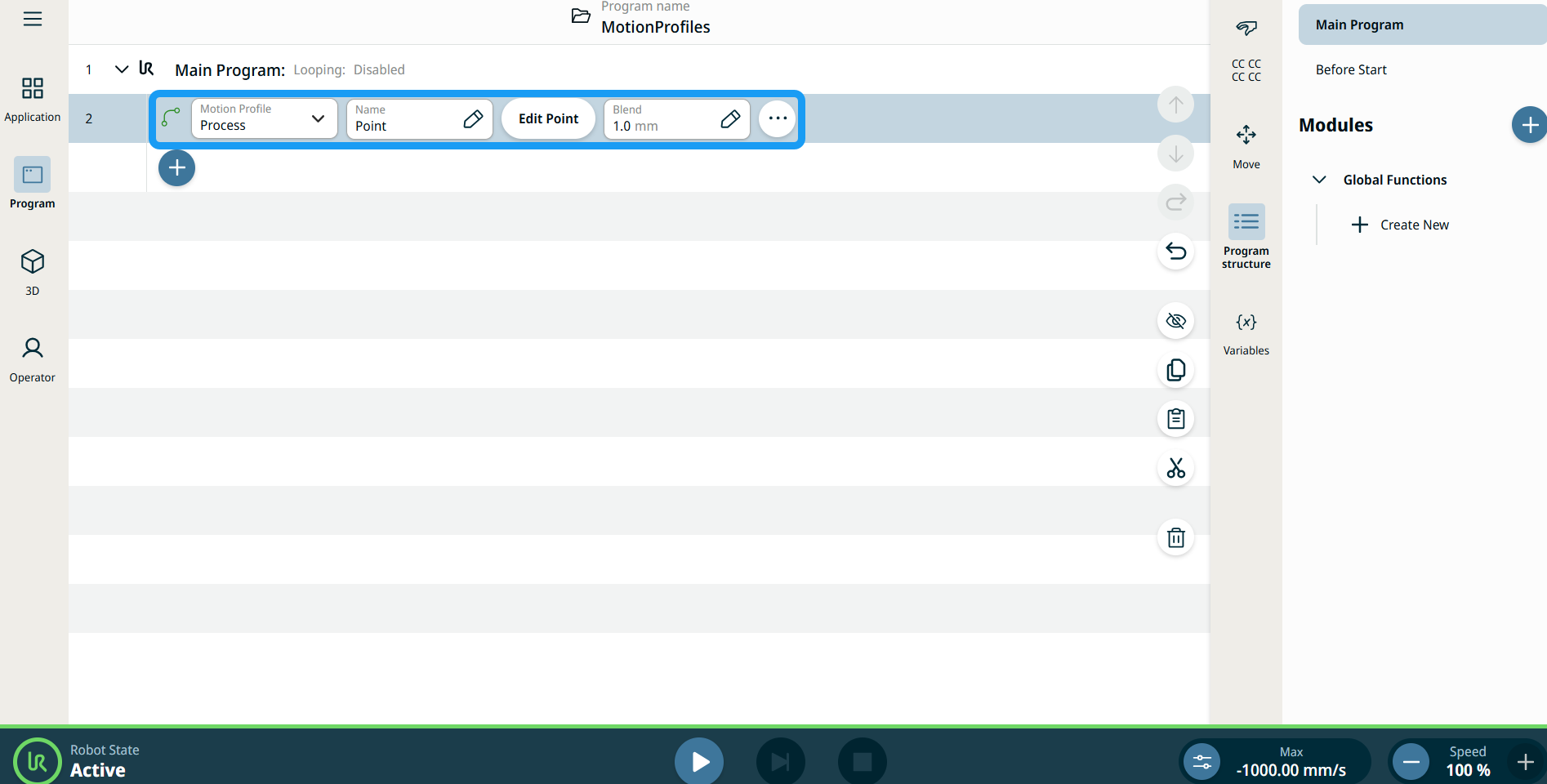
    Do programového stromu je vložen uzel programu. Uzel obsahuje tři editovatelná pole, tlačítko Upravit bod a ikonu tří teček.

    Toto jsou tři oblasti:

    • Profil pohybu

    • Název

    • Zaoblení


  1. V poli Profil pohybu si můžete vybrat buď Vlastní nebo Proces.

    Vlastní profil pohybu vám umožňuje definovat údaje o pohybu v uzlech „Joint Move“ a „Linear Move “.

    Profil pohybu procesu je předdefinovaný pohyb v uzlech „Joint Move“ a „Linear Move “.

  2. Klepněte na pole „Jméno “.

    Zobrazí se tři záložky:

    • Hodnota

    • Proměnná

    • Výraz

  3. Zadejte data na kartách Hodnota, Proměnná a Výraz a klepněte na Potvrdit. Viz Záložky Hodnota-Proměnná-Výraz Záložky „Hodnota“, „Proměnná“ a „Výraz“

  4. Klepněte na Upravit bod .

    Objeví se nová obrazovka s rozhraním pro rameno robota.

  5. Klepněte na pole „Zaoblení “.

    Zobrazí se tři záložky:

    • Hodnota

    • Proměnná

    • Výraz

  6. Zadejte data na kartách Hodnota, Proměnná a Výraz a klepněte na Potvrdit. Viz Záložky Hodnota-Proměnná-Výraz Záložky „Hodnota“, „Proměnná“ a „Výraz“


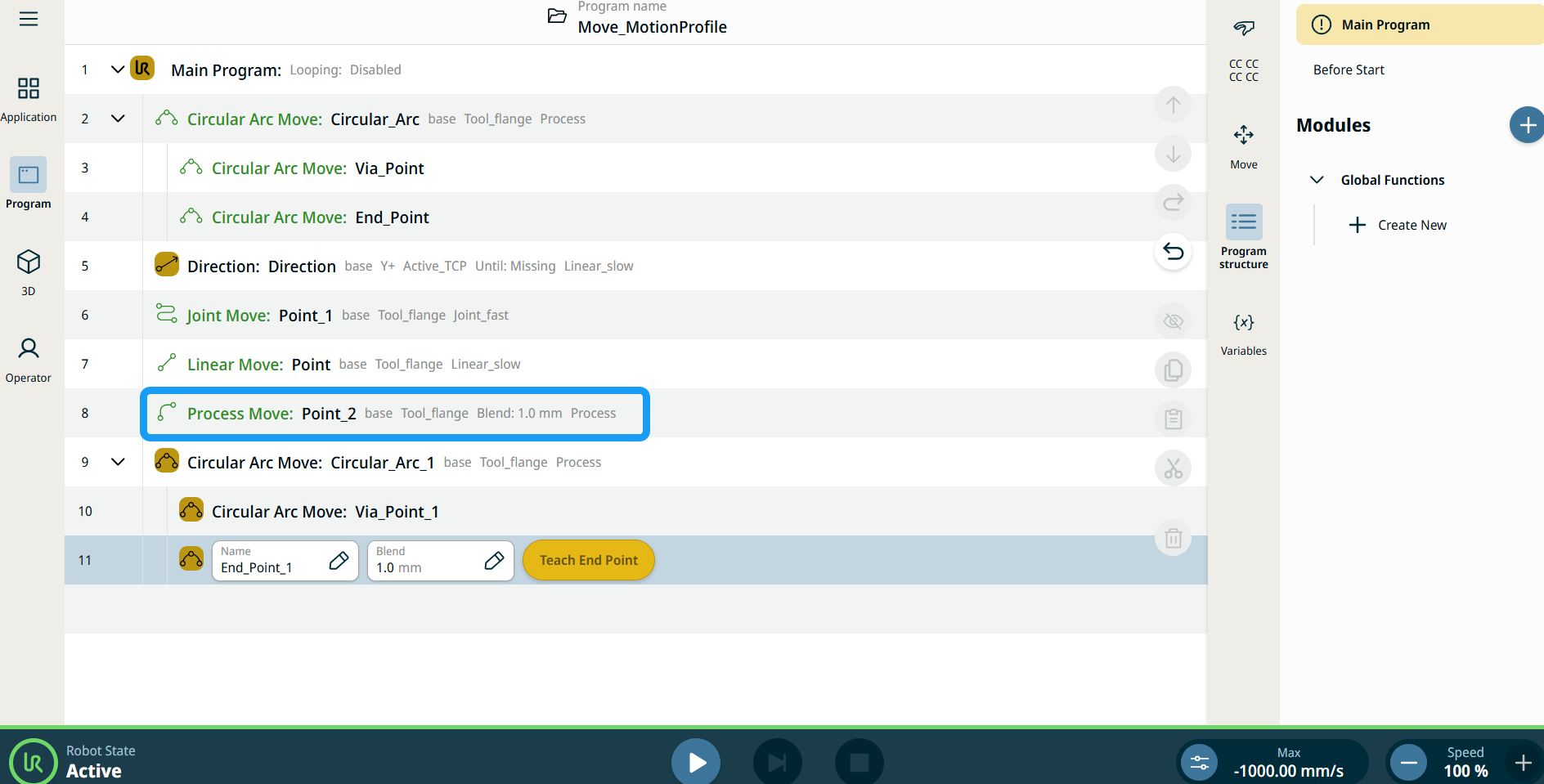
Štítky profilu pohybu na uzlech pohybu

Všechny příkazové uzly související s pohybem ve stromu programu zobrazují profil pohybu přidružený ke každému uzlu. Tato funkce uživatelům umožňuje zobrazit vybraný profil pohybu na uzlu pohybu. Tato funkce je implementována na následujících uzlech příkazů:

Uzly pohybu s vlastním profilem pohybu budou místo profilu pohybu zobrazovat hodnoty rychlosti a zrychlení.


Chcete-li použít další možnosti

  1. Klepněte na ikonu tří teček.

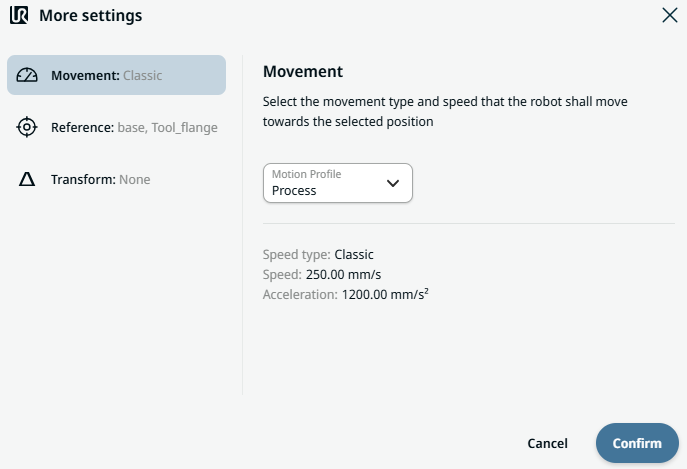
    Zobrazí se obrazovka Další nastavení se třemi nastaveními:

    • Pohyb

    • Reference

    • Transformovat

  2. Klepněte na nastavení „Pohyb“ na levé straně.

    Na pravé straně se nachází pole „Profil pohybu “ s možnostmi „Vlastní “ a „Proces “.

  3. Pokud je vybrána možnost „Vlastní“, zobrazí se pole „Rychlost “ a pole „Zrychlení “.

  4. Klepněte na pole „Rychlost “ a zobrazí se záložky „Hodnota“, „Proměnná“ a „Výraz “.

  5. Zadejte údaje do jednotlivých záložek a klepněte na Potvrdit . Viz Záložky Hodnota-Proměnná-Výraz Záložky „Hodnota“, „Proměnná“ a „Výraz“

  6. Klepněte na pole „Zrychlení “ a zobrazí se záložky „Hodnota“, „Proměnná“ a „Výraz “.

  7. Zadejte údaje do jednotlivých záložek a klepněte na Potvrdit . Viz Záložky Hodnota-Proměnná-Výraz Záložky „Hodnota“, „Proměnná“ a „Výraz“

  8. Vyberte Proces profil pohybu a klepněte na Potvrdit .

  9. Klepněte na nastavení „Reference “.

  10. Vyberte buď pole „Rámec “, nebo „Set TCP “.

  11. Ve sloupci „Poloha“ klepněte na záložku X, Y, Z, zadejte požadovanou hodnotu pro robota a potvrďte.

  12. Ve sloupci „Rotace“ klepněte na záložku RX, RY, RZ, zadejte požadovanou hodnotu pro robota a potvrďte.

  13. V nastavení „Transform “ klepněte na pole „Pozice “ a poté na „Potvrdit“.