Pohyb po kruhovém oblouku

Popis

Funkce „Circular Arc Move“ umožňuje naprogramovat robota tak, aby se pohyboval po kruhové dráze, přičemž orientace nástroje zůstává buď pevná, nebo neomezená.


Přístup k příkazu „Circular Arc Move“

  1. Přejděte na hlavní obrazovku programu. Viz Příkazové uzly.

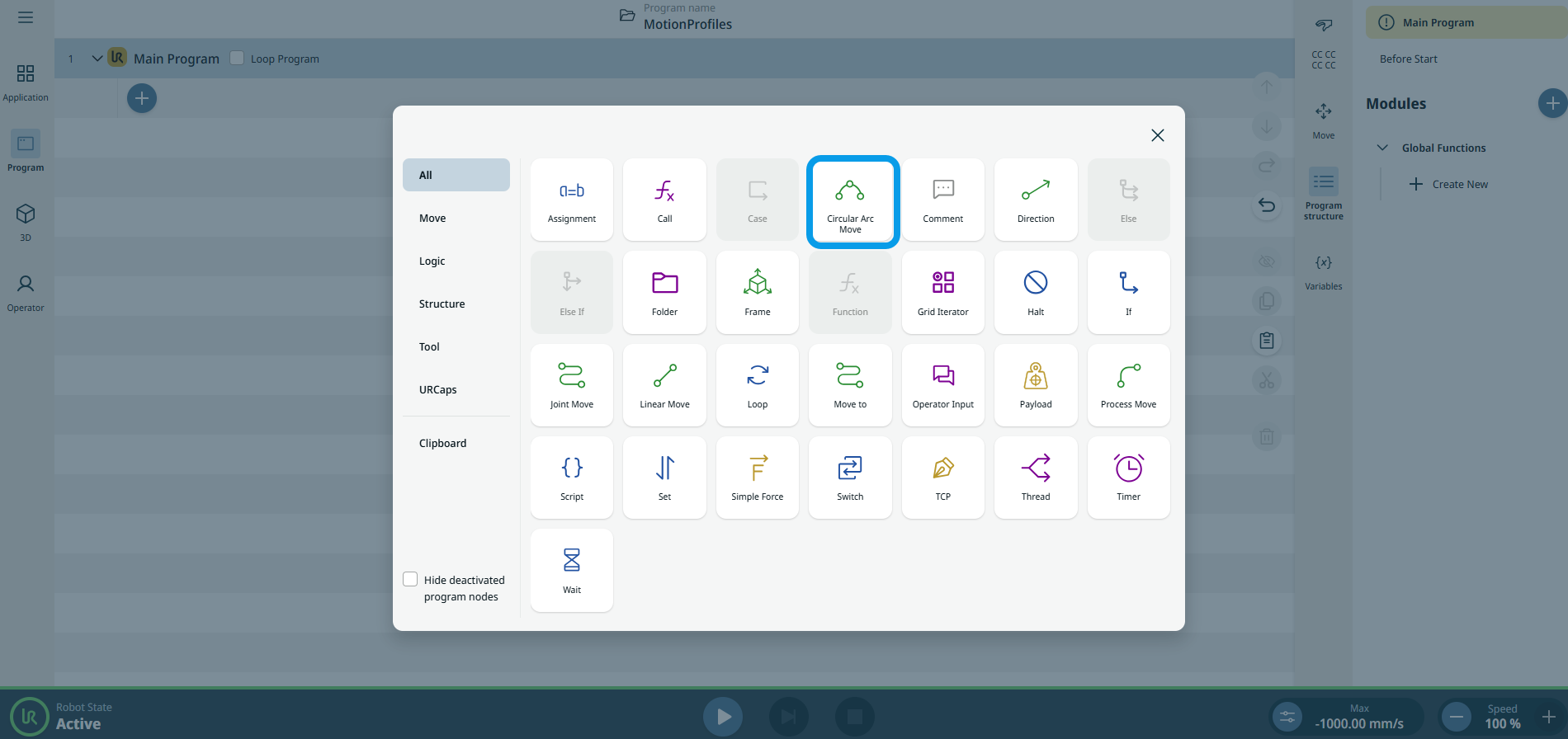
  2. Klepněte na ikonu „Přesun kruhového oblouku “ v panelu nástrojů „Příkazy“.

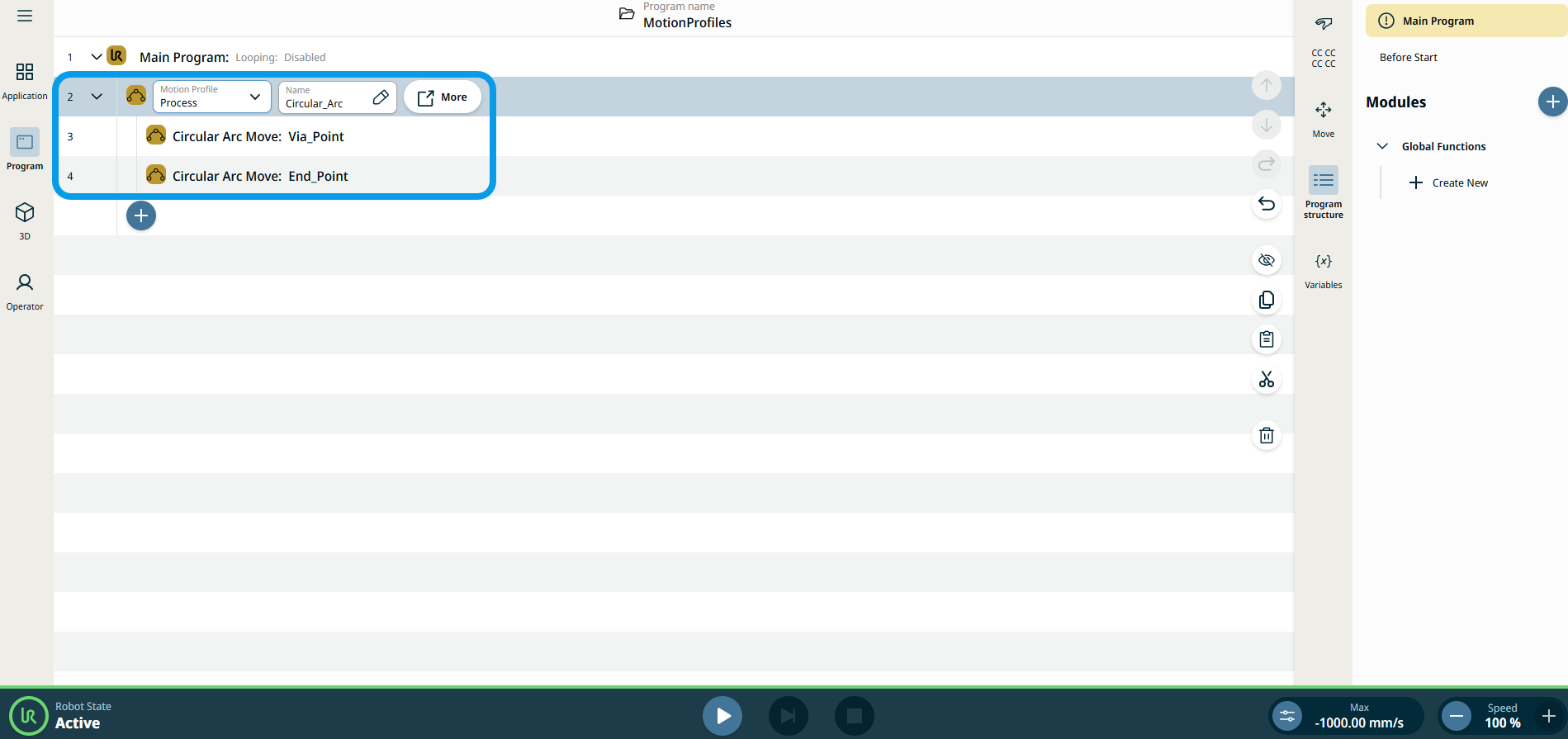
    Do programového stromu jsou vloženy jeden nadřazený uzel a dva podřízené uzly programu.

    • První poduzel = Pohyb po kruhovém oblouku: Via_Point

    • Druhý poduzel = Pohyb po kruhovém oblouku: End_point

    Uzel obsahuje tři editovatelná pole a tlačítko „Více“ pro pokročilé možnosti.


Tři upravitelná pole jsou:

  • Název

    Název pro odkaz na uzel.

  • Rychlost

    Rychlost robota během pohybu.

  • Zrychlení

    Zrychlení robota během pohybu.

  1. Klepněte na pole „Jméno “ a zobrazí se tři záložky:

    • Hodnota

    • Proměnná

    • Výraz

  2. Zadejte údaje do jednotlivých záložek a klepněte na Potvrdit . Viz Záložky Hodnota-Proměnná-Výraz Záložky „Hodnota“, „Proměnná“ a „Výraz“

  3. Klepněte na pole „Rychlost“ a zobrazí se tři záložky:

    • Hodnota

    • Proměnná

    • Výraz

  4. Opakujte krok 4.

  5. Klepněte na pole „Zrychlení “ a zobrazí se tři záložky:

    • Hodnota

    • Proměnná

    • Výraz

  6. Opakujte krok 4.

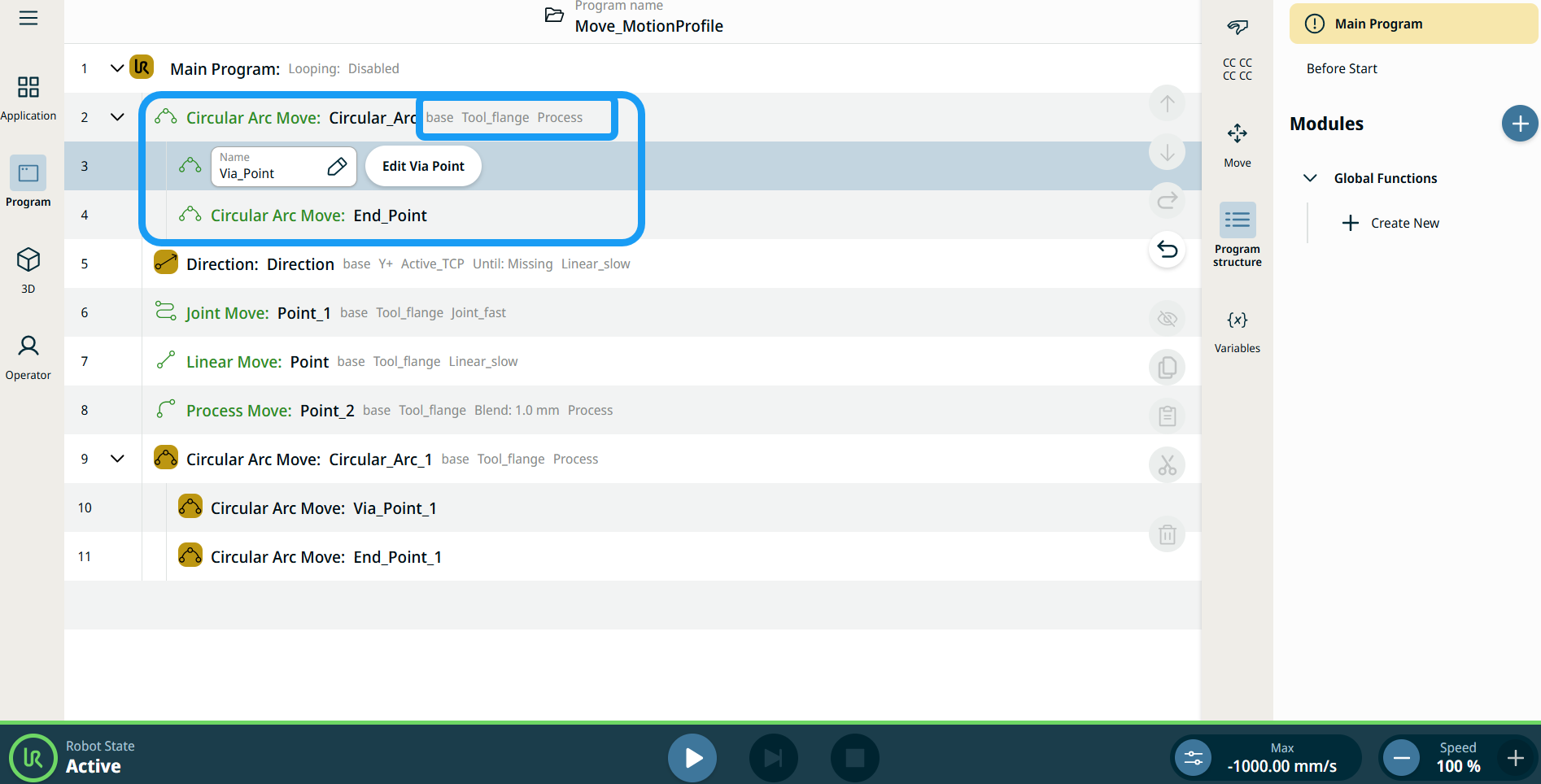
Štítky profilu pohybu na uzlech pohybu

Všechny příkazové uzly související s pohybem ve stromu programu zobrazují profil pohybu přidružený ke každému uzlu. Tato funkce uživatelům umožňuje zobrazit vybraný profil pohybu na uzlu pohybu. Tato funkce je implementována na následujících uzlech příkazů:

Uzly pohybu s vlastním profilem pohybu budou místo profilu pohybu zobrazovat hodnoty rychlosti a zrychlení.


Přístup k dalším nastavením

Klepněte na tlačítko „Více“ a zobrazí se obrazovka „Další nastavení “.

Na levé straně vidíte čtyři pokročilé možnosti:

  • Orientace

  • Pohyb

  • Reference

  • Transformovat


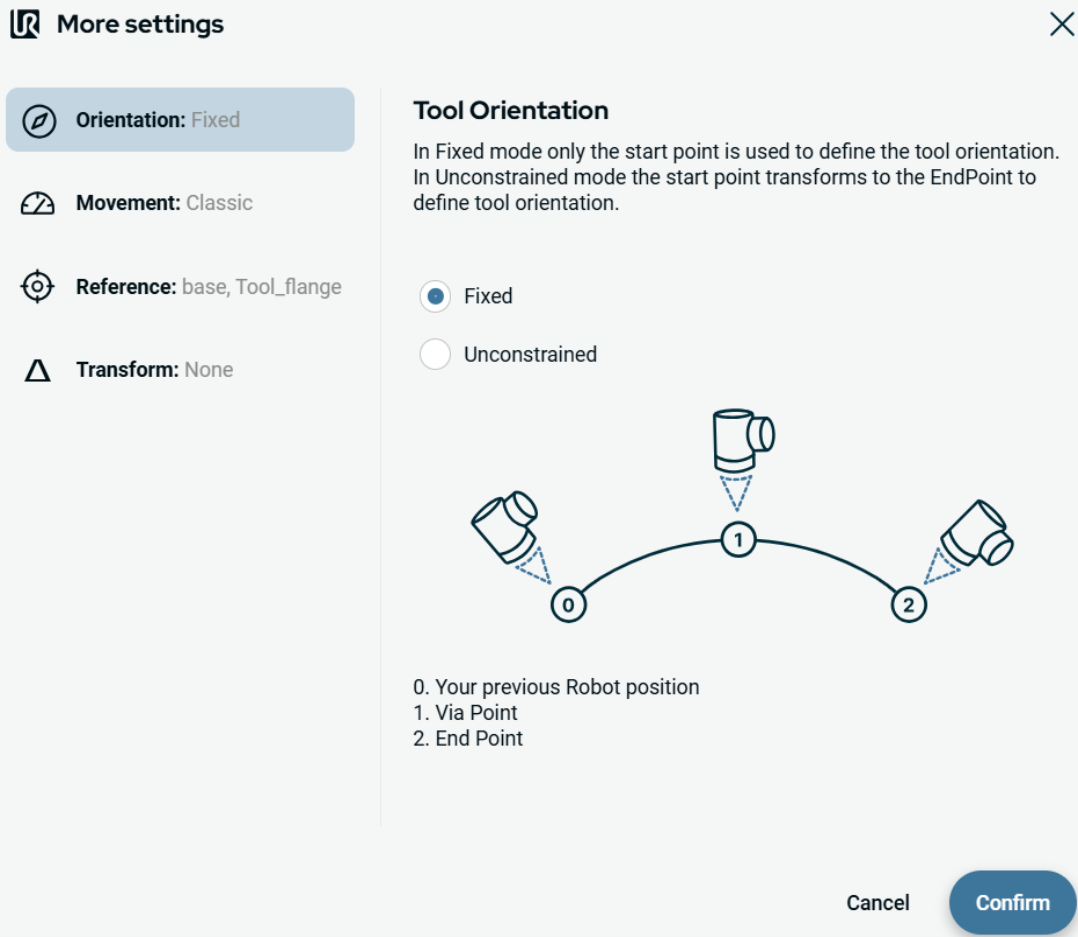
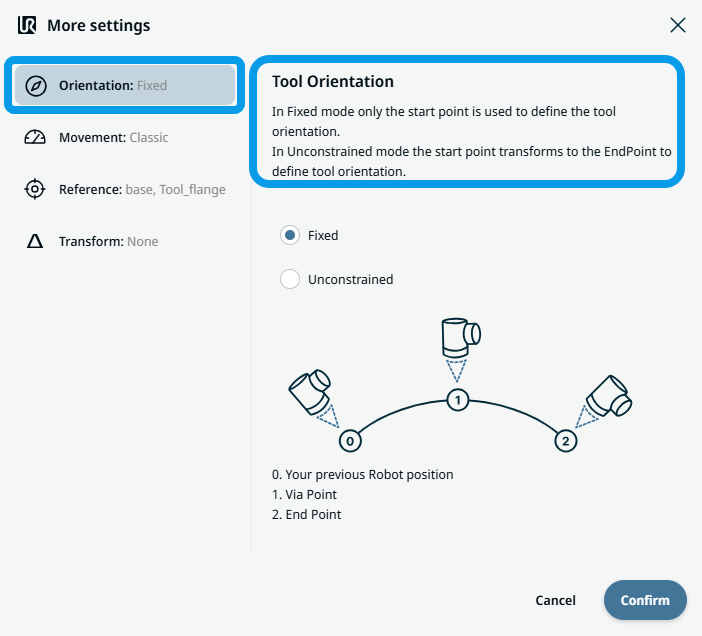
Jak používat Orientaci

  1. Klepněte na Orientace .

    Na pravé straně jsou k dispozici dvě tlačítka:

    • Pevný

    • Neomezený

  2. Klepněte na Opraveno , pokud chcete, aby se počáteční bod použil pouze k definování orientace nástroje, a poté na Potvrdit .

  3. Klepněte na Bez omezení , pokud chcete, aby se počáteční bod transformoval na koncový bod a tím se definovala orientace nástroje, a poté klepněte na Potvrdit .

    Poznámka: Schéma znázorňuje rozdíl mezi oběma koncovými body, pokud zvolíte možnost „bez omezení“.


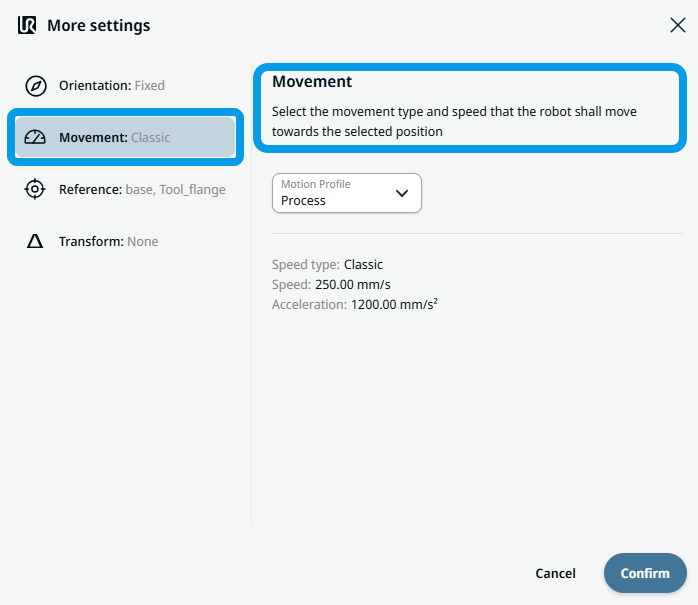
Jak používat funkci Movement

  1. Klepněte na Pohyb .

    Zobrazí se dvě pole:

    • Rychlost

    • Zrychlení

  2. Klepněte na pole „Rychlost“ a zobrazí se tři záložky:

    • Hodnota

    • Proměnná

    • Výraz

  3. Zadejte údaje do jednotlivých záložek a klepněte na Potvrdit . Viz Záložky Hodnota-Proměnná-Výraz Záložky „Hodnota“, „Proměnná“ a „Výraz“

  4. Klepněte na pole „Zrychlení “ a zobrazí se tři záložky:

    • Hodnota

    • Proměnná

    • Výraz

  5. Zadejte údaje do jednotlivých záložek a klepněte na Potvrdit . Viz Záložky Hodnota-Proměnná-Výraz Záložky „Hodnota“, „Proměnná“ a „Výraz“


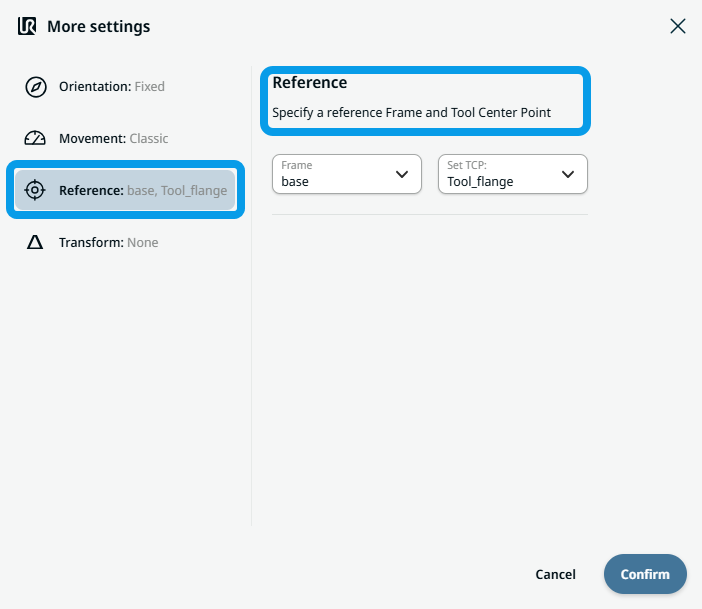
Jak používat Reference

  1. Klepněte na položku „Reference“ a zobrazí se dvě editovatelná pole „Rámec “ a „TCP “.

    Klepněte na pole „Rámec“ a zobrazí se čtyři možnosti, ze kterých můžete vybírat:

    • svět

    • základna

    • příruba

    • TCP

  2. Klepněte na pole TCP, kde si můžete vybrat ze dvou možností:

    • Tool_flange

    • Active_TCP

  3. Ve sloupci „Poloha “ klepněte na pole X, Y, Z, zadejte hodnotu a poté klepněte na „Potvrdit“.

  4. Ve sloupci „Rotace “ klepněte na pole RX, RY a RZ, zadejte hodnotu a klepněte na „Potvrdit“.


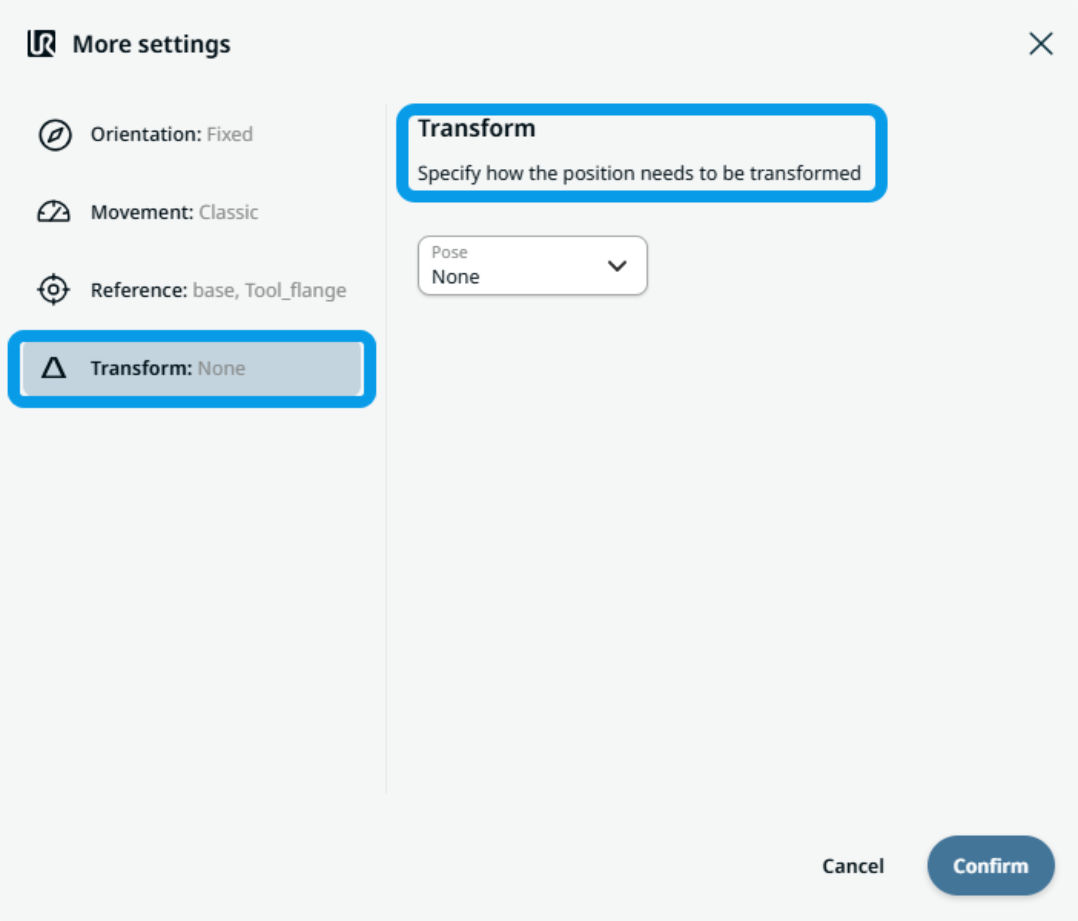
Jak používat Transform

  1. Klepněte na Transformovat .

  2. Klepněte na pole „Pozice“, abyste určili, jak má být pozice transformována, a potvrďte.


Použití funkce „Circular Arc Move“: Via_point

  1. Klepněte na uzel „Circular Arc Move: Via_Point“ a zobrazí se dvě pole:

    • Název

    • Naučit pomocí bodu

  2. Klepněte na pole „Jméno “ a zobrazí se tři záložky:

    • Hodnota

    • Proměnná

    • Výraz

  3. Zadejte údaje do jednotlivých záložek a klepněte na Potvrdit . Viz Záložky Hodnota-Proměnná-Výraz Záložky „Hodnota“, „Proměnná“ a „Výraz“

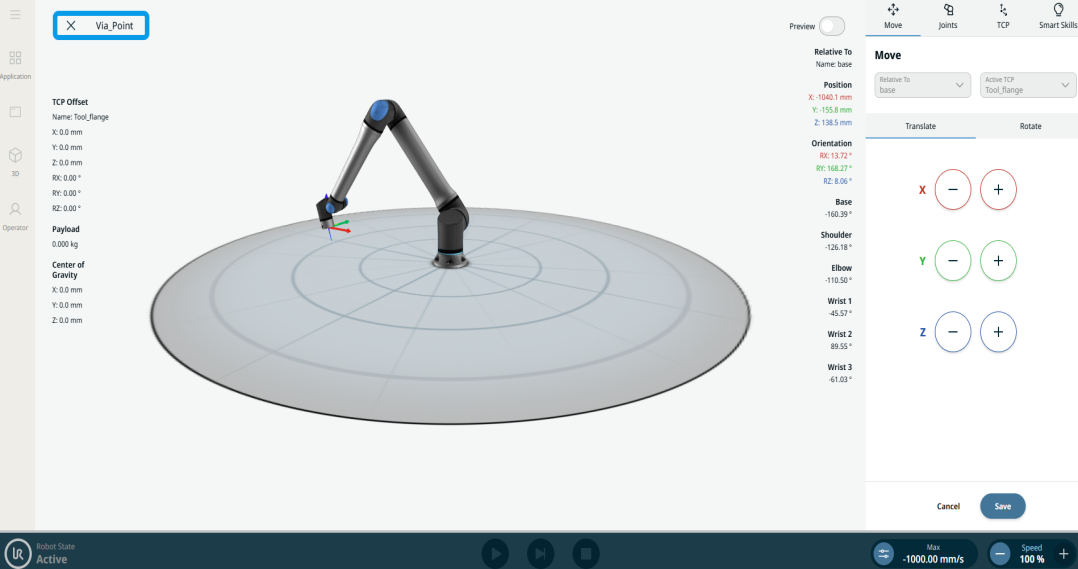
  4. Klepněte na Teach Via Point .

    Zobrazí se obrazovka 3D prohlížeče robota. (Podrobnosti o použití najdete v článcích Pohyb kloubu “ a Lineární pohyb “.)


Použití funkce „Circular Arc Move“: End_Point

  1. Klepněte na uzel „Circular Arc Move: End_Point “ a zobrazí se tři pole:

    • Název

    • Zaoblení

    • Naučit pomocí bodu

  2. Klepněte na pole „Jméno “ a zobrazí se tři záložky:

    • Hodnota

    • Proměnná

    • Výraz

  3. Zadejte údaje do jednotlivých záložek a klepněte na Potvrdit . Viz Záložky Hodnota-Proměnná-Výraz Záložky „Hodnota“, „Proměnná“ a „Výraz“

  4. Klepněte na pole „Zaoblení“ a zobrazí se tři záložky:

    • Hodnota

    • Proměnná

    • Výraz

  5. Opakujte krok 3.

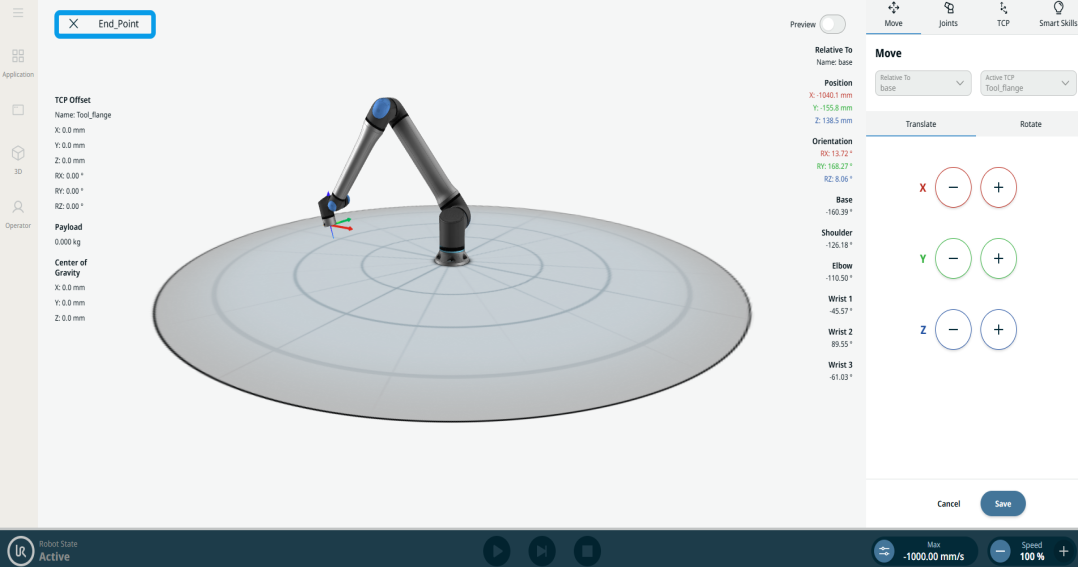
  6. Klepněte na Teach End Point .

    Zobrazí se obrazovka 3D prohlížeče robota. (Podrobnosti o použití najdete v článcích Pohyb kloubu “ a Lineární pohyb “.)