Směr

Popis

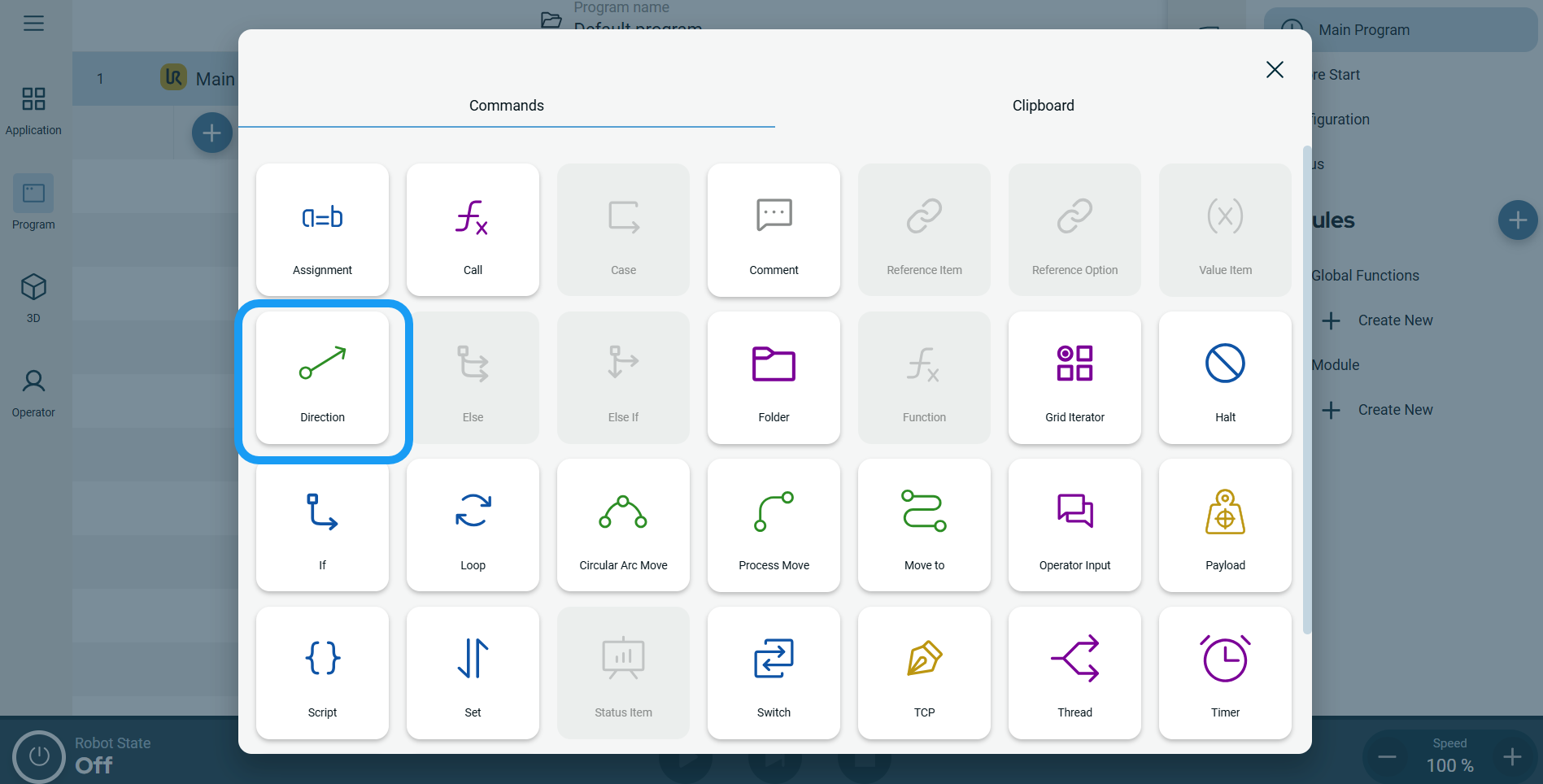
Příkaz „Direction“ umožňuje pohybovat robotem v určitém směru lineárním pohybem podél osy. Zastaví jej podmínka zastavení.


Přístup k příkazu „Směr“

  1. Přejděte na hlavní obrazovku programu. Viz Příkazové uzly.

  2. Klepněte na ikonu „Směr “ v panelu nástrojů „Příkazy“.

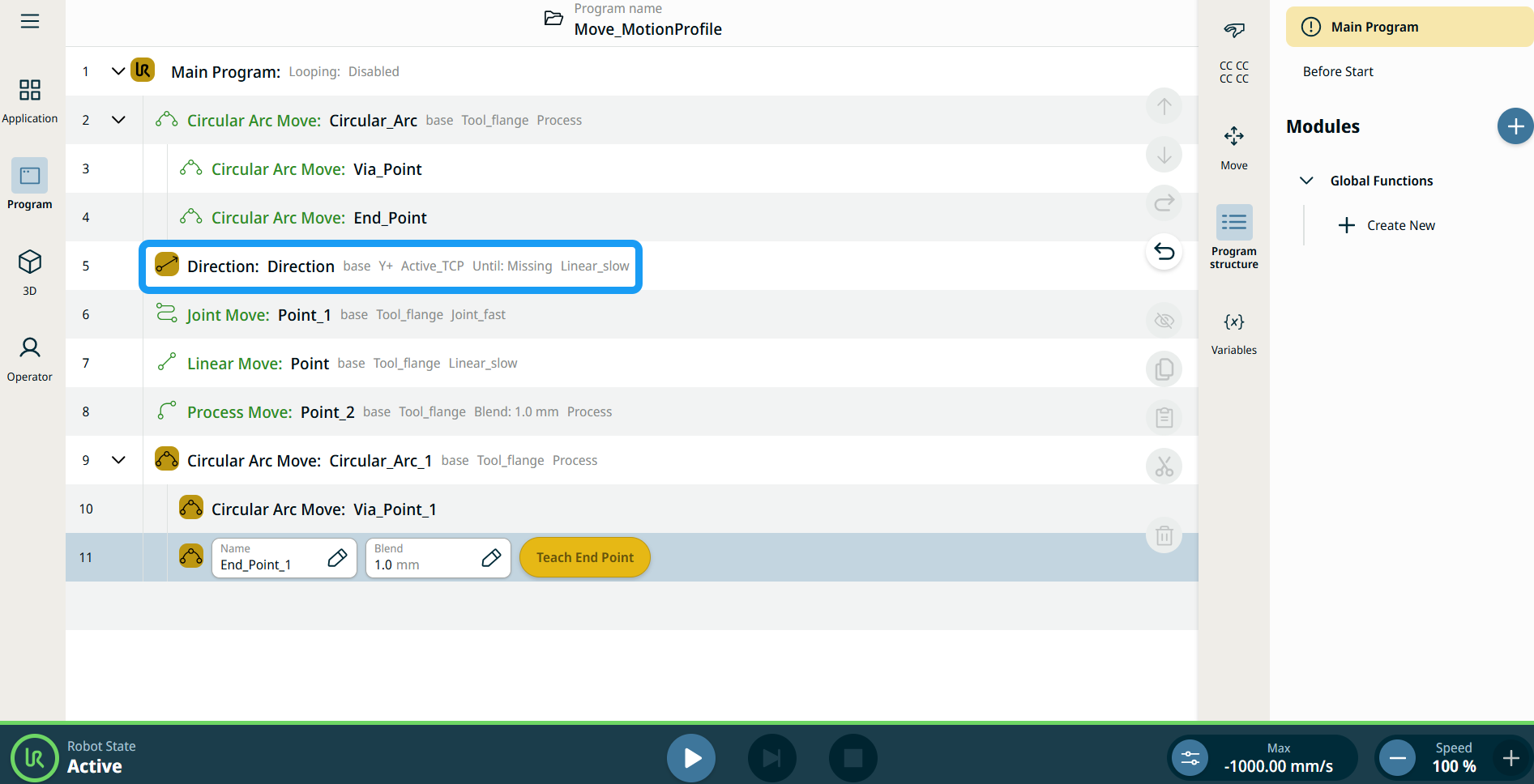
    Do programového stromu se vloží uzel se třemi editovatelnými poli a tlačítkem „Více “. Těmito třemi oblastmi jsou:
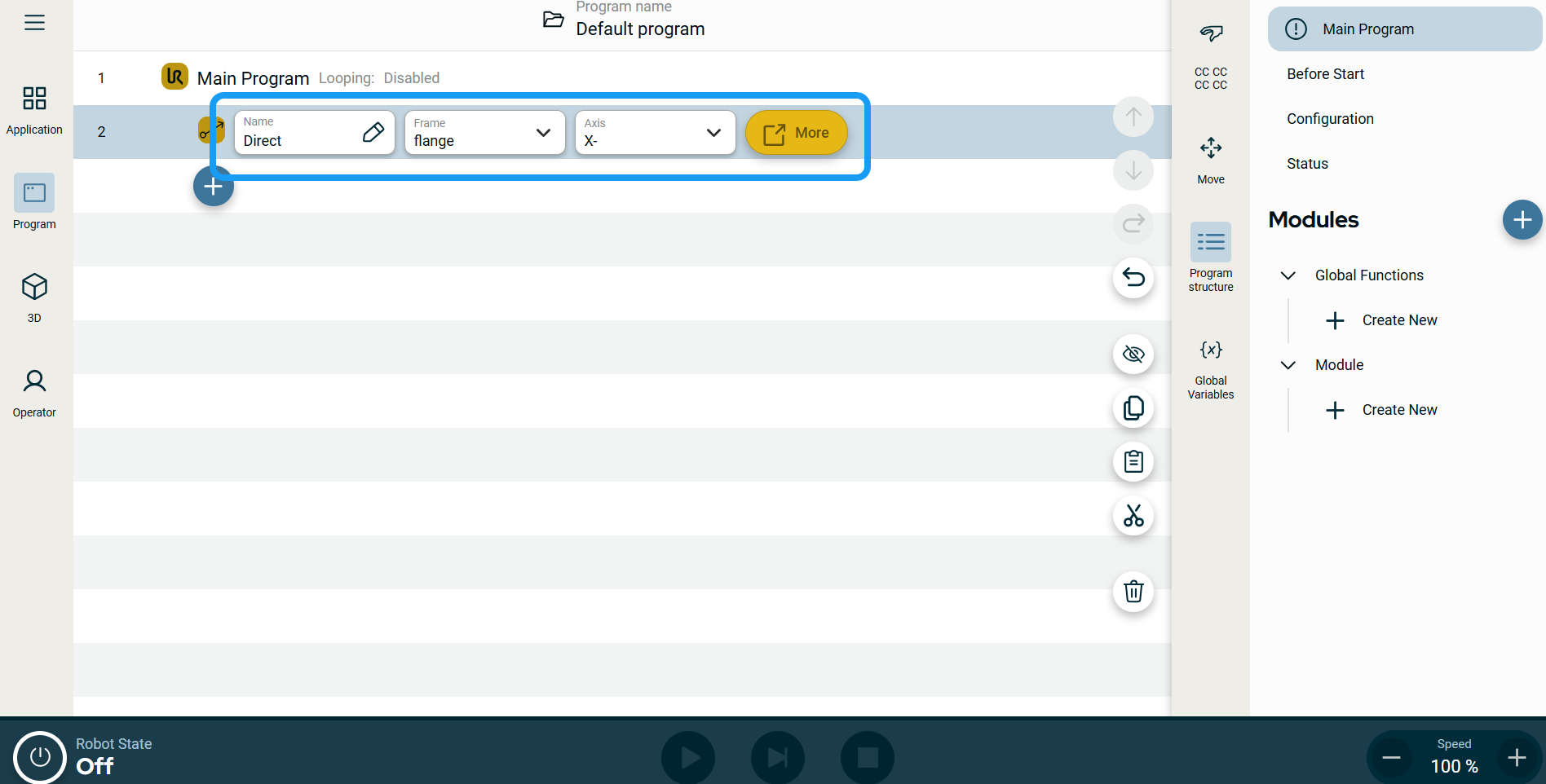
    • Název

    • Ramec

    • Osa

  3. Klepněte na pole „Jméno “.

  4. Zadejte název hodnoty na kartě a klepněte na Potvrdit .

 
  1. Klepněte na pole „Rámec “ a zobrazí se čtyři možnosti:

    • svět

    • základna

    • příruba

    • TCP

  2. Vyberte si preferovaný typ rámce.

  3. Klepněte na pole „Osa “ a zobrazí se šest os:

    • X+

    • X-

    • Z+

    • Z-

    • Y+

    • Y-

  4. Klepněte na vybranou osu.


Štítky profilu pohybu na uzlech pohybu

Všechny příkazové uzly související s pohybem ve stromu programu zobrazují profil pohybu přidružený ke každému uzlu. Tato funkce uživatelům umožňuje zobrazit vybraný profil pohybu na uzlu pohybu. Tato funkce je implementována na následujících uzlech příkazů:

Uzly pohybu s vlastním profilem pohybu budou místo profilu pohybu zobrazovat hodnoty rychlosti a zrychlení.


Chcete-li použít Další možnosti

Klepněte na tlačítko „Více “.

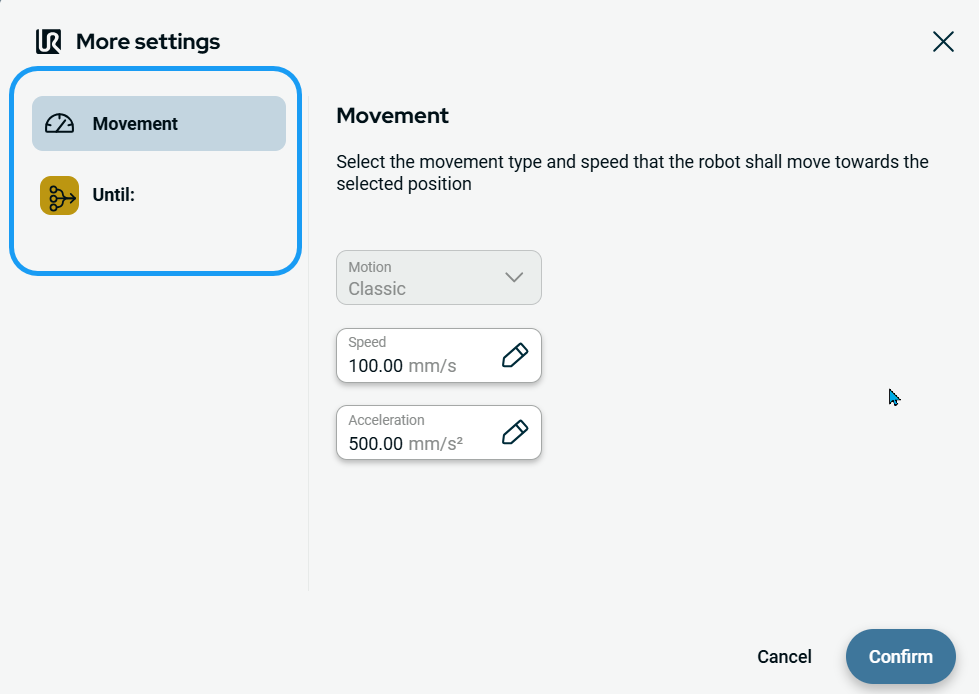
Zobrazí se nová obrazovka obsahující dvě pokročilá nastavení:

  • Pohyb

  • Do


Jak používat nastavení pohybu
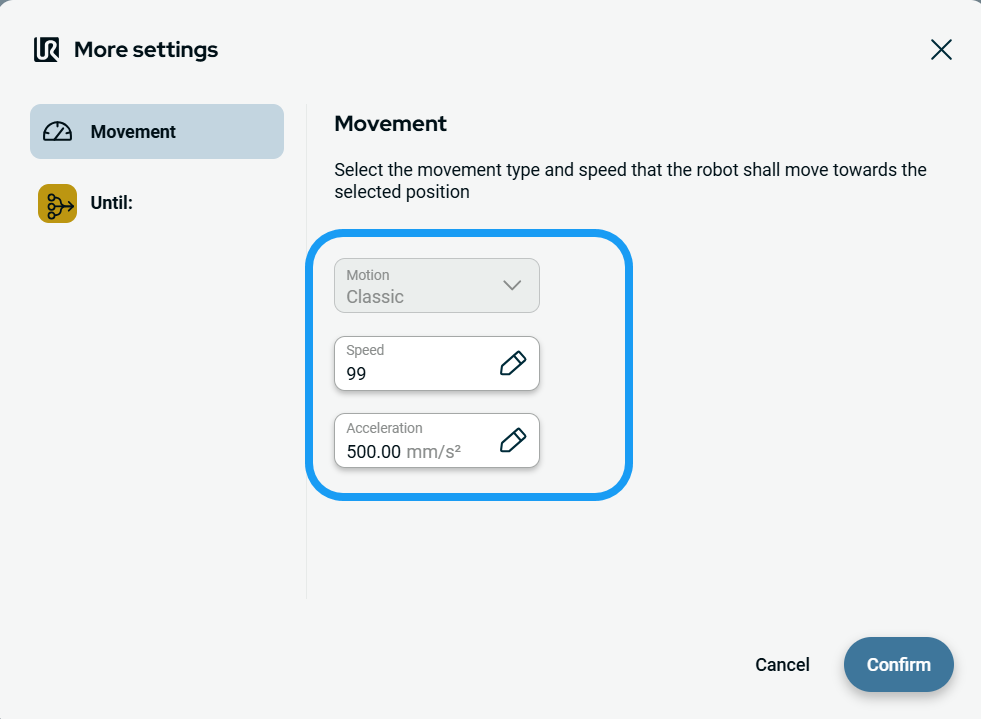
  1. Na levé straně klepněte na Pohyb a zobrazí se tři pole:

    • Pohyb

    • Rychlost

    • Zrychlení

    Poznámka: Pole „Motion“ je neaktivní.


  2. Klepněte na pole „Rychlost“ a zobrazí se tři záložky:

    • Hodnota

    • Proměnná

    • Výraz

    Poznámka: Karta „Proměnné“ je neaktivní.

  3. Zadejte údaje do jednotlivých záložek a klepněte na Potvrdit . Viz Záložky Hodnota-Proměnná-Výraz Záložky „Hodnota“, „Proměnná“ a „Výraz“

  4. Klepněte na pole „Zrychlení “ a zobrazí se tři záložky:

    • Hodnota

    • Proměnná

    • Výraz

    Poznámka: záložka „Variable“ je neaktivní.

  5. Zadejte údaje do jednotlivých záložek a klepněte na Potvrdit . Viz Záložky Hodnota-Proměnná-Výraz Záložky „Hodnota“, „Proměnná“ a „Výraz“


Použití Nastavení „Until“
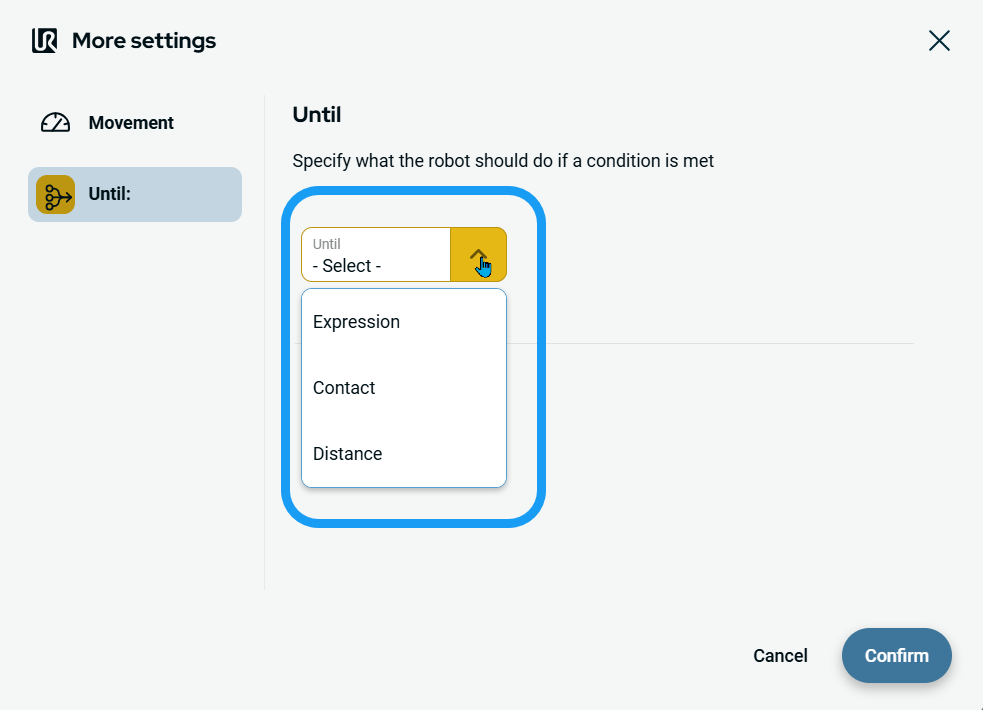
  1. Na levé straně klepněte na Až . Zobrazí se pole „Až do “, ve kterém můžete zadat tři podmínky:

    • Výraz

    • Kontakt

    • Vzdálenost


Přístup k Expression
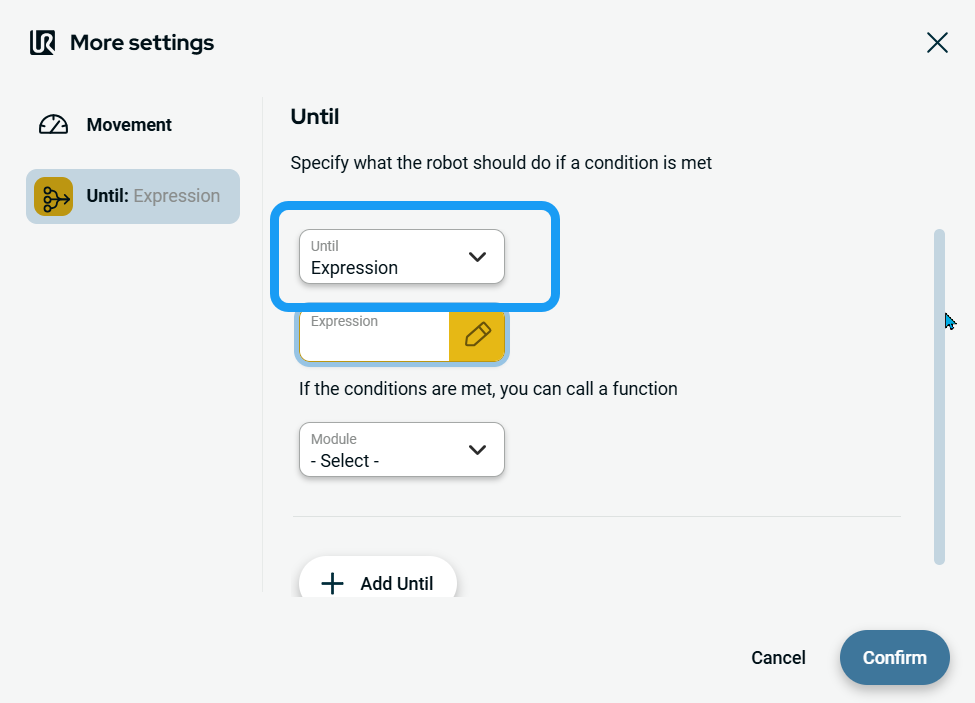
  1. Klepněte na Expression a přidají se tři funkce:

    • Pole výrazu

    • Rozbalovací nabídka „Výběr modulu“

    • Tlačítko„Přidat do“


    Výraz . Nastaví výraz, podle kterého se má provádět kontrola, a volitelně můžete zavolat funkci, pokud je podmínka splněna.

  2. Klepněte na pole „Výraz“, zadejte požadovaný výraz a potvrďte.

  3. Klepněte na pole „Modul“; k dispozici jsou dvě možnosti:

    • Globální funkce

    • Modul

  4. Vyberte buď Globální funkce , nebo Modul .

    Vpravo se zobrazí další pole „Funkce “.

  5. Klepněte na tlačítko „Přidat další“, abyste přidali další podmínky, a poté potvrďte.

    Podmínku „Until“ můžete odstranit kliknutím na ikonu koše, ale poslední podmínku nelze odstranit.


Přístup ke kontaktním údajům
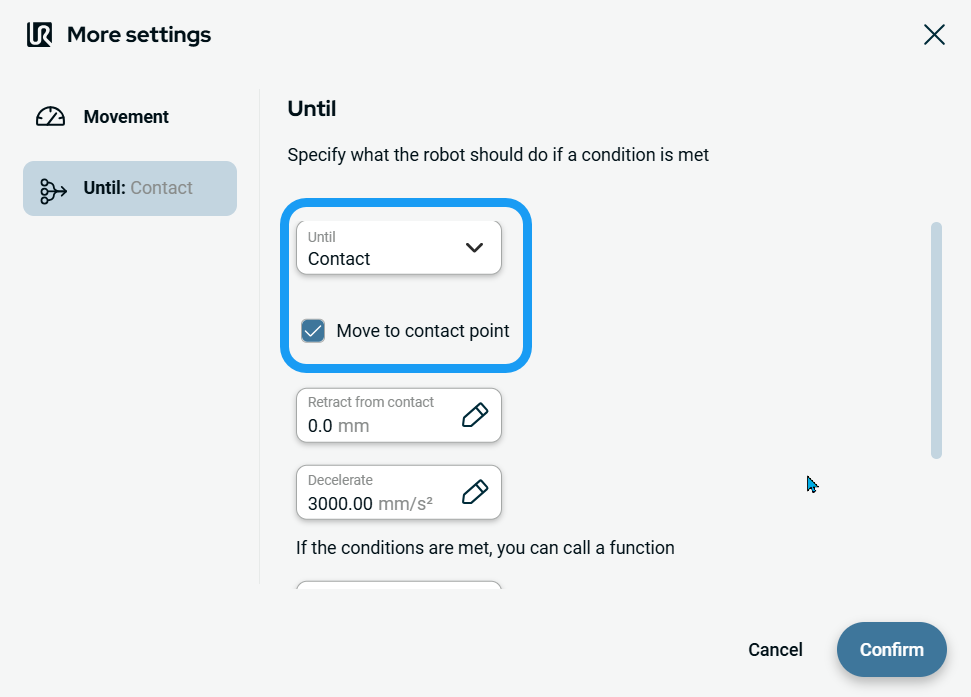
  1. Klepněte na Kontakt a přidá se pět funkcí:

    • Zaškrtávací políčko pro Přesunout na kontaktní bod

    • Odhlásit se z kontaktního pole

    • Pole zpomalení

    • Pole „Výběr modulu“

    • Tlačítko „Přidat do“

    Funkce „Until contact“ kontroluje kontakt s nástrojem.

  2. Zaškrtněte políčko „Přesunout do kontaktního místa “.

  3. Klepněte na pole „Zrušit kontakt “ a zobrazí se tři záložky:

    • Hodnota

    • Proměnná

    • Výraz

    Poznámka: Karta „Proměnné“ je neaktivní.

  4. Zadejte údaje do jednotlivých záložek a klepněte na Potvrdit . Viz Záložky Hodnota-Proměnná-Výraz Záložky „Hodnota“, „Proměnná“ a „Výraz“

    Poznámka: Pokud zrušíte zaškrtnutí políčka „Přesunout na kontaktní bod“, pole „Zatažit z kontaktního bodu “ se stane neaktivním.

 
  1. Klepněte na pole „Zpomalit “ a zobrazí se tři záložky:

    • Hodnota

    • Proměnná

    • Výraz

    Poznámka: Karta „Proměnné“ je neaktivní.

  2. Zadejte údaje do jednotlivých záložek a klepněte na Potvrdit . Viz Záložky Hodnota-Proměnná-Výraz Záložky „Hodnota“, „Proměnná“ a „Výraz“

  3. Klepněte na pole „Výběr modulu “; k dispozici jsou dvě možnosti:

    • Globální funkce

    • Modul

  4. Klepněte na položku Globální funkce nebo Modul .

    Vpravo se zobrazí další pole „Funkce “.

  5. Klepněte na tlačítko „Přidat další“, abyste přidali další podmínky, a poté potvrďte.


Přístup k Distance
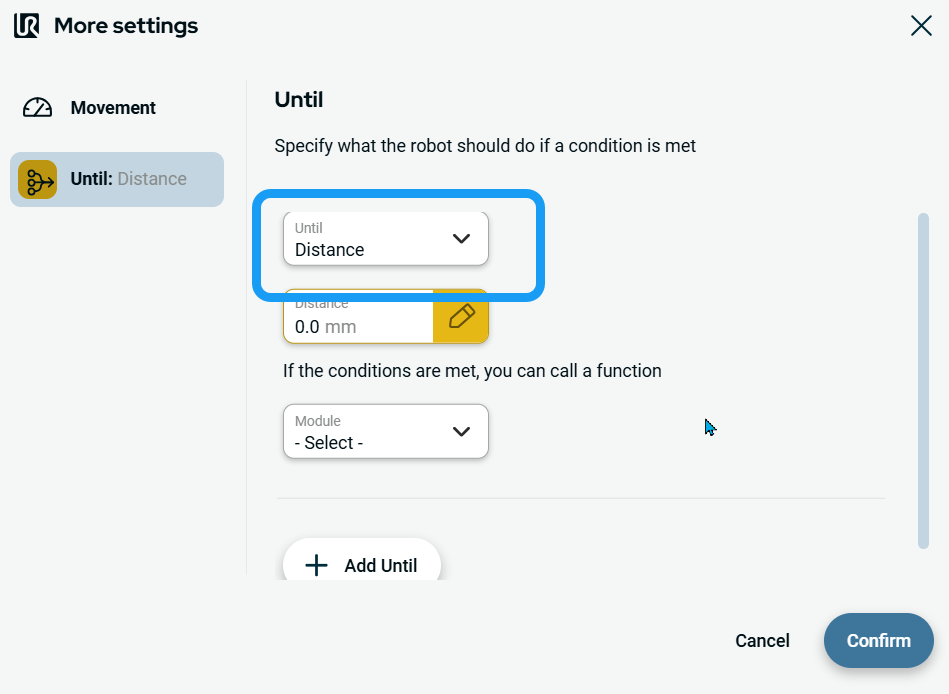
  1. Klepněte na Vzdálenost a přidají se čtyři funkce:

    • Vzdálenost pole

    • Modul pole

    • Pole výběru funkce

    • Tlačítko „Přidat do“

  2. Klepněte na pole „Vzdálenost “ a zobrazí se tři záložky:

    • Hodnota

    • Proměnná

    • Výraz

    Poznámka: Karta „Proměnné“ je neaktivní.

  3. Zadejte údaje do jednotlivých záložek a klepněte na Potvrdit . Viz Záložky Hodnota-Proměnná-Výraz Záložky „Hodnota“, „Proměnná“ a „Výraz“

  4. Klepněte na položku Globální funkce nebo Modul .

    Vpravo se zobrazí další pole „Funkce “.

  5. Pokud potřebujete použít další funkci „Until“, klepněte na tlačítko „Přidat Until “.

  6. Klepněte na tlačítko „Přidat další“, abyste přidali další podmínky, a poté potvrďte.