Lineární pohyb

Popis

Uzel příkazu „Lineární pohyb“ podporuje pohybové profily typu „Pohyb kloubu“, vytváří však pohyb, který představuje přímku mezi bodem A a bodem B. Přesouvá Středový bod nástroje (TCP) lineárně mezi body trasy. To znamená, že každý kloub provádí složitější pohyb, aby udržel nástroj na přímé dráze.


Přístup k příkazu Lineární pohyb

  1. Přejděte na hlavní obrazovku programu. Viz Příkazové uzly.

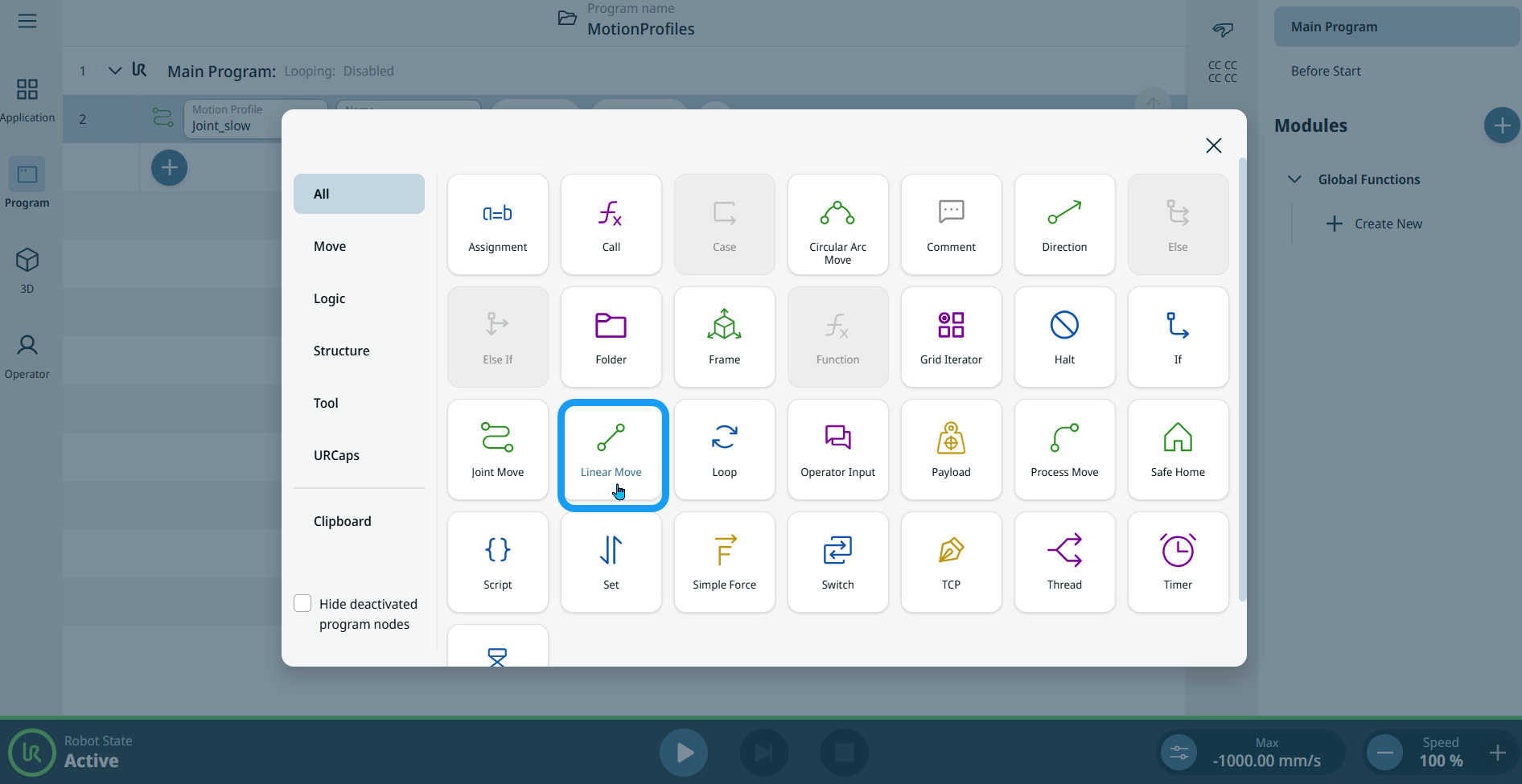
  2. Klepněte na ikonu „Lineární posun “ v panelu nástrojů „Příkazy“.

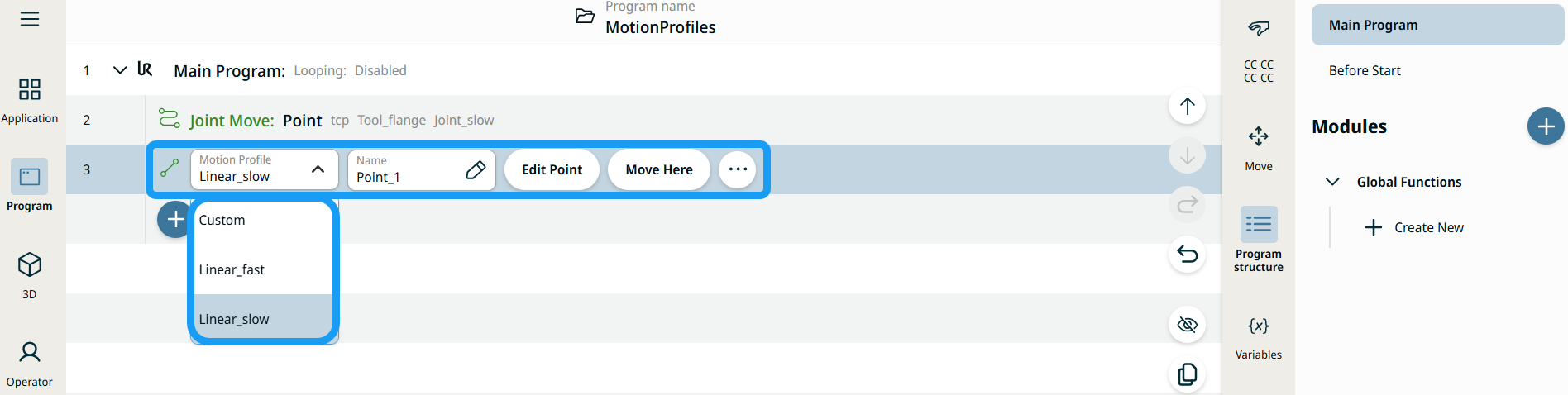
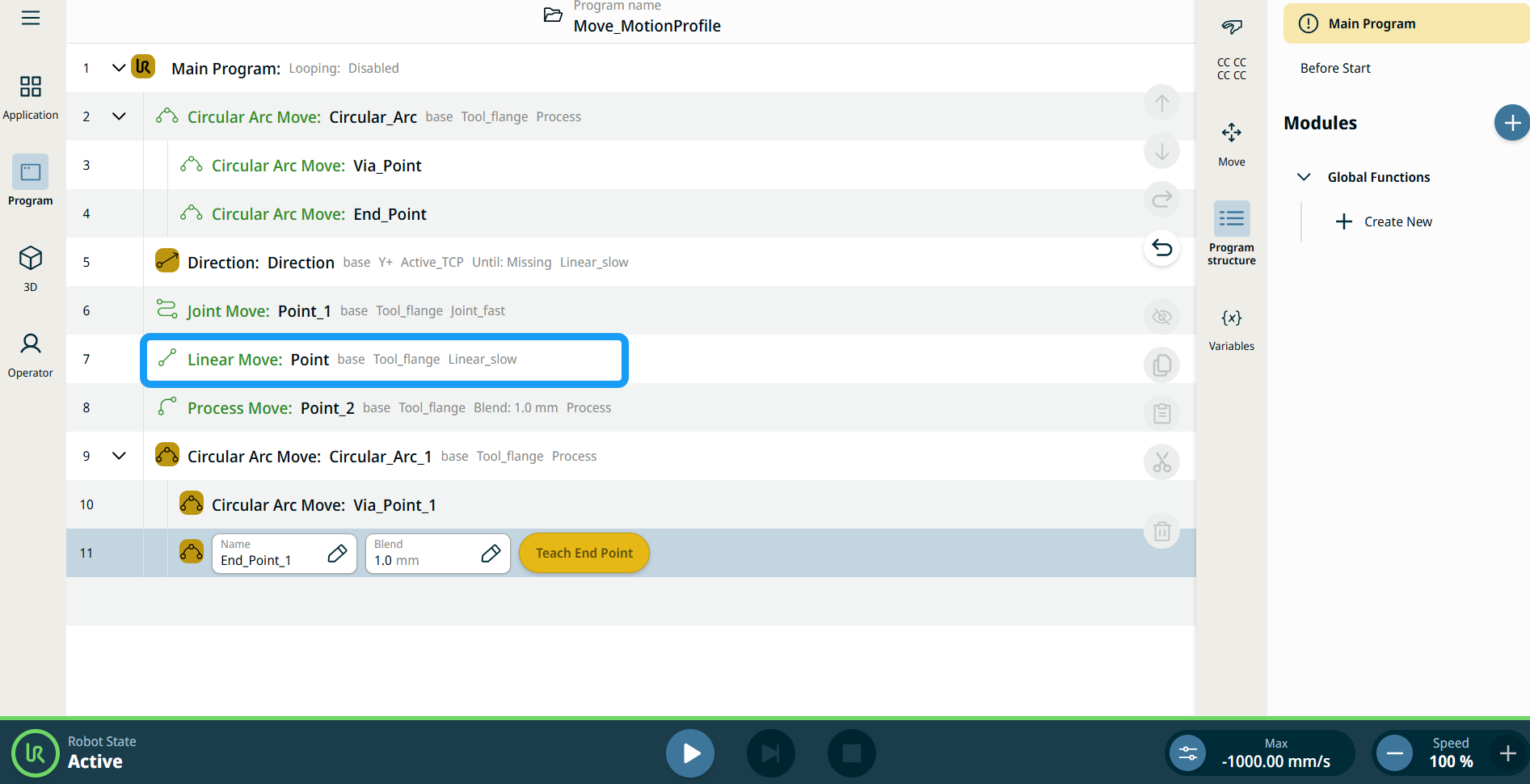
    Do programového stromu se vloží uzel programu se dvěma editovatelnými poli, dvěma tlačítky a ikonou tří teček. Jedná se o dvě editovatelná pole:

    • Profil pohybu

    • Název

    Toto jsou tři tlačítka:

    • Upravit bod

    • Přesunout sem

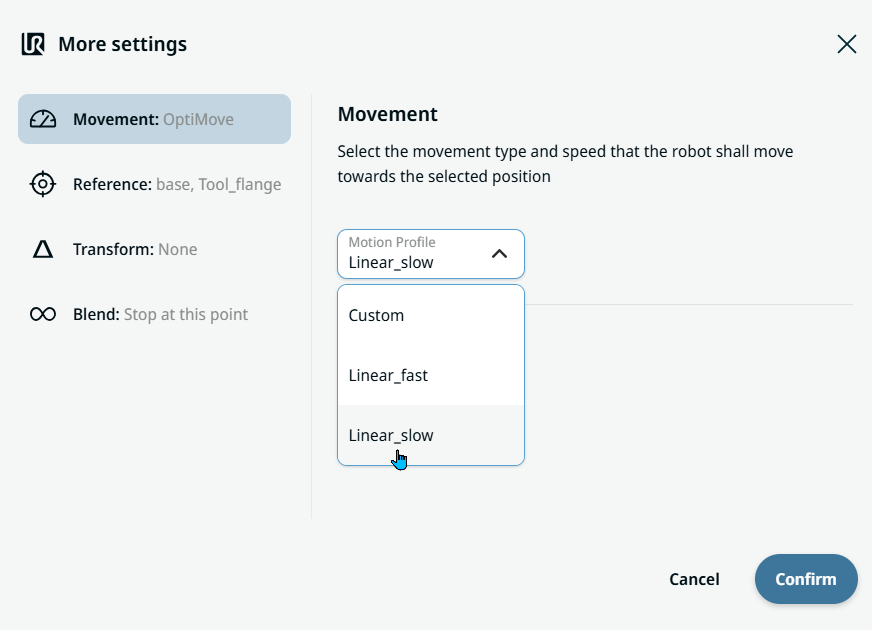
  3. Klepněte na pole „Profil pohybu “ a vyberte příslušnou možnost ze tří dostupných možností:

    • Vlastní

    • Linear_fast

    • Lineární_pomalý


  1. Klepněte na pole „Jméno “ a zobrazí se tři záložky:

    • Hodnota

    • Proměnná

    • Výraz

  2. Zadejte údaje na záložkách Hodnota, Proměnná a Výraz a klepněte na Potvrdit. Viz Záložky Hodnota-Proměnná-Výraz Záložky „Hodnota“, „Proměnná“ a „Výraz“

  3. Klepněte na Upravit bod . Objeví se nová obrazovka s rozhraním pro rameno robota.

  4. Klepněte na tlačítko „Více “. Zobrazí se obrazovka „Další nastavení “ se čtyřmi možnostmi:

    • Pohyb

    • Reference

    • Transformovat

    • Zaoblení


Jak používat tlačítko Přesunout sem

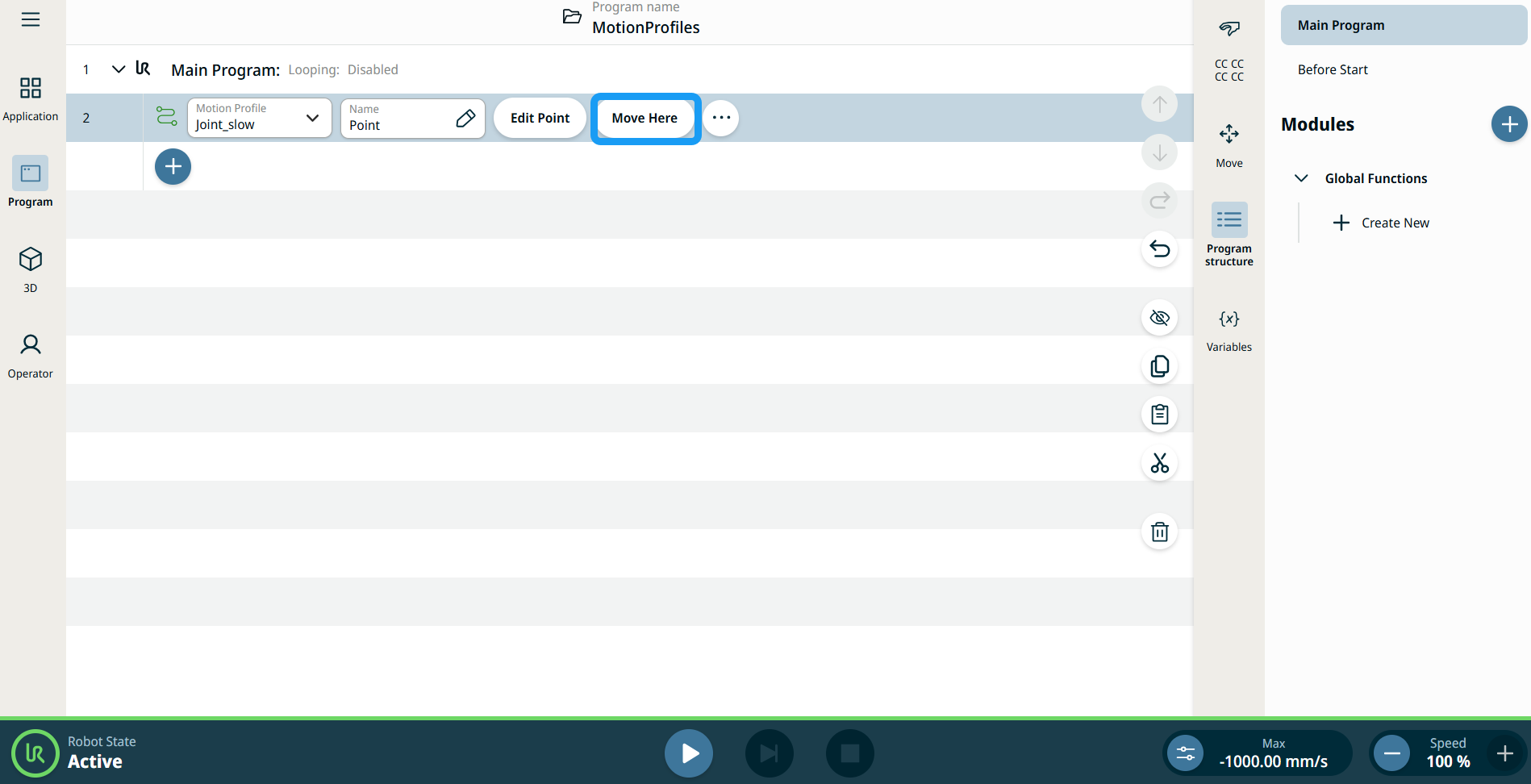
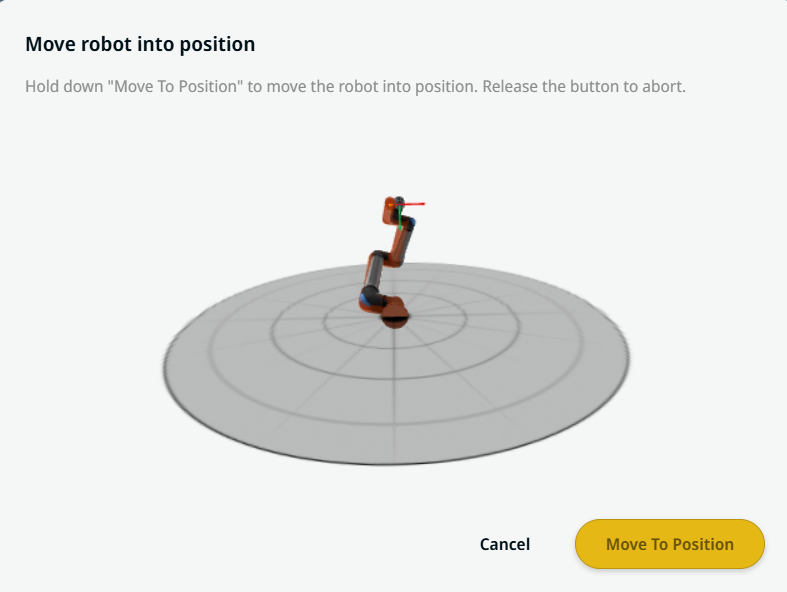
Tlačítko Přesunout sem je k dispozici v příkazech Lineární pohybPohyb kloubu. Tato funkce umožňuje přesunout se na pozici trasového bodu přímo ze stromové struktury programu. Stisknutím tlačítka Přesunout sem se otevře dialogové okno Přesunout robota do polohy. Tlačítko je viditelné, když byl nastaven bod trasy, a je aktivní pouze v případě, že je robot v režimu Normální nebo Omezený.


  1. Pro vložení příkazu „Lineární pohyb“ a „Pohyb kloubu“ do stromu příkazů klepněte na ikonu přidat.

  2. Klepněte na tlačítko Upravit bod u prvního uzlu pohybu ve stromu příkazů, ať už se jedná o uzel lineárního pohybu nebo pohybu kloubu.

  3. Pohybujte robotem pomocí tlačítek plus-mínus na souřadnicích X, Y, Z. Klepněte na Uložit .

  4. Ve druhém uzlu pohybu ve stromu příkazů klepněte na Přesunout sem. Zobrazí se vyskakovací okno, které umožňuje aktivovat Přesun robota do polohy. Dlouze klepněte na Přesunout do polohy. Klepněte na OK.


Štítky profilu pohybu na uzlech pohybu

Všechny příkazové uzly související s pohybem ve stromu programu zobrazují profil pohybu přidružený ke každému uzlu. Tato funkce uživatelům umožňuje zobrazit vybraný profil pohybu na uzlu pohybu. Tato funkce je implementována na následujících uzlech příkazů:

Uzly pohybu s vlastním profilem pohybu budou místo profilu pohybu zobrazovat hodnoty rychlosti a zrychlení.


Nastavení pohybu
  1. Klepněte na nastavení „Pohyb“ na levé straně. Na pravé straně se zobrazí pole „Profil pohybu “ s následujícími možnostmi. Linear_slow je výchozí nastavení.

    • Vlastní

    • Linear_fast

    • Lineární_pomalý

  2. Je-li vybrána možnost „Vlastní“, zobrazí se další tři pole:

    • Typ rychlosti

    • Rychlost

    • Zrychlení

  3. Při klepnutí na položku „Speed Type“ vyberte buď „OptiMove“, nebo „Classic“.

  4. Klepněte na pole „Rychlost “ a zobrazí se záložky „Hodnota“, „Proměnná“ a „Výraz “.

  5. Zadejte údaje do jednotlivých záložek a klepněte na Potvrdit . Viz Záložky Hodnota-Proměnná-Výraz Záložky „Hodnota“, „Proměnná“ a „Výraz“

  6. Klepněte na pole „Zrychlení “ a zobrazí se záložky „Hodnota“, „Proměnná“ a „Výraz “.

  7. Zadejte údaje do jednotlivých záložek a klepněte na Potvrdit . Viz Záložky Hodnota-Proměnná-Výraz Záložky „Hodnota“, „Proměnná“ a „Výraz“

  8. Jsou-li vybrány možnosti „Linear_fast“ a „Linear_slow“, zobrazí se rychlost a zrychlení funkce OptiMove.


Nastavení referenčních hodnot
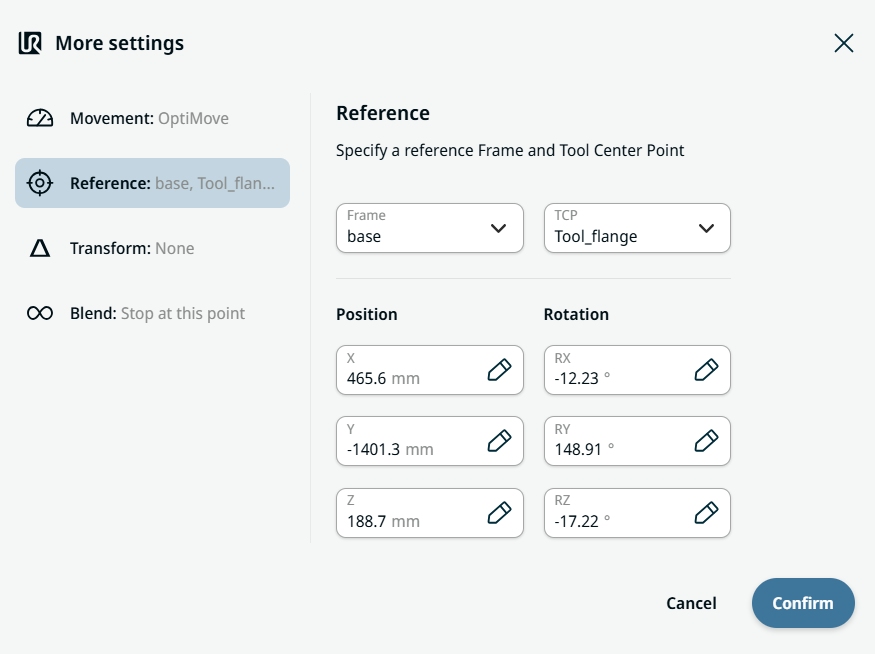
  1. Klepněte na nastavení „Reference “.

  2. Vyberte pole „Rámec “ nebo „TCP “.

  3. V poli „Rámec“ jsou k dispozici čtyři možnosti:

    • svět

    • základna

    • příruba

    • TCP

  4. V poli TCP jsou k dispozici dvě možnosti:

    • Active_TCP

    • Tool_flange

  5. Ve sloupci „Poloha“ klepněte na záložky X, Y, Z, zadejte požadovanou hodnotu pro robota a potvrďte.

  6. Ve sloupci „Rotace“ klepněte na záložky RX, RY a RZ, zadejte požadovanou hodnotu pro robota a potvrďte.


Nastavení transformace
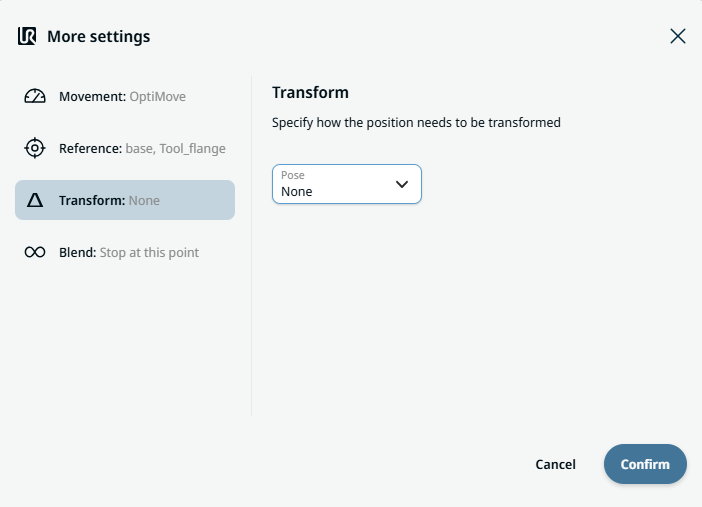
  1. Klepněte na nastavení „Transformovat “.

  2. Klepněte na pole „Pozice “ a poté na „Potvrdit“.


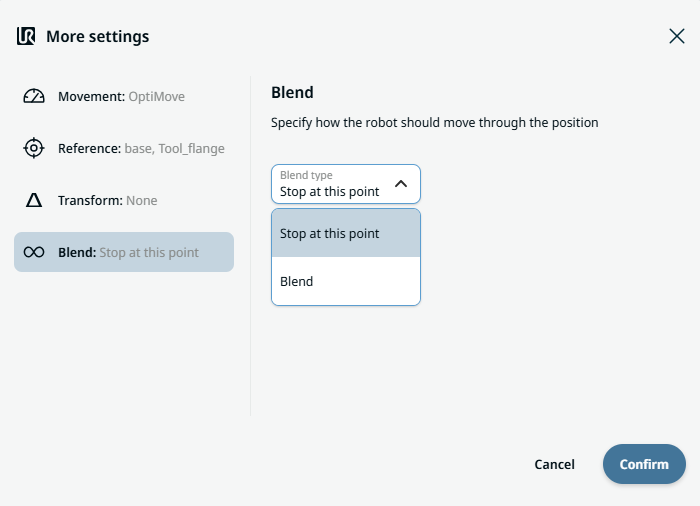
Nastavení směsi

  1. Klepněte na nastavení zaoblení.

    Zobrazí se pole typu „Zaoblení“ se dvěma možnostmi:

    • Zastavit v tomto bodě

    • Zaoblení

  2. Pokud zvolíte možnost Zastavit v tomto bodě ,není třeba provádět žádné další kroky, stačí pouze Potvrdit .

  3. Klepněte na „Zaoblení“ a zobrazí se pole „Radius “.

  4. Po klepnutí na pole „Poloměr“ se zobrazí záložky „Hodnota“, „Proměnná“ a „Výraz “.

  5. Zadejte údaje do jednotlivých záložek a klepněte na Potvrdit . Viz Záložky Hodnota-Proměnná-Výraz Záložky „Hodnota“, „Proměnná“ a „Výraz“

  6. Na závěr klepněte na tlačítko Potvrdit na obrazovce Další nastavení.