定位移動功能

描述

「放置」功能會使用「移動」命令朝物件應放置的位置移動,並使用「呼叫」命令開啟夾爪。


建立「定位移動」功能

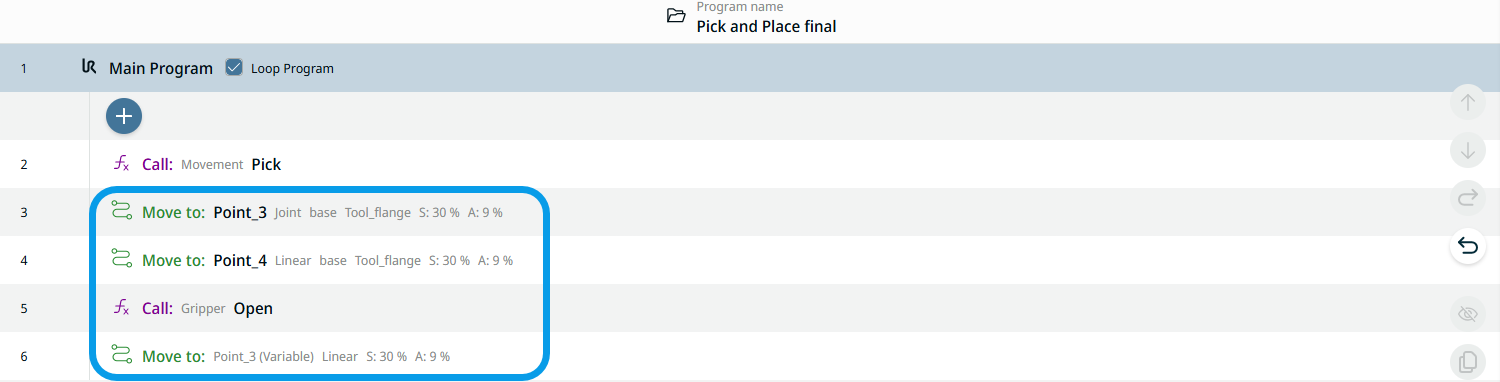
  1. 刪除第二組「移動至」命令,包括用於抓取的「呼叫」命令。

  2. 依不同順序,依次點選各命令節點及剪下圖示。

    這四項命令已傳輸至剪貼簿工具箱中。

  3. 在多工畫面中,點選「移動」功能中的「放置」選項。

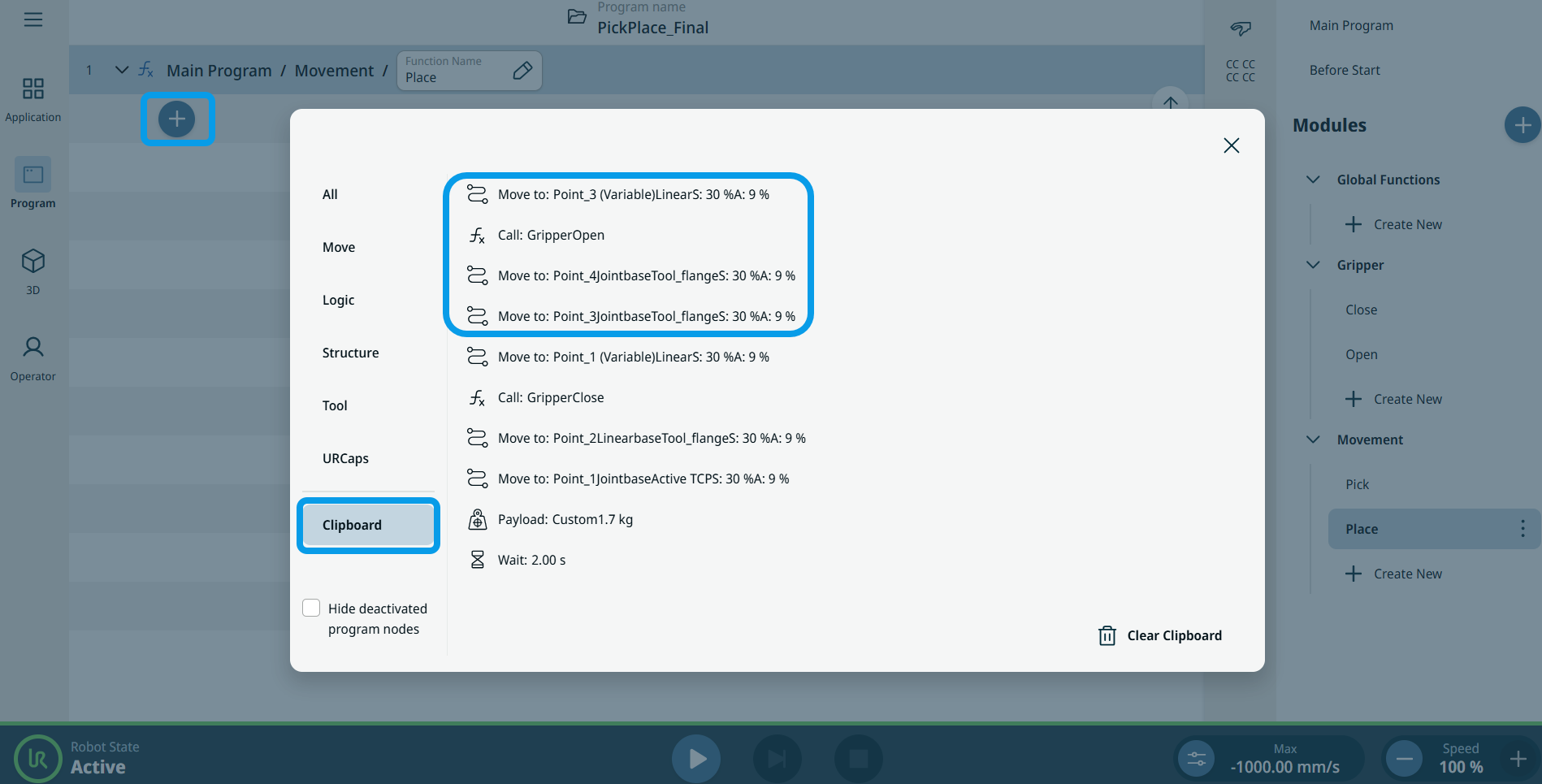
  4. 在主畫面中點擊新增圖示,並選擇「剪貼簿」工具箱。

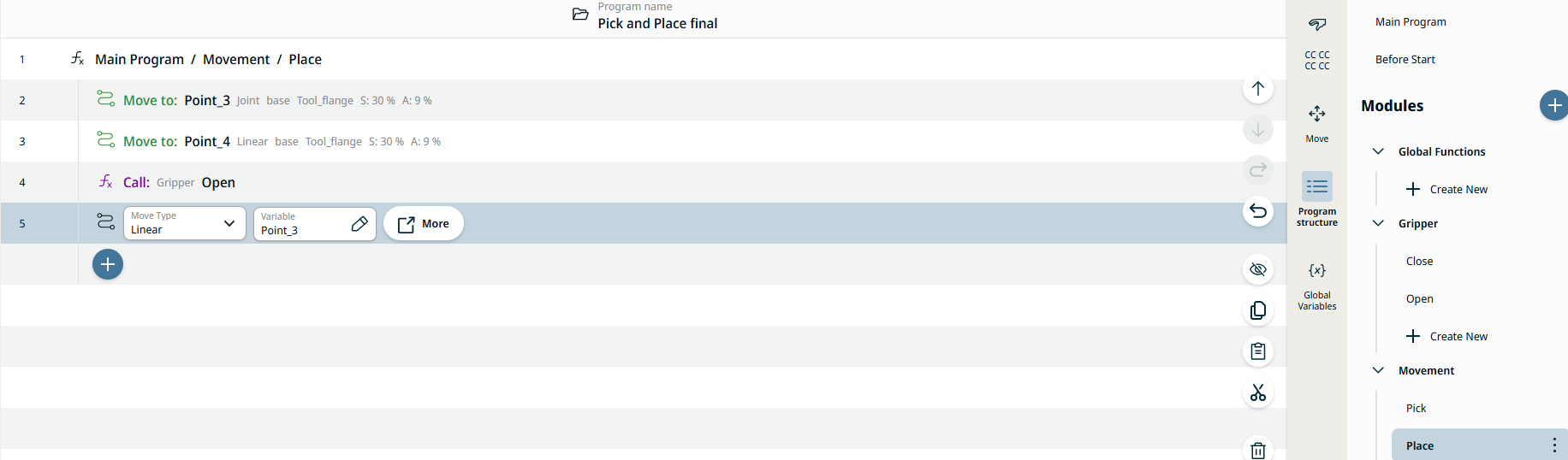
  5. 請依序將第一組命令插入「定位移動」功能中。

    5.1. 點選「移動至:Point_3」命令。

    5.2. 請點擊下方的新增圖示。

    5.3. 點選「移動至:Point_4」命令。

    5.4. 請點擊下方的新增圖示。

    5.5. 點選「開啟夾爪」功能。

    5.5. 請點擊下方的新增圖示。

    5.6. 點選「移動至:Point_3(變數)」命令。


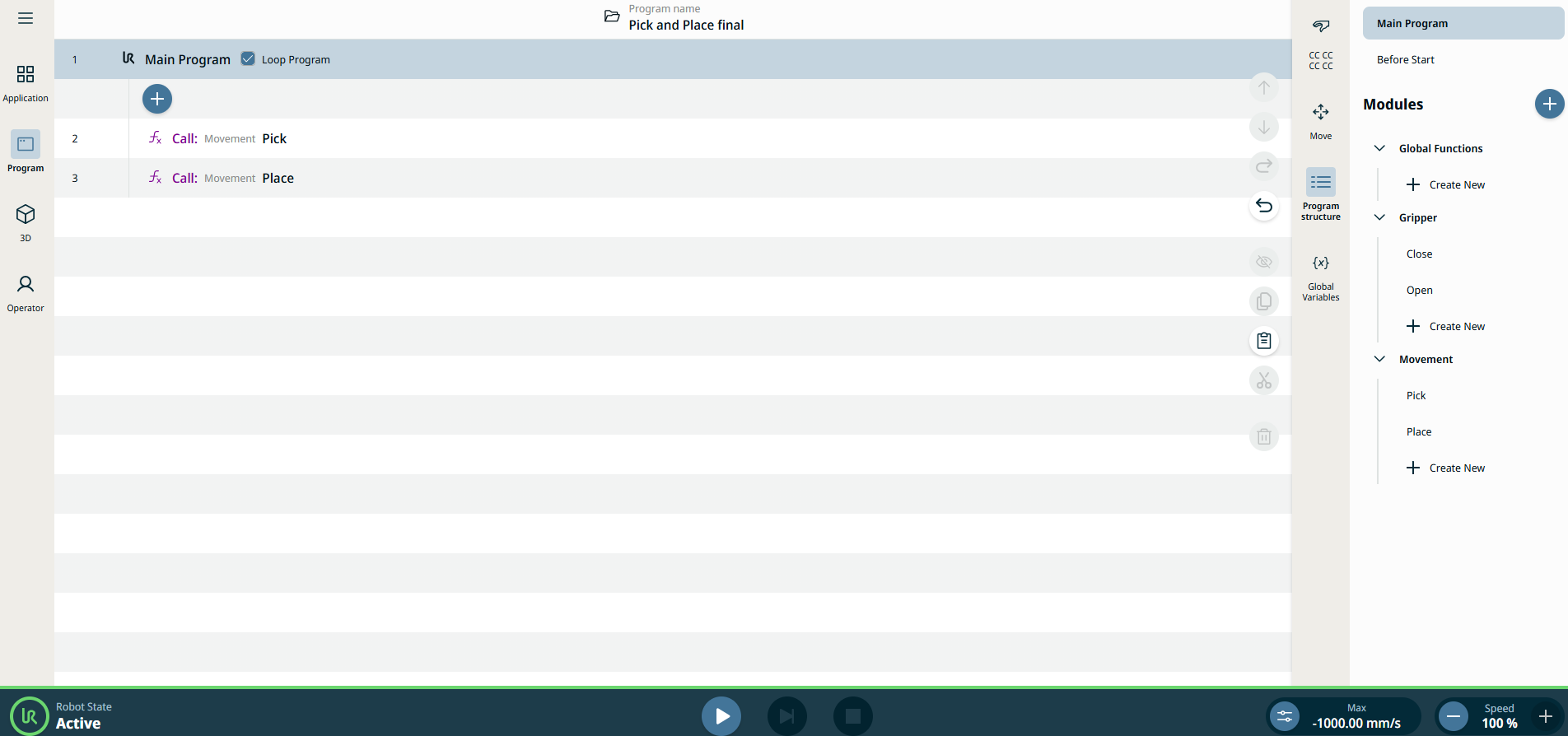
  1. 再次點擊「主程式」,將「移動定位」功能插入程式樹中。

     
  2. 點選命令節點 「呼叫:移動拾取 」,然後點選新增圖示。

  3. 請選擇「命令」工具箱。 點擊「呼叫」圖示,系統將顯示一個包含「模組」與「功能」欄位的節點。

  4. 在「模組」欄位中選擇「移動」,並在「功能」欄位中選擇「放置」。


當 PolyScope X 介面以函式和模組進行結構化時,您可以查看其程式樹:


在透過函式與模組來建構程式時,可以透過在函式內呼叫其他函式,使整體程式具備更高的可重用性。 建立一個主要由函式組成的完整程式,將有助於您更輕鬆地管理長程式。

此外,這樣做不僅能提升程式的可維護性,還能避免程式中的重複碼。 如您在 3D 檢視器及操作員螢幕上所見,機器人的動作仍與先前相同。