Profili premika

Opis

Aplikacija Motion Profiles vam omogoča, da parametre gibanja uporabljate v celotnem programu, tako da hitrost in pospešek opredelite z imenom profila. Na ime profila se nato lahko sklicujete v katerem koli novem programskem vozlišču giba v vašem programu, tudi če gibi niso združeni v mapi. Ta aplikacija se nanaša na naslednje ukaze:

  • Premik člena

  • Linearni/smerni premik

  • Procesni/krožni premik


Predviden potek programiranja
  1. Uporabnik najprej nastavi vse profile gibanja, potrebne za aplikacijo.

  2. Izberite primerno ime, ki bo omogočalo enostavno prepoznavanje.

  3. Ko vstavite vozlišče »Premik«, izberite ustrezen tip premika (sklep, linearni/smerni, Premik procesa, krožni lok) iz orodne palete ukazov.

  4. Vsako vozlišče Move mora uporabljati profil gibanja, da je pregled lažji.


Uporaba funkcionalnosti aplikacije Motion Profiles
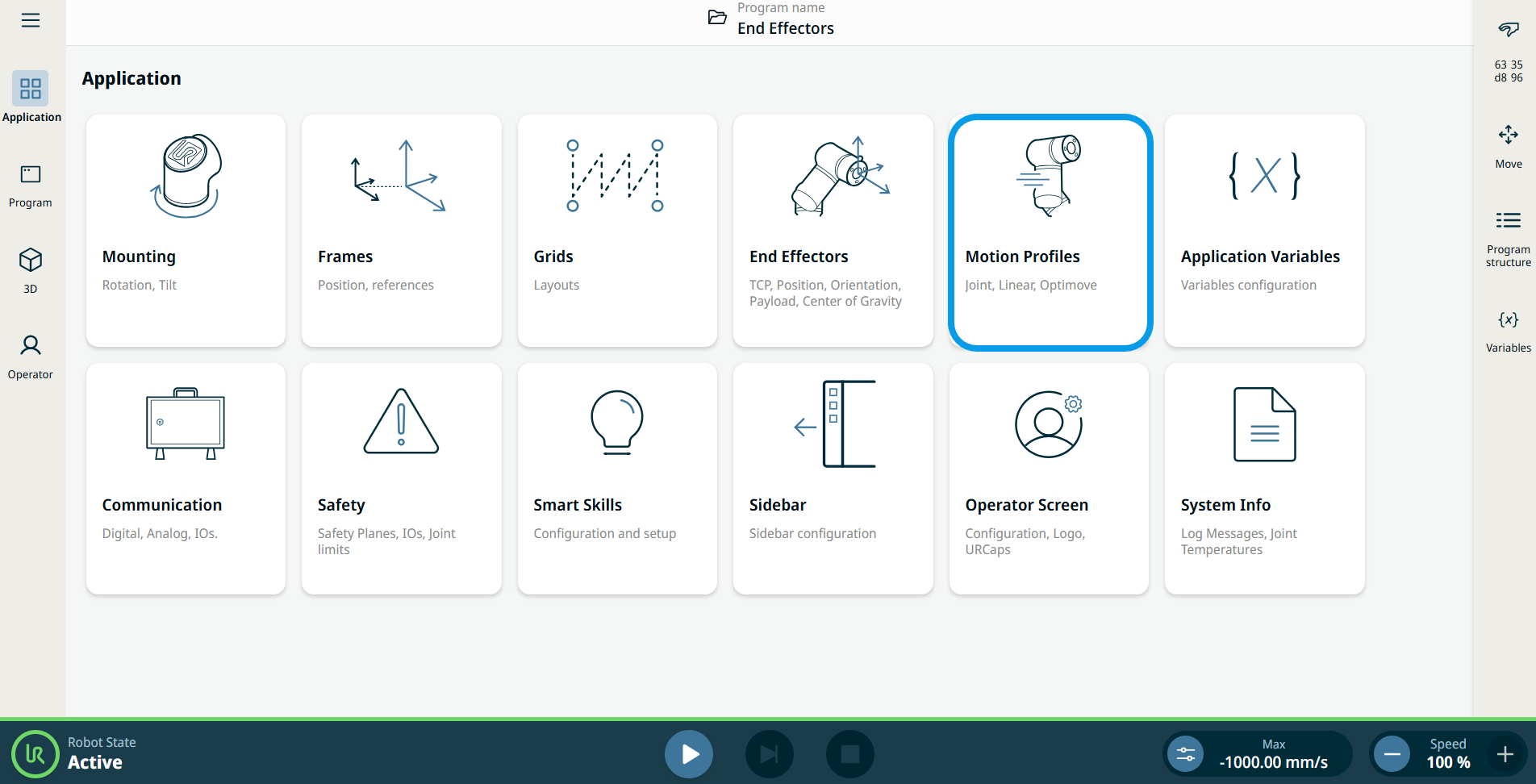
  1. Pojdite na zaslon vozlišč aplikacije. Glejte zavihek Aplikacija Zavihek Uporaba

  2. Tapnite ikono »Profili gibanja «.

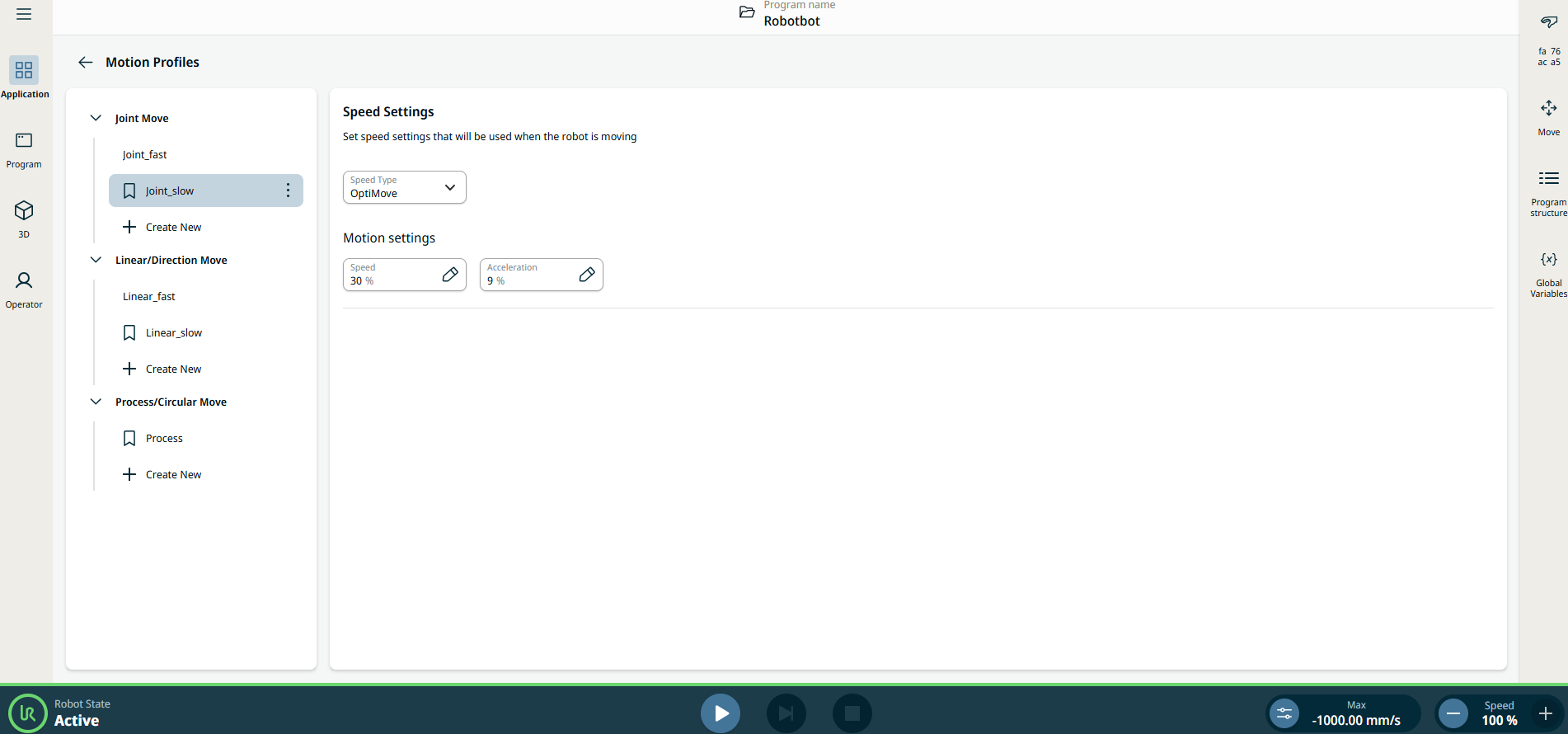
    Prikaže se zaslon »Motion Profiles«, ki je razdeljen na dva dela: levi del vsebuje tri vrste gibov, desni del pa nastavitve hitrosti.


Levi panel


Levi panel vsebuje tri vrste gibov, ki ustrezajo trem kategorijam profilov gibanja:

  • Premik člena

  • Linearni/smerni premik

  • Procesni/krožni premik

Opomba: Izpeljana programska vozlišča bodo uporabljala profil za svoj osnovni tip giba.

Premik člena profil sklepa.

Smer linearni profil.

Premik krožnega loka profil procesa.

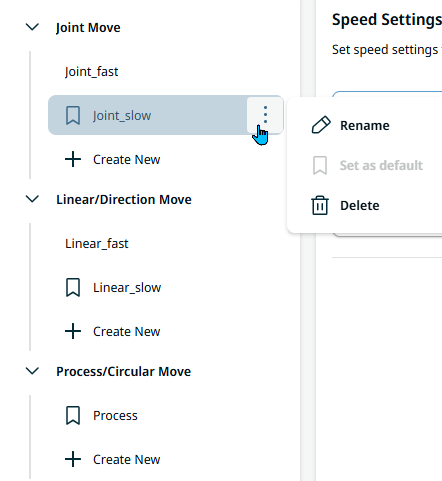
  1. Tapnite ikono kebaba in izberite Preimenuj, Nastavi kot privzetoali Izbriši.

  2. V vsakem profilu tapnite ustrezno možnost »+ Ustvari novega«, da dodate nov profil gibanja.

    Opomba: Zadnjega profila katere koli vrste giba ni mogoče izbrisati.


Desni panel

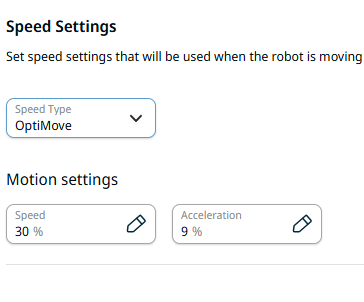
Desni panel vsebuje tri polja za nastavitev hitrosti:

  • Vrsta hitrosti

  • Hitrost

  • Pospešek

  1. Tapnite polje »Speed Type « in izberite »OptiMove « ali »Classic«.

    OptiMove. To je priporočena možnost za varnost in zanesljivost programa, ki omogoča nastavitev vrednosti kot odstotek dovoljenega maksimuma. Glejte OptiMove

    Klasično. Ta vrsta hitrosti vam omogoča nastavitev vrednosti v m/s in m/s².

  2. Tapnite polje »Hitrost« in prikazale se bodo tri zavihke:

    • Vrednost

    • Spremenljivka

    • Izraz

  3. Vnesite podatke v vsakem zavihku in tapnite Potrdi . Glejte zavihke Zavihe za vrednosti, spremenljivke in izraze

  4. Tapnite polje »Pospešek« in pojavijo se tri zavihke:

    • Vrednost

    • Spremenljivka

    • Izraz

  5. Vnesite podatke v vsakem zavihku in tapnite Potrdi . Glejte zavihke Zavihe za vrednosti, spremenljivke in izraze


Primer programa za gibalne profile
  1. Preidite na koraka 1–2 v poglavju »Uporaba funkcionalnosti aplikacije Motion Profiles«.

  2. Na levem panelu tapnite Premik procesa/Circular Move.

  3. Tapnite + Ustvari novo in vnesite ime profila gibanja »Welding_speed«. Shrani.

  4. Na desnem panelu v zavihku »Vrednost« spremenite hitrost nastavitev gibanja na 50 in potrdite.

  5. Tapnite ikono kebaba »Welding_speed« in jo nastavite kot privzeto.

  6. Tapnite ikono kebaba v meniju Process, jo preimenujte v »Medium_speed« in shranite.

  7. Na desnem panelu v zavihku »Vrednost« spremenite hitrost gibanja na 100 in potrdite.

  8. Ponovno tapnite + Ustvari novo, vnesite ime profila gibanja »Fast_speed« in shranite.

  9. Na desnem panelu v zavihku »Vrednost« spremenite hitrost gibanja na 150 in kliknite »Potrdi«.

  10. Pojdite na glavni zaslon programa. Glejte Upravljalni vozli.

  11. Tapnite ikono »Premik procesa« in izberite »Welding_speed« kot »Point_1«.

  12. Kliknite gumb »Edit Point« in premikajte robota s pomočjo gumbov plus-minus za osi X, Y in Z na zaslonu za večopravilnost.

  13. Tapnite polje »Spajanje«, v zavihku »Value« vnesite 5 in potrdite.

  14. Ponovite korak 10 i ponovno tapnite ikonu Premik procesa. Za Point_2 izberite Medium_speed.

  15. Ponovite korak 12.

  16. Tapnite polje »Spajanje«, v zavihku »Value« vnesite 10 in potrdite.

  17. Ponovite korak 10 i ponovno tapnite ikonu Premik procesa. Izberite Fast_speed kot Point_3.

  18. Tapnite polje »Spajanje«, v zavihku »Value« vnesite 15 in potrdite.

  19. V nogi strani zaženite program.