|
Pentru a crea funcția „Pick Movement”
|
-
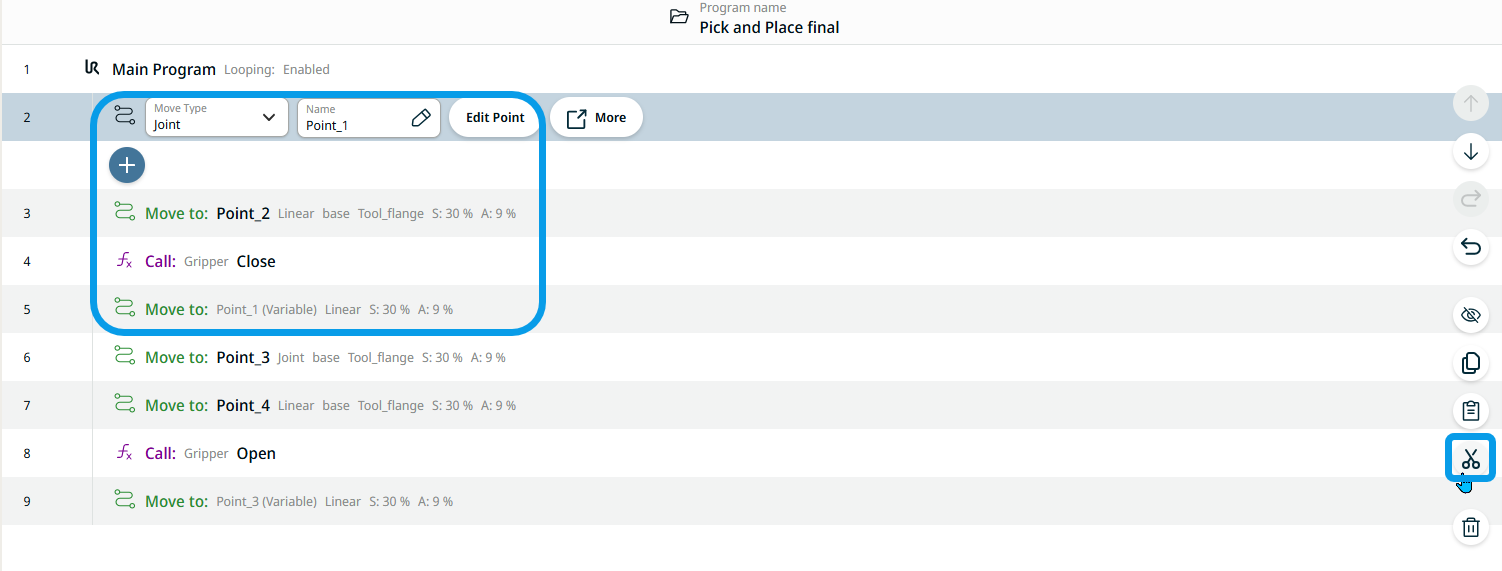
Eliminați primul set de comenzi „Move to”, inclusiv comanda „Call” pentru prindere.
-
În ordine alternativă, atingeți pe rând fiecare nod de comandă și pictograma de tăiere.
Cele patru comenzi sunt transferate în caseta de instrumente a clipboard-ului.
-
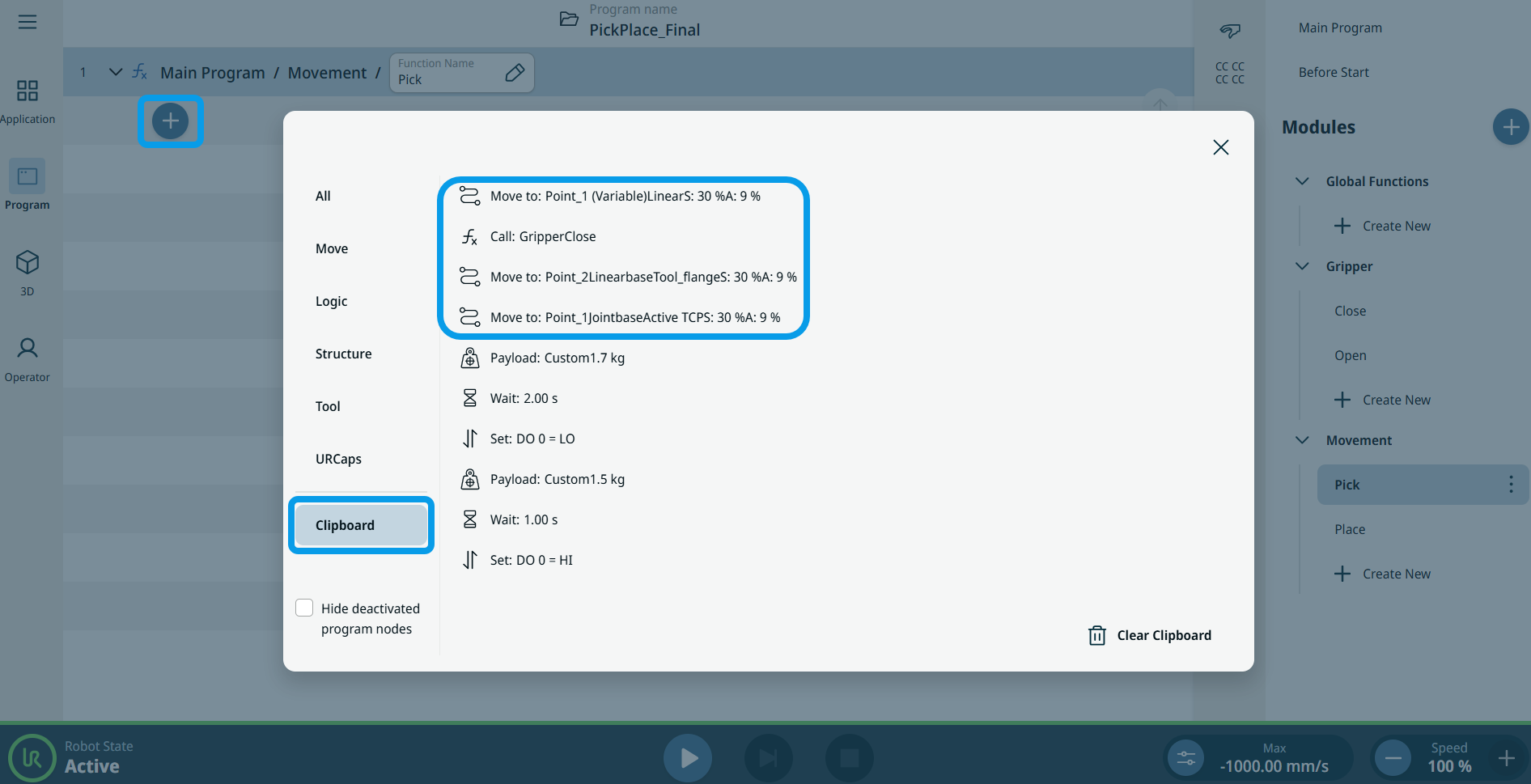
În ecranul multitasking, atingeți funcția „Pick” din secțiunea „Movement”.
-
Atingeți pictograma de adăugare din ecranul principal și selectați caseta de instrumente Clipboard.
|
|
|
-
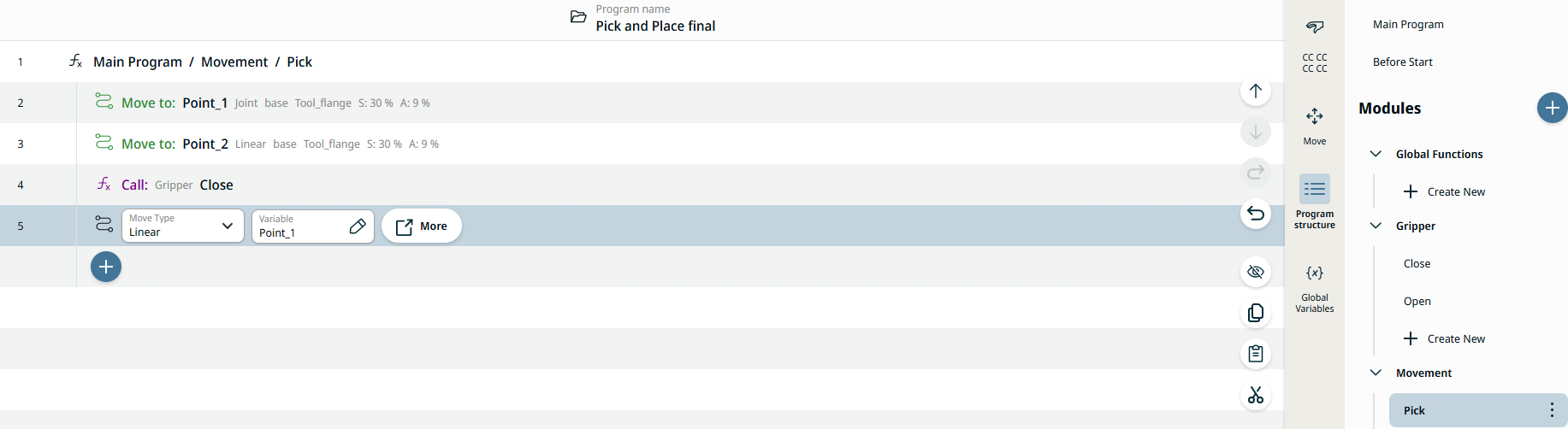
În ordine secvențială, introduceți primul set de comenzi în funcția „Pick Movement”.
5.1. Atingeți comanda „Move to: Point_1”.
5.2. Atingeți pictograma de adăugare de mai jos.
5.3. Atingeți comanda „Move to: Point_2”.
5.4. Atingeți pictograma de adăugare de mai jos.
5,5. Atingeți funcția „Dispozitiv de prindere Close” (Închidere clește).
5.6. Atingeți pictograma de adăugare de mai jos.
5.7. Atingeți comanda „Mutare la: Point_1 (Variabilă)”.
-
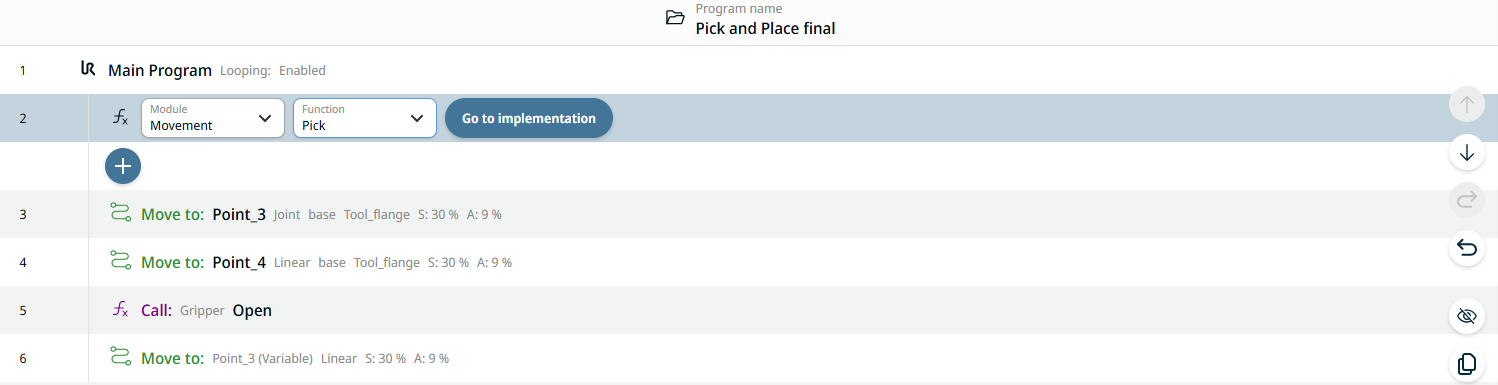
Atingeți din nou Programul principal pentru a insera funcția Movement Pick în arborele programului.
-
Atingeți pictograma „Adăugare”, selectați caseta de instrumente „Comandă” și atingeți pictograma „Apel”. Apare un nod cu câmpurile „Modul” și „Funcție”.
-
Selectați „Mișcare” în câmpul „Modul” și „Preluare” în câmpul „Funcție”.
|