Modul de dispozitiv de prindere

Descriere

Dispozitivele de prindere sunt dispozitive care permit roboților să ridice și să țină obiecte. Atunci când sunt combinate cu brațul robotului, dispozitivele de prindere vă permit să automatizați procese precum inspecția, asamblarea, preluarea și plasarea, precum și alimentarea mașinilor. La fel ca mâna umană, dispozitivele de prindere sunt poziționați la capătul brațului, funcționând ca efector final, iar capacitățile lor vă permit să combinați forța unui braț cu dexteritatea unei mâini. Atunci când creați un dispozitiv de prindere, optimizați ușurința, lizibilitatea și flexibilitatea utilizării nodurilor de comandă corespunzătoare.


Pentru a crea modulul de dispozitiv de prindere

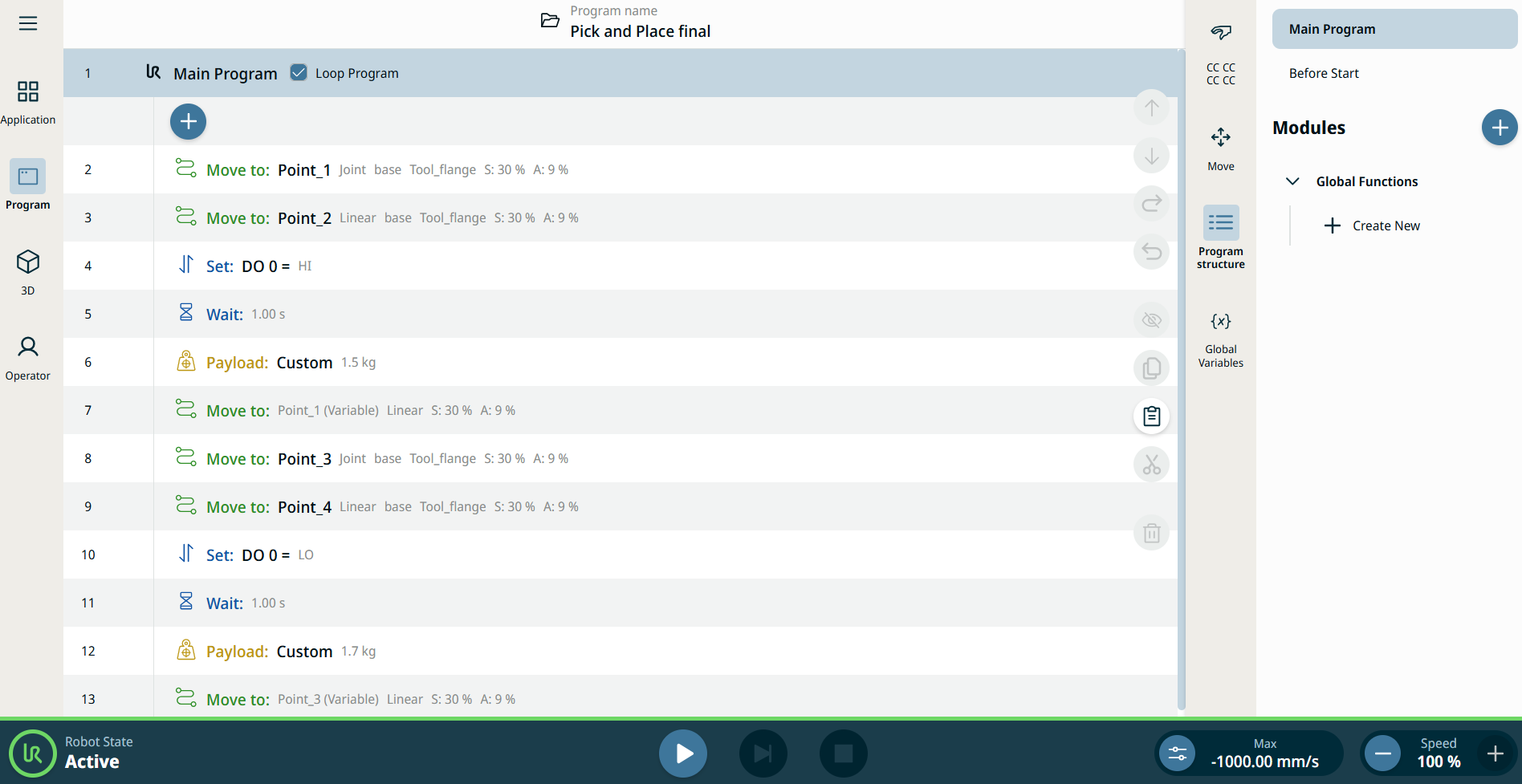
  1. Deschideți programul de preluare și plasare creat în System Manager. În ecranul principal, puteți vedea toate comandele utilizate în arborele programului.

     
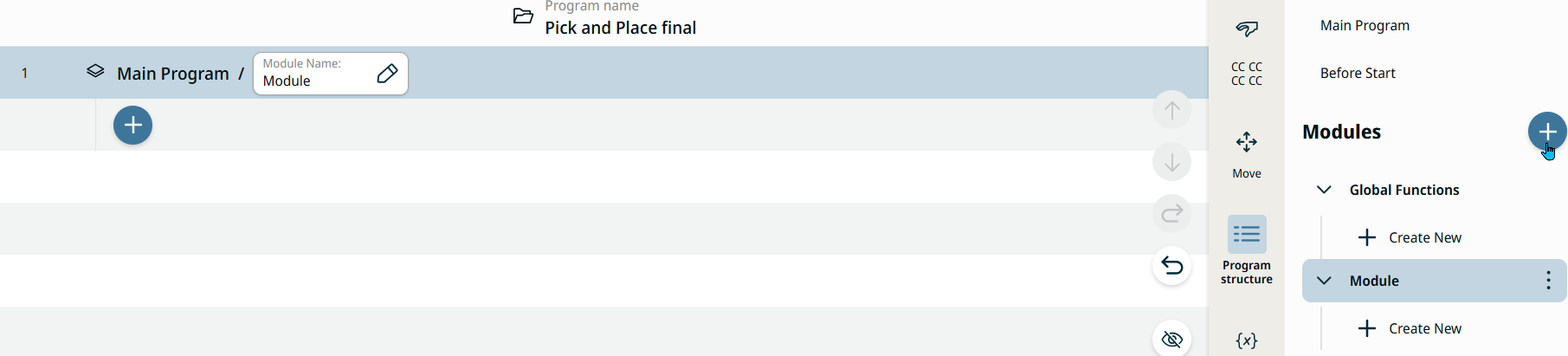
  2. Creați un modul nou care să conțină funcțiile pentru dispozitivul de prindere. Atingeți pictograma de adăugare din arborele modulelor din ecranul multitasking. Un modul este inserat sub „Funcții globale”, iar ecranul principal nu mai afișează comandele create.

  3. Atingeți pictograma „kebab” a modulului, redenumiți modulul în „dispozitiv de prindere” și confirmați.

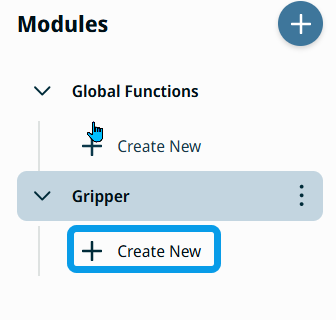

 

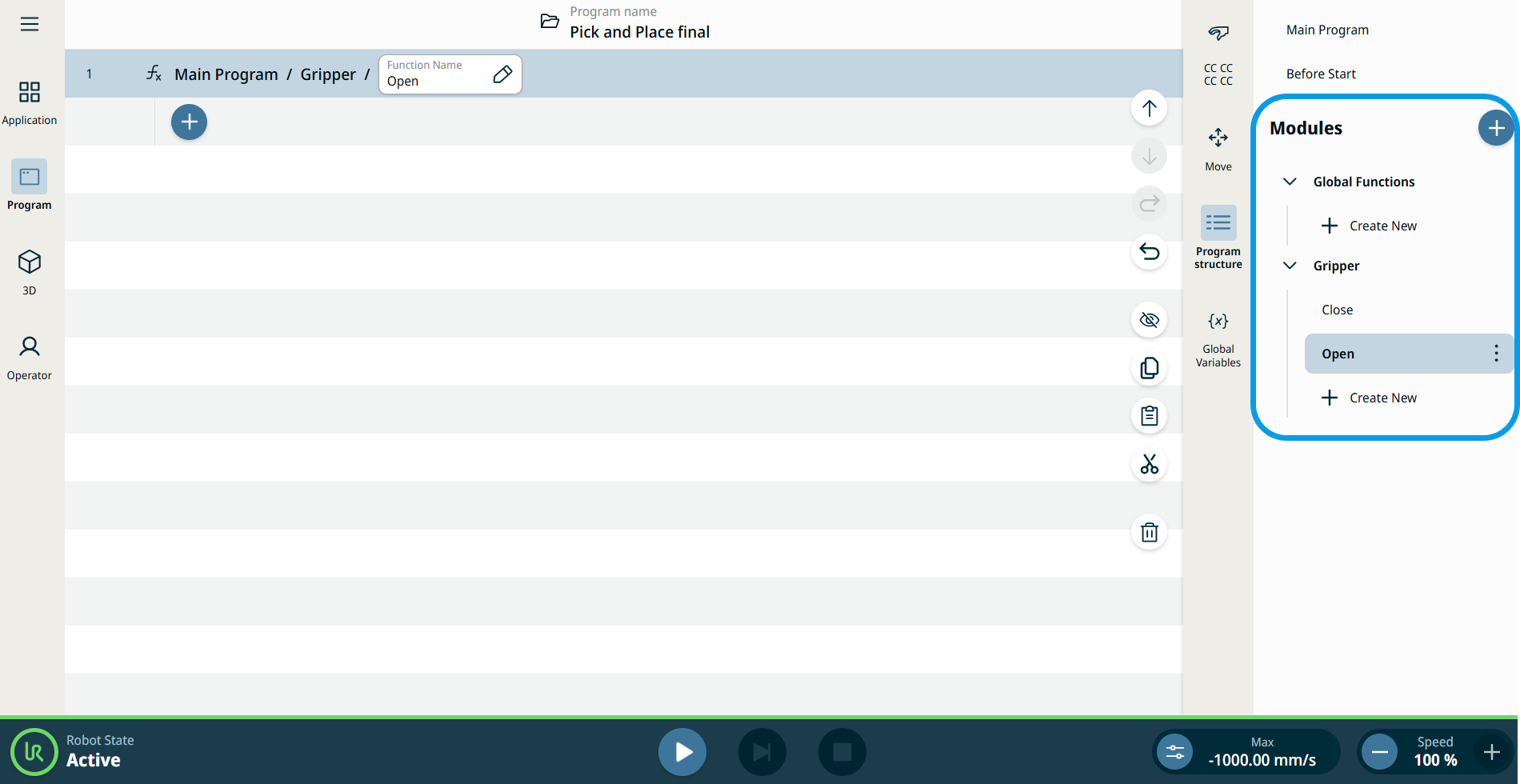
  1. Sub modulul de dispozitiv de prindere creat, atingeți + Creați unul nou.

  2. În ecranul principal, atingeți câmpul „Function Name” (Numele funcției) din arborele „Program principal”, creați un nume, de exemplu „Close”, și confirmați.

  3. În ecranul multitasking, atingeți + Creați nou sub funcția Închidere a dispozitivului de prindere, creată recent.

  4. În ecranul principal, atingeți câmpul „Function Name” (Numele funcției) din arborele „Program principal”, denumiți-l „Open” și confirmați.

    Așa apare interfața PolyScope X pe ecranul dumneavoastră. Acordați o atenție deosebită arborelui de module creat în ecranul multitasking.

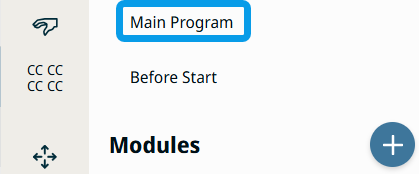
  5. Atingeți „Program principal” în partea de sus a ecranului multitasking. Toate comandele utilizate devin din nou vizibile pe ecranul principal.