Funcția „Deschidere dispozitiv de prindere”

Descriere

Funcția de deschidere a dispozitivului de prindere asigură aplicarea momentului potrivit pentru deschiderea acestuia.


Pentru a crea funcția de dispozitiv de prindere Open Gripper

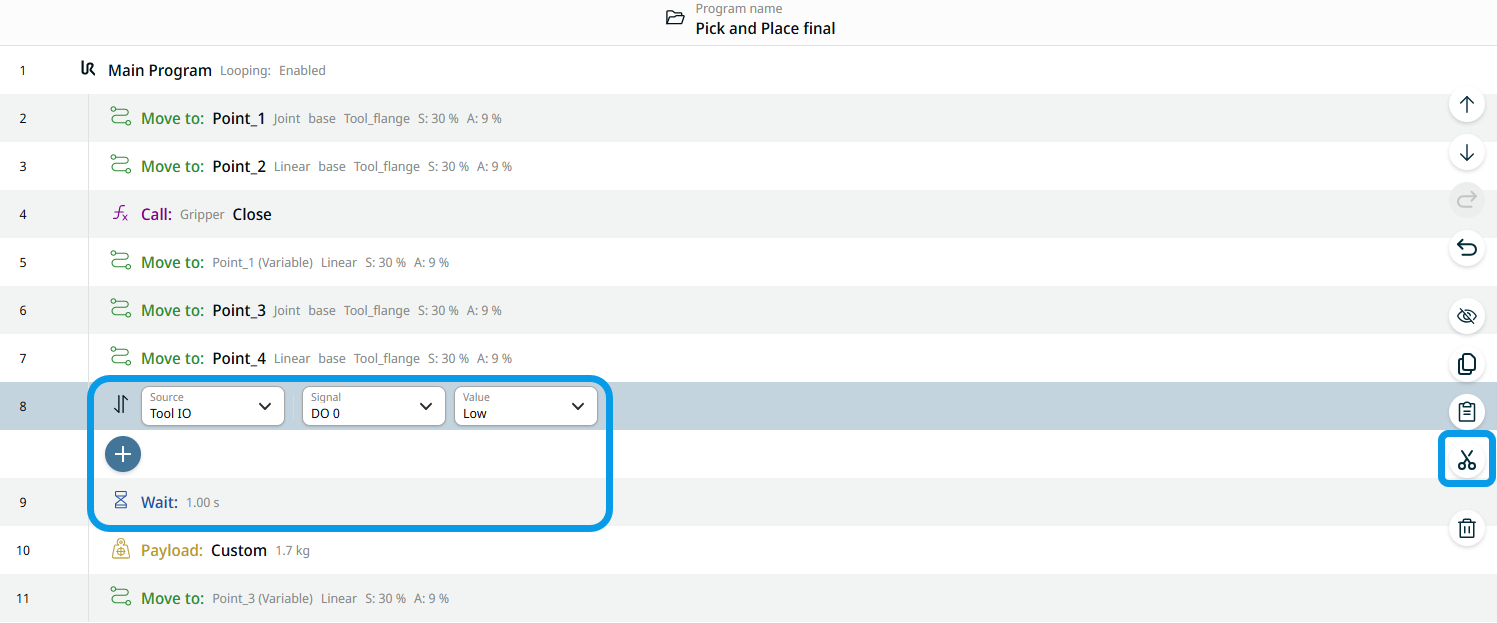
  1. Eliminați al doilea set de comenzi Set, Wait, sarcină utilă.

  2. Atingeți nodul de comandă „Set” și atingeți pictograma de tăiere situată în partea dreaptă a ecranului principal.

  3. Atingeți nodul de comandă „Așteptă” și atingeți pictograma de tăiere.

  4. Atingeți comandă „Sarcină utilă” și apoi pictograma de tăiere.

    Aceste trei comande sunt transferate în caseta de instrumente a clipboard-ului.

  5. În ecranul multitasking, atingeți funcția „Deschidere” a dispozitivului de prindere.

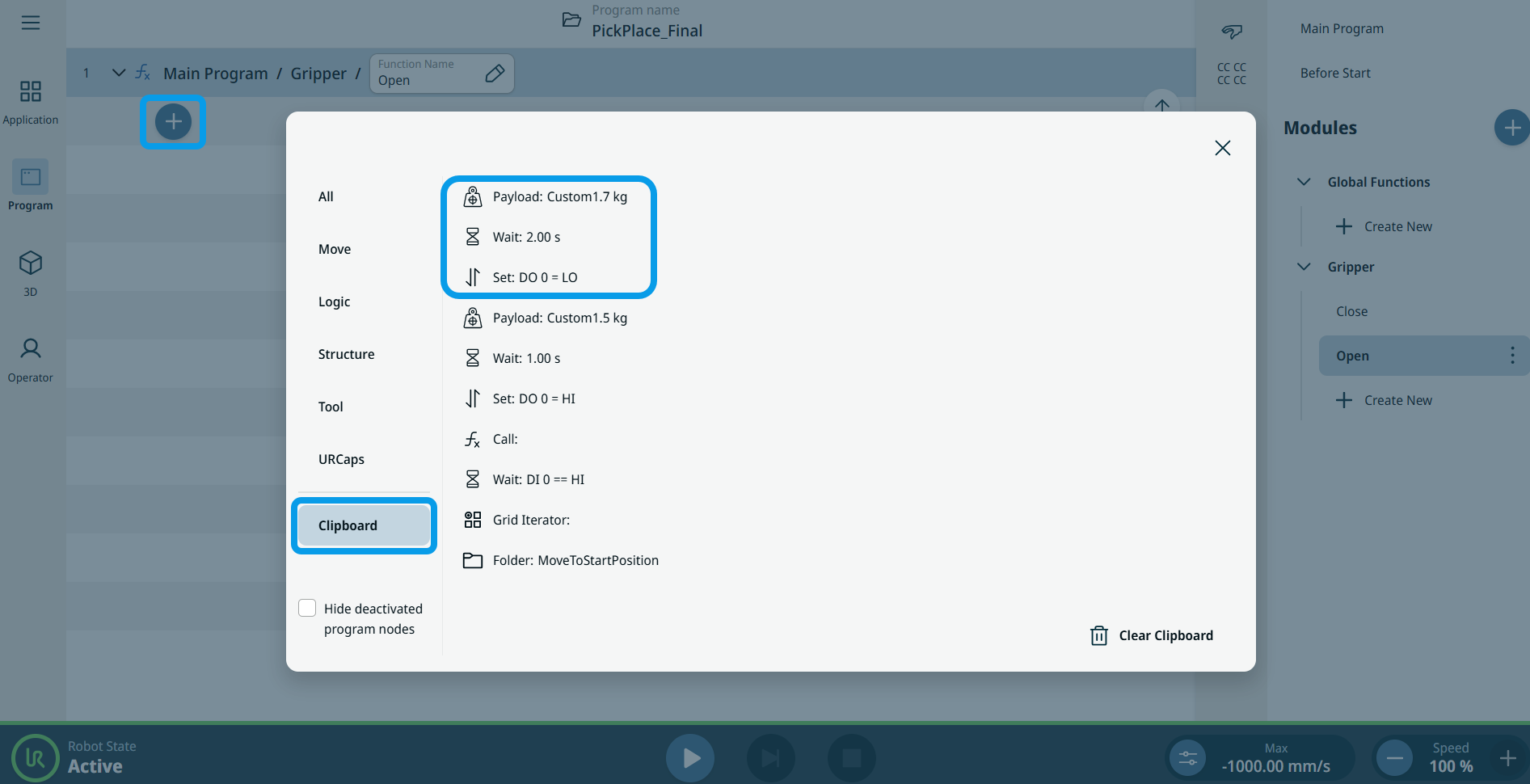
  6. Atingeți pictograma de adăugare din ecranul principal și selectați caseta de instrumente Clipboard.


  1. În ordine secvențială, introduceți a doua comandă Set, Wait, sarcină utilă în funcția dispozitivului de prindere.

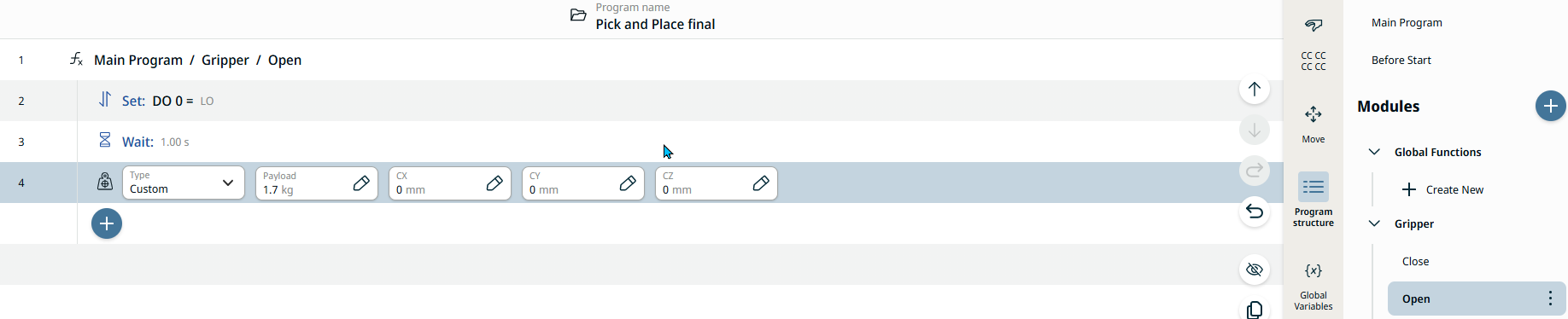
    7.1. Atingeți comanda Setare.

    7.2. Atingeți pictograma de adăugare de mai jos.

    7.3. Atingeți comanda „Așteptă”.

    7.4. Atingeți pictograma de adăugare de mai jos.

    7.5. Atingeți comanda „Sarcină utilă”.

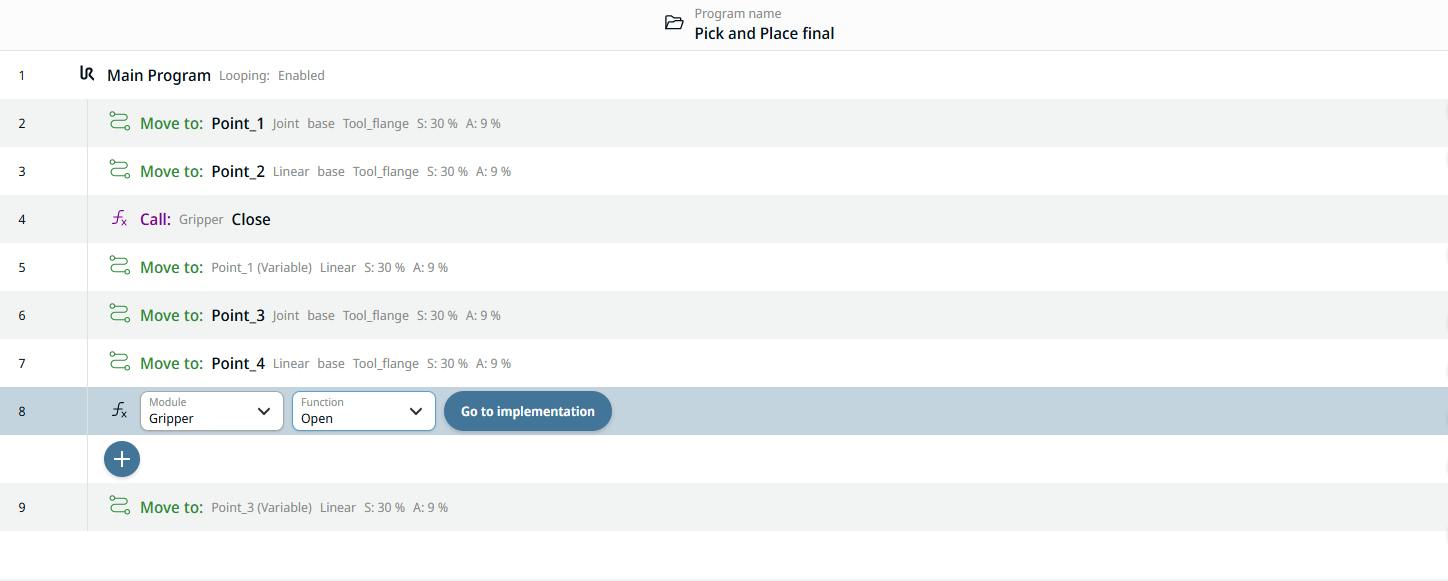
  2. Atingeți din nou Programul principal pentru a insera funcția „Dispozitiv de prindere Open” în arborele programului.

  3. Atingeți nodul de comandă Deplasare la: Point_4 și apoi pictograma de adăugare.

  4. Selectați caseta de instrumente „Comandă”. Atingeți pictograma „Apel”, iar un nod cu câmpurile „Modul” și „Funcție” va apărea.

  5. Selectați „Dispozitiv de prindere” în câmpul „Modul” și „Open” în câmpul „Funcție”.


Puteți programa o funcție de deschidere a dispozitivului de prindere o singură dată, iar ori de câte ori trebuie să deschideți dispozitivul de prindere, trebuie doar să apelați funcția.

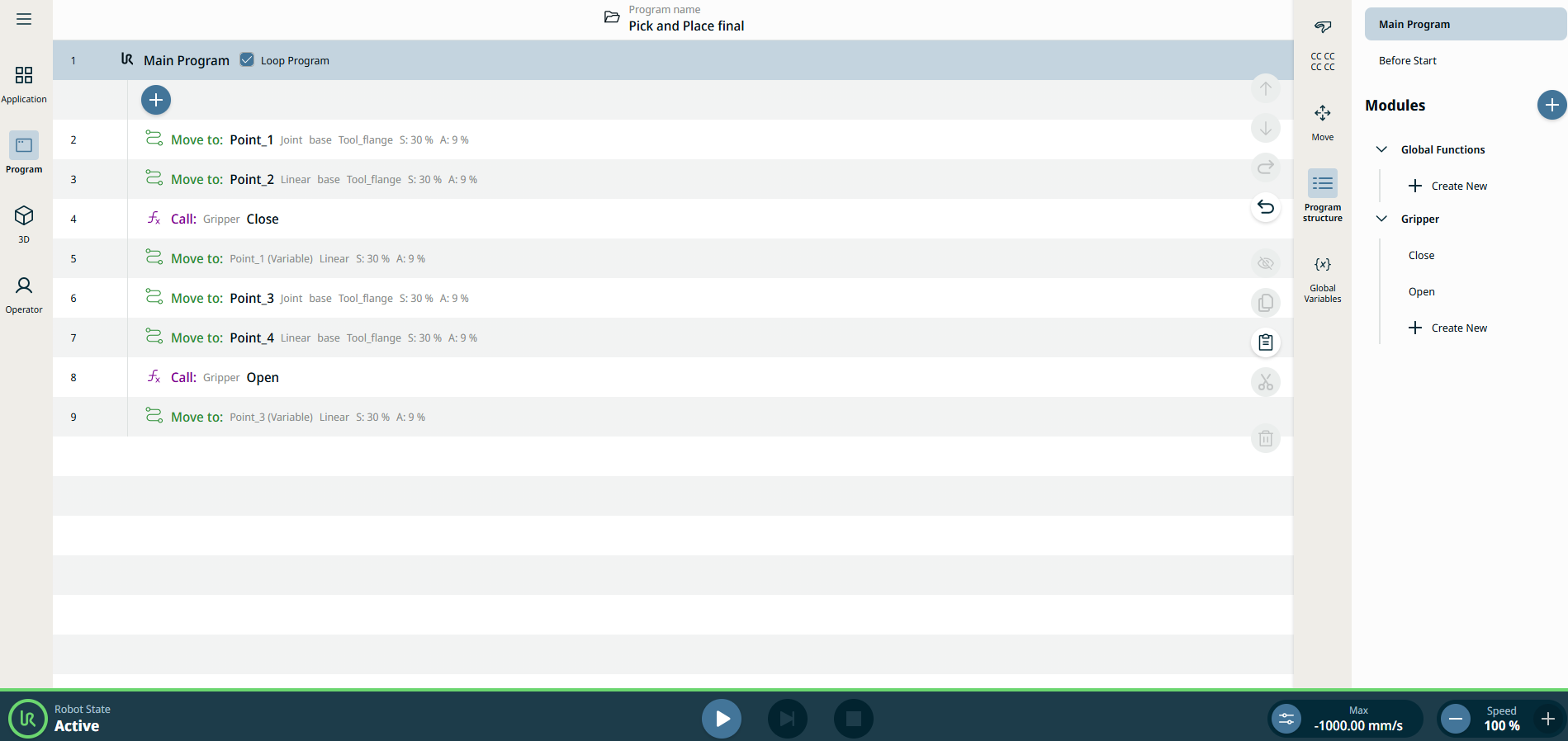
Iată cum arată acum arborele programului dvs. cu modulul și funcțiile aplicate, dar cu aceeași mișcare a robotului ca înainte: