検証指標

説明

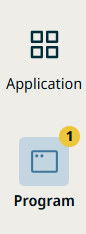
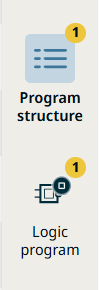
PolyScope XのSW 10.14.0以降、検証エラーは、黄色のアイコンボタンの代わりに、通知数のバッジと左端のハイライト表示で表示されるようになりました。

検証インジケーターは、プログラムコードや設定の入力が検証に失敗した際(たとえば、コマンドノードが不完全な場合、参照が欠落している場合、または式が無効な場合など)に、その旨を知らせます。

以前は、サイド バー、 メインナビゲーション、プログラムツリー、および設定ダイアログにおいて、検証エラーは黄色のアイコンボタンで表示されていました。 更新されたデザインは、エラー箇所を明確に示しつつも、よりすっきりとしていて、画面上の邪魔になりにくくなっています。

検証インジケータは、安全上の障害、緊急停止状態、またはコントローラのエラーダイアログとは異なります。


仕組み

  • サイド バーおよび メインナビゲーションでは、アイコン上の通知数バッジに、その領域に存在する検証エラーの数が表示されます。

  • プログラムツリーでは、無効なコマンドノードは、黄色のアイコンではなく、左側の境界線がハイライト表示されます。

  • プログラムツリーのノードは、そのノード自体が無効である場合にのみ、無効として表示されます。

  • プログラムツリー内の親ノードは、折りたたまれており、かつ無効な子ノードを含む場合にのみ、無効として表示されます。

  • 「移動」コマンドの設定ダイアログ(「 方向」、「C点への 移動」、「P点への 移動」、「移動 先」、「移動 先」、「 パス」など)において、無効なタブには黄色のアイコンの代わりに、標準のタブ検証状態が表示されます。


検証エラーの検出と修正

  1. サイド バーや メインナビゲーションにある通知件数バッジ、またはプログラムツリーの左端がハイライト表示されている箇所を探してください。

  2. インジケーターが付いたアイコンまたはノードをタップすると、エラーが発生している領域が開きます。

  3. ハイライト表示されたノードまたは無効なタブを確認し、必要な入力を完了または修正してください。

  4. 入力が有効な場合、バッジ、枠のハイライト、またはタブインジケーターは自動的に解除されます。

プログラム画面およびプログラムツリーの概要については、「プログラム プログラムメニュー