Appareil PROFINET
| Description |
Le protocole réseau PROFINET permet d'activer/désactiver la connexion du robot à un contrôleur E/S PROFINET industriel. Si la connexion est activée, vous pouvez sélectionner l'action qui se produit lorsqu'un programme perd la connexion Profinet IO-Controller.
|
| Activer PROFINET |
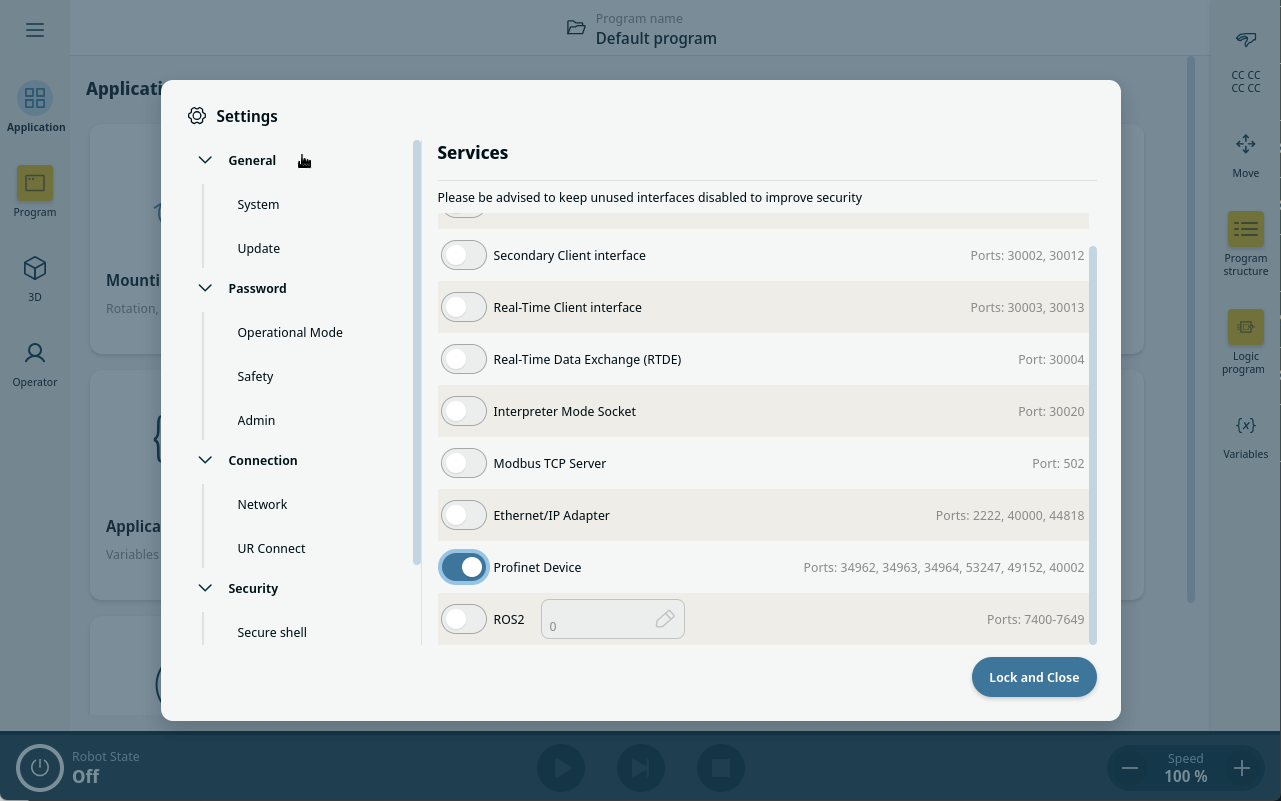
Voici comment activer PROFINET dans PolyScope X.
|
| Utilisation de PROFINET |
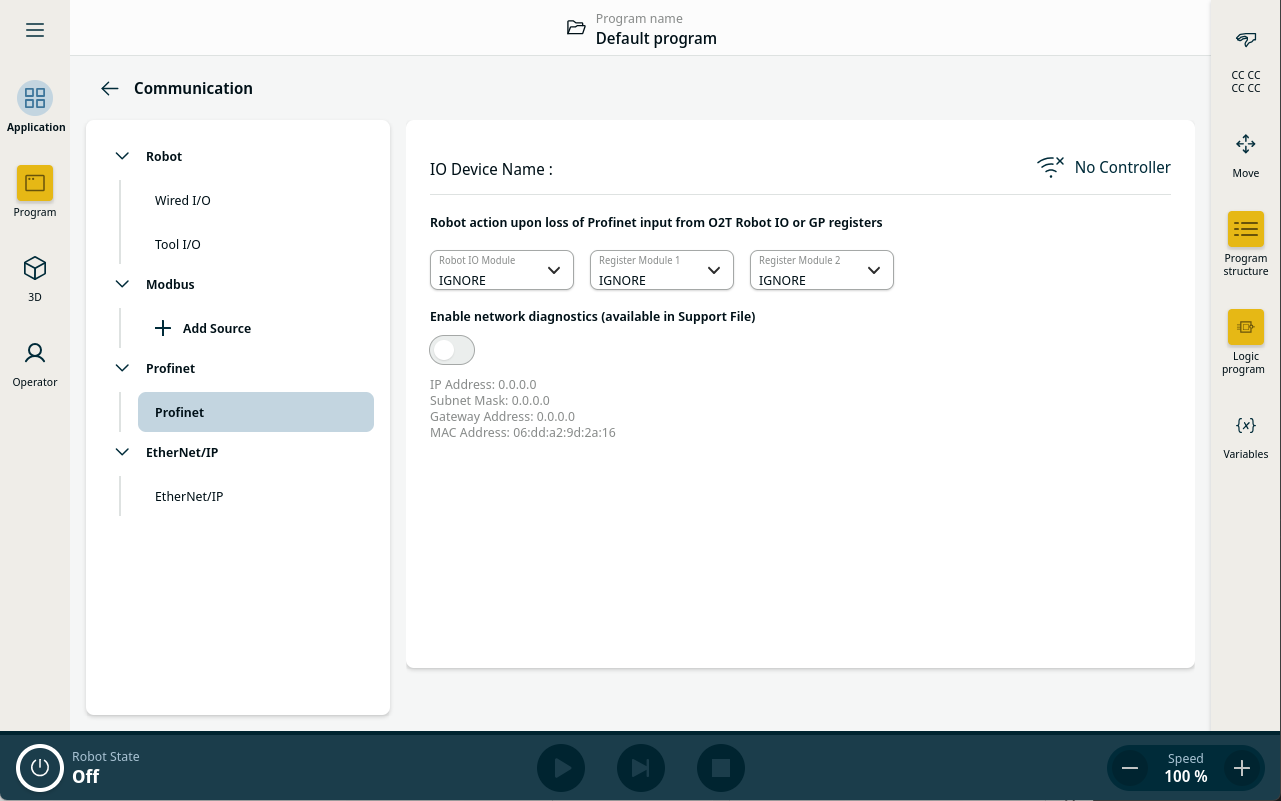
Voici où trouver les fonctions PROFINET dans PolyScope X :
Dans la navigation principale de PolyScope X.
Sélectionnez l'action pertinente dans la liste :
|
| Diagnostics |
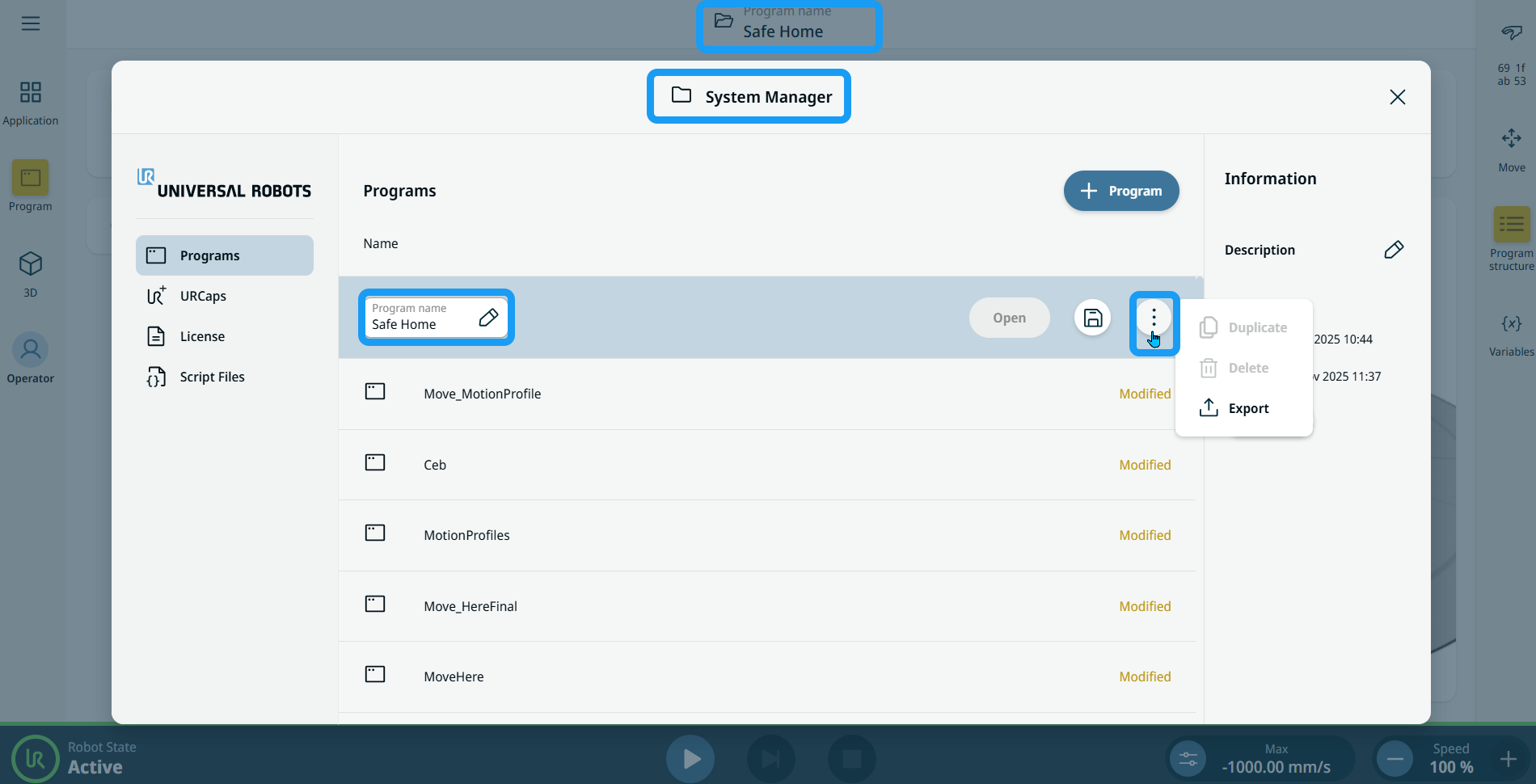
Polyscope X propose une option pour enregistrer le trafic réseau entre Robot et le contrôleur d'E/S PROFINET. Elle peut être utilisée pour les diagnostics en cas de problèmes de connectivité.
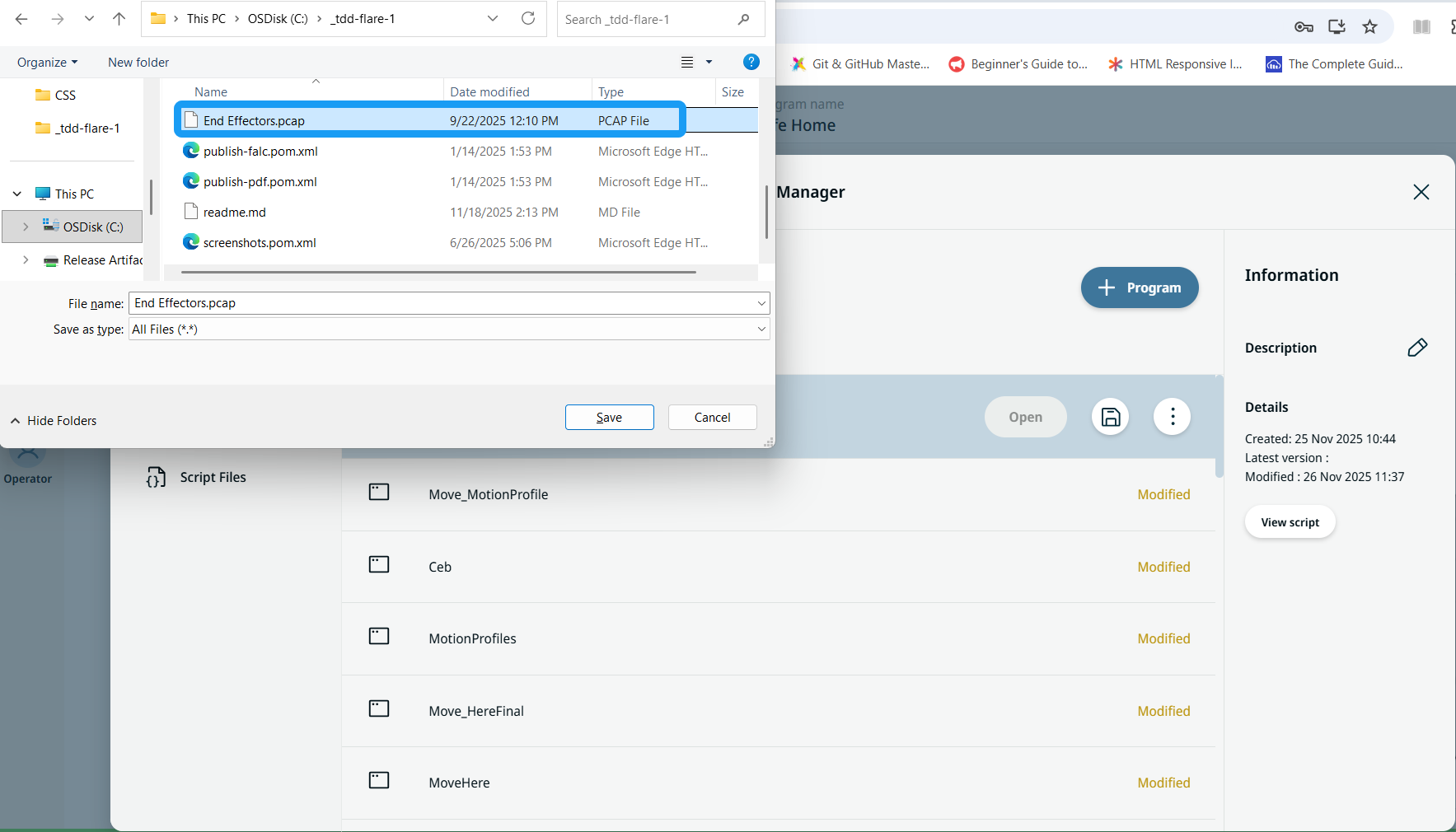
Les données de communication seront enregistrées dans un fichier .pcap. Le fichier est sauvegardé dans le fichier d'assistance dans le Gestionnaire système. Jusqu'à 50 Mo de données peuvent être enregistrées dans les diagnostics.
|
| État du port Ethernet |
Lorsque le périphérique PROFINET est activé, un nouveau port Ethernet virtuel sera créé. La configuration du port Ethernet virtuel affiche des informations sur l'adresse IP actuellement configurée, le masque de sous-réseau, la passerelle et l'adresse MAC. Veuillez noter que ce port virtuel est différent du port configuré dans les réglages du réseau du robot.
|
|
Nouvelle version de PROFINET |
Nouveau fichier GSDML : GSDML-V2.45-UR-PROFIsafe-20251201.xml
Compatibilité ascendante :
Il n'est pas possible de revenir à une version antérieure. Toutes les modifications effectuées après la mise à jour seront perdues. Sauvegardez toutes vos données avant de procéder à la mise à jour.
|