Gestion des certificats

Description

La gestion des certificats numériques vous permet de consulter, modifier, importer ou exporter des fichiers PEM (Privacy Enhanced Mail), de générer des demandes de signature de certificat (CSR) et de créer des certificats auto-signés.


Objectif et avantages

Cette fonctionnalité garantit l'identification sécurisée du robot et permet une communication cryptée. Il prend en charge les flux de travail pour les certificats auto-signés (pour une configuration rapide) et les certificats signés par une autorité de certification (pour des exigences de confiance plus strictes).

Voici les principaux avantages :

  • Afficher et vérifier les détails du certificat.

  • Importer et exporter des certificats et des CSR au format PEM.

  • Générez des certificats auto-signés avec des options configurables, des champs de sujet et une durée de validité.

  • Résoudre les avertissements liés aux certificats expirés.


Pour accéder à la section « Gestion des certificats »

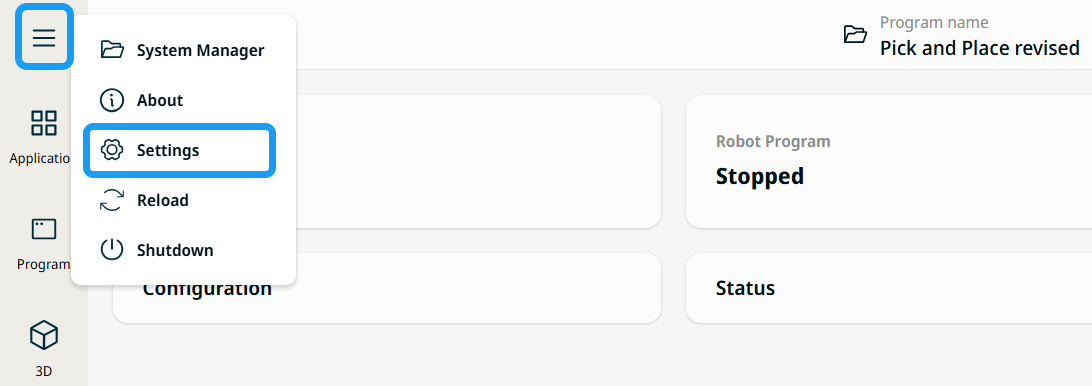
  1. Appuyez sur le menu « hamburger » dans la navigation principale et sélectionnez Paramètres .

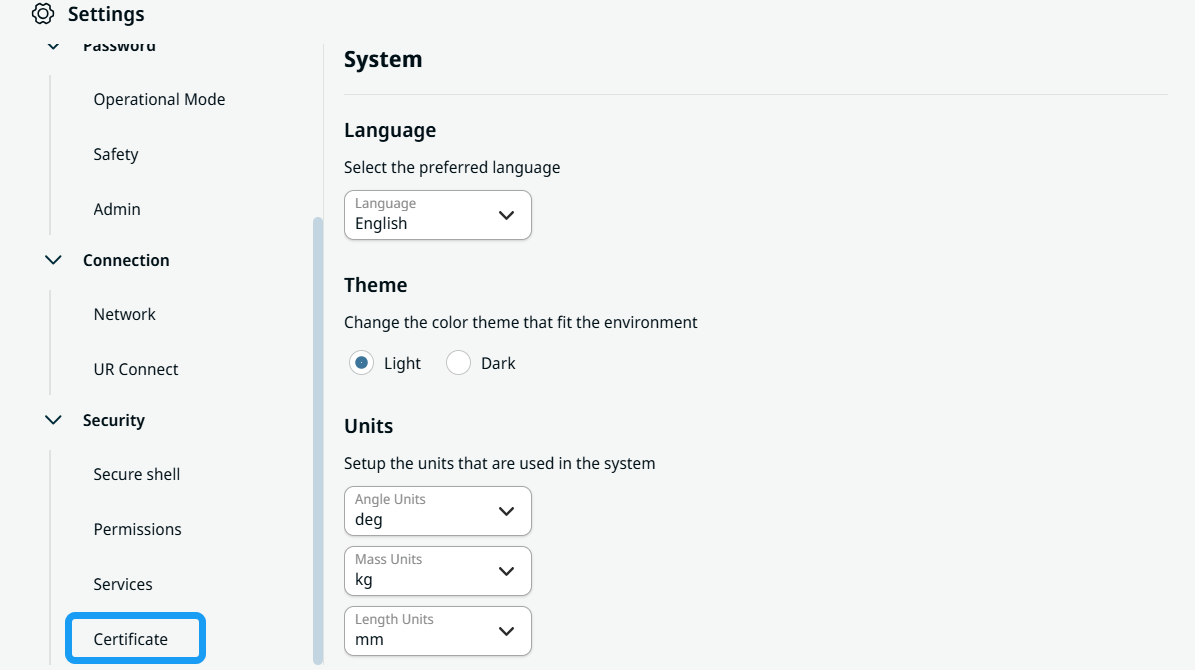
  2. Faites défiler les options des Paramètres pour trouver Certificat dans la section Sécurité.


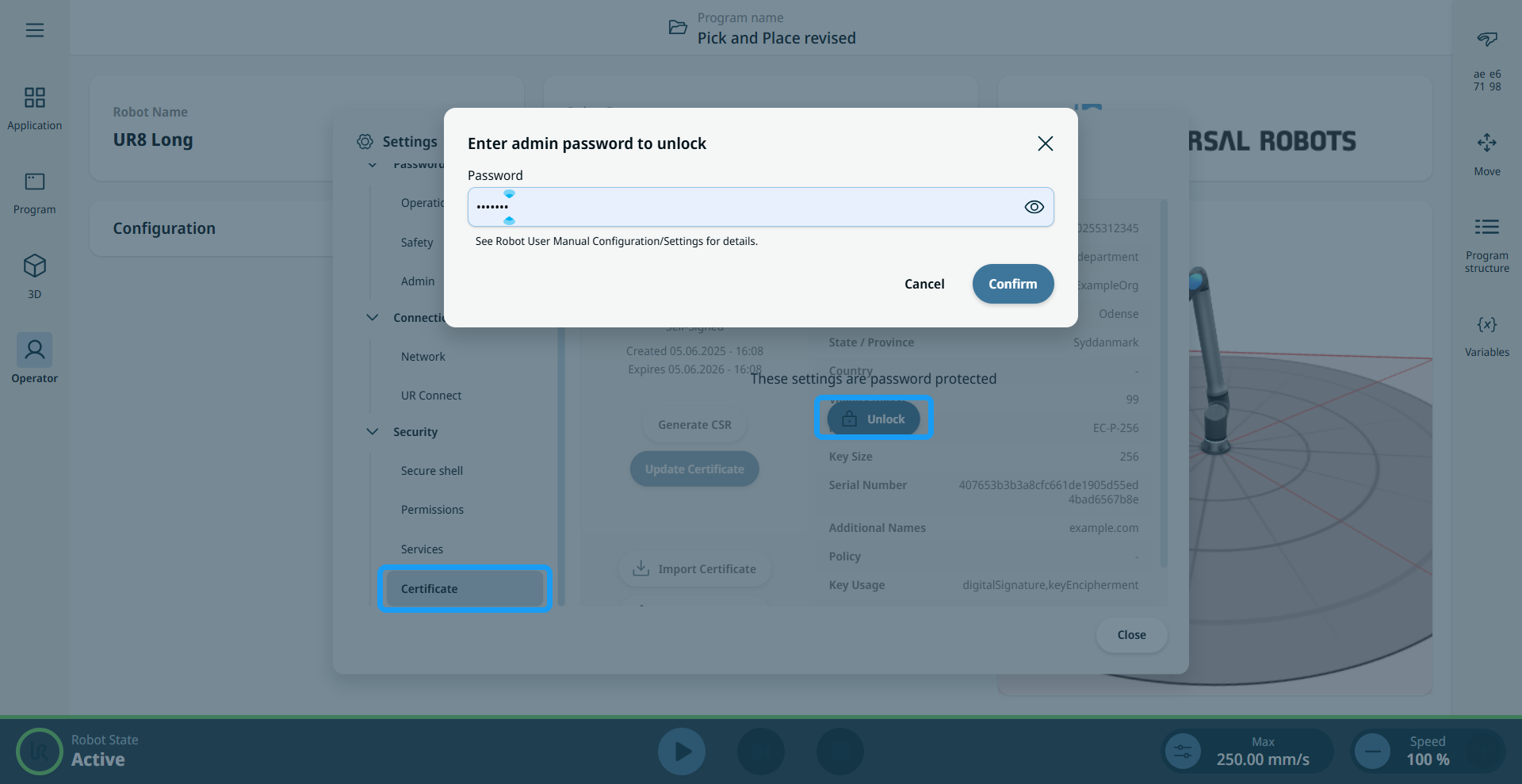
  1. Appuyez sur « Certificat » puis sur « Déverrouiller » pour afficher les détails du certificat.

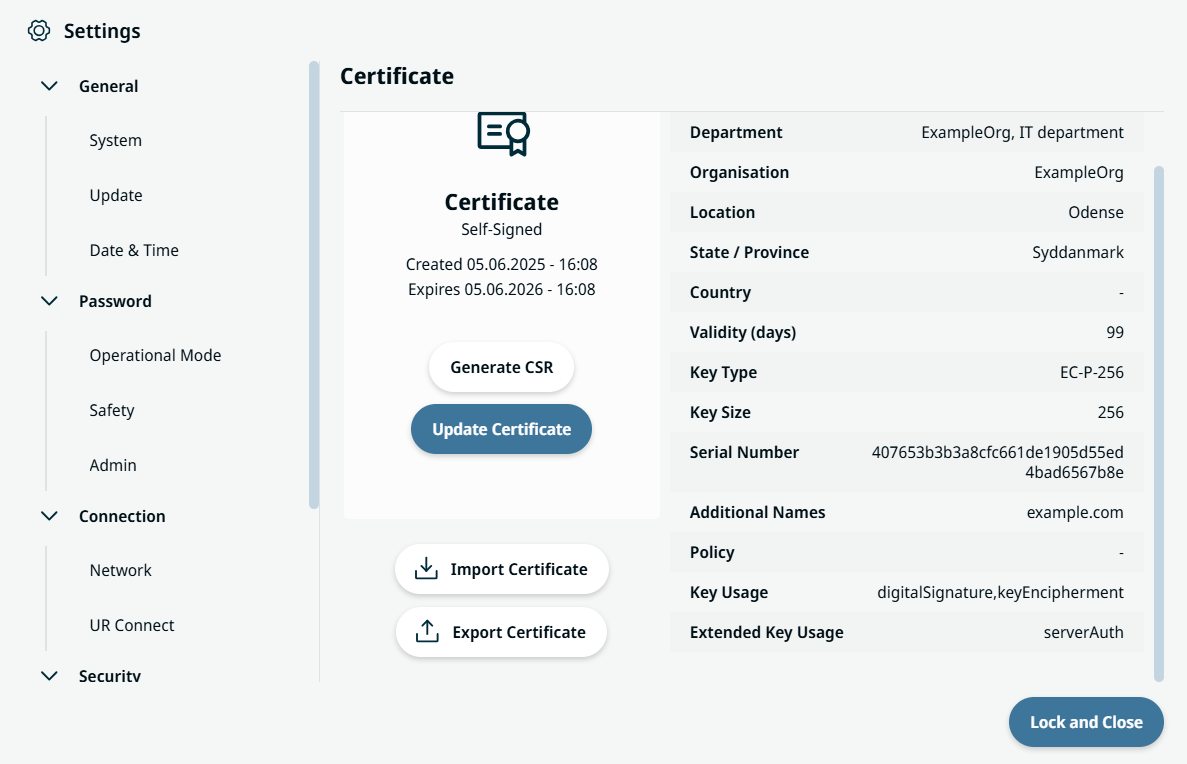
  2. L'écran « Certificat » affiche les détails ainsi que les quatre boutons suivants :

    • Générer CSR

    • Mettre à jour le certificat

    • Importer le certificat

    • Exporter le certificat


Pour mettre à jour un certificat

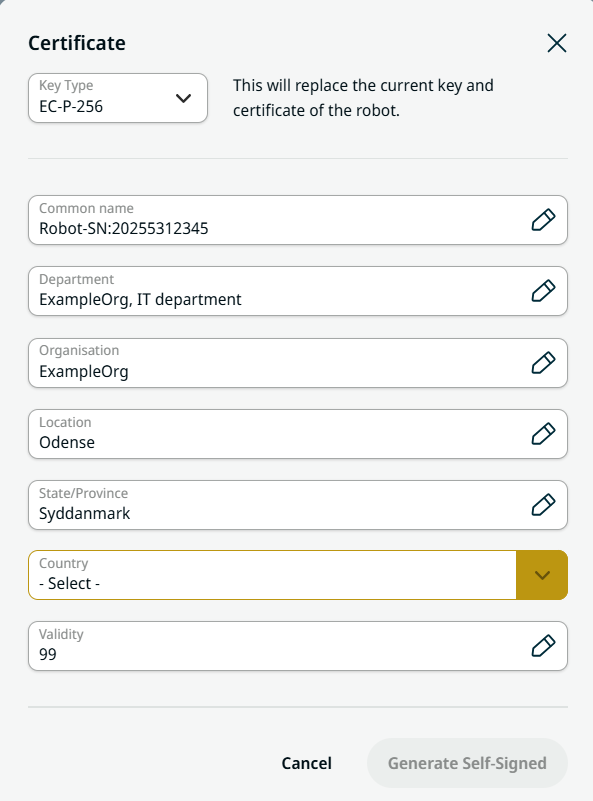
  1. Appuyez sur le bouton bouton « Mettre à jour le certificat » ».


  2. Configurez les informations relatives au certificat dans les huit champs.

  3. Appuyez sur Générer un certificat auto-signé pour créer et installer le nouveau certificat.

    La clé et le certificat actuels sont remplacés. Un message de réussite s'affiche et les détails sont actualisés.


Pour générer un CSR

Assurez-vous qu'un certificat est déjà présent. Le bouton « Générer une CSR » est désactivé s’il n’existe aucun certificat.
  1. Appuyez sur le bouton bouton « Générer un CSR » ».

  2. Une boîte de dialogue d'exportation s'ouvre, dans laquelle vous pouvez sélectionner un support externe. Le CSR est enregistré sous le nom csr .pem .

  3. Utilisez la CSR pour obtenir un certificat signé par une autorité de certification (CA), à savoir le service informatique de votre entreprise.

  4. Importez le certificat signé par une autorité de certification.


Pour importer un certificat

  1. Appuyez sur le bouton « Importer un certificat » ».

  2. Sélectionnez un fichier de certificat PEM. Utilisez l'explorateur de fichiers pour localiser le fichier.

  3. Une fois l'importation réussie, le système affiche un message de confirmation.

    Les informations relatives au certificat ont été mises à jour. Si le format n'est pas valide, un message d'erreur s'affiche.


Pour exporter un certificat

  1. Appuyez sur le bouton « Exporter le certificat » ».

  2. Une boîte de dialogue d'exportation s'ouvre. Appuyez sur Rechercher un support pour détecter un support externe (carte SD ou clé USB).

  3. Sélectionnez la destination, puis appuyez sur Exporter .

    Le certificat est enregistré sous le nom certificate .pem sur le support sélectionné.


Gestion des certificats périmés

Lorsqu'un certificat arrive à expiration, la page affiche un message « Expiré » indiquant la date d'expiration, à la place des informations habituelles relatives à la date de création et d'expiration.

Vous pouvez résoudre ce problème de deux façons :

  1. Utilisez « Mettre à jour le certificat » pour générer un nouveau certificat auto-signé.

  2. Utilisez « Importer un certificat » pour installer un certificat PEM valide provenant de votre autorité de certification ou d'une sauvegarde.