|
Så här skapar du funktionen Pick Movement
|
-
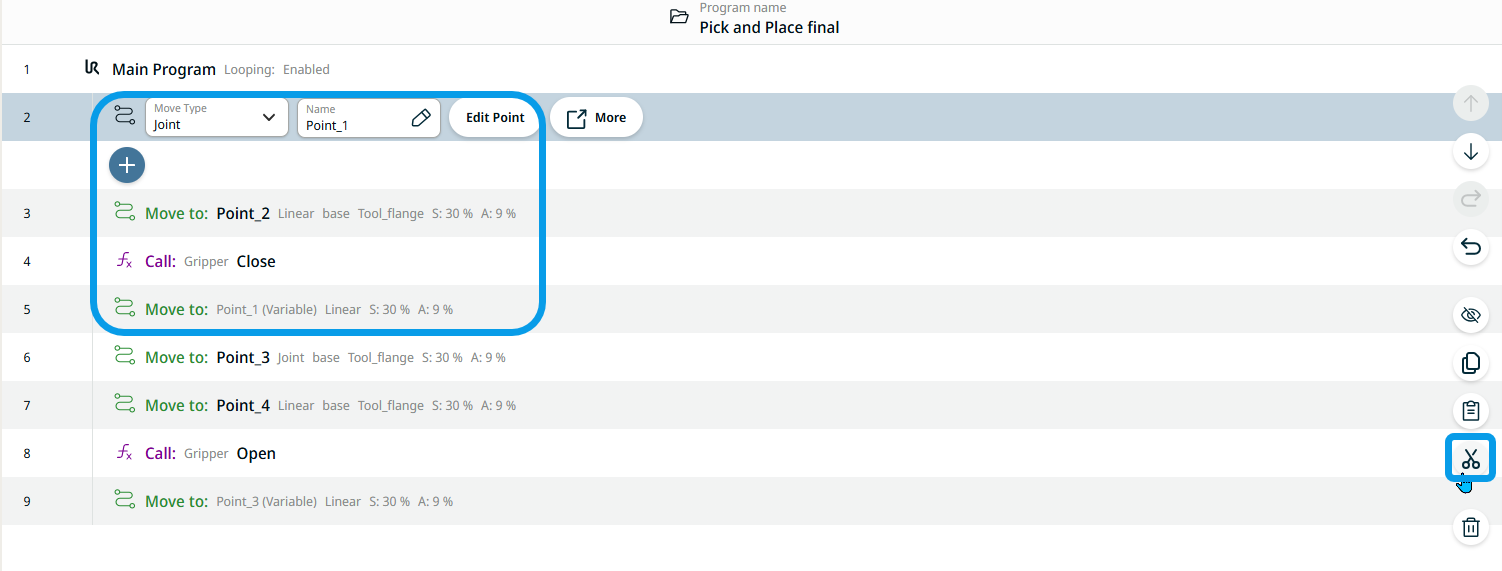
Ta bort den första uppsättningen Move to-kommandon, inklusive Call-kommandot för greppning.
-
Tryck på kommandonoderna och klippikonen i tur och ordning, en efter en.
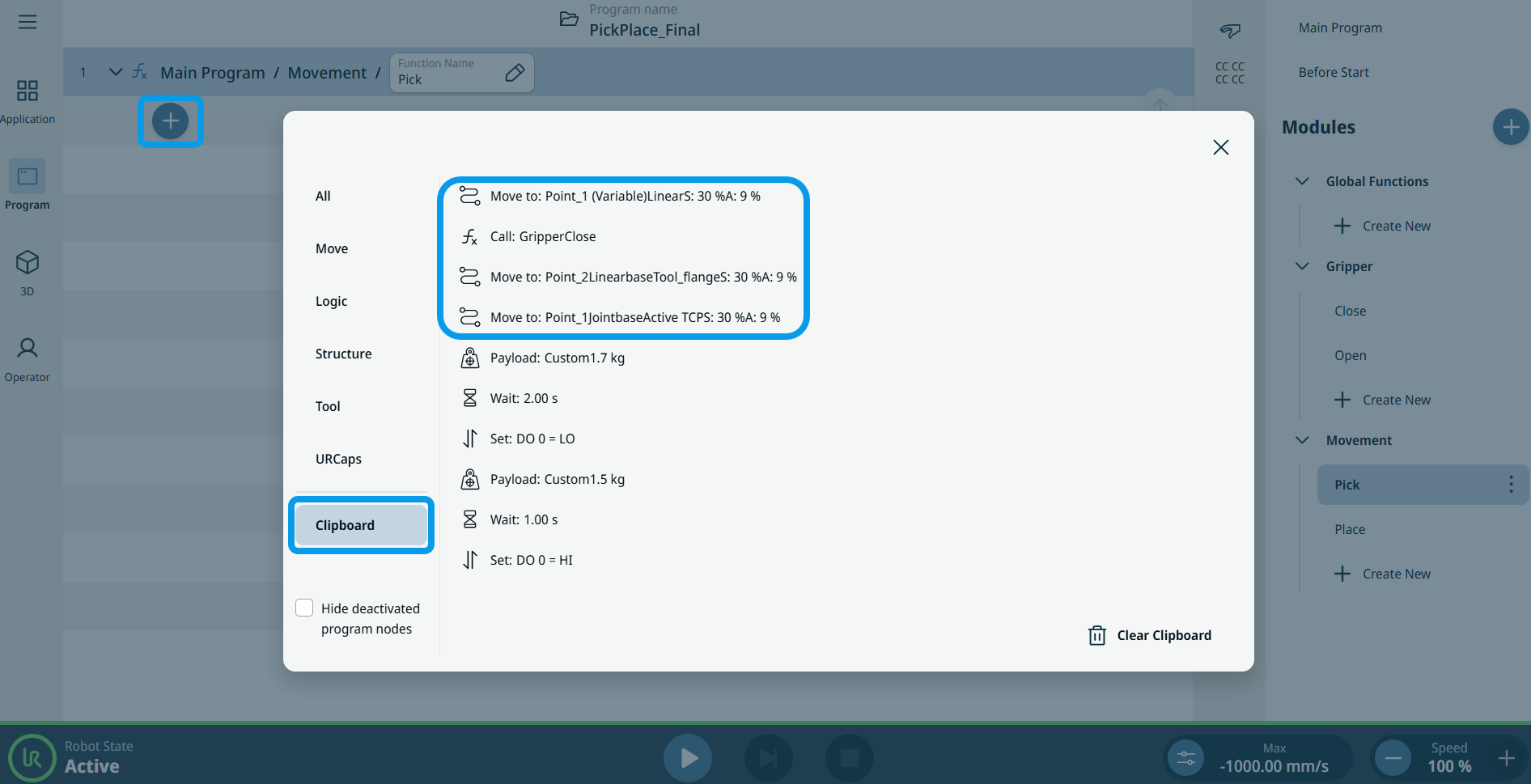
De fyra kommandona överförs till verktygslådan i urklipp.
-
På multitasking-skärmen trycker du på funktionen Välj under Rörelse.
-
Tryck på ikonen för att lägga till på huvudskärmen och välj verktygslådan Urklipp.
|
|
|
-
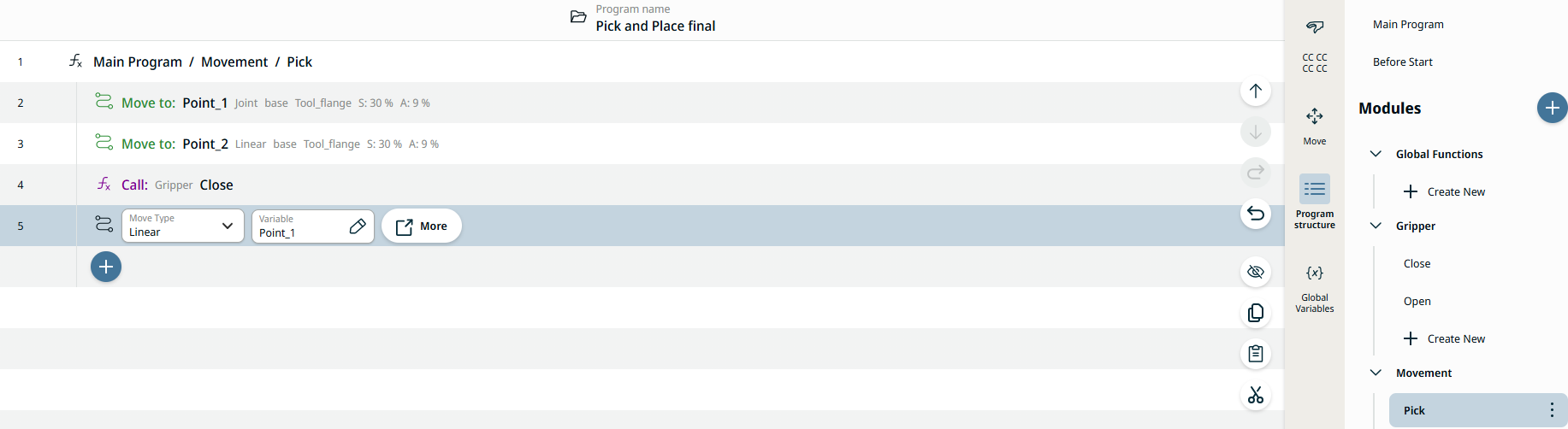
Infoga den första uppsättningen kommandon i funktionen Pick Movement i rätt ordning.
5.1. Tryck på kommandot Flytta till: Punkt_1.
5.2. Tryck på ikonen för att lägga till nedan.
5.3. Tryck på kommandot Flytta till: Punkt_2.
5.4. Tryck på ikonen för att lägga till nedan.
5,5. Tryck på funktionen Stäng gripdonet.
5.6. Tryck på ikonen för att lägga till nedan.
5.7. Tryck på kommandot Flytta till: Punkt_1 (variabel).
-
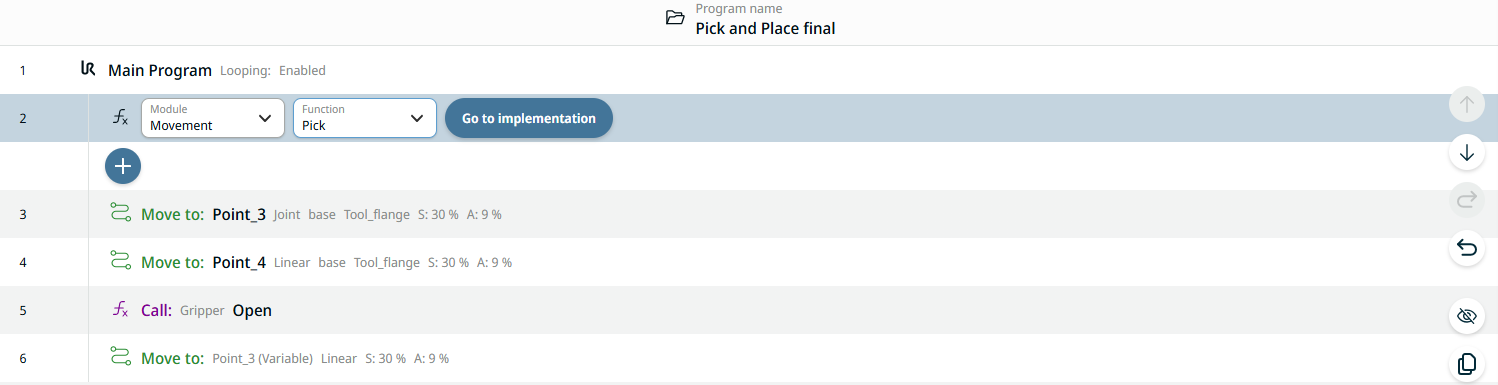
Tryck på huvudprogrammet igen för att infoga funktionen Movement Pick i programträdet.
-
Tryck på ikonen för att lägga till, välj verktygslådan Kommandon och tryck på ikonen Ring. En nod med fälten Modul och Funktion visas.
-
Välj Movement i fältet Module och Pick i fältet Function.
|