Håndtering av sertifikater

Beskrivelse

Med Digital Certificate Handling kan du vise, redigere og importere eller eksportere PEM-filer (Privacy Enhanced Mail), generere sertifikatsigneringsforespørsler (CSR-er) og opprette selvsignerte sertifikater.


Formål og fordeler

Denne funksjonen sikrer sikker robotidentifikasjon og muliggjør kryptert kommunikasjon. Den støtter arbeidsflyter for både selvsignerte sertifikater (for rask oppsett) og CA-signerte sertifikater (for strengere tillitskrav).

Dette er de viktigste fordelene:

  • Vis og bekreft sertifikatdetaljer.

  • Importer og eksporter sertifikater og CSR-filer i PEM-format.

  • Generer selvsignerte sertifikater med konfigurerbare alternativer, emnefelt og gyldighetsperiode.

  • Løs advarsler om utløpt sertifikat.


For å finne sertifikathåndtering

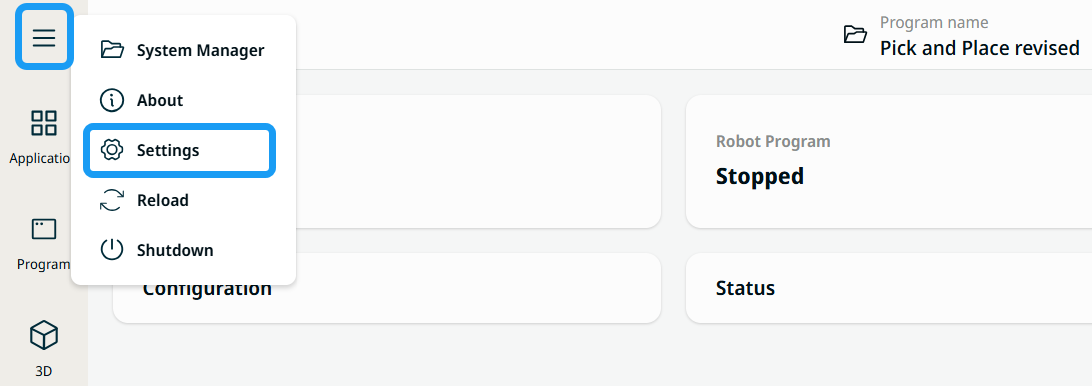
  1. Trykk på hamburgermenyen i hovednavigasjonen og velg Innstillinger .

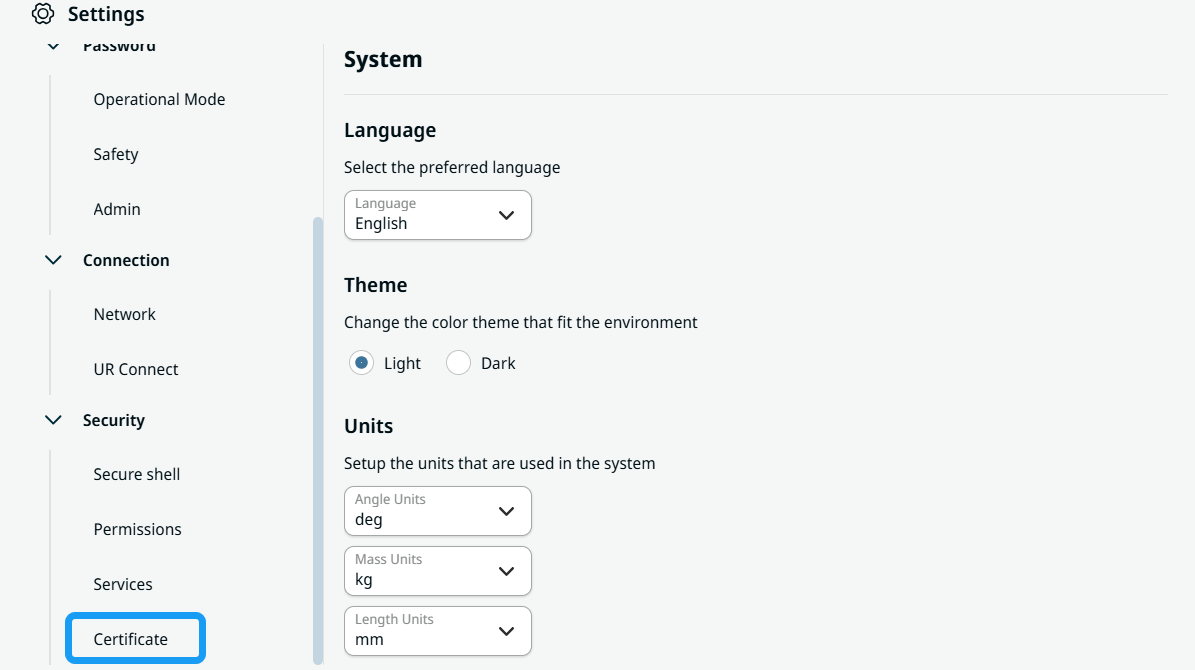
  2. Bla gjennom Innstillinger -alternativene for å finne Sertifikat under Sikkerhet .


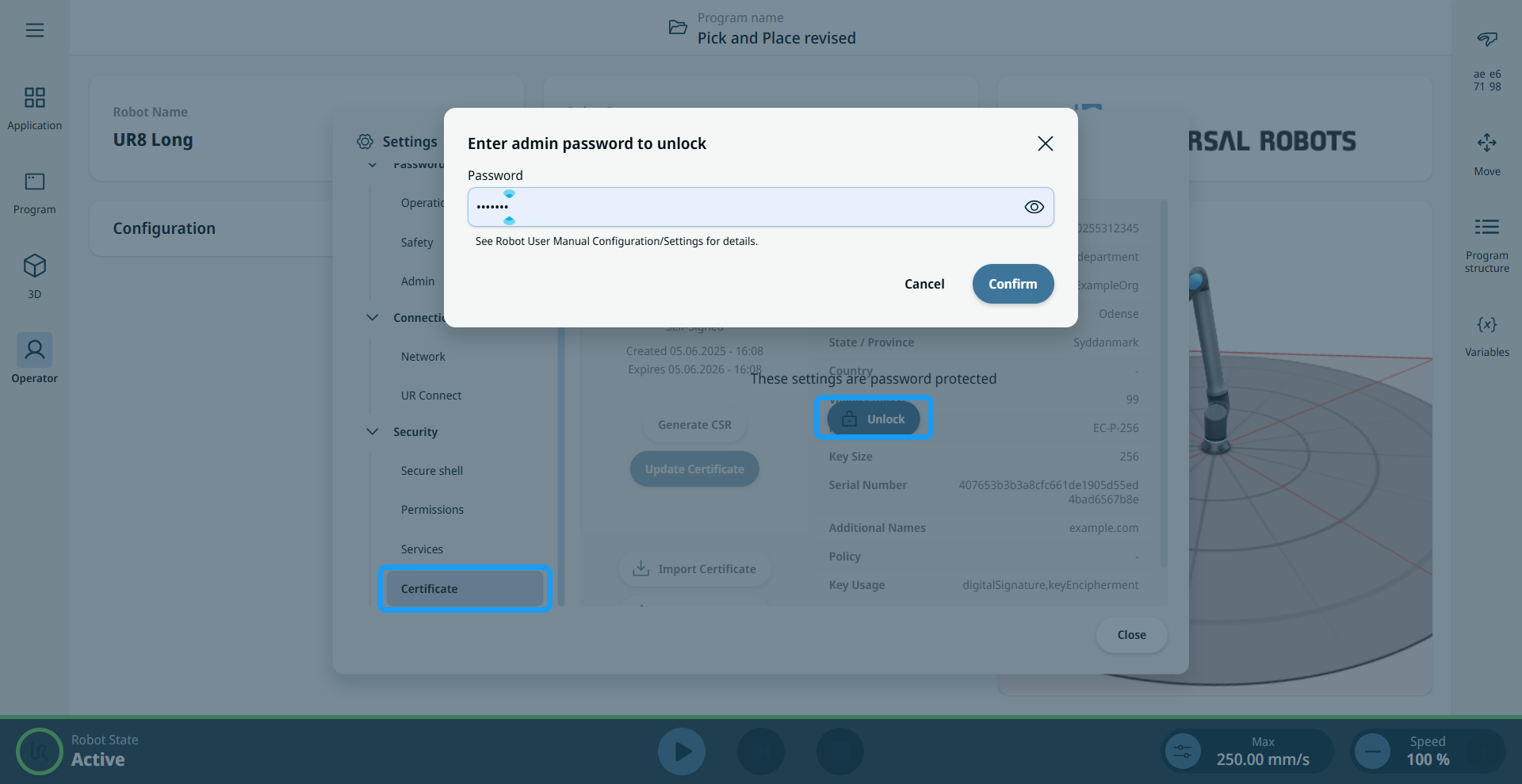
  1. Trykk på Sertifikat og Lås opp for å se sertifikatdetaljene.

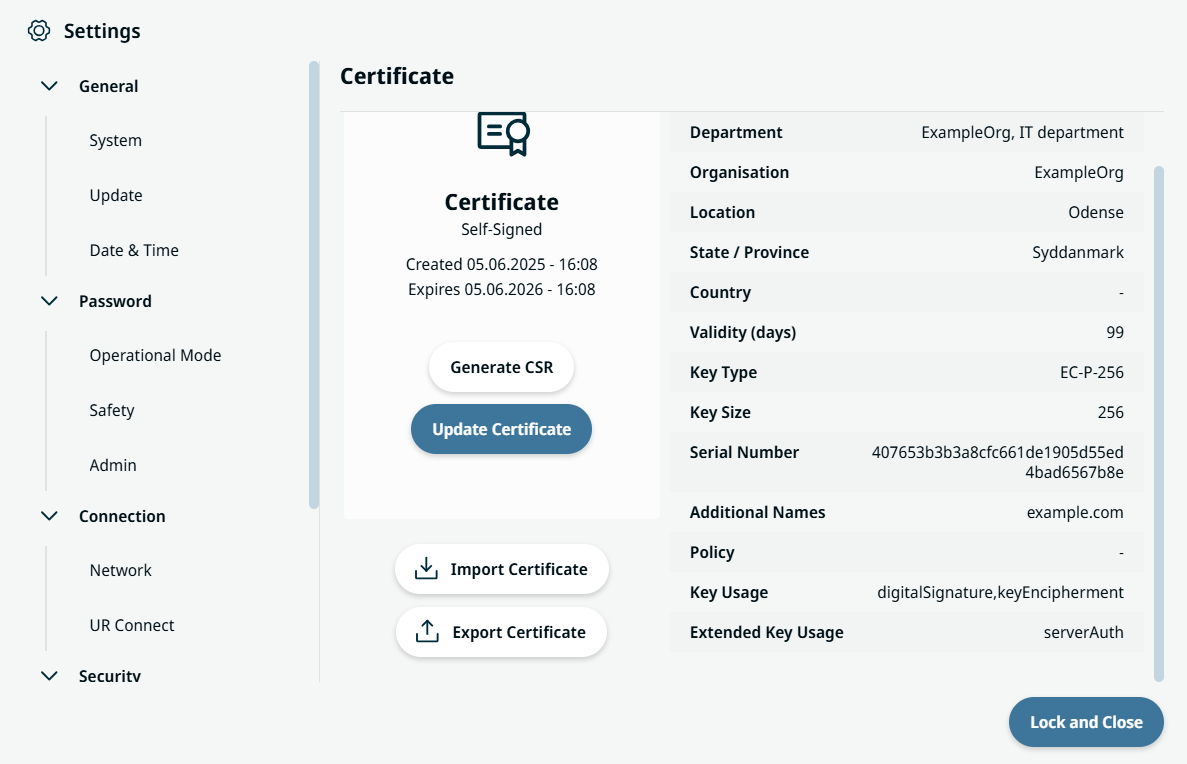
  2. Sertifikatskjermen viser detaljene og de fire knappene:

    • Generer CSR

    • Oppgrader sertifikat

    • Importer sertifikat

    • Eksporter sertifikat


Slik oppdaterer du et sertifikat

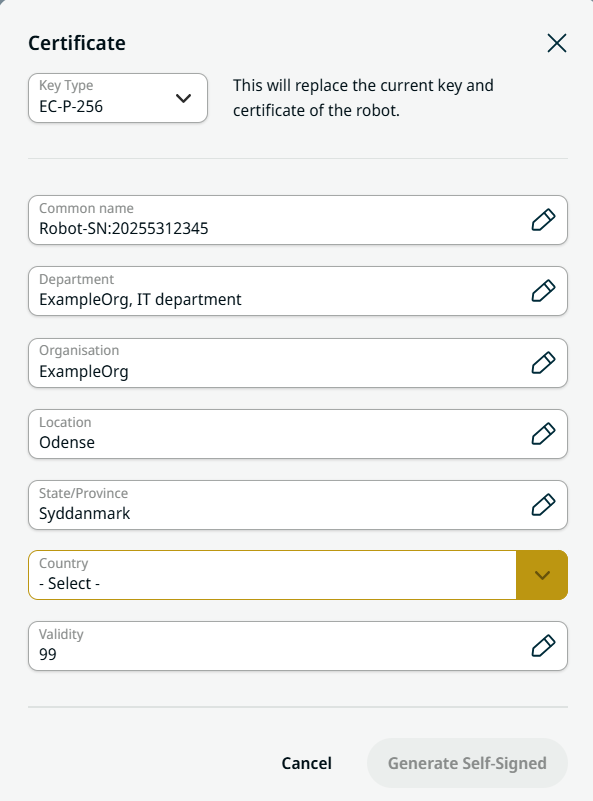
  1. Trykk på Oppdater sertifikat -knappen.


  2. Konfigurer sertifikatopplysningene i de åtte feltene.

  3. Trykk på Generer selvsignert for å opprette og installere det nye sertifikatet.

    Den nåværende nøkkelen og sertifikatet er erstattet. Det vises en suksessmelding, og detaljene oppdateres.


For å generere en CSR

Sørg for at det allerede finnes et sertifikat. The Generate CSR button is disabled if no certificate exists.
  1. Trykk på Generer CSR -knappen.

  2. En eksportdialogboks åpnes der du kan velge eksternt medium. CSR-filen lagres som csr .pem .

  3. Bruk CSR-en til å skaffe et CA-signert sertifikat fra sertifiseringsmyndigheten din, som er selskapets IT-avdeling.

  4. Importer det CA-signerte sertifikatet.


Slik importerer du et sertifikat

  1. Trykk på Importer sertifikat -knappen.

  2. Velg en PEM-sertifikatfil. Bruk filutvalget til å finne filen.

  3. Etter en vellykket import viser systemet en melding om at operasjonen er fullført.

    Sertifikatopplysningene er oppdatert. Hvis formatet er ugyldig, vises en feilmelding.


Slik eksporterer du et sertifikat

  1. Trykk på Eksporter sertifikat -knappen.

  2. En eksportdialogboks åpnes. Trykk på Søk etter medier for å oppdage eksterne medier (SD-kort eller USB).

  3. Velg destinasjon og trykk på Eksporter .

    Sertifikatet lagres som certificate .pem på det valgte mediet.


Håndtering av utløpte sertifikater

When a certificate expires, the page displays an Expired message with the expiration date instead of the usual creation/expiration details.

Du kan løse problemet på to måter:

  1. Bruk Oppdater sertifikat for å generere et nytt selvsignert sertifikat.

  2. Bruk Importer sertifikat til å installere et gyldig PEM-sertifikat fra din sertifiseringsinstans eller sikkerhetskopi.