스마트 스킬 애플리케이션

설명

모든 스마트 스킬은 매개변수화되어 있으므로, ‘애플리케이션’ 탭에서 스마트 스킬을 구성하고 설정할 수 있습니다. Smart Skills 인터페이스는 다음과 같은 이점을 제공합니다:

  • 새로운 스마트 스킬을 생성하기 위한 명확하고 접근하기 쉬운 행동 유도 버튼.

  • 시작 단계에서 기존 기술을 중복하여 습득할 필요가 없습니다.

  • 제작 과정을 간소화하고 가속화합니다.

  • Smart Skills 구성 인터페이스 내의 명확성과 사용 편의성을 향상시킵니다.


Smart Skills 애플리케이션 기능 사용 방법

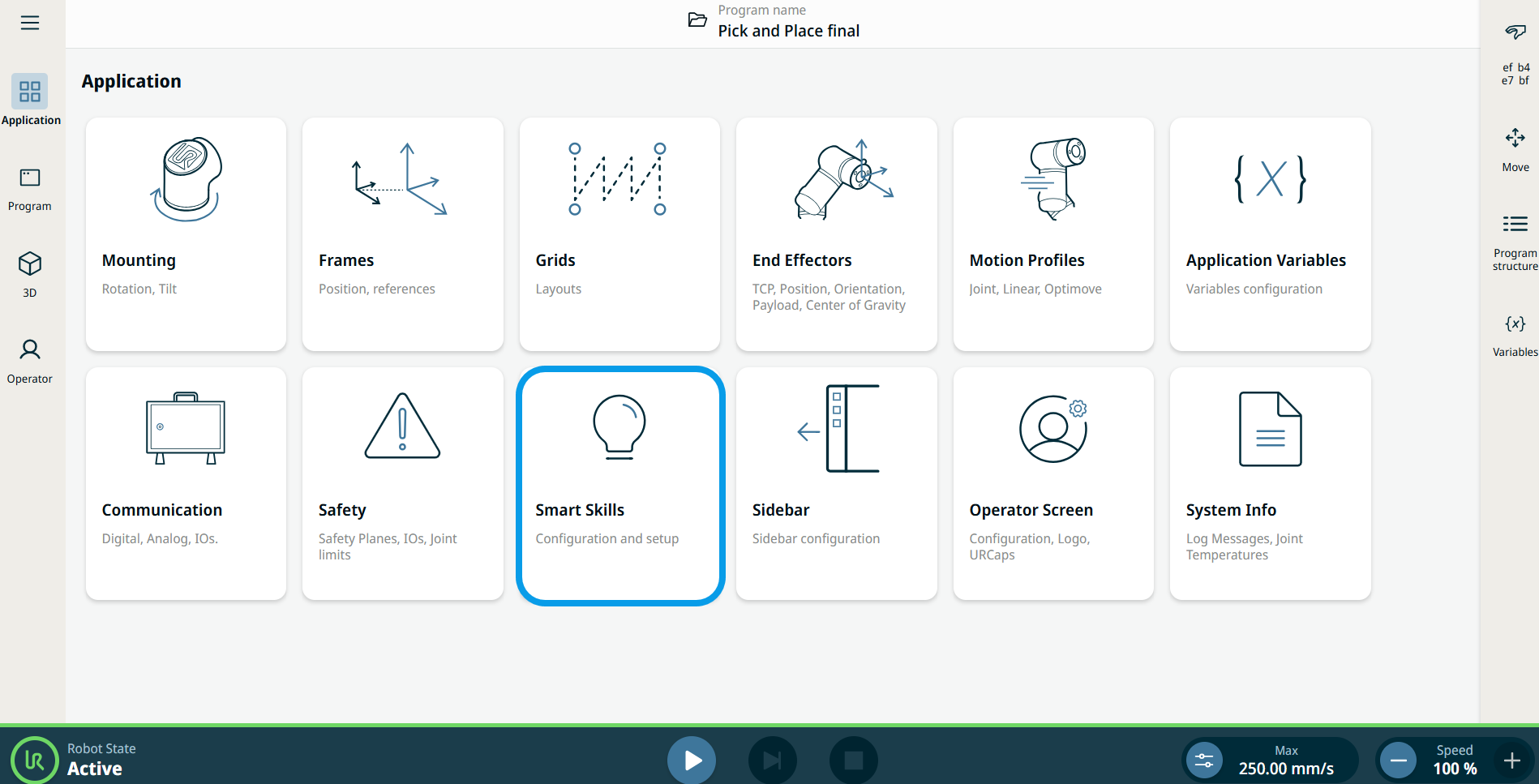
  1. 애플리케이션 노드 화면으로 이동합니다. '애플리케이션 애플리케이션 탭

  2. 'Smart Skills' 아이콘을 탭하세요.

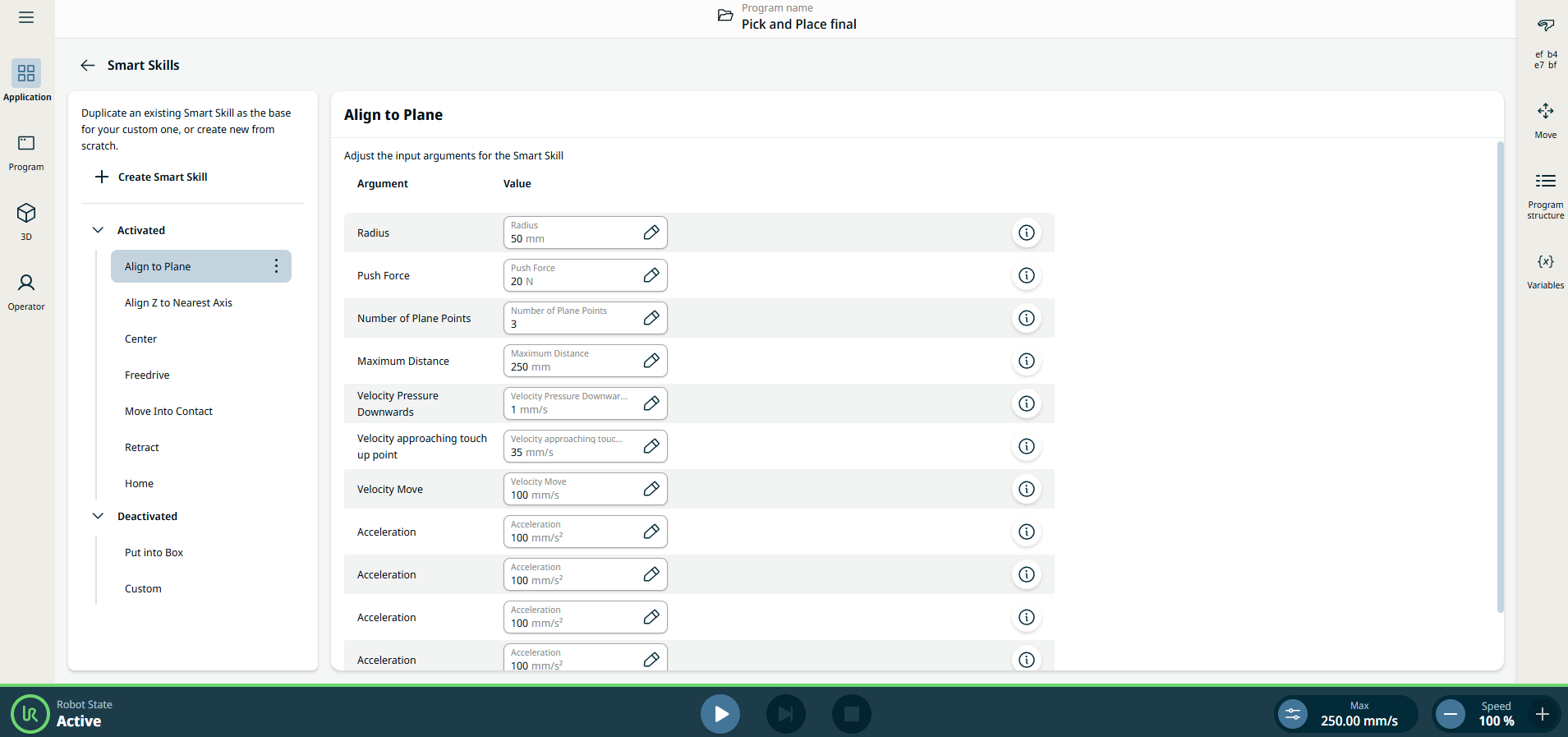
    두 개의 패널이 있는 화면이 나타납니다:

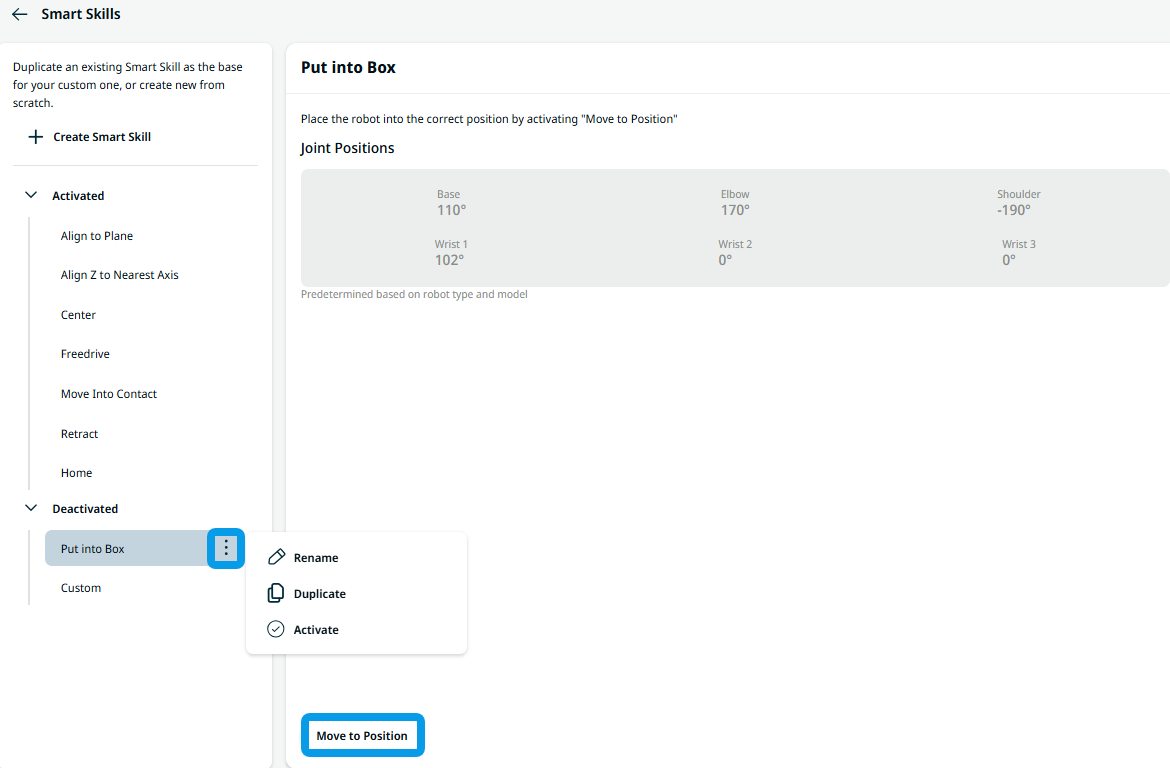
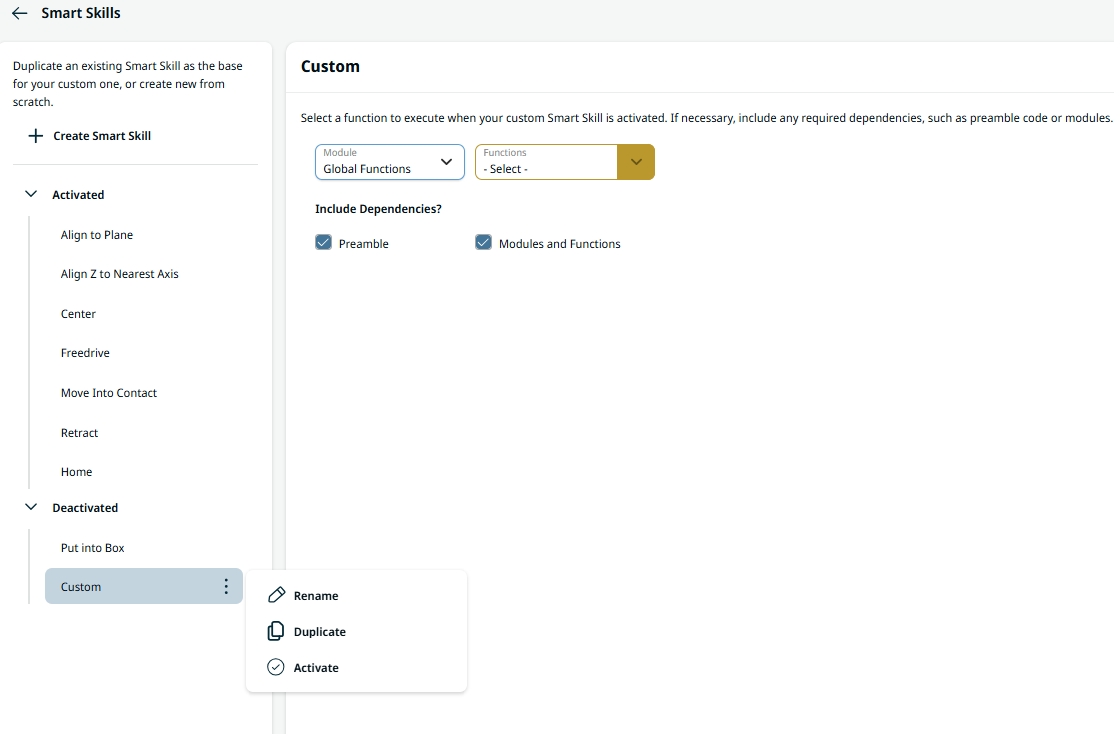
    왼쪽 패널에는 스마트 스킬 목록이 표시됩니다. 각 스마트 스킬의 케밥 아이콘을 탭하여 해당 기능을 켜거나 끄십시오. 해당 스마트 스킬이 활성화되면 멀티태스킹 화면의 ‘스마트 스킬’ 드로어에 표시되며, 비활성화되면 사라집니다.

    오른쪽 패널에는 각 스마트 스킬의 입력 인수를 조정할 수 있는 편집 가능한 필드가 포함되어 있습니다.


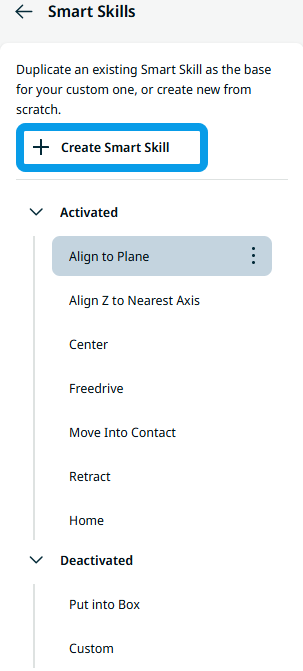
사용자 정의 스마트 스킬을 생성하는 과정이 간소화되어 사용 편의성이 향상되었습니다. 기존 스킬을 복제하는 대신, 스마트 스킬 목록 앞쪽의 왼쪽 패널에 있는 + 스마트 스킬 생성 버튼을 탭하여 처음부터 새로 시작하세요. 이를 통해 사용자는 맞춤형 스마트 스킬을 더 쉽고 직관적으로 구축할 수 있어, 생산성을 높이고 설정 시간을 단축할 수 있습니다.


스마트 스킬 입력 인자

각 스마트 스킬에는 실행 시 사용되는 몇 가지 매개변수가 있습니다. 이러한 설정은 기본값과 일치하는지 여부와 관계없이, 실행 중인 애플리케이션에 맞게 변경할 수 있습니다.


다음은 값을 변경할 수 있는 스마트 스킬의 입력 인자입니다:


  • 플레인에 정렬

    • 반경 . 수정할 평면 내 원의 반지름.

    • 밀기 포스 . 로봇이 평면에 가하는 밀기 힘의 강도.

    • 평면 점의 개수 . 로봇이 플레인을 계산하는 데 사용하는 포인트 수.

    • 최대 거리 . 로봇이 검색하는 최대 거리.

    • 하향 속도 압력 . 아래로 누를 때 속도.

    • 터치업 지점에 접근하는 속도 . 터치업 지점에 접근할 때 사용되는 속도.

    • Velocity Move . 자유 공간에서 사용되는 속도.

    • 가속도 . 로봇의 가속도.


  • 가장 가까운 축에 Z 정렬

    설정 불가


  • 중심

    • 포스 . 접촉했는지 여부를 로봇이 결정하는 데 사용하는 포스입니다.

    • Velocity . 자유 공간에서의 속도.

    • 가속도 . 자유 공간에서의 가속도.

    • 최대 반경 . 최대 검색 반경.

    • 손가락 개수 . 그리퍼가 가진 손가락의 개수.


  • 프리드라이브

    설정 불가


  • 접촉할 때까지 이동

    • 포스 . 접촉했는지 여부를 로봇이 결정하는 데 사용하는 포스입니다.

    • Velocity . 자유 공간에서의 속도.

    • 가속도 . 자유 공간에서의 가속도.

    • 최대 거리 . 로봇이 검색하는 최대 거리.

    • 수축 거리 . 접촉 발견 후 후퇴 거리.


  • 후퇴

    • 거리 . 후퇴 거리.

    • 가속도 . 로봇이 사용하는 가속도.

    • Velocity . 로봇이 사용하는 속도.


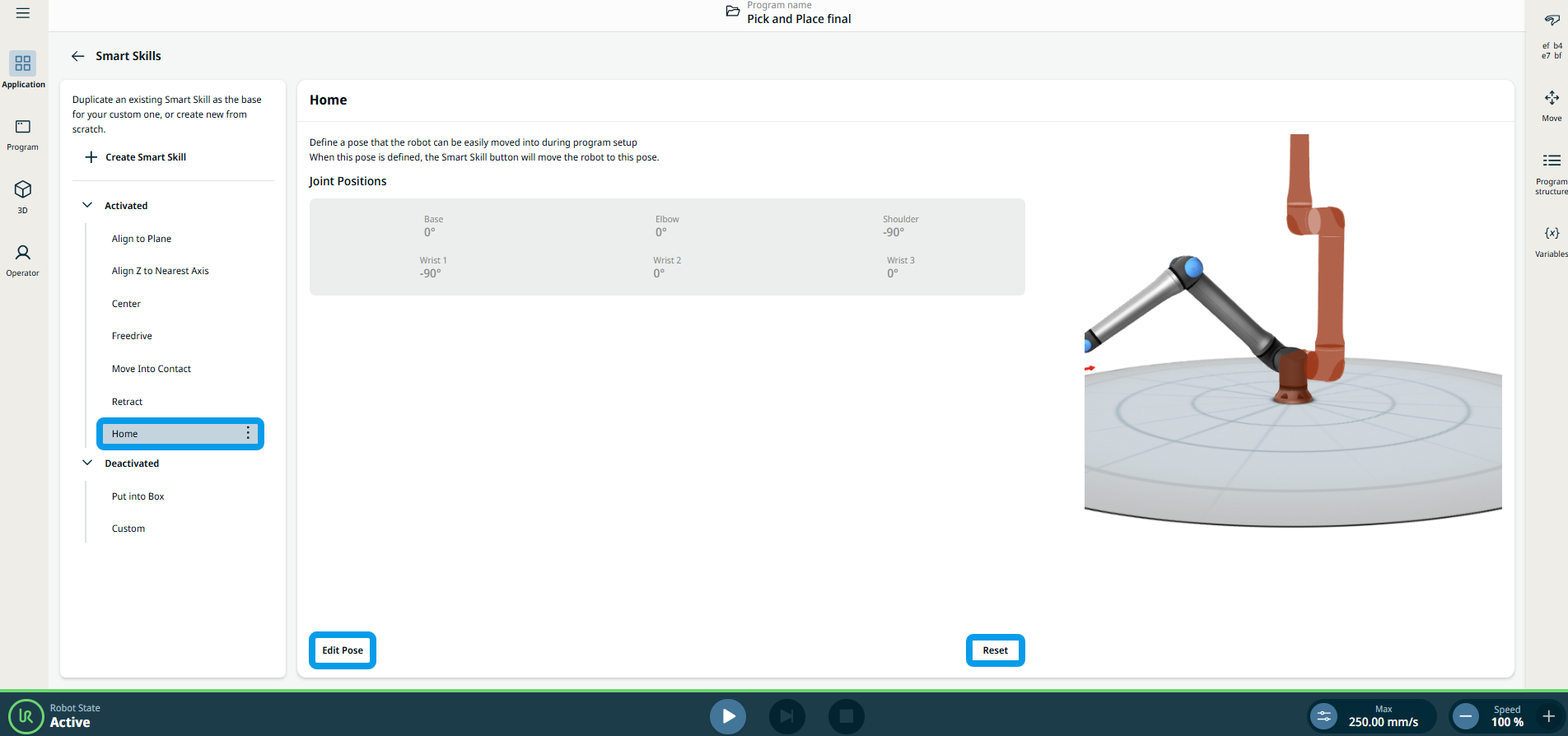
  • 이를 통해 로봇을 미리 정의된 홈 위치로 쉽게 이동시킬 수 있는 자세를 설정할 수 있습니다. '자세 편집'을탭하면 3D 뷰어 메인 화면으로 방향을 지정합니다. '재설정'을 탭하면 확인 또는 취소를 묻는 대화 상자가 나타납니다. 위치를 재설정하면 이전 값이 삭제됩니다.


기본적으로 비활성화된 스마트 스킬
  • 상자에 담기

    이 스마트 스킬을 사용하면 로봇을 기본 이동 위치로 설정할 수 있습니다. 아래의 '위치로 이동' 버튼을 탭하여 로봇을 올바른 위치에 배치하십시오. 이 로봇의 사전 설정 조인트 위치 는 로봇 유형 및 모델에 따라 미리 정해져 있으므로 비활성화되어 있습니다.


  • 커스텀

    케밥 아이콘을 사용하여 이 항목을 복사하고 이름을 변경할 수 있습니다. 'Custom'은 모듈의 기능을 쉽게 실행할 수 있는 방법입니다. 그러면 'Smart Skills' 아이콘에 표시됩니다.