証明書の取り扱い

説明

「デジタル証明書の管理」機能を使用すると、プライバシー強化メール(PEM)ファイルの表示、編集、インポートまたはエクスポート、証明書署名要求(CSR)の生成、および自己署名証明書の作成を行うことができます。


目的と利点

この機能により、ロボットの確実な識別が保証され、暗号化された通信が可能になります。 自己署名証明書(迅速なセットアップ用)とCA署名証明書(より厳格な信頼要件用)の両方のワークフローに対応しています。

主なメリットは以下の通りです:

  • 証明書の詳細を表示し、確認してください。

  • PEM形式の証明書およびCSRをインポートおよびエクスポートします。

  • 設定可能なオプション、サブジェクトフィールド、有効期間を指定して、自己署名証明書を生成します。

  • 有効期限が切れた証明書に関する警告を解決する。


「証明書の取り扱い」の場所

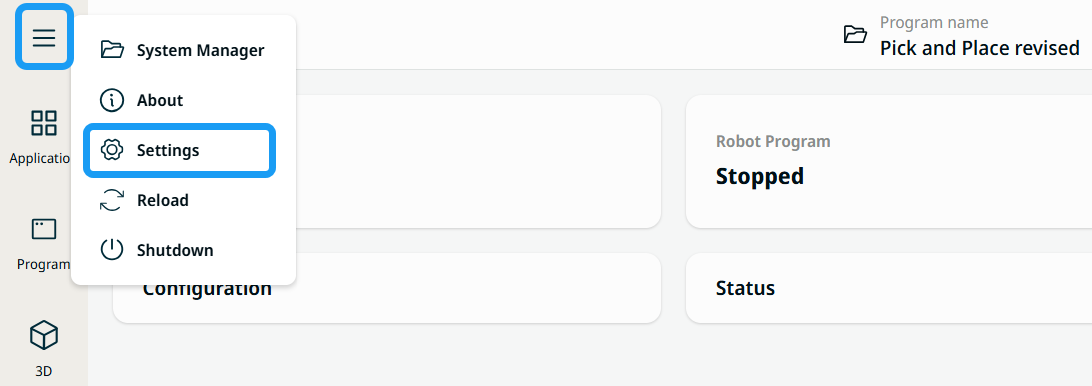
  1. メインナビゲーション」にある ハンバーガー メニュー をタップし、設定」を選択してください。

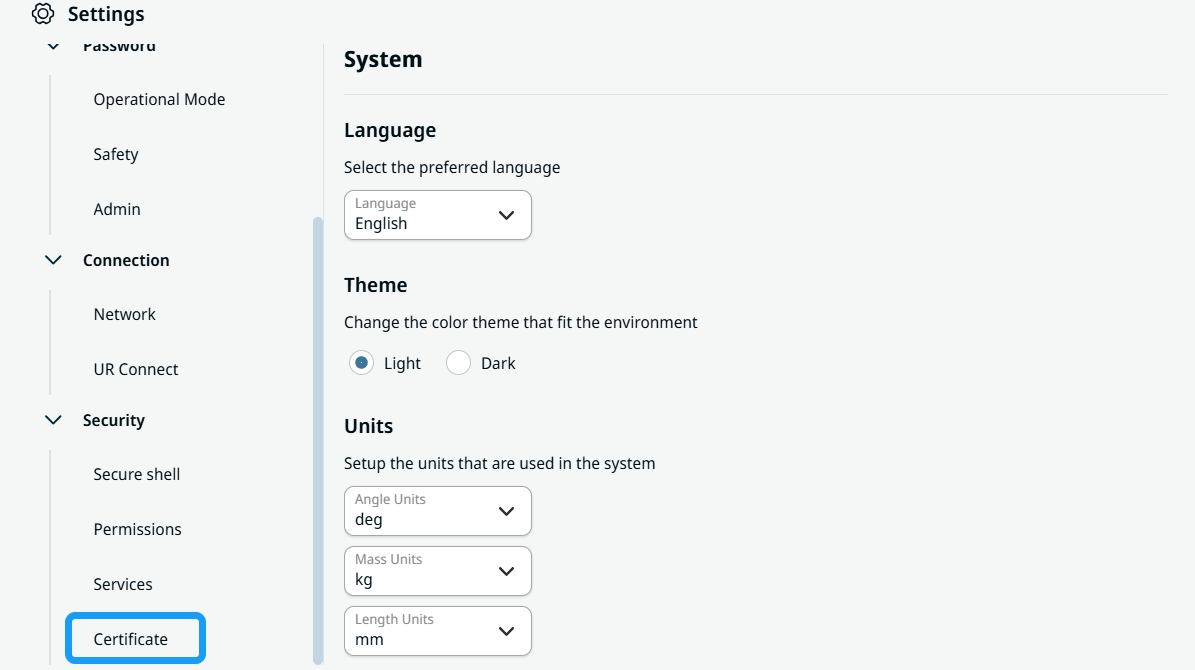
  2. 設定」のオプションをスクロールして、 「セキュリティ」内の証明書 」を探してください


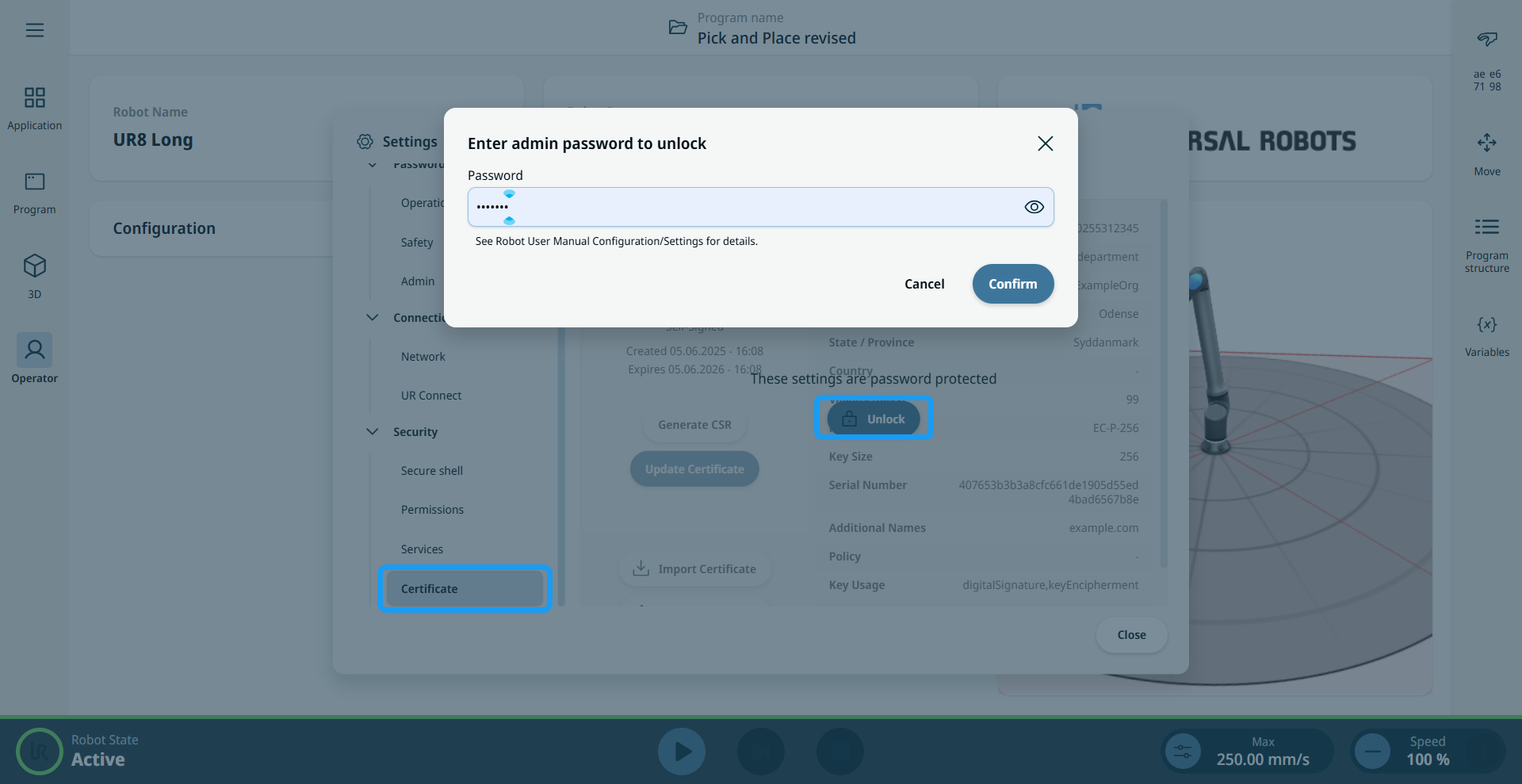
  1. タップ 証明書 をタップし、 ロック解除 をタップして、証明書の詳細を表示します。

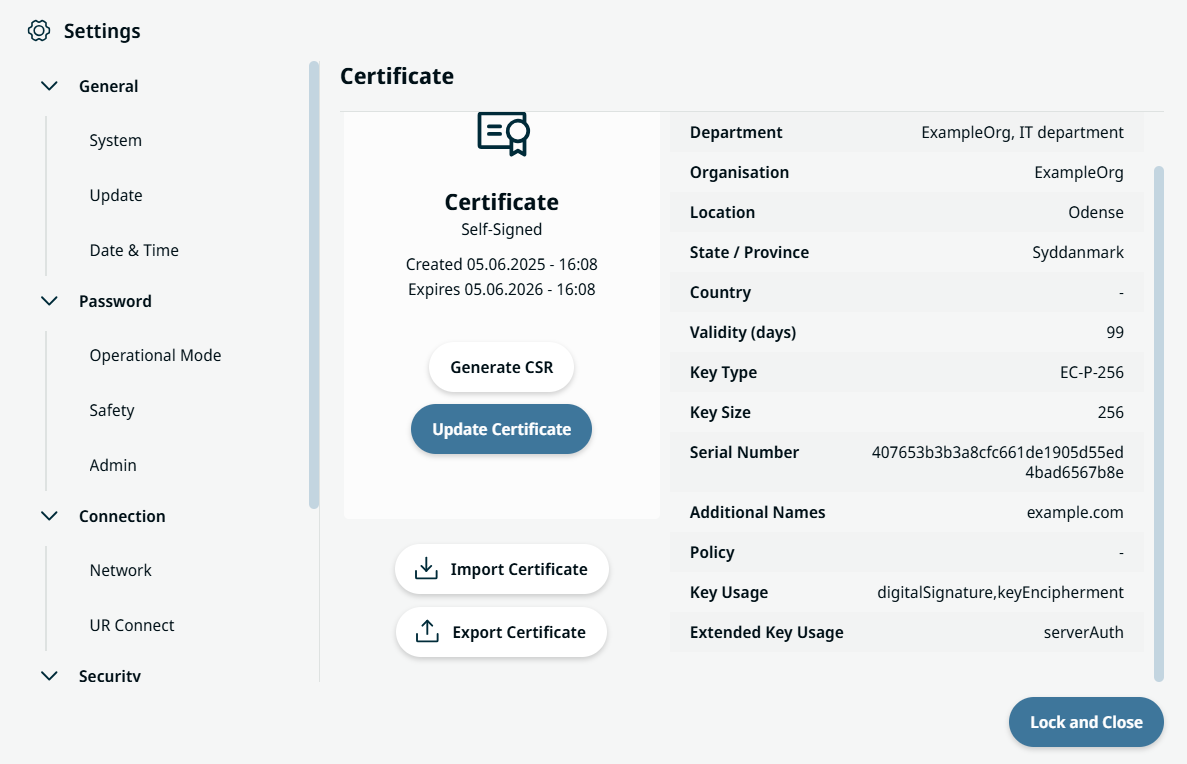
  2. 「証明書」画面には、詳細情報と4つのボタンが表示されます:

    • CSR を生成

    • 証明書を更新

    • 輸入証明書

    • 証明書をエクスポート


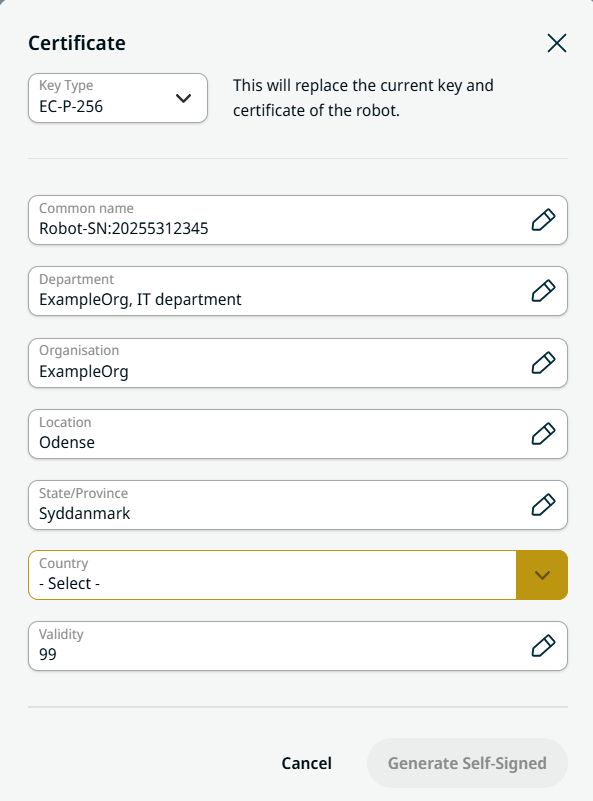
証明書を更新するには

  1. 「 証明書を 更新 」 ボタンをタップします。


  2. 8つのフィールドに証明書の詳細を設定してください。

  3. [自己署名証明書を 生成] をタップして、新しい証明書を作成・インストールします

    現在の鍵と証明書が置き換えられました。 成功メッセージが表示され、詳細が更新されます。


CSRを生成する

証明書がすでに存在していることを確認してください。 証明書が存在しない場合、「CSRを 生成」ボタン は使用不可となります。
  1. 「CSRを 生成」 ボタンをタップしてください。

  2. 外部メディアを選択できるエクスポートダイアログが開きます。 CSRは csr .pem として保存されます。

  3. CSRを使用して、自社のIT部門である認証局(CA)からCA署名付き証明書を取得してください。

  4. CA署名付き証明書をインポートしてください。


証明書をインポートするには

  1. 「 証明書を インポート 」 ボタンをタップします。

  2. PEM形式の証明書ファイルを選択してください。 ファイルブラウザを使用して、ファイルを探してください。

  3. インポートが正常に完了すると、システムに成功メッセージが表示されます。

    証明書の詳細が更新されました。 形式が不正な場合、エラーメッセージが表示されます。


証明書をエクスポートするには

  1. 「 証明書をエクスポート ボタンをタップします。

  2. エクスポートダイアログが開きます。 「メディアの 確認」をタップして、外部メディア(SDカードまたはUSB)を 検出します。

  3. 保存先を選択し、「エクスポート 」をタップしてください。

    証明書は、選択したメディアに「certificate.pem」という名前で保存されます。


有効期限が切れた証明書の取り扱い

証明書の有効期限が切れると、ページには通常の作成日・有効期限の詳細の代わりに、有効期限日を含む「有効 期限切れ」という メッセージが表示されます。

この問題は、次の2つの方法で解決できます:

  1. [証明書の 更新] を使用して、新しい自己署名証明書を生成してください

  2. 「証明書のイン ポート」を使用して、CAまたはバックアップから有効なPEM形式の証明書をインストールしてください