Funzione "Pinza Open"

Descrizione

La funzione di apertura della pinza garantisce che venga applicato il momento giusto per l'apertura della pinza.


Per creare la funzione della pinza Open

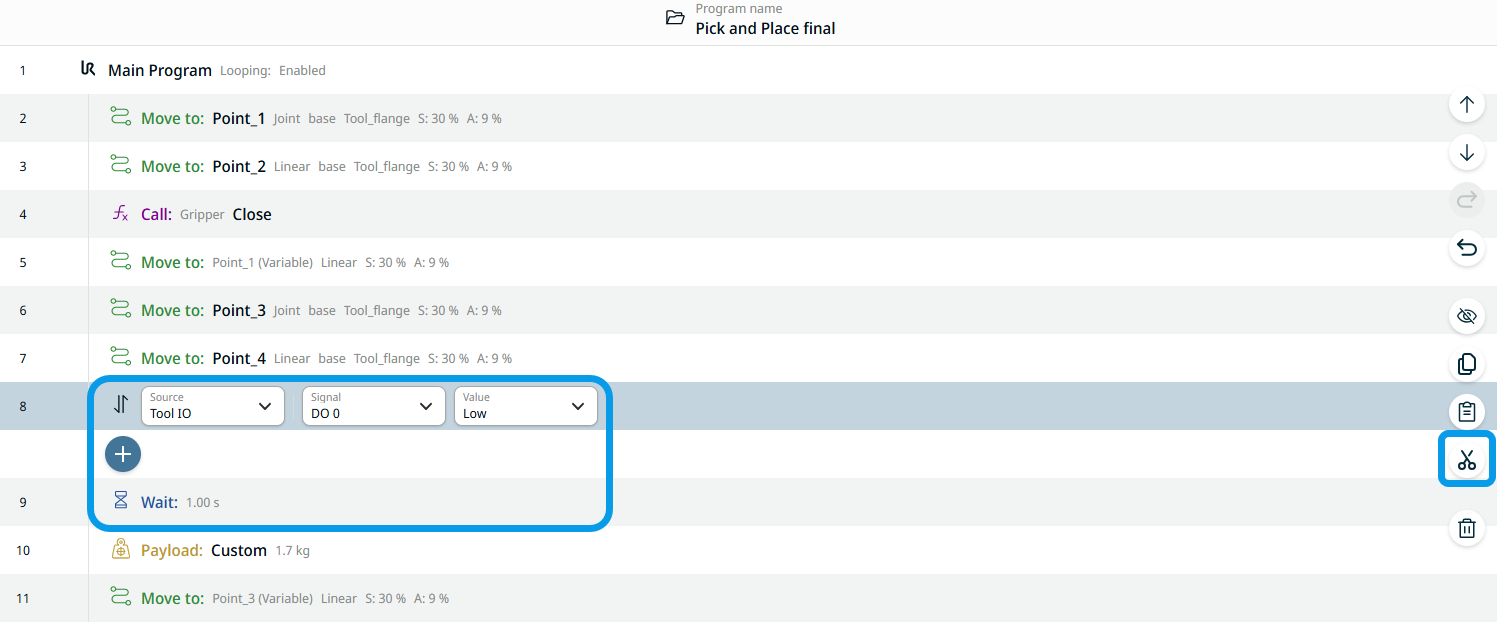
  1. Eliminare la seconda serie di comandi Set, Wait, carico utile.

  2. Toccare il nodo di comando "Set" e toccare l'icona di taglio situata sul lato destro della schermata principale.

  3. Toccare il nodo di comando "Attendi" e toccare l'icona di taglio.

  4. Toccare il comando "Carico utile" e poi l'icona "Taglia".

    Questi tre comandi vengono trasferiti nella casella degli strumenti degli appunti.

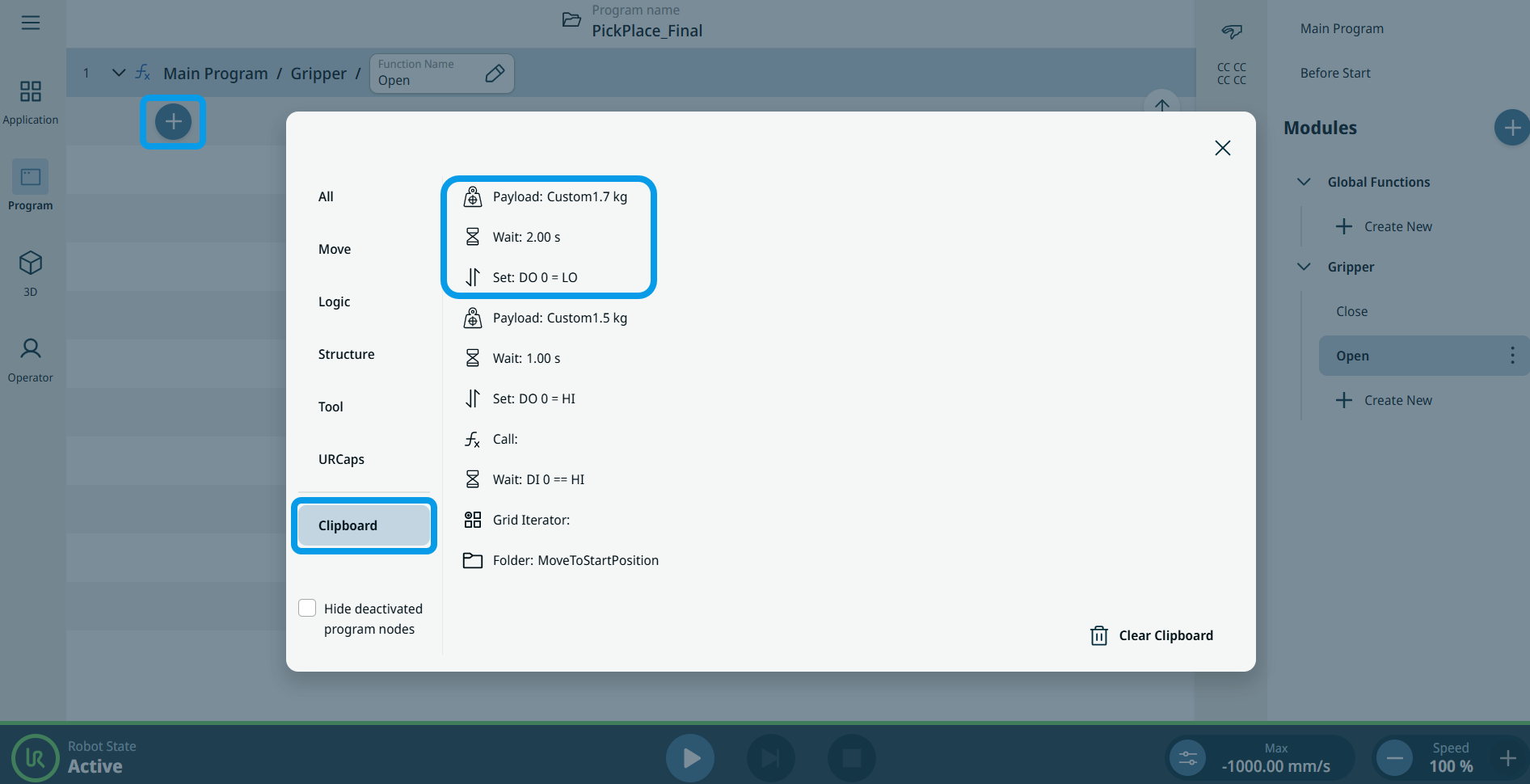
  5. Nella schermata multitasking, toccare la funzione "Apri" della pinza.

  6. Tocca l'icona "Aggiungi" nella schermata principale e seleziona la casella degli strumenti "Appunti".


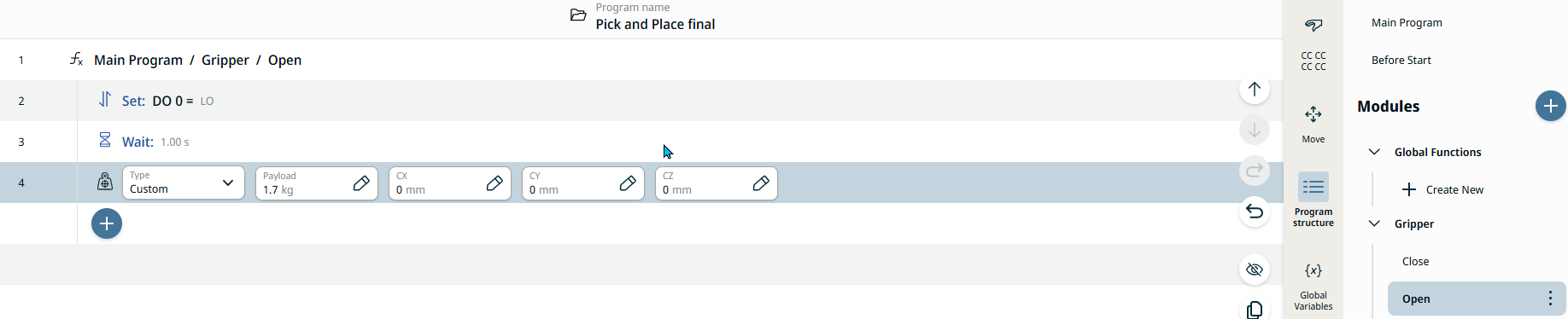
  1. In ordine sequenziale, inserire i comandi "Set", "Wait" e "carico utile" nella funzione "Open Gripper".

    7,1. Toccare il comando Imposta.

    7.2. Tocca l'icona "Aggiungi" qui sotto.

    7.3. Toccare il comando "Attendi".

    7.4. Tocca l'icona "Aggiungi" qui sotto.

    7.5. Toccare il comando "Carico utile".

  2. Toccare nuovamente il programma principale per inserire la funzione "Pinza Open" nell'albero del programma.

  3. Toccare il nodo di comando Sposta su: Point_4 e poi l'icona di aggiunta.

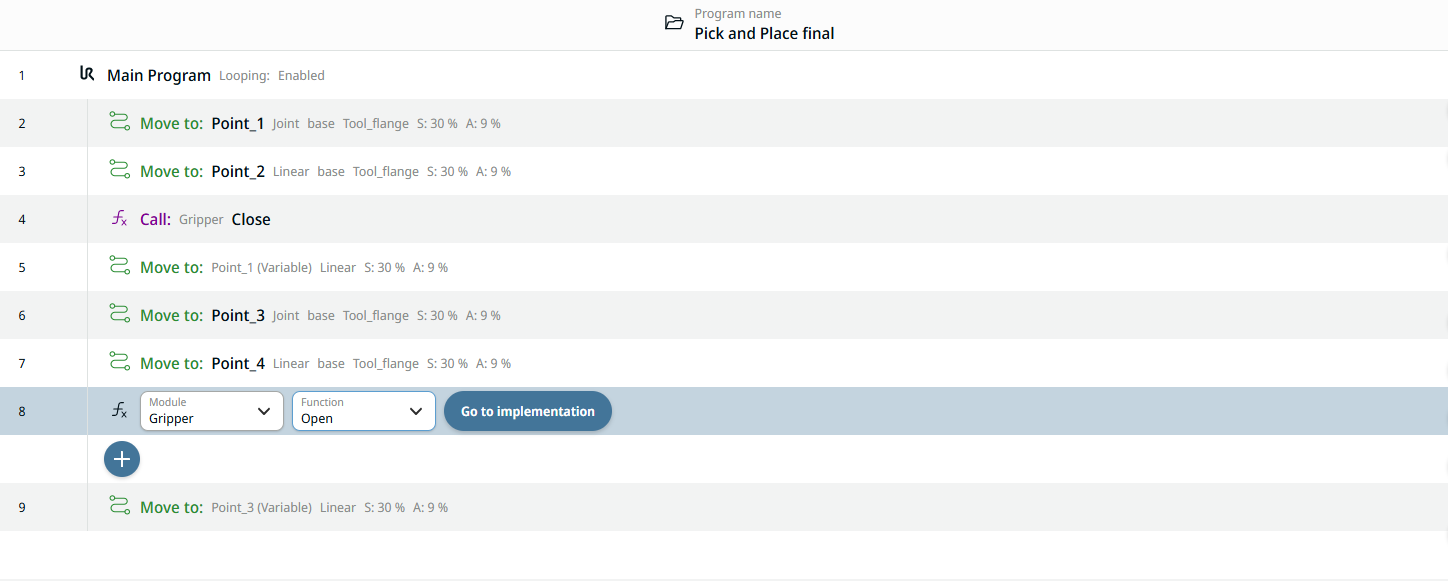
  4. Selezionare la casella degli strumenti Comandi. Toccare l'icona Chiamata: apparirà un nodo con i campi Modulo e Funzione.

  5. Selezionare "Pinza" nel campo "Modulo" e "Open" nel campo "Funzione".


È possibile programmare una volta la funzione "Apri pinza" e, ogni volta che è necessario aprire la pinza, è sufficiente richiamare la funzione.

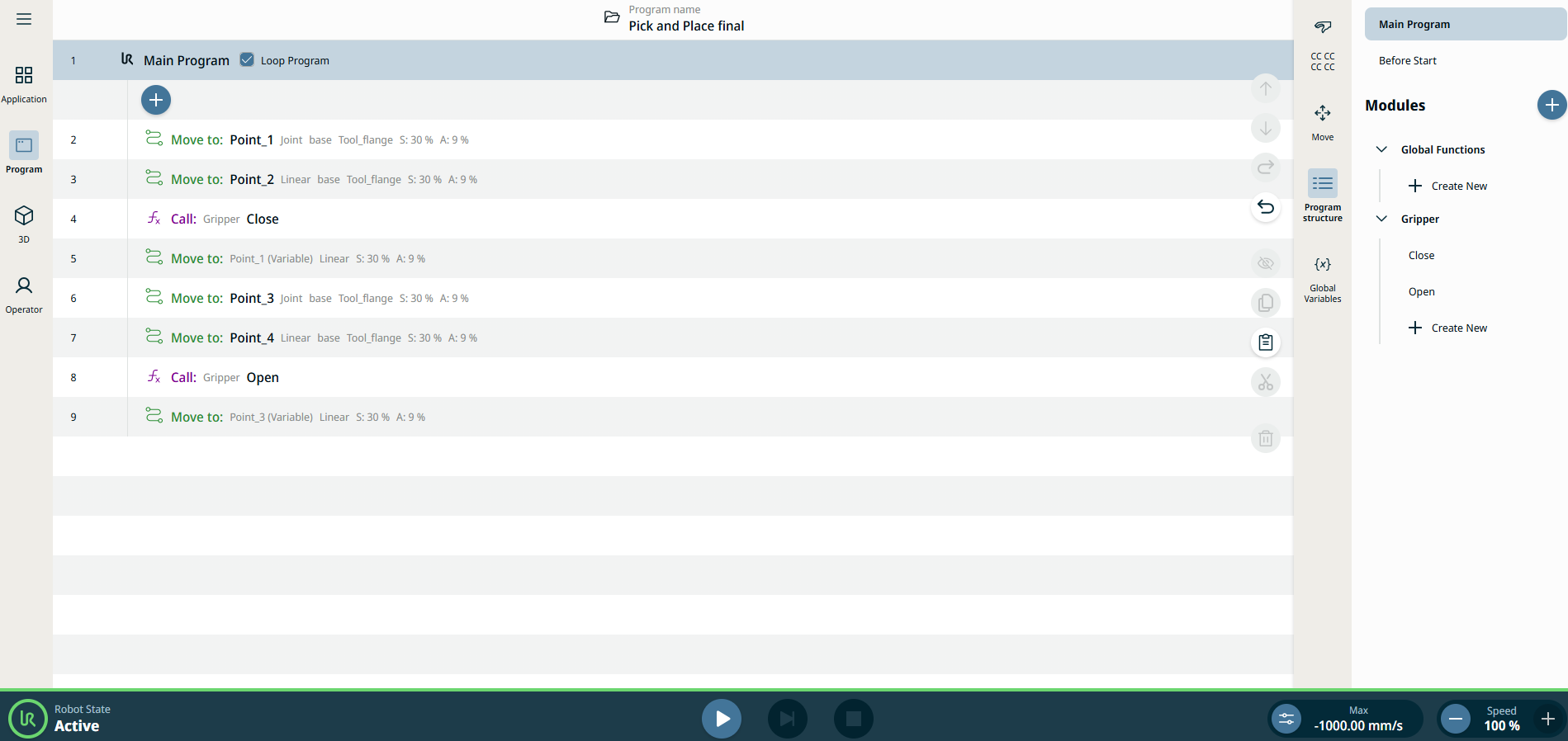
Ecco come appare ora l'albero del programma con il modulo e le funzioni applicati, ma con lo stesso movimento del robot di prima: