Mozgási profilok

Leírás

A Motion Profiles alkalmazás lehetővé teszi a mozgási paraméterek megosztását a programon belül úgy, hogy a sebességet és a gyorsulást egy profilnévvel határozza meg. A profil nevére ezután a program bármely új mozgáscsomópontjában hivatkozhat, még akkor is, ha a mozgások nincsenek mappába csoportosítva. Ez az alkalmazás a következő parancsokra vonatkozik:

  • Ízület mozgatása

  • Lineáris/Célirányos mozgás

  • Folyamat/Köríves mozgás


Tervezett programozási folyamat
  1. A felhasználó először beállítja az alkalmazáshoz szükséges összes mozgásprofilt.

  2. Válasszon egy megfelelő nevet, hogy könnyen felismerhető legyen.

  3. A Move csomópont beszúrásakor válassza ki a megfelelő mozgástípust (Joint, Linear/irány, Folyamatmozgatás, Circular arc) a parancsok eszköztárából.

  4. Az áttekinthetőség érdekében minden Move csomópontnak mozgásprofilt kell használnia.


A Motion Profiles alkalmazás funkcióinak használata
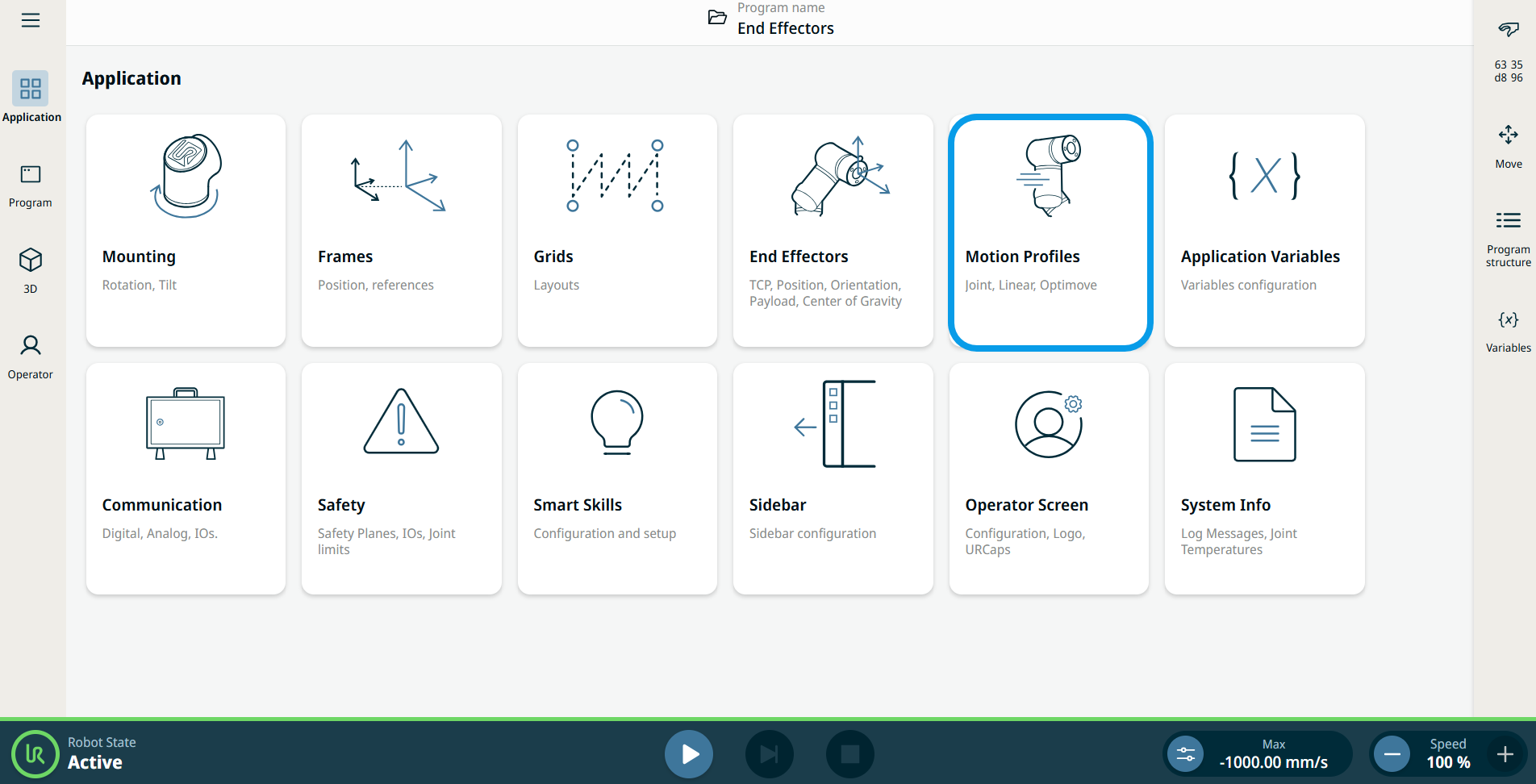
  1. Lépjen az alkalmazáscsomópontok képernyőjére. Lásd az Alkalmazás Alkalmazás lap

  2. Érintse meg a Mozgásprofilok ikont.

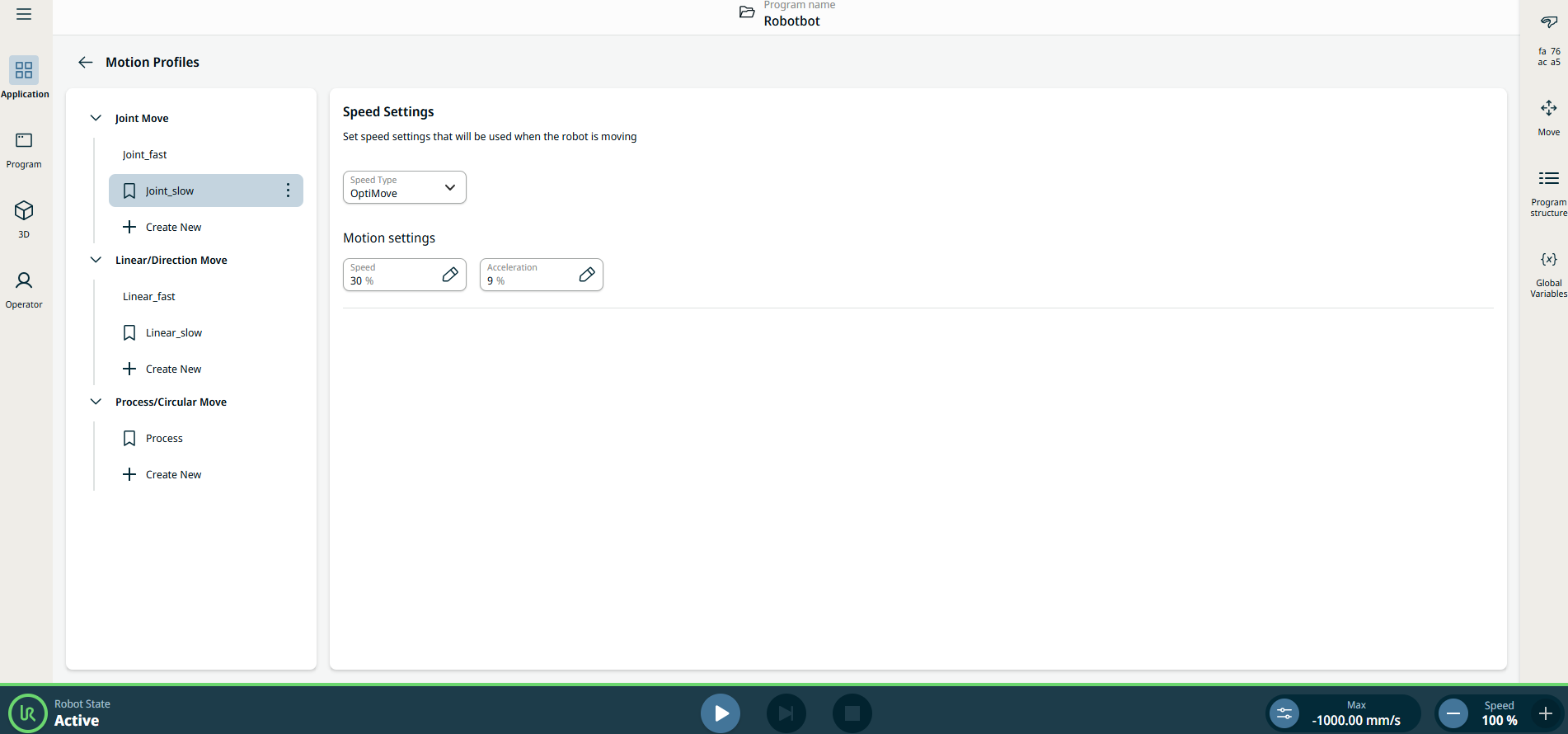
    Megjelenik a Mozgásprofilok képernyő, amely két panelen oszlik meg: a bal oldali panelen a három mozgástípus, a jobb oldali panelen pedig a sebességbeállítások találhatók.


Bal oldali panel


A bal oldali panelen három mozgástípus található, amelyek a három mozgásprofil-kategóriának felelnek meg:

  • Ízület mozgatása

  • Lineáris/Célirányos mozgás

  • Folyamat/Köríves mozgás

Megjegyzés: A származtatott programcsomópontok az alapul szolgáló mozgástípus profilját fogják használni.

Ízület mozgatása.

Irány lineáris profilhoz.

Köríves mozgás a folyamatprofilhoz.

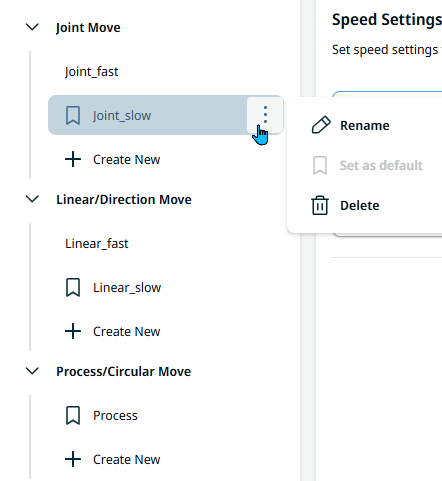
  1. Érintse meg a kebab ikont , majd válassza az Átnevezés ,Alapértelmezettként beállításvagy Törlés lehetőséget.

  2. Érintse meg a megfelelő + Új létrehozása műveletet az egyes profilokban, hogy új mozgásprofilt adjon hozzá.

    Megjegyzés: Bármely mozgástípus utolsó profilja nem törölhető.


Jobb oldali panel

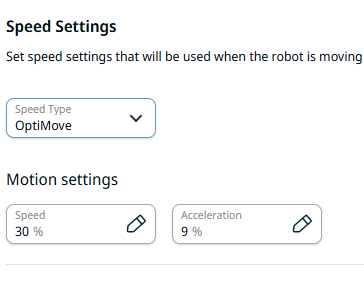
A jobb oldali panelen három mező található a sebesség beállításához:

  • Sebesség típusa

  • Sebesség

  • Gyorsulás

  1. Érintse meg a Speed Type mezőt , és válassza az OptiMove vagy a Classic lehetőséget.

    OptiMove. Ez a program biztonsága és megbízhatósága szempontjából ajánlott beállítás, amely lehetővé teszi az értékek beállítását a megengedett maximum százalékában. Lásd: OptiMove OptiMove

    Klasszikus. Ez a sebességtípus lehetővé teszi az értékek m/s és m/s² egységben történő megadását.

  2. Érintse meg a Speed mezőt , és három fül jelenik meg:

    • Érték

    • Változó

    • Kifejezés

  3. Adja meg az adatokat az egyes lapokon, majd érintse meg a Megerősítés gombot. Lásd: Érték-Változó-Kifejezés Érték-változó-kifejezés lapok

  4. Érintse meg a „Gyorsulás” mezőt, és három fül jelenik meg:

    • Érték

    • Változó

    • Kifejezés

  5. Adja meg az adatokat az egyes lapokon, majd érintse meg a Megerősítés gombot. Lásd: Érték-Változó-Kifejezés Érték-változó-kifejezés lapok


Példaprogram mozgásprofilokhoz
  1. Ugrás a „A Motion Profiles alkalmazás funkcióinak használata” című rész 1–2. lépéséhez.

  2. A bal oldali panelen érintse meg a Process/Circular Move (Folyamatmozgatás/Körmozgás) elemet.

  3. Érintse meg a + Új létrehozása gombot, majd írja be a mozgásprofil nevét: „Welding_speed”. Mentés.

  4. A jobb oldali panelen az Érték fülön állítsa be a mozgási beállítások sebességét 50-re, majd kattintson a Megerősítés gombra.

  5. Érintse meg a „Welding_speed” kebab ikonját, és állítsa be alapértelmezettként.

  6. Érintse meg a „Process” kebab ikonját, nevezze át „Medium_speed”-re, majd mentse el.

  7. A jobb oldali panelen az Érték fülön állítsa be a mozgási beállítások sebességét 100-ra, majd kattintson a Megerősítés gombra.

  8. Érintse meg újra a + Új létrehozása gombot, írja be a „Fast_speed” mozgásprofil nevet, majd kattintson a Mentés gombra.

  9. A jobb oldali panelen az Érték fülön állítsa be a mozgási beállítások sebességét 150-re, majd kattintson a Megerősítés gombra.

  10. Lépjen a program főképernyőjére. Lásd Parancscsomópontok.

  11. Érintse meg a „Folyamatmozgatás” ikont, és válassza ki a „Welding_speed” elemet „Point_1”-ként.

  12. Lépjen az „Edit Point” gombra, és mozgassa a robotot a multitask képernyőn található X, Y, Z plusz-mínusz gombokkal.

  13. Érintse meg a Átmenet mezőt, írja be az 5-ös értéket az Érték fülön, majd nyomja meg a Megerősítés gombot.

  14. Ismételje meg a 10. lépést, és érintse meg újra a „Folyamatmozgatás” ikont. Válassza a Medium_speed értéket a Point_2 mezőben.

  15. Ismételje meg a 12. lépést.

  16. Érintse meg az átmenet mezőt, írja be a 10-es értéket az Érték fülön, majd nyomja meg a Megerősítés gombot.

  17. Ismételje meg a 10. lépést, és érintse meg újra a „Folyamatmozgatás” ikont. Válassza a Fast_speed értéket a Point_3 helyett.

  18. Érintse meg a Átmenet mezőt, írja be az 15 értéket az Érték fülre, majd nyomja meg a Megerősítés gombot.

  19. A láblécben indítsa el a programot.