Végberendezések alkalmazása
| Leírás |
Az végberendezés alkalmazás a kar végén található szerszámok konfigurálására szolgál, például a Szerszámközéppont (TCP) és a súlypont (CoG) beállítására.
|
|
Az végberendezések alkalmazás funkcióinak használata |
|
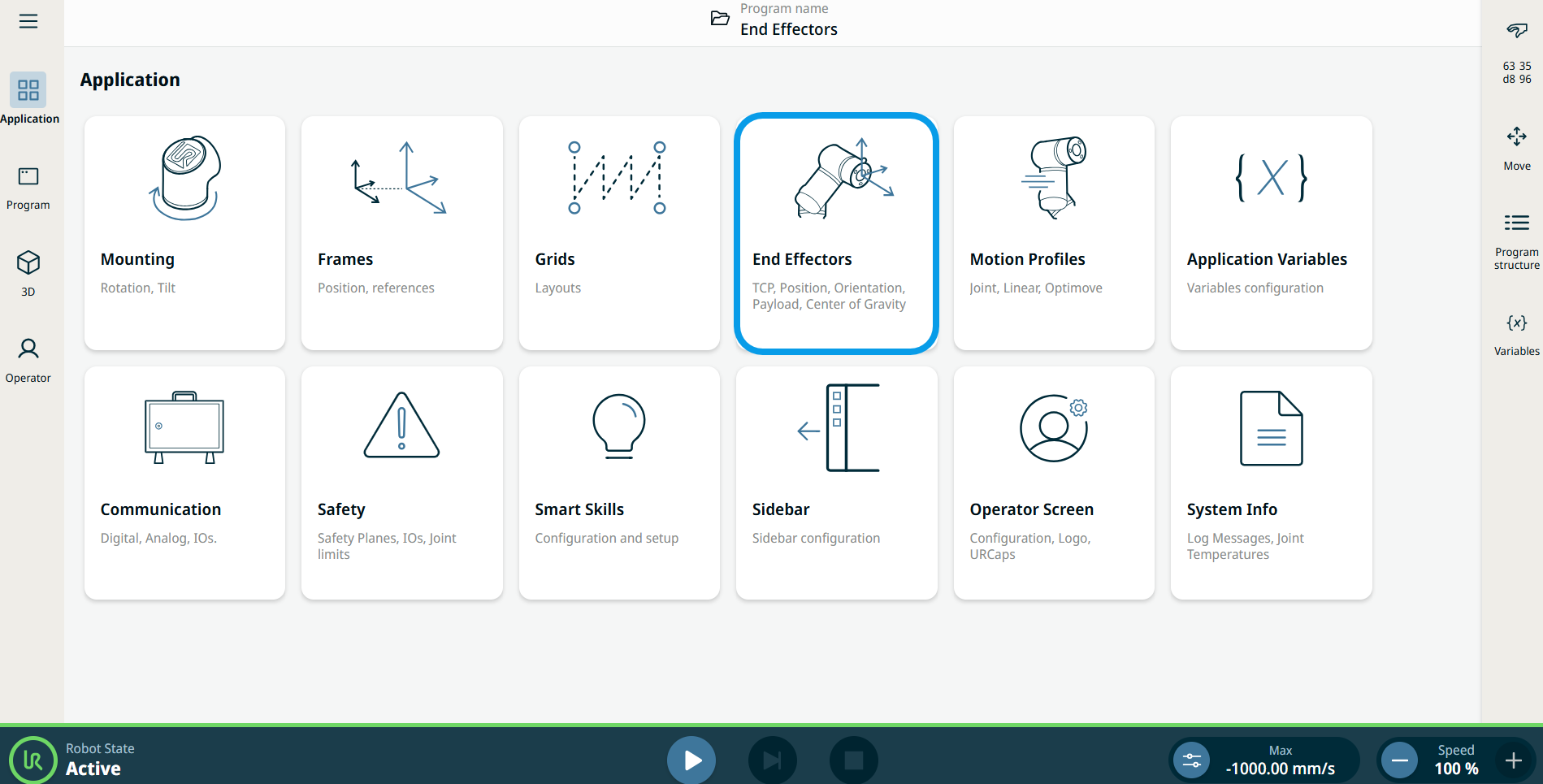
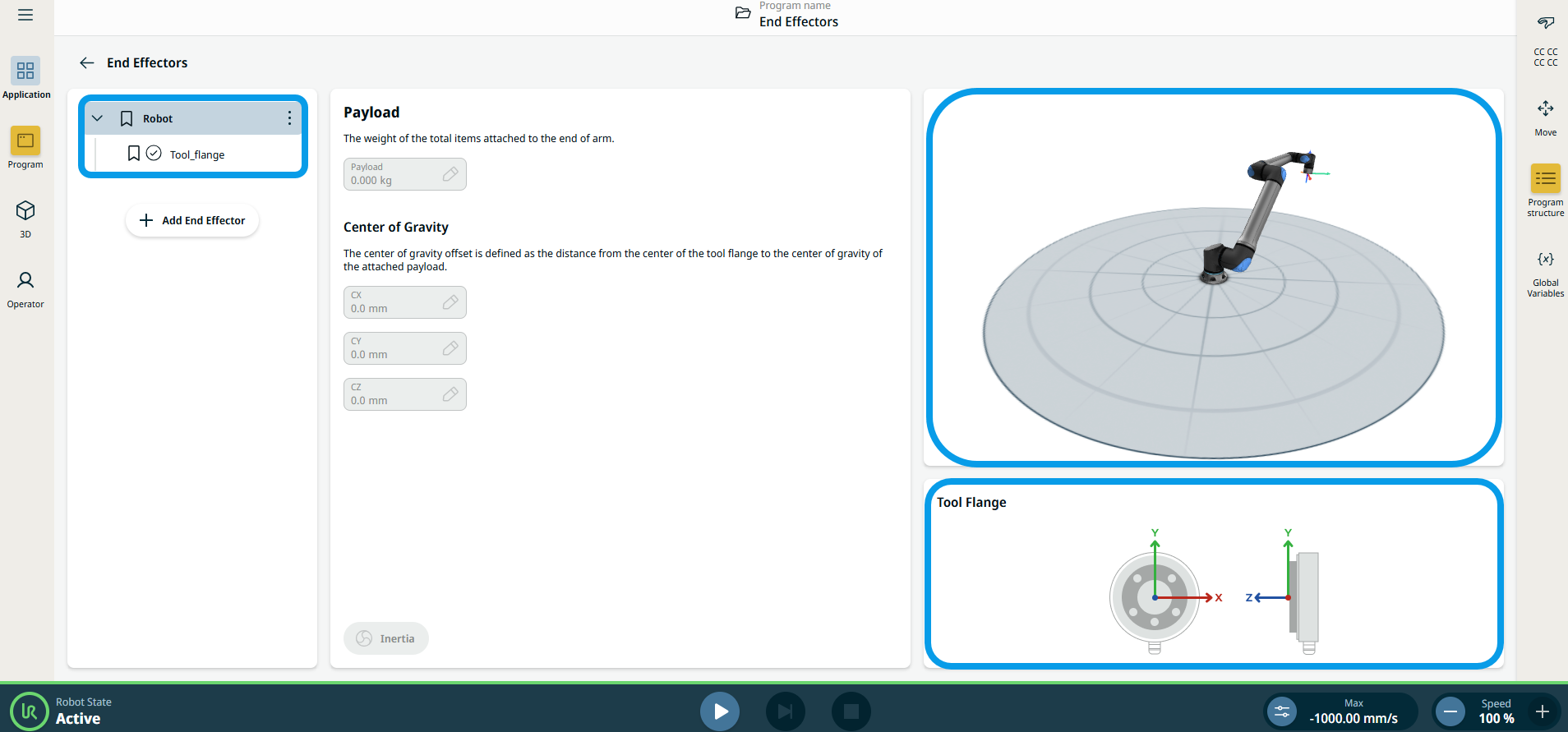
| Szerszámközéppont (TCP) varázslók |
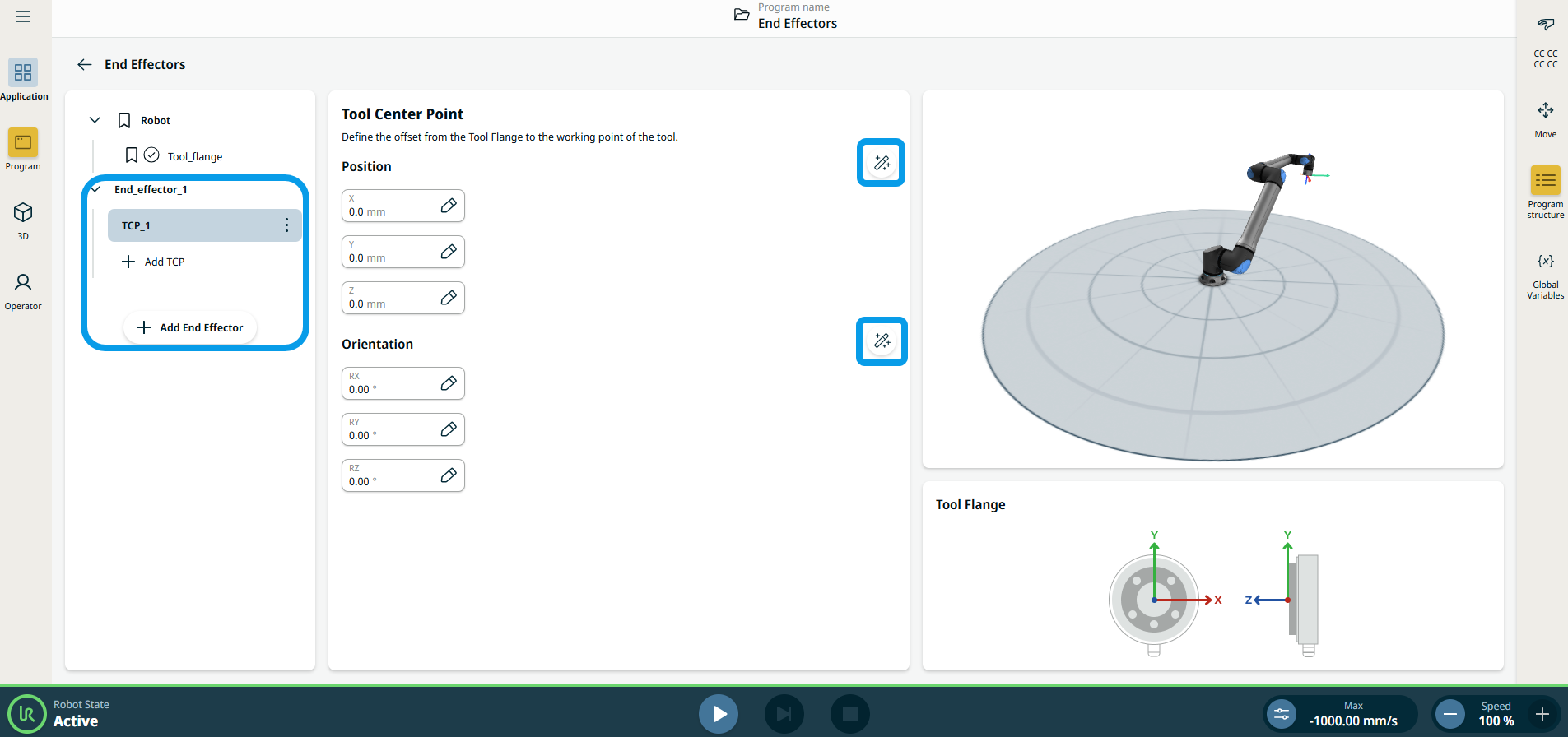
A TCP varázslók segítségével megadhatja a TCP pozícióját és tájolását. Az új varázslók a Szerszámközéppont alkalmazás képernyőjén érhetők el: ehhez érintse meg az „Pozíció” és a „Tájolás” fejléc mellett található új varázsló ikont. Mindkét varázslóban bármikor megjeleníthet egy felugró ablakot, amely részletesebb utasításokat és animációkat tartalmaz a varázsló használatáról. Az utasítások a varázslók bal alsó sarkában található Utasítások ikonra kattintva érhetők el.
|
|
TCP hozzáadása, átnevezése, másolása és törlése |
Új TCP konfigurálását a következő műveletekkel kezdheti meg:
|
 . Az új hasznos teher megjelenik a végberendezés fa szerkezetében.
 .
. .
. . Az utolsó TCP-t nem lehet eltávolítani.
| Aktív TCP |
A legördülő menüben található pipa jelzi, melyik TCP aktív .
|

| Alapértelmezett TCP |
A program indítása előtt az alapértelmezett TCP-címet állítják be aktív TCP-címként. Válassza ki a kívánt TCP-t, majd érintse meg az „
|
 ” ( Alapértelmezettként beállítás ) gombot, hogy azt alapértelmezettként állítsa be.